Human-In-the-Loop MCP Server
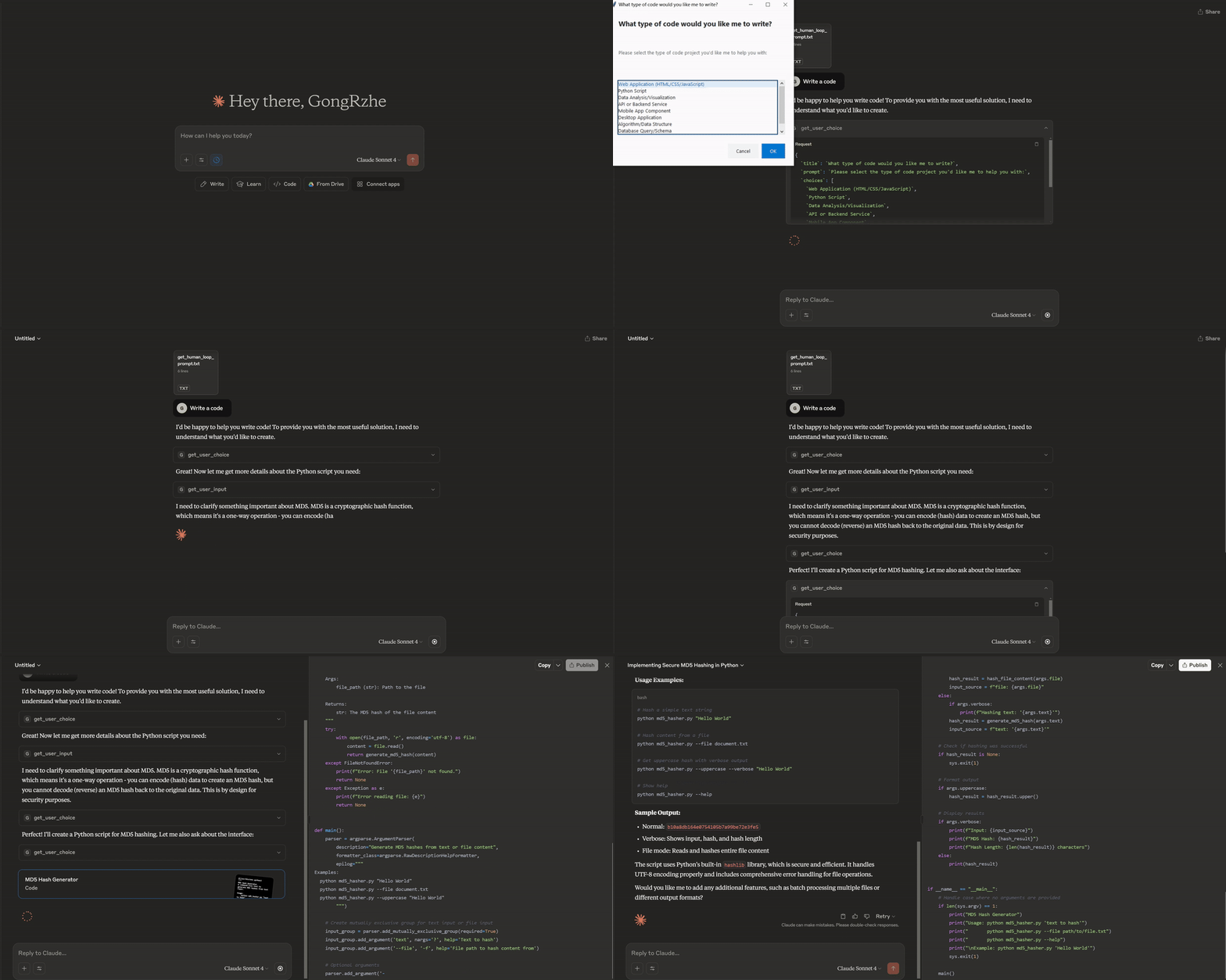
Permite que assistentes de IA interajam com humanos por meio de diálogos GUI para entrada, escolhas e confirmações.
Documentação
Servidor MCP Human-In-the-Loop


Um Servidor de Protocolo de Contexto de Modelo (MCP) poderoso que permite que assistentes de IA como o Claude interajam com humanos por meio de diálogos GUI intuitivos. Este servidor preenche a lacuna entre processos de IA automatizados e a tomada de decisão humana, fornecendo ferramentas de entrada do usuário em tempo real, escolhas, confirmações e mecanismos de feedback.
🚀 Recursos
💬 Ferramentas de Diálogo Interativo
- Entrada de Texto: Obtenha texto, números ou outros dados dos usuários com validação
- Múltipla Escolha: Apresente opções para seleções únicas ou múltiplas
- Entrada Multilinha: Colete conteúdo de texto mais longo, código ou descrições detalhadas
- Diálogos de Confirmação: Peça decisões de sim/não antes de prosseguir com ações
- Mensagens de Informação: Exiba notificações, atualizações de status e resultados
- Verificação de Saúde: Monitore o status do servidor e a disponibilidade da GUI
🎨 GUI Moderna Multiplataforma
- Windows: Interface moderna estilo Windows 11 com bela estilização, efeitos de hover e design visual aprimorado
- macOS: Experiência nativa do macOS com fontes SF Pro Display e gerenciamento adequado de janelas
- Linux: GUI compatível com Ubuntu com estilização moderna e fontes do sistema
⚡ Recursos Avançados
- Operação Não Bloqueante: Todos os diálogos são executados em threads separadas para evitar bloqueios
- Proteção por Tempo Limite: Tempos limite configuráveis de 5 minutos evitam operações penduradas
- Detecção de Plataforma: Otimização automática para cada sistema operacional
- Design de UI Moderno: Interface bonita com animações suaves e efeitos de hover
- Tratamento de Erros: Relatórios de erro abrangentes e recuperação graciosa
- Navegação por Teclado: Suporte completo a atalhos de teclado (Enter/Escape)
📦 Instalação e Configuração
Instalação Rápida com uvx (Recomendado)
A maneira mais fácil de usar este servidor MCP é com uvx:
# Install and run directly
uvx hitl-mcp-server

# Or use the underscore version
uvx hitl_mcp_server
Instalação Manual
-
Instale a partir do PyPI:
pip install hitl-mcp-server -
Execute o servidor:
hitl-mcp-server
# or
hitl_mcp_server
Instalação para Desenvolvimento
-
Clone o repositório:
git clone https://github.com/GongRzhe/Human-In-the-Loop-MCP-Server.git cd Human-In-the-Loop-MCP-Server -
Instale em modo de desenvolvimento:
pip install -e .
🔧 Configuração do Claude Desktop
Para usar este servidor com o Claude Desktop, adicione a seguinte configuração ao seu claude_desktop_config.json:
Usando uvx (Recomendado)
{
  "mcpServers": {
    "human-in-the-loop": {
      "command": "uvx",
      "args": ["hitl-mcp-server"]
    }
  }
}
Usando instalação via pip
{
  "mcpServers": {
    "human-in-the-loop": {
      "command": "hitl-mcp-server",
      "args": []
    }
  }
}
Locais do Arquivo de Configuração
- Windows:
%APPDATA%\Claude\claude_desktop_config.json - macOS:
~/Library/Application Support/Claude/claude_desktop_config.json - Linux:
~/.config/Claude/claude_desktop_config.json
Nota Importante para Usuários de macOS
Nota: Você pode precisar permitir que o Python controle seu computador em Preferências do Sistema > Segurança e Privacidade > Acessibilidade para que os diálogos da GUI funcionem corretamente.
Após atualizar a configuração, reinicie o Claude Desktop para que as alterações tenham efeito.
🛠️ Ferramentas Disponíveis
1. get_user_input
Obtenha texto de linha única, números ou outros dados dos usuários.
Parâmetros:
title(str): Título da janela do diálogoprompt(str): Texto da pergunta/solicitaçãodefault_value(str): Valor pré-preenchido (opcional)input_type(str): "text", "integer" ou "float" (padrão: "text")
Exemplo de Uso:
result = await get_user_input(
    title="Project Setup",
    prompt="Enter your project name:",
    default_value="my-project",
    input_type="text"
)
2. get_user_choice
Apresente múltiplas opções para seleção do usuário.
Parâmetros:
title(str): Título da janela do diálogoprompt(str): Texto da pergunta/solicitaçãochoices(List[str]): Opções disponíveisallow_multiple(bool): Permitir múltiplas seleções (padrão: false)
Exemplo de Uso:
result = await get_user_choice(
    title="Framework Selection",
    prompt="Choose your preferred framework:",
    choices=["React", "Vue", "Angular", "Svelte"],
    allow_multiple=False
)
3. get_multiline_input
Colete conteúdo de texto mais longo, código ou descrições detalhadas.
Parâmetros:
title(str): Título da janela do diálogoprompt(str): Texto da pergunta/solicitaçãodefault_value(str): Texto pré-preenchido (opcional)
Exemplo de Uso:
result = await get_multiline_input(
    title="Code Review",
    prompt="Please provide your detailed feedback:",
    default_value=""
)
4. show_confirmation_dialog
Peça confirmação de sim/não antes de prosseguir.
Parâmetros:
title(str): Título da janela do diálogomessage(str): Mensagem de confirmação
Exemplo de Uso:
result = await show_confirmation_dialog(
    title="Delete Confirmation",
    message="Are you sure you want to delete these 5 files? This action cannot be undone."
)
5. show_info_message
Exiba informações, notificações ou atualizações de status.
Parâmetros:
title(str): Título da janela do diálogomessage(str): Mensagem de informação
Exemplo de Uso:
result = await show_info_message(
    title="Process Complete",
    message="Successfully processed 1,247 records in 2.3 seconds!"
)
6. health_check
Verifique o status do servidor e a disponibilidade da GUI.
Exemplo de Uso:
status = await health_check()
# Returns detailed platform and functionality information
📋 Formato de Resposta
Todas as ferramentas retornam respostas JSON estruturadas:
{
    "success": true,
    "user_input": "User's response text",
    "cancelled": false,
    "platform": "windows",
    "input_type": "text"
}
Campos de Resposta Comuns:
success(bool): Se a operação foi concluída com sucessocancelled(bool): Se o usuário cancelou o diálogoplatform(str): Plataforma do sistema operacionalerror(str): Mensagem de erro se a operação falhou
Campos Específicos da Ferramenta:
- get_user_input:
user_input,input_type - get_user_choice:
selected_choice,selected_choices,allow_multiple - get_multiline_input:
user_input,character_count,line_count - show_confirmation_dialog:
confirmed,response - show_info_message:
acknowledged
🧠 Melhores Práticas para Integração com IA
Quando Usar Ferramentas Human-In-the-Loop
- Requisitos Ambíguos - Quando as instruções do usuário não estão claras
- Pontos de Decisão - Quando você precisa da preferência do usuário entre alternativas válidas
- Entrada Criativa - Para escolhas subjetivas como design ou estilo de conteúdo
- Operações Sensíveis - Antes de executar ações potencialmente destrutivas
- Informações Ausentes - Quando você precisa de detalhes específicos não fornecidos
- Feedback de Qualidade - Para obter validação do usuário em resultados intermediários
Exemplos de Padrões de Integração
Operações com Arquivos
# Get target directory
location = await get_user_input(
    title="Backup Location",
    prompt="Enter backup directory path:",
    default_value="~/backups"
)

# Choose backup type
backup_type = await get_user_choice(
    title="Backup Options",
    prompt="Select backup type:",
    choices=["Full Backup", "Incremental", "Differential"]
)

# Confirm before proceeding
confirmed = await show_confirmation_dialog(
    title="Confirm Backup",
    message=f"Create {backup_type['selected_choice']} backup to {location['user_input']}?"
)

if confirmed['confirmed']:
    # Perform backup
    await show_info_message("Success", "Backup completed successfully!")
Criação de Conteúdo
# Get content requirements
requirements = await get_multiline_input(
    title="Content Requirements",
    prompt="Describe your content requirements in detail:"
)

# Choose tone and style
tone = await get_user_choice(
    title="Content Style",
    prompt="Select desired tone:",
    choices=["Professional", "Casual", "Friendly", "Technical"]
)

# Generate and show results
# ... content generation logic ...
await show_info_message("Content Ready", "Your content has been generated successfully!")
🔍 Solução de Problemas
Problemas Comuns
GUI Não Aparece
- Verifique se você está executando em um ambiente de desktop (não servidor headless)
- Verifique se o tkinter está instalado:
python -c "import tkinter" - Execute a verificação de saúde: ferramenta
health_check()para diagnosticar problemas
Erros de Permissão (macOS)
- Conceda permissões de acessibilidade em Preferências do Sistema > Segurança e Privacidade > Acessibilidade
- Permita que o Python controle seu computador
- Reinicie o terminal após conceder as permissões
Erros de Importação
- Certifique-se de que o pacote está instalado:
pip install hitl-mcp-server - Verifique a compatibilidade da versão do Python (>=3.8 necessário)
- Verifique a ativação do ambiente virtual, se estiver usando um
Problemas de Integração com o Claude Desktop
- Verifique a sintaxe e o local do arquivo de configuração
- Reinicie o Claude Desktop após alterações na configuração
- Verifique se o uvx está instalado:
pip install uvx - Teste o servidor manualmente:
uvx hitl-mcp-server
Tempo Limite do Diálogo
- O tempo limite padrão é de 5 minutos (300 segundos)
- Os diálogos retornarão com cancelled=true se o usuário não responder
- Certifique-se de que o usuário esteja presente quando os diálogos forem acionados
Modo de Depuração
Ative o registro detalhado executando o servidor com a variável de ambiente:
HITL_DEBUG=1 uvx hitl-mcp-server
🏗️ Desenvolvimento
Estrutura do Projeto
Human-In-the-Loop-MCP-Server/
├── human_loop_server.py       # Main server implementation
├── pyproject.toml            # Package configuration
├── README.md                 # Documentation
├── LICENSE                   # MIT License
├── .gitignore               # Git ignore rules
└── demo.gif                 # Demo animation
Contribuindo
- Faça um fork do repositório
- Crie um branch de recurso:
git checkout -b feature-name - Faça suas alterações com testes adequados
- Siga as diretrizes de estilo de código (Black, Ruff)
- Adicione dicas de tipo e docstrings
- Envie um pull request com descrição detalhada
Qualidade do Código
- Formatação: Black (comprimento de linha: 88)
- Linting: Ruff com conjunto abrangente de regras
- Verificação de Tipos: MyPy com configuração estrita
- Testes: Pytest para testes unitários e de integração
🌍 Suporte a Plataformas
Windows
- Windows 10/11 com estilização de UI moderna
- Design visual aprimorado com efeitos de hover
- Integração de fontes Segoe UI e Consolas
- Suporte completo à navegação por teclado
macOS
- Experiência nativa do macOS
- Fontes do sistema SF Pro Display
- Gerenciamento adequado de janelas e foco
- Tratamento de permissões de acessibilidade
Linux
- Compatível com Ubuntu/Debian
- Estilização moderna com fontes do sistema
- Suporte GUI entre distribuições
- Requisitos mínimos de dependências
📄 Licença
Este projeto está licenciado sob a Licença MIT - consulte o arquivo LICENSE para obter detalhes.
🤝 Agradecimentos
- Construído com o framework FastMCP
- Usa Pydantic para validação de dados
- GUI multiplataforma alimentada por tkinter
- Inspirado pela necessidade de colaboração humano-IA
🔗 Links
- Pacote PyPI: https://pypi.org/project/hitl-mcp-server/
- Repositório: https://github.com/GongRzhe/Human-In-the-Loop-MCP-Server
- Issues: Relate bugs ou solicite recursos
- Protocolo MCP: Aprenda sobre o Protocolo de Contexto de Modelo
📊 Estatísticas de Uso
- Multiplataforma: Windows, macOS, Linux
- Suporte a Python: 3.8, 3.9, 3.10, 3.11, 3.12+
- Framework GUI: tkinter (integrado ao Python)
- Segurança de Threads: Suporte completo a operações concorrentes
- Tempo de Resposta: < 100ms de inicialização do diálogo
- Uso de Memória: < 50MB em operação típica
Feito com ❤️ para a comunidade de IA - Unindo humanos e IA por meio de interação intuitiva