Commerce Cloud MCP Server
Conecta aplicações de IA com o Salesforce Commerce Cloud usando o Model Context Protocol (MCP).
Documentação
🛍️ Commerce Cloud MCP Server
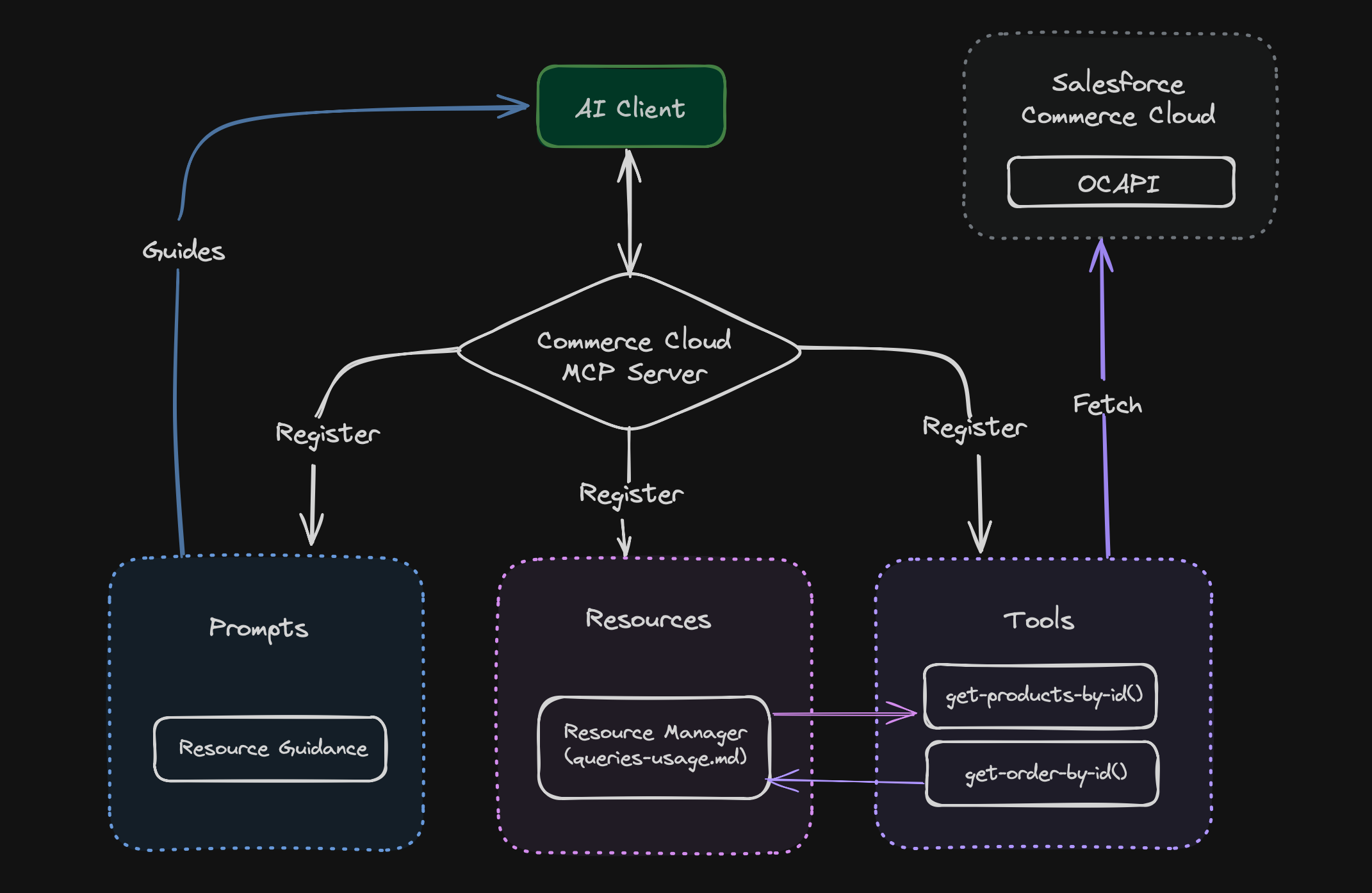
A server that helps connect your AI applications with Salesforce Commerce Cloud. It uses the Model Context Protocol (MCP) to make data exchange between your AI client application and Commerce Cloud instance.
✨ Features
- 🛍️ Product management and updates
- 📊 Order analysis and insights
- 🗂️ Custom object operations
- 📄 Content asset management
- ⚙️ Environment-based configuration
🔄 Flow Diagram
🚀 Setup Instructions
Prerequisites
- Node.js version 22 or higher
- Git
- A Salesforce Commerce Cloud instance with OCAPI access
- An MCP client application (like Claude Desktop App)
Installation Steps
- Clone the repository:
git clone https://github.com/your-username/commercecloud-mcp-server.git
cd commercecloud-mcp-server
- Install dependencies:
npm install
- Create and configure your environment file:
cp .env.example .env
Edit the .env file with your Salesforce Commerce Cloud credentials.
- Build the project:
npm run build
-
Import OCAPI configurations:
The OCAPI configuration files are located in the
data/ocapidirectory. Import them into your SFCC Business Manager:- Log into Business Manager
- Navigate to Administration > Site Development > Open Commerce API Settings
- For each JSON file in the
data/ocapidirectory:- Select the appropriate API type (Shop/Data)
- Copy the contents of the JSON file
- Paste into the configuration field
- Click "Save"
These configurations enable the necessary endpoints for the MCP server to function.
-
Configure your MCP client application (Example - Claude Desktop App):
- Open Claude Desktop App
- Go to File > Settings > Developer > Edit Config
- This will open a folder containing a file
claude_desktop_config.json - Open the file in an editor and add the server details:
{
  "mcpServers": {
    "commercecloud": {
      "command": "node",
      "args": ["/ABSOLUTE/PATH/TO/commercecloud-mcp-server/dist/index.js"]
    }
  }
}
Note: Replace /ABSOLUTE/PATH/TO/ with the actual path to your project folder.
📋 Use Cases
| Use Case Name | Description | Implementation Status |
|---|---|---|
| Product Details | Fetch product information from Commerce Cloud | ✅ Supported Now |
| Product Updates | Generate product descriptions from images and update product details automatically | ✅ Supported Now |
| Order Details | Analyze order patterns and get insights about customer purchase behavior | ✅ Supported Now |
| Custom Objects | Read, Write, and Create custom objects | ✅ Supported Now |
| Content Assets | Fetch content assets from Commerce Cloud | ✅ Supported Now |
| Content Updates | Generate content body from design images and update content assets automatically | ✅ Supported Now |
| Site Preferences | Manage site-specific configurations and preferences | 🔄 Future Implementation |
| Promotions & Campaign | Manage promotions and campaigns | 🔄 Future Implementation |
| Job Configurations | Manage job configurations | 🔄 Future Implementation |
📚 Supporting Documentation
📄 License
This project is licensed under the MIT License - see the LICENSE file for details.
👥 Credits
Greater minds than mine are behind creating tools that made this project possible. I would like to mention those projects
- colinhacks for (zod).
- Egoist for (tsup)
I hope you find this tool useful! 🌟
Made with ❤️ by Brinsil.