WhatsApp by GREEN-API
resmiServer MCP resmi GREEN-API. Kirim dan terima pesan WhatsApp, kelola chat, grup, dan kontak.
Apa yang bisa Anda lakukan dengan WhatsApp By GREEN API MCP?
- Periksa status instance — Minta asisten memeriksa status instance WhatsApp Anda untuk memastikan instance tersebut telah diotorisasi dan berfungsi.
- Kirim pesan WhatsApp — Minta asisten mengirim pesan ke nomor WhatsApp tertentu, misalnya, "Kirim 'Hello world' ke +71234567891".
- Terima pesan WhatsApp — Gunakan integrasi untuk menerima pesan WhatsApp masuk dari klien Anda.
- Panggil metode GREEN-API — Minta asisten menggunakan WhatsApp API melalui metode
GREEN-APIuntuk operasi yang didukung. - Batasi metode yang tidak aman — Setelah terhubung, izinkan atau larang agen menjalankan metode tertentu yang berpotensi tidak aman.
Server MCP Terhosting
npx add-mcp 'https://mcp.green-api.com/mcp'Terpasang ke Claude Code, Codex, Cursor, dan lainnya
Dokumentasi
Menghubungkan server MCP GREEN-API
MCP (Model Context Protocol) adalah standar terbuka yang memungkinkan asisten AI terhubung ke alat dan sumber data eksternal. GREEN-API menyediakan server MCP sendiri, yang memungkinkan asisten AI berinteraksi langsung dengan WhatsApp API—mengirim pesan, mengelola grup, mengakses riwayat chat, dan banyak lagi.
Petunjuk ini akan membantu Anda menghubungkan server MCP ke Claude Desktop menggunakan layanan WhatsApp GREEN-API.
Anda dapat menghubungkan MCP menggunakan protokol /mcp atau /sse. Protokol /mcp lebih disarankan untuk koneksi.
Daftar isi
Persyaratan Minimum
- Akun GREEN-API – daftar di situs dengan salah satu paket harga.
- Instance yang telah diotorisasi di konsol GREEN-API Anda.
- Claude – daftarkan akun di platform.
- Claude Desktop telah terinstal – unduh dari situs web resmi.
Ringkasan
Integrasi ini memungkinkan Anda untuk:
- Menerima pesan WhatsApp
- Mengirim pesan WhatsApp kepada klien Anda
- Menggunakan metode WhatsApp API by GREEN-API
Penyiapan Koneksi Langkah demi Langkah
Metode koneksi ini diterapkan melalui server GREEN-API yang telah dikonfigurasi dan menggunakan autentikasi OAuth berdasarkan nomor instance. Metode ini tidak memerlukan instalasi paket tambahan di komputer lokal—server sudah diterapkan dan dapat diakses di mcp.green-api.com.
Langkah 1: Menambahkan Server MCP Kustom ke Claude Desktop
- Jalankan aplikasi Claude Desktop
- Buka Pengaturan: Customize → Connectors
- Klik ikon
+dan pilih Add connector
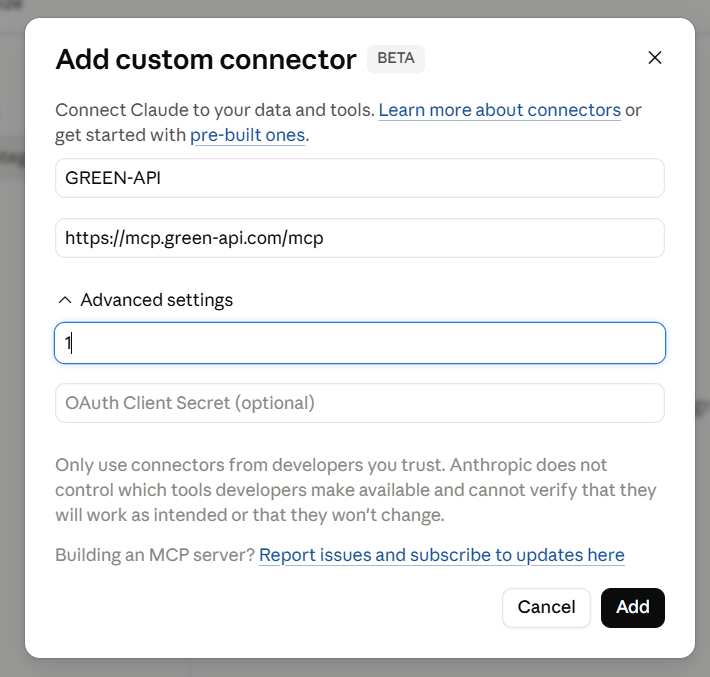
- Nama Server: GREEN-API (atau nama deskriptif lainnya, seperti GREEN-API MCP WhatsApp Server)
- URL Server: https://mcp.green-api.com/mcp
- Pengaturan Lanjutan: Instance Number (Anda harus memasukkan setidaknya satu karakter, tetapi Anda perlu memasukkan nama instance secara manual setiap kali untuk memulai otorisasi)
- OAuth Client Secret: (Sebaiknya biarkan kolom ini kosong saat menyiapkan koneksi; Anda dapat memasukkan token instance ke kolom ini nanti saat otorisasi)
Langkah 2: Menghubungkan Akun ke Server MCP
Di tab Connectors, pilih tab GREEN-API dan klik tombol Connect.
Jika Anda belum menentukan API Token, jendela otorisasi dengan prompt akan terbuka di browser.
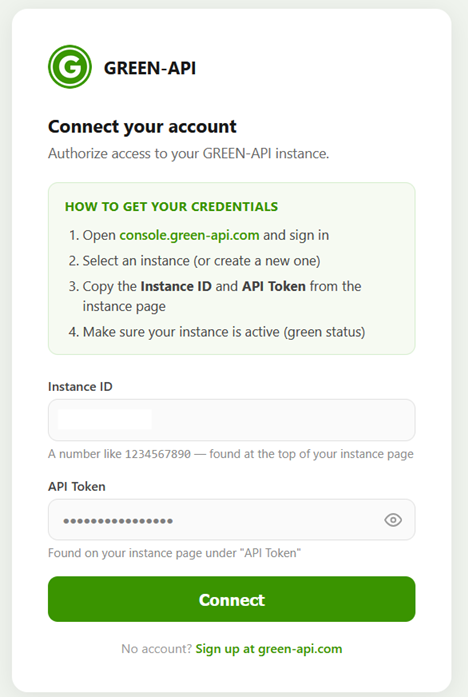
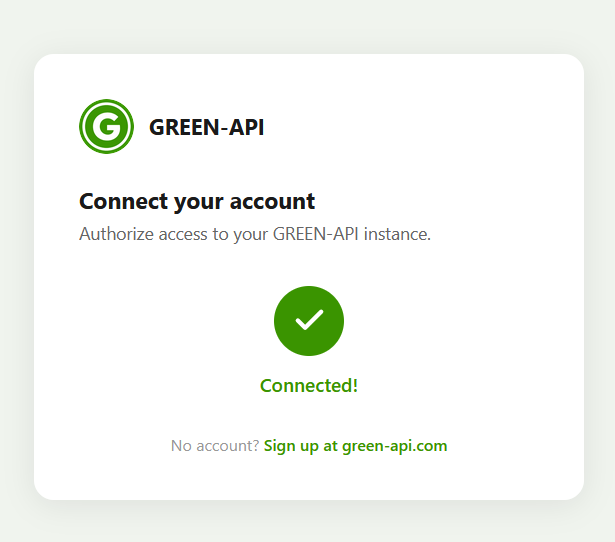
Tempelkan Instance ID dan API Token dari konsol GREEN-API
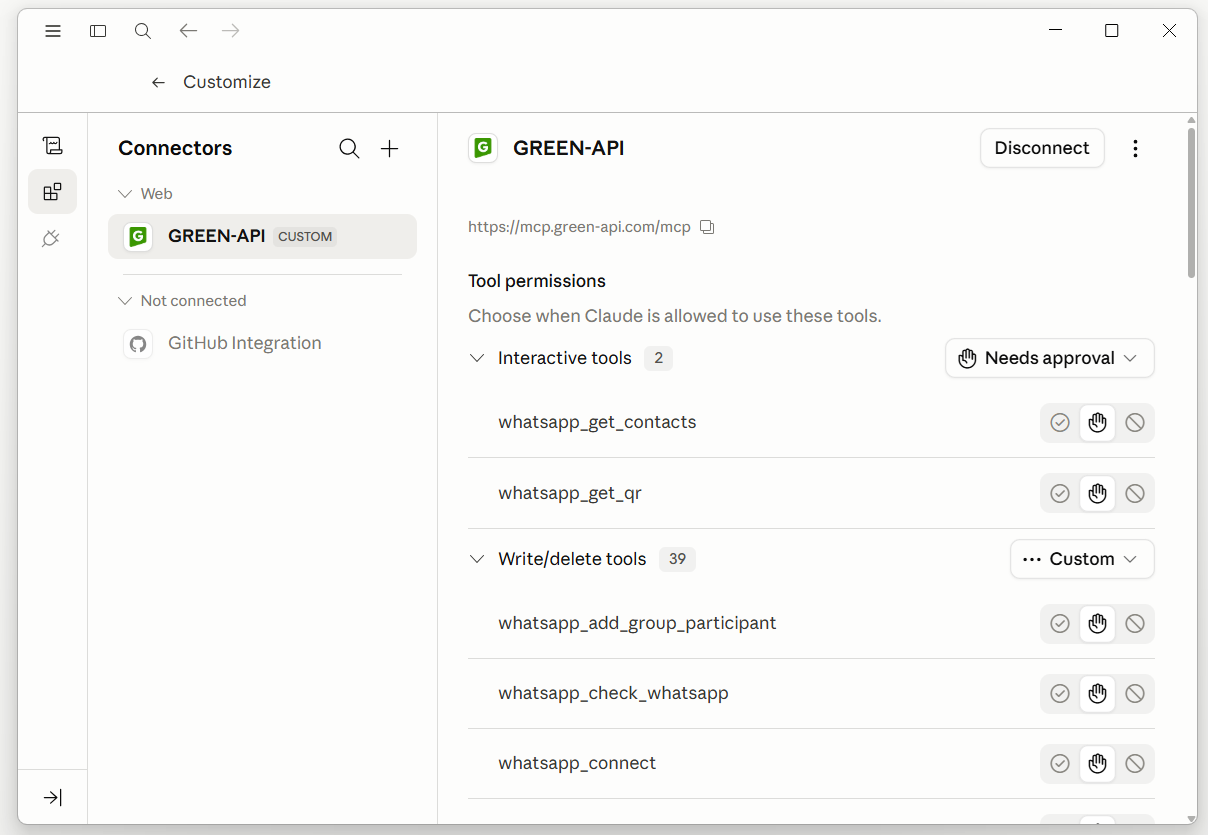
[!note] Pengaturan Pembatasan Lanjutan Setelah koneksi berhasil, Anda dapat mengizinkan atau melarang agen menjalankan metode tertentu yang berpotensi tidak aman.
Langkah 3: Menguji Koneksi
Buat chat baru dengan agen AI Anda. Di kolom kueri, masukkan frasa seperti My WhatsApp instance state.
AI mungkin akan menanyakan izin tambahan, lalu memberikan frasa seperti WhatsApp get state. Your instance is in the ✅ authorized state — authorized and functioning properly!.
Selamat, server MCP Anda berfungsi dengan baik.
Mengirim Pesan
Dengan server MCP, Anda dapat dengan mudah mengirim pesan ke nomor WhatsApp. Untuk melakukannya, cukup masukkan frasa seperti ini:
Send the phrase "Hello world" to my friend! And tell him I set up the GREEN-API MCP server in less than 10 minutes.
My friend's WhatsApp number is +71234567891