Ticketdesk AI MCP
resmiAgen AI untuk Dukungan Pelanggan
Apa yang bisa Anda lakukan dengan Ticketdesk AI MCP?
- Daftar dan filter tiket — Minta asisten Anda untuk mencari tiket berdasarkan status, prioritas, penanggung jawab, atau tag menggunakan
get_tickets. - Ambil detail tiket dan riwayat percakapan — Ambil detail lengkap tiket dengan
get_ticketdan utas pesannya denganget_ticket_activities. - Buat tiket dukungan baru — Minta asisten Anda membuka tiket dengan subjek, email pemohon, prioritas, dan tag melalui
create_ticket. - Kirim balasan publik ke pelanggan — Tulis dan kirim balasan email yang ditujukan kepada pelanggan pada tiket menggunakan
send_reply. - Tambahkan catatan internal pribadi — Tinggalkan catatan yang hanya terlihat oleh agen pada tiket dengan
add_note. - Kelola status dan penugasan tiket — Tutup, buka kembali, ubah prioritas, ubah penugasan, atau pindahkan tiket antar kotak masuk menggunakan
set_ticket_state,set_ticket_priority,assign_ticket, danset_ticket_inbox.
Dokumentasi
Ticketdesk MCP menghubungkan perangkat AI Anda seperti Claude desktop, Cursor, VS Code Copilot, dan lainnya langsung ke perangkat lunak helpdesk Ticketdesk AI Anda. Kelola tiket, tanggapi pelanggan, tetapkan agen, atur prioritas, dan baca seluruh rangkaian percakapan tanpa meninggalkan agen AI Anda.
Server MCP adalah cara tercepat untuk menghadirkan AI ke dalam operasi dukungan pelanggan Anda, mendukung dukungan pelanggan AI dengan respons otomatis yang sadar konteks dari materi pelatihan Anda melalui email dan obrolan, semuanya melalui perangkat dukungan AI canggih yang terhubung melalui server MCP.
Baik Anda sedang membangun agen AI dukungan pelanggan, mengotomatiskan alur kerja helpdesk, atau hanya ingin asisten AI Anda dapat melakukan triase dan menanggapi tiket, server MCP Ticketdesk menyediakan semua yang Anda butuhkan.
Prasyarat
Sebelum menghubungkan, Anda memerlukan:
- Akun Ticketdesk AI
- Kunci API Ticketdesk - Buat dari Pengaturan > Kunci API di menu utama
- Node.js 18 atau lebih baru terinstal di mesin Anda
Menghubungkan ke Perangkat AI Anda
Claude Desktop
Buka Pengaturan Claude desktop > Konektor > Tambahkan konektor
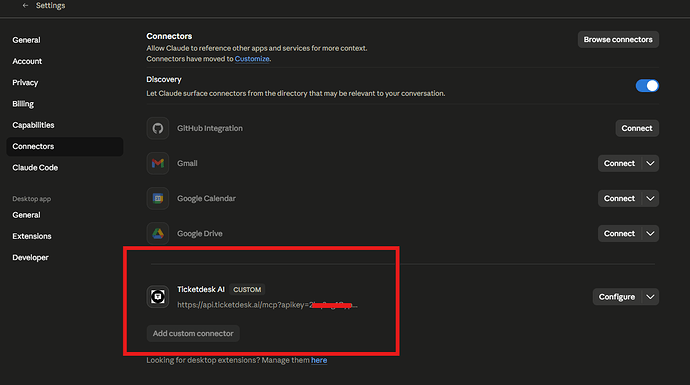
Jika Anda menggunakan Cursor, VS Code, atau perangkat lainnya. Ikuti langkah-langkah ini untuk menambahkan mcpServers dalam konfigurasi -
-
Buka file konfigurasi Claude Desktop Anda:
- macOS:
~/Library/Application Support/Claude/claude_desktop_config.json - Windows:
%APPDATA%\Claude\claude_desktop_config.json
- macOS:
-
Tambahkan entri server MCP Ticketdesk:
{
  "mcpServers": {
    "ticketdesk": {
       "url": "https://api.ticketdesk.ai/mcp?apikey=[YOUR_API_KEY]"
    }
  }
}
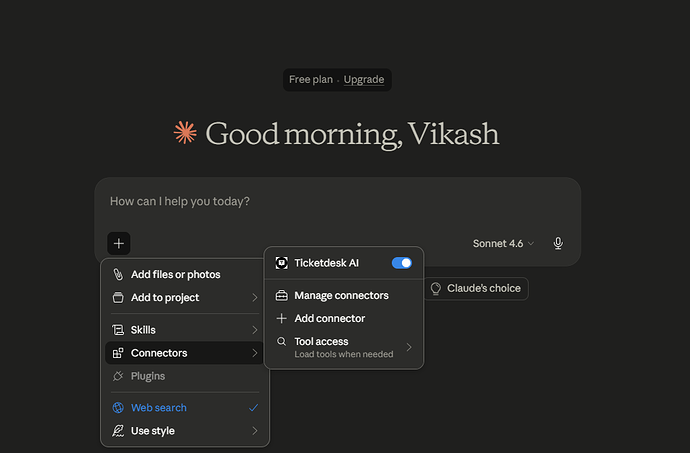
- Mulai ulang Claude Desktop. Anda akan melihat ikon perangkat di input obrolan. Klik untuk mengonfirmasi bahwa perangkat Ticketdesk telah dimuat.
Perangkat yang Tersedia
Manajemen Tiket
| Perangkat | Deskripsi |
|---|---|
create_ticket | Buat tiket dukungan baru dengan subjek, detail pemohon, prioritas, tag, dan lainnya |
get_tickets | Daftar dan cari tiket, serta filter berdasarkan status, prioritas, agen yang ditugaskan, tag, dan bidang lainnya |
get_ticket | Ambil satu tiket berdasarkan ID dengan semua bidangnya, info pemohon, dan penugasan saat ini |
set_ticket_state | Tutup atau buka kembali tiket dengan alasan opsional (completed, not_planned, duplicate) |
set_ticket_priority | Atur prioritas tiket: low, medium, high, atau urgent |
set_ticket_tags | Ganti atau hapus tag pada tiket |
assign_ticket | Tugaskan tiket ke agen dukungan berdasarkan ID pengguna mereka, atau batalkan penugasan |
set_ticket_inbox | Pindahkan tiket ke kotak masuk yang berbeda (mengontrol alamat email mana balasan dikirim) |
Tanggapan Tiket & Aktivitas
| Perangkat | Deskripsi |
|---|---|
get_ticket_activities | Ambil seluruh rangkaian percakapan, misalnya pesan pelanggan, balasan agen, catatan, dan kejadian sistem |
send_reply | Kirim balasan ke pelanggan yang memicu email keluar melalui kotak masuk tiket |
add_note | Tambahkan catatan internal pribadi ke tiket, misalnya hanya terlihat oleh agen, tidak pernah dikirim ke pelanggan |
Contoh Prompt
Gunakan kalimat singkat ini untuk memulai dengan asisten AI Anda:
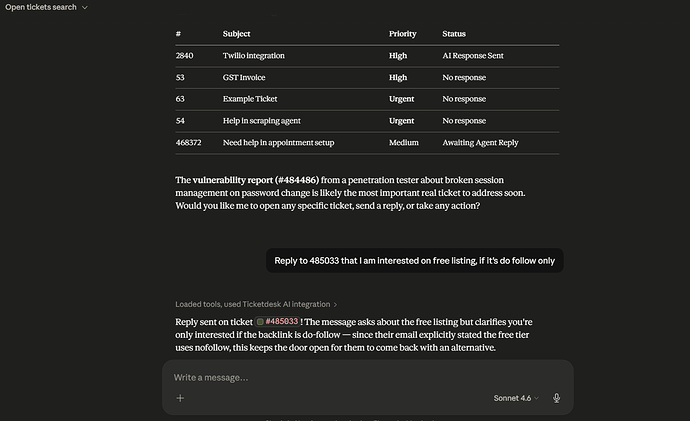
Mencari tiket
- "Tampilkan semua tiket terbuka yang ditugaskan kepada saya"
- "Daftar tiket mendesak yang belum diperbarui dalam 24 jam terakhir"
- "Temukan semua tiket dengan tag 'penagihan' yang masih terbuka"
- "Ambil tiket #1042 dan ringkas masalahnya"
Menanggapi pelanggan
- "Baca percakapan di tiket #1042 dan buat draf balasan untuk menyelesaikan masalah"
- "Balas tiket #310 dan beri tahu pelanggan bahwa pengembalian dana mereka telah diproses"
- "Kirim balasan ke tiket #77 untuk menanyakan nomor pesanan mereka guna penyelidikan lebih lanjut"
Catatan internal & serah terima
- "Tambahkan catatan di tiket #1042 yang merangkum apa yang telah dicoba sejauh ini"
- "Tinggalkan catatan internal di tiket #200 yang menjelaskan mengapa ini dieskalasi"
- "Tambahkan catatan serah terima di tiket #99 untuk agen berikutnya"
Membuat tiket
- "Buat tiket untuk John (john@example.com) yang melaporkan bahwa fitur ekspor rusak"
- "Buka tiket mendesak baru dari support@example.com tentang kegagalan pembayaran"