Snov.io
resmiMCP Snov.io mencakup tindakan prospek, pembuatan prospek, verifikasi email, penjangkauan LinkedIn, tugas dan deal, serta lainnya. Sempurna untuk kontrol penuh atas penjualan Anda, mengumpulkan wawasan tentang prospek tertentu, dan mengelola alur kerja Anda.
Apa yang bisa Anda lakukan dengan Snov Io MCP?
- Temukan dan simpan prospek — Cari database Snov.io untuk prospek yang sesuai dengan profil pelanggan ideal Anda dan simpan ke daftar baru.
- Verifikasi alamat email — Jalankan verifikasi massal dari CSV atau daftar yang ditempel, lacak statusnya, dan simpan email yang valid ke daftar.
- Bangun dan luncurkan kampanye — Buat urutan, tambahkan konten dan penerima, tetapkan pengirim, pratinjau email, dan mulai kampanye.
- Kelola kotak masuk penjangkauan — Periksa balasan yang belum dibaca di Unibox, tanggapi prospek, dan atur percakapan ke dalam folder.
- Jalankan penjangkauan LinkedIn — Kirim permintaan koneksi dan pesan, periksa undangan yang tertunda, dan tarik kontak dari jaringan Anda ke daftar prospek.
- Lacak kesepakatan di CRM — Buat kesepakatan untuk prospek yang membalas, pindahkan antar tahap, dan tambahkan catatan dengan riwayat lengkap.
Server MCP Terhosting
npx add-mcp 'https://mcp.snov.io/mcp'Terpasang ke Claude Code, Codex, Cursor, dan lainnya
Dokumentasi
Panduan ini menunjukkan cara menghubungkan Snov.io ke alat AI Anda, dan apa yang dapat Anda lakukan melalui MCP.
Hubungkan MCP di Claude (Konektor)
Hubungkan MCP di ChatGPT (Plugin)
Alat MCP: Apa yang dapat Anda lakukan di Snov.io melalui AI
Apa itu Snov.io MCP
Snov.io MCP menghubungkan akun Snov.io Anda ke alat AI apa pun.
MCP memungkinkan Anda menjalankan seluruh penjangkauan dari perintah Anda: temukan prospek, verifikasi alamat email, kerjakan dengan CRM Anda, jalankan penjangkauan LinkedIn, buat dan luncurkan kampanye email, dan balas percakapan di Unibox.
Untuk mulai menggunakan Snov.io MCP, Anda perlu:
- Akun Snov.io yang aktif (paket Sales Suite atau LinkedIn Automation apa pun)
- AI pilihan Anda: Claude, ChatGPT, atau klien atau agen MCP lainnya
- URL server MCP: https://mcp.snov.io/mcp
Hubungkan Snov.io ke Claude
Buka pengaturan konektor di tautan ini: Tambahkan MCP di Claude -->
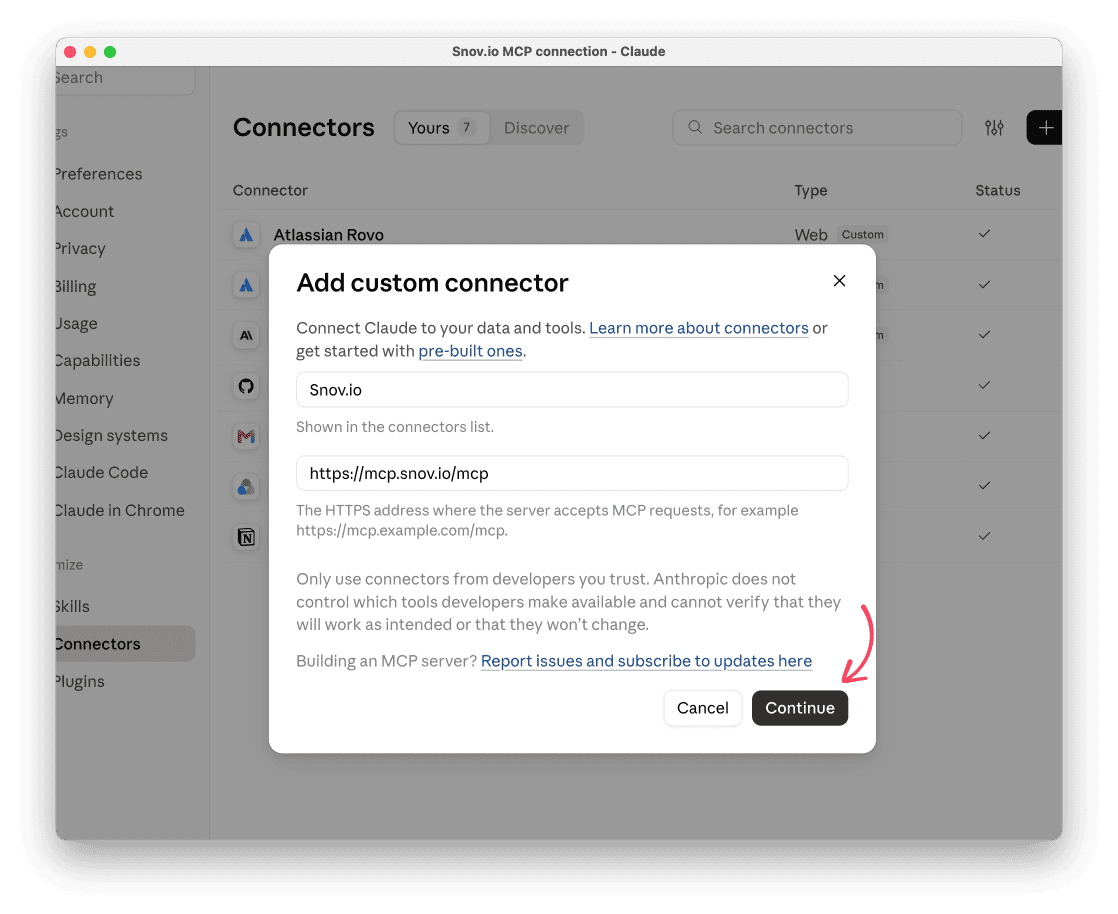
Pastikan namanya adalah Snov.io.
URL server MCP adalah: https://mcp.snov.io/mcp
Klik Lanjutkan dan masuk dengan akun Snov.io Anda untuk menyelesaikan pengaturan.
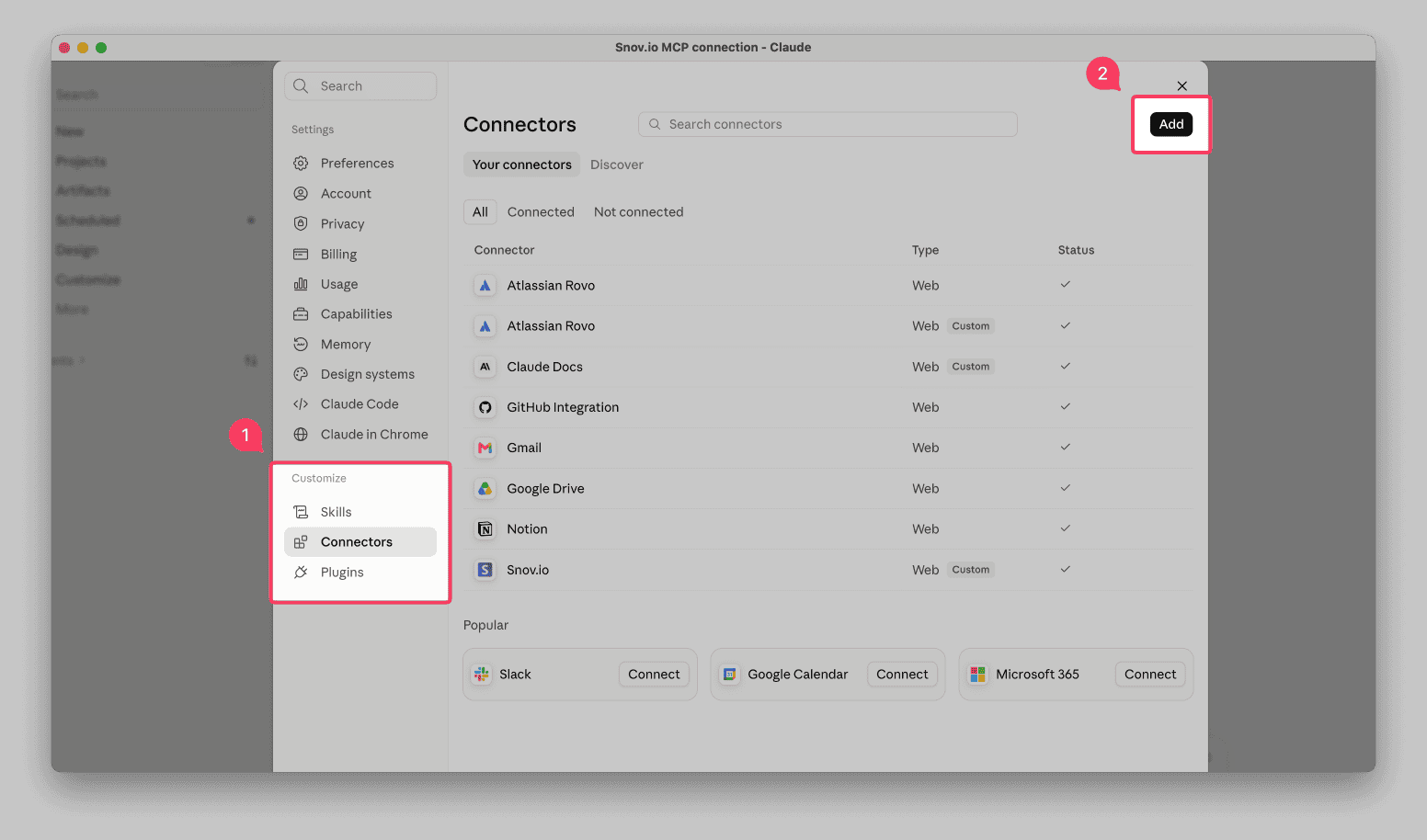
Untuk menambahkannya secara manual di pengaturan Claude, lihat tangkapan layar langkah demi langkah.### Hubungkan Snov.io ke ChatGPT
Buka pengaturan plugin di tautan ini:
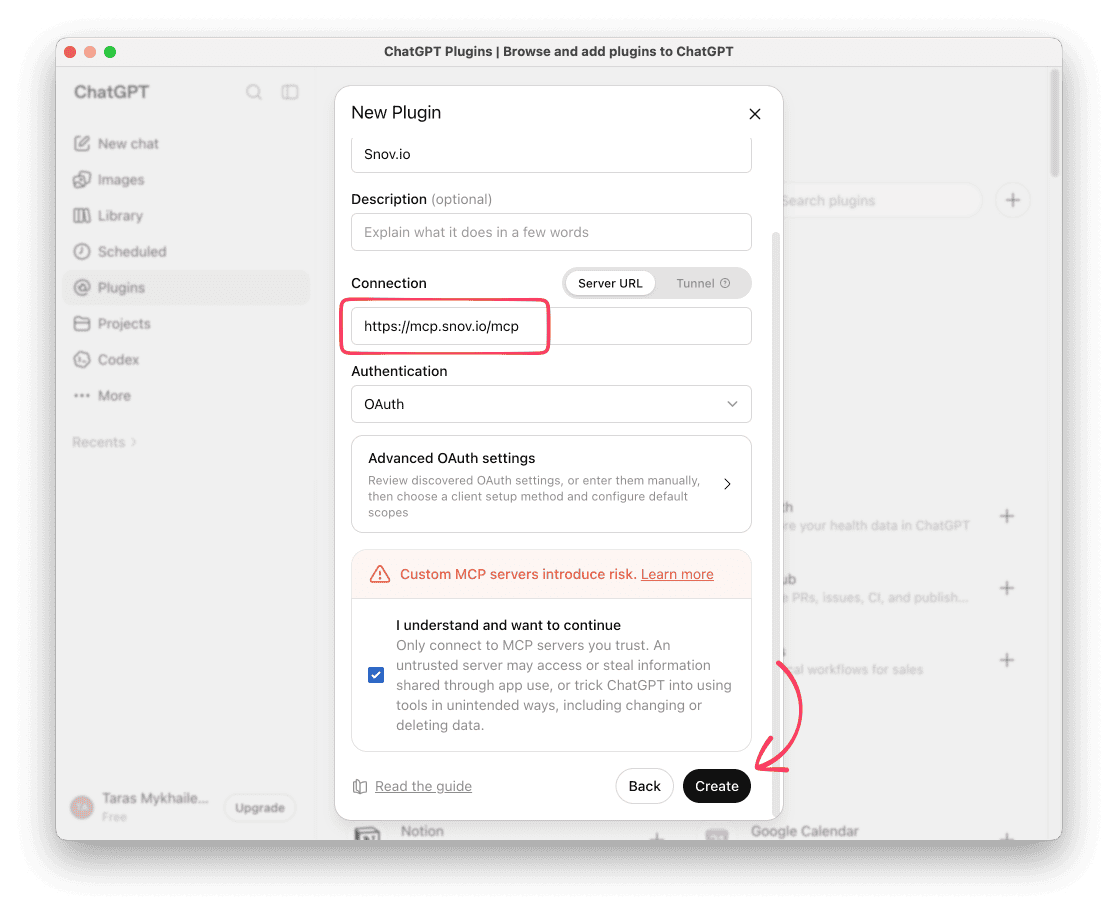
Masukkan nama Snov.io.
Tempel URL server: https://mcp.snov.io/mcp
Centang kotak Saya memahami dan ingin melanjutkan, klik Buat, lalu masuk dengan akun Snov.io Anda dan setujui akses.
Untuk menambahkannya secara manual di pengaturan ChatGPT, lihat tangkapan layar langkah demi langkah.
Alat & alur kerja MCP
Alat MCP adalah tindakan yang dapat dilakukan AI atas nama Anda.
Mulailah dengan perintah seperti "Mari kita kerjakan sesuatu di akun Snov.io saya" dan AI akan merespons dengan daftar tindakan yang dapat diambilnya.
Anda dapat menjalankan satu tindakan, seperti memverifikasi alamat email, atau menggabungkan beberapa tindakan dalam satu obrolan: temukan prospek atau verifikasi daftar yang diimpor, luncurkan kampanye, lalu balas di Unibox.
Lihat lembar contekan Snov.io MCP untuk daftar lengkap tindakan dan alur kerja yang dapat Anda lakukan.
Setiap tindakan adalah salah satu dari dua jenis:
- Hanya lihat: mencari data dan tidak mengubah apa pun di akun Anda
- Ambil tindakan: membuat, mengirim, atau memperbarui sesuatu di akun Anda. Alat AI Anda harus meminta konfirmasi sebelum menjalankan tindakan ini
Jalankan alur kerja multi-langkah dalam satu obrolan: temukan prospek → verifikasi daftar yang diimpor → buat dan luncurkan kampanye → kelola komunikasi di Unibox.
Berikut yang dapat Anda lakukan di Snov.io melalui MCP:
Pencari Prospek
Cari database Snov.io untuk prospek dan perusahaan, temukan email berdasarkan nama dan perusahaan, dan jalankan pencarian LinkedIn berdasarkan filter atau URL pencarian yang disimpan.
Berikut yang dapat Anda mulai:
- Periksa filter pencarian apa yang tersedia untuk prospek atau perusahaan
- Cari database untuk prospek yang sesuai dengan ICP Anda
- Temukan alamat email berdasarkan nama prospek
- Simpan prospek yang Anda temukan ke daftar baru
Lihat daftar lengkap tindakan Pencari Prospek.
Pemverifikasi Email
Verifikasi satu email atau seluruh batch, lacak status verifikasi massal, dan simpan hasilnya ke daftar.
Berikut contoh alur kerjanya:
- Mulai verifikasi massal dari CSV atau daftar yang ditempel
- Periksa apakah verifikasi selesai
- Tinjau hasil berdasarkan status email
- Simpan email yang valid ke daftar
Lihat daftar lengkap tindakan Pemverifikasi Email.
Prospek & Data
Buat daftar dan folder untuk penyimpanan prospek, tambahkan prospek dan perusahaan, serta perbarui atau hapus. Ekspor daftar saat sudah siap.
Misalnya, Anda dapat meminta AI untuk:
- Lihat daftar Anda, filter berdasarkan kriteria Anda, dan bagi menjadi segmen
- Buat daftar baru dan pindahkan ke folder
- Hapus prospek yang tidak memenuhi syarat
- Ekspor daftar
Lihat daftar lengkap tindakan Prospek & Data.
Kampanye
Bangun urutan, tambahkan konten dan penerima, periksa kesehatan domain dan tetapkan pengirim. Tarik statistik dan laporan untuk menganalisis kinerja.
Coba sesuatu seperti ini:
- Hubungkan akun email pengirim dan periksa kesehatan domain
- Buat kampanye untuk daftar prospek
- Perbaiki salinan di langkah email
- Pratinjau email untuk prospek tertentu
- Mulai kampanye
- Periksa statistik dari minggu lalu
Lihat daftar lengkap tindakan Kampanye.
Unibox
Sinkronkan atau hapus akun, periksa balasan baru, filter kotak masuk dan balas prospek.
Berikut salah satu cara menggunakannya:
- Periksa balasan yang belum dibaca
- Balas prospek
- Tambahkan percakapan ke folder berbintang
Lihat daftar lengkap tindakan Unibox.
Penjangkauan LinkedIn
Kirim permintaan koneksi dan pesan ke prospek Anda. Periksa riwayat obrolan LinkedIn, tarik kontak dari jaringan Anda ke daftar prospek.
Coba alur kerja ini:
- Kirim undangan koneksi dengan catatan singkat
- Periksa undangan mana yang masih tertunda
- Kirim pesan jika permintaan diterima
- Periksa balasan yang belum dibaca di obrolan LinkedIn
Lihat daftar lengkap tindakan Otomatisasi LinkedIn.
Akun LinkedIn
Hubungkan akun LinkedIn, tetapkan batas keamanan harian. Tambahkan atau perbarui proxy, lokasi, dan zona waktu akun. Periksa skor SSI dan keterlibatan profil, serta kelola slot akun untuk tim Anda.
Misalnya:
- Periksa apakah Anda memiliki slot akun kosong
- Hubungkan akun LinkedIn
- Tetapkan zona waktu akun
- Tetapkan batas harian yang aman dan pemanasan
Lihat daftar lengkap tindakan Otomatisasi LinkedIn.
CRM
Buat dan perbarui kesepakatan, pindahkan antar tahap, tambahkan catatan, dan lihat riwayat lengkap kesepakatan.
Berikut gambaran yang mungkin terjadi:
- Buat kesepakatan untuk prospek yang membalas
- Pindahkan kesepakatan ke tahap yang tepat
- Tambahkan catatan kesepakatan
Lihat daftar lengkap tindakan CRM.
Tim dan tugas
Lihat anggota tim Anda, serta buat, edit, atau hapus tugas di kalender Snov.io Anda.
Anda dapat memulai dengan sesuatu seperti ini:
- Tampilkan siapa yang ada di tim saya dan status mereka
- Jadwalkan tugas tindak lanjut untuk {{prospect}} Selasa depan dan tetapkan ke {{Julia}}.
Lihat daftar lengkap tindakan Tim dan tugas.
Hubungkan Snov.io MCP di Claude
Integrasi MCP berfungsi di situs web Claude dan di aplikasi Desktop Claude.
Buka Claude dan masuk ke Pengaturan.
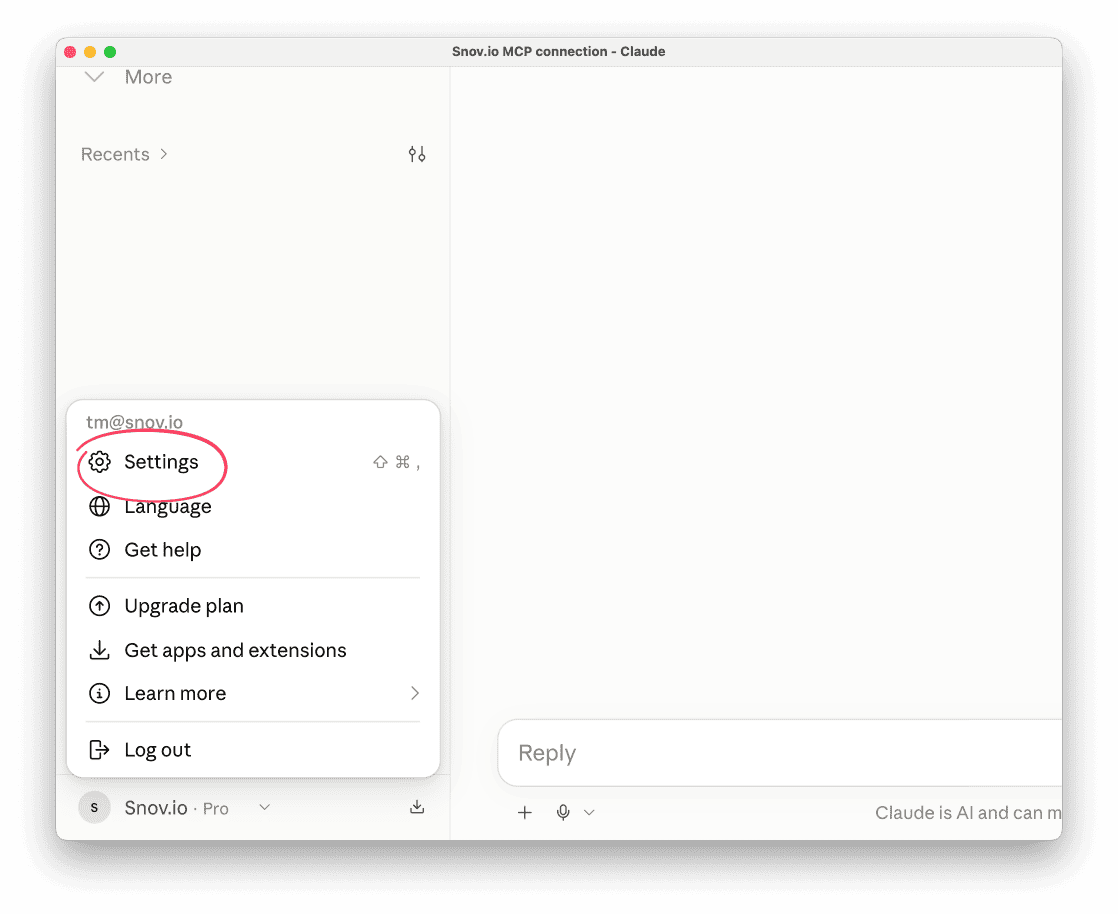
Di bawah Kustomisasi → Buka Konektor dan klik Tambahkan.
Masukkan nama: Snov.io
Tempel URL server: https://mcp.snov.io/mcp
Klik Lanjutkan.
Di jendela pop-up berikutnya, konfirmasi pilihan default dan klik Tambahkan di bawah.
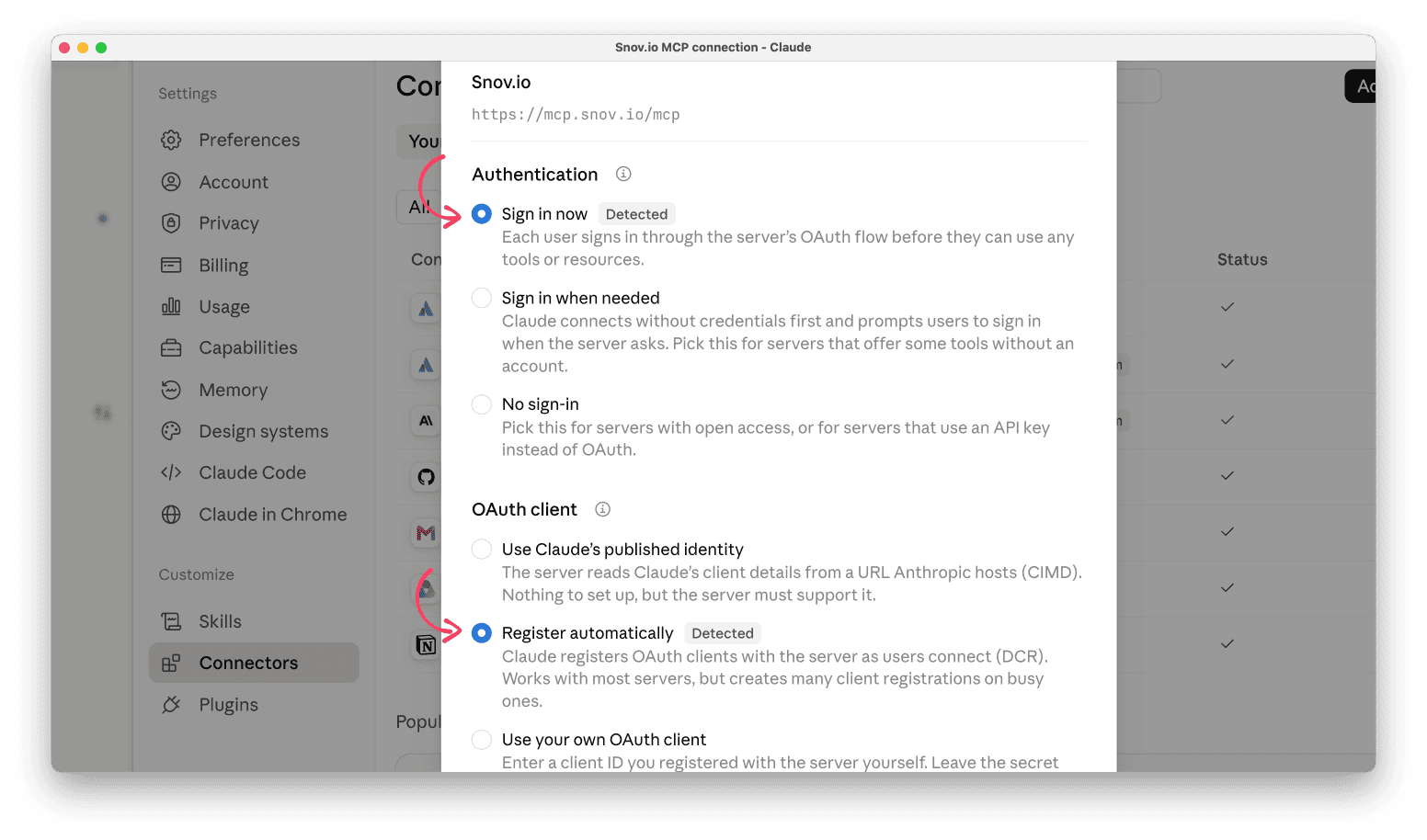
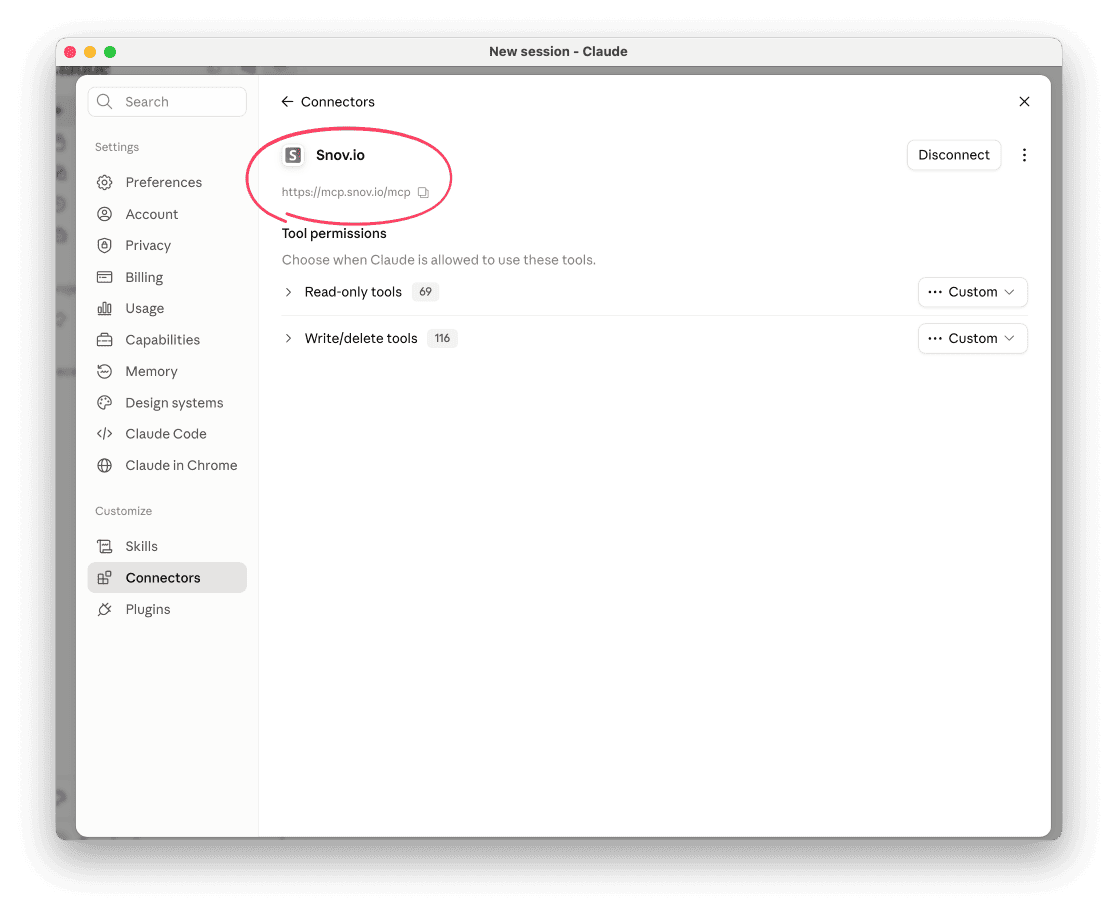
Hubungkan akun Snov.io Anda dan setujui izin. Snov.io akan muncul di daftar konektor Anda.
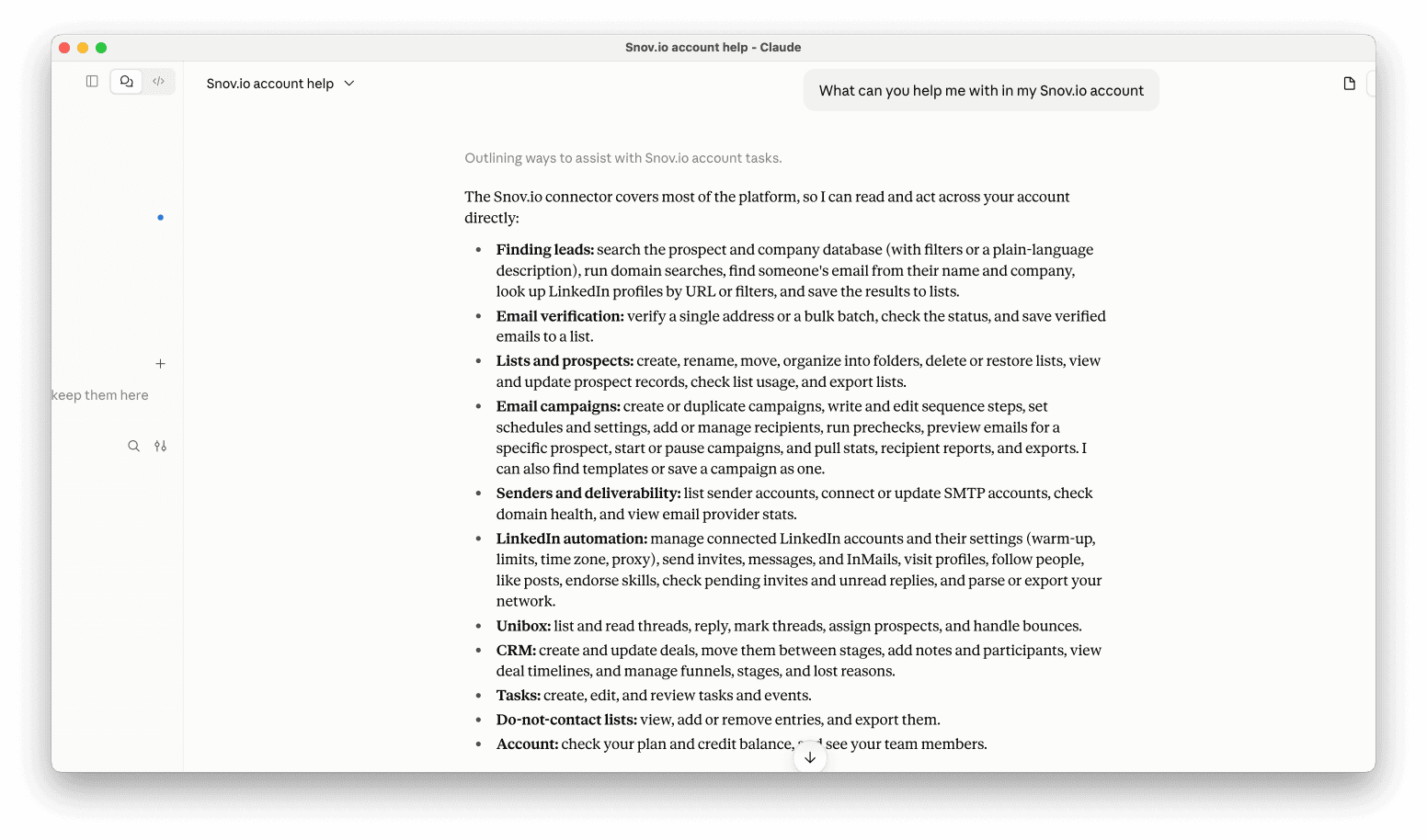
Mulai obrolan baru dan tanyakan sesuatu seperti "Apa yang dapat Anda bantu saya lakukan di akun Snov.io saya?"
Sekarang Anda siap bekerja di Snov.io melalui Claude.
Hubungkan Snov.io MCP di ChatGPT
Integrasi MCP berfungsi di situs web ChatGPT dan di aplikasi Desktop ChatGPT.
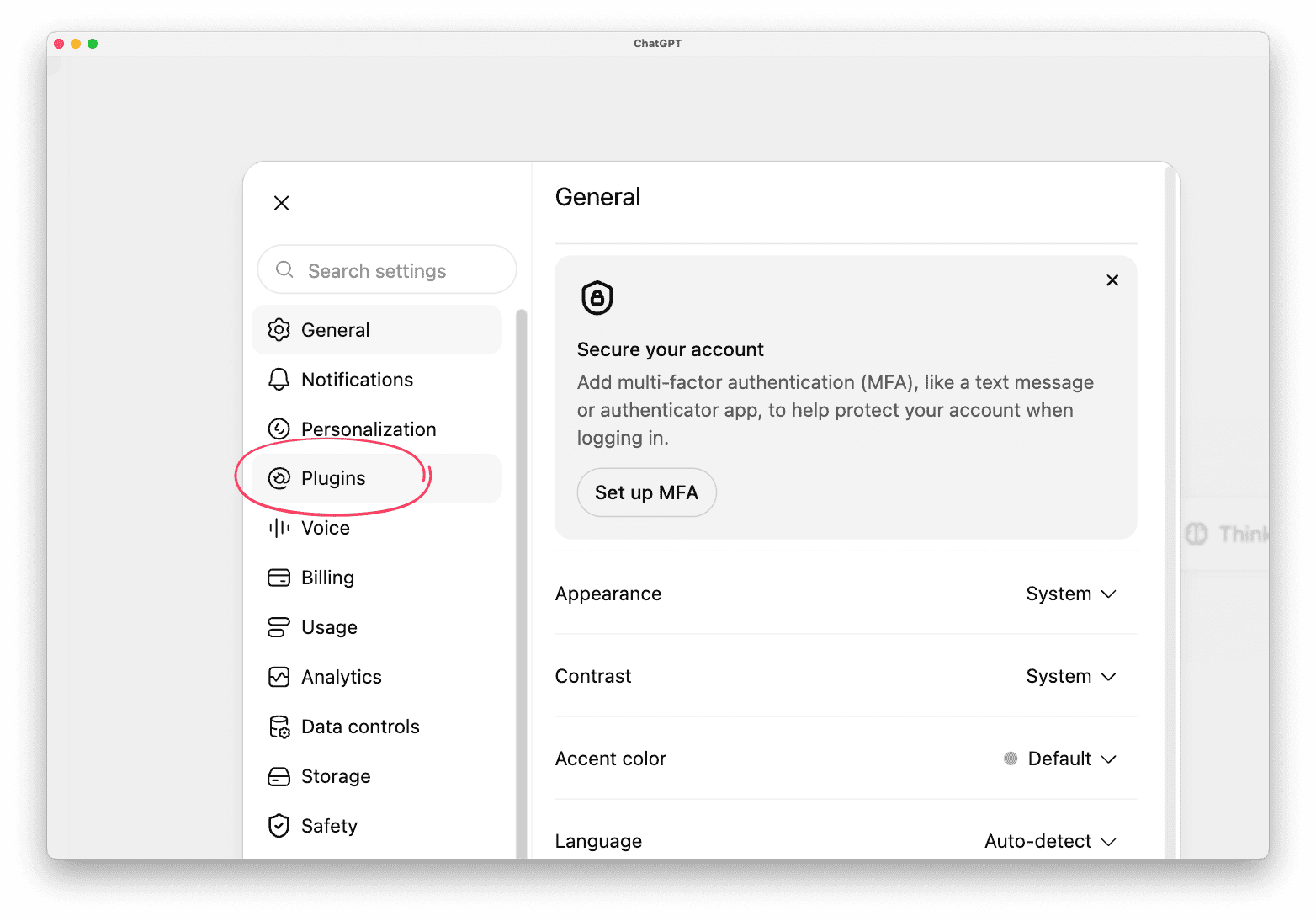
Di ChatGPT, masuk ke Pengaturan.
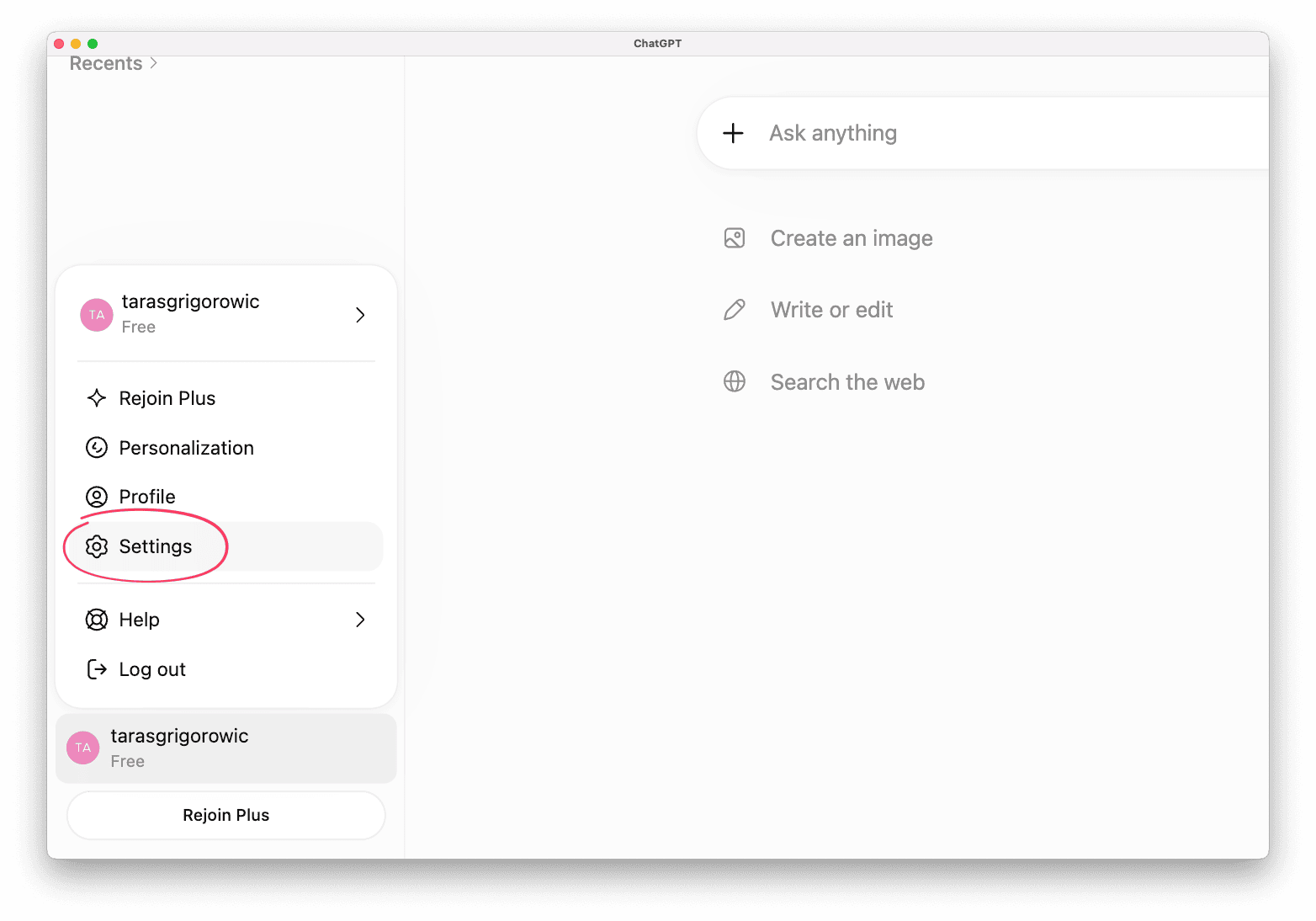
Pilih Plugin.
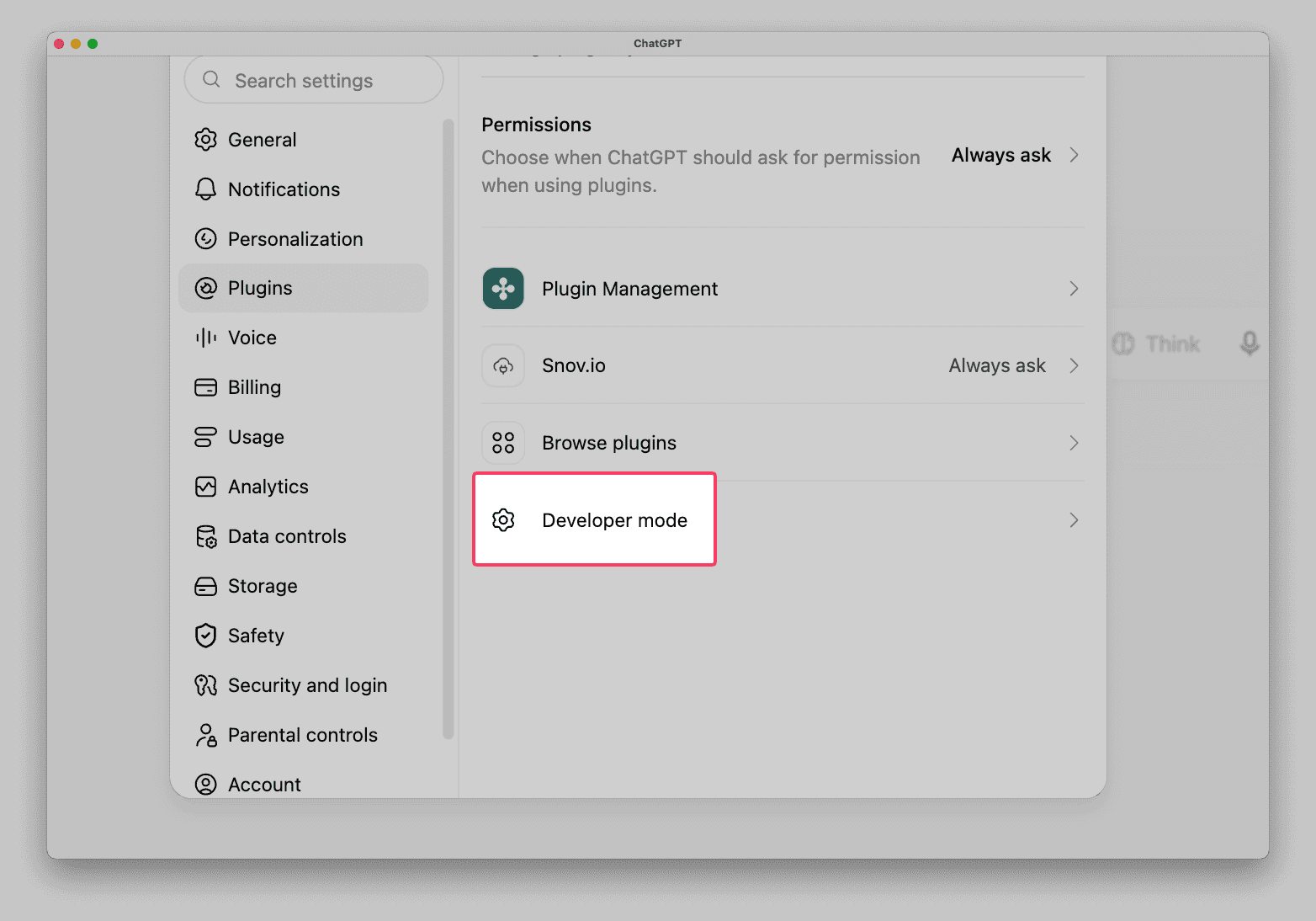
Gulir ke bawah ke Mode pengembang dan aktifkan. Anda memerlukannya untuk menambahkan server MCP kustom
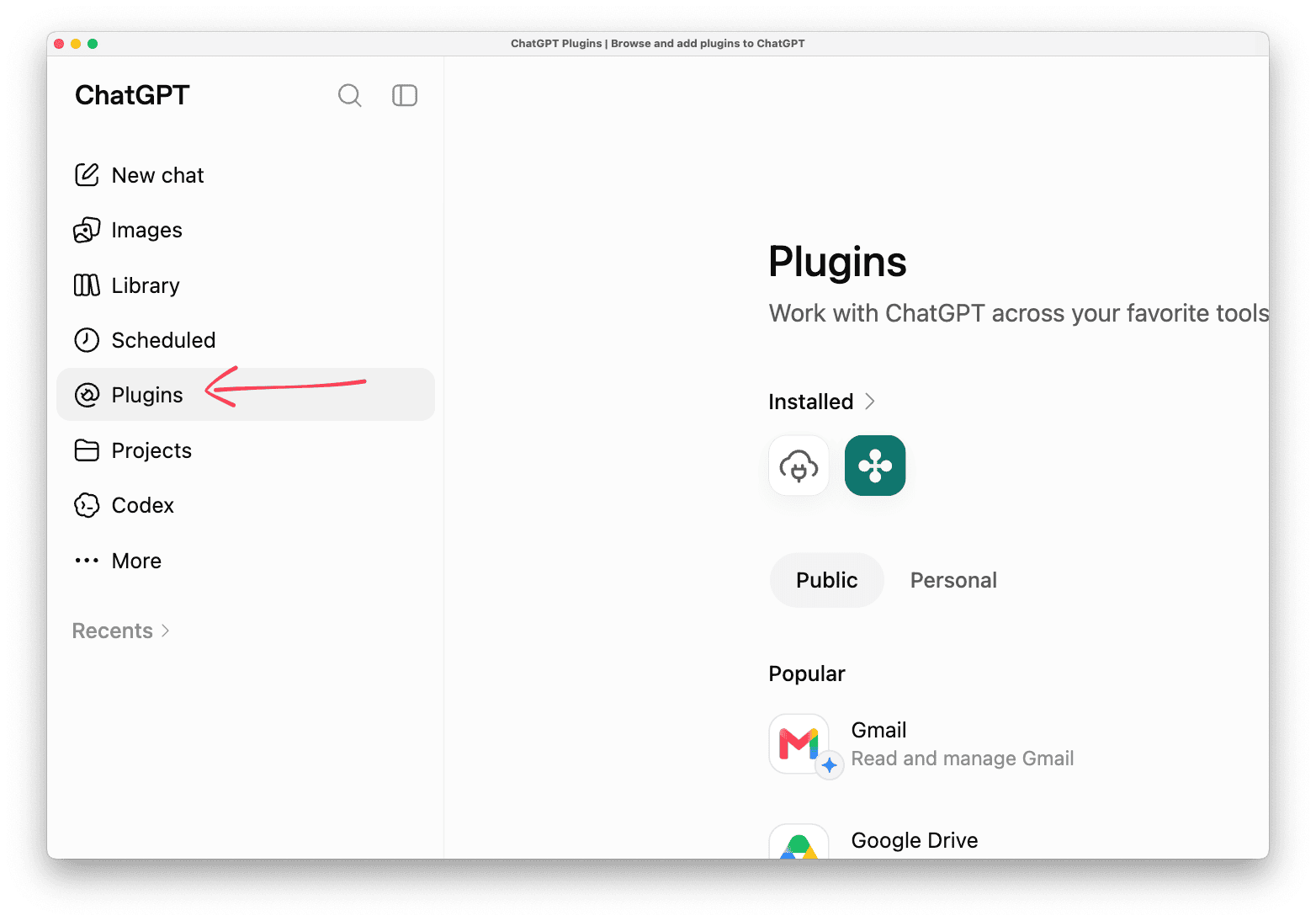
Kemudian di Plugin**,** klik + di kanan atas untuk menambahkan plugin baru
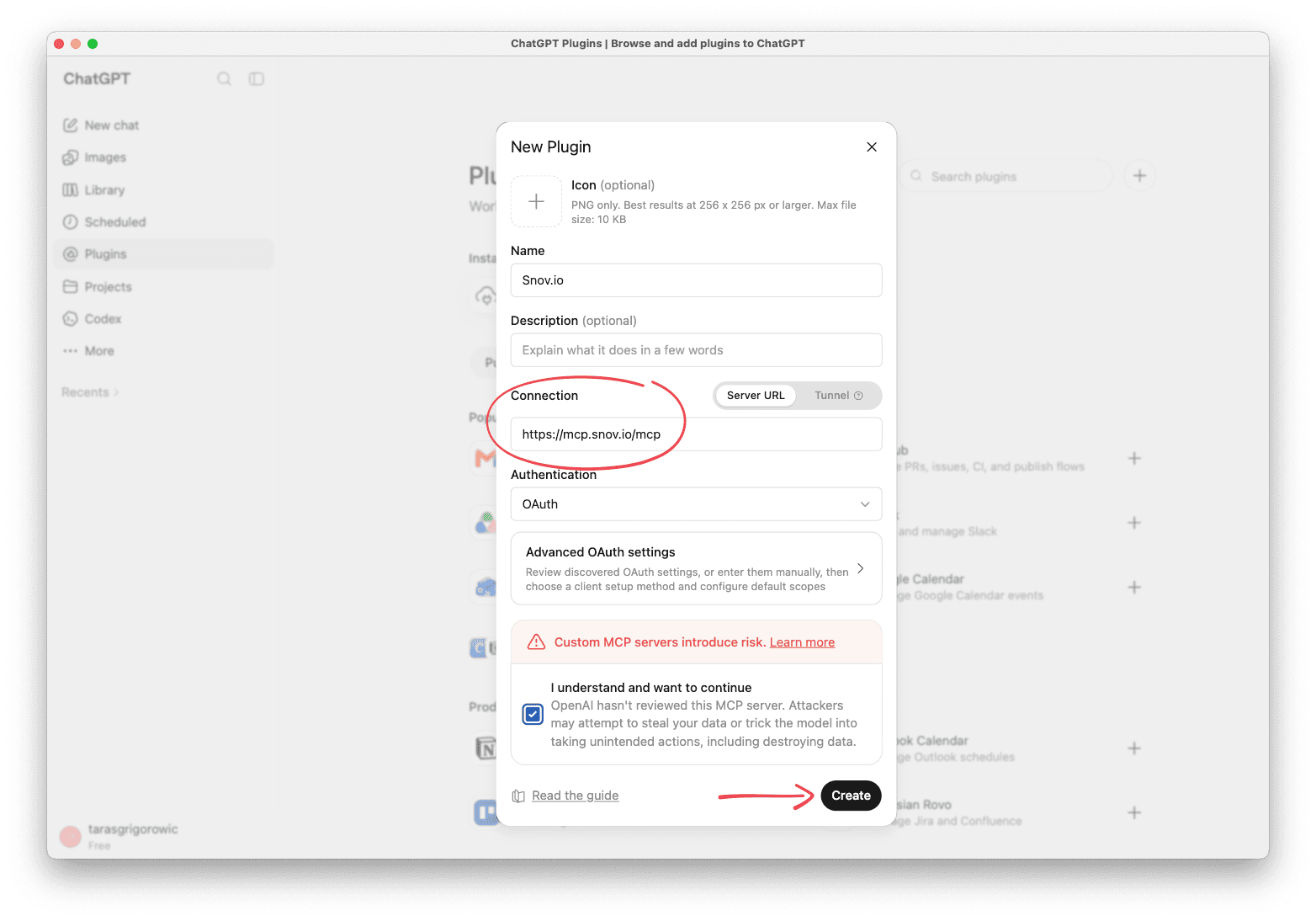
Masukkan nama: Snov.io
Di bidang Koneksi, tempel URL server: https://mcp.snov.io/mcp
Biarkan Autentikasi sebagai OAuth (default)
Klik Buat, lalu masuk dengan akun Snov.io Anda di pop-up. (Pastikan akun Snov.io Anda terbuka di tab lain.)
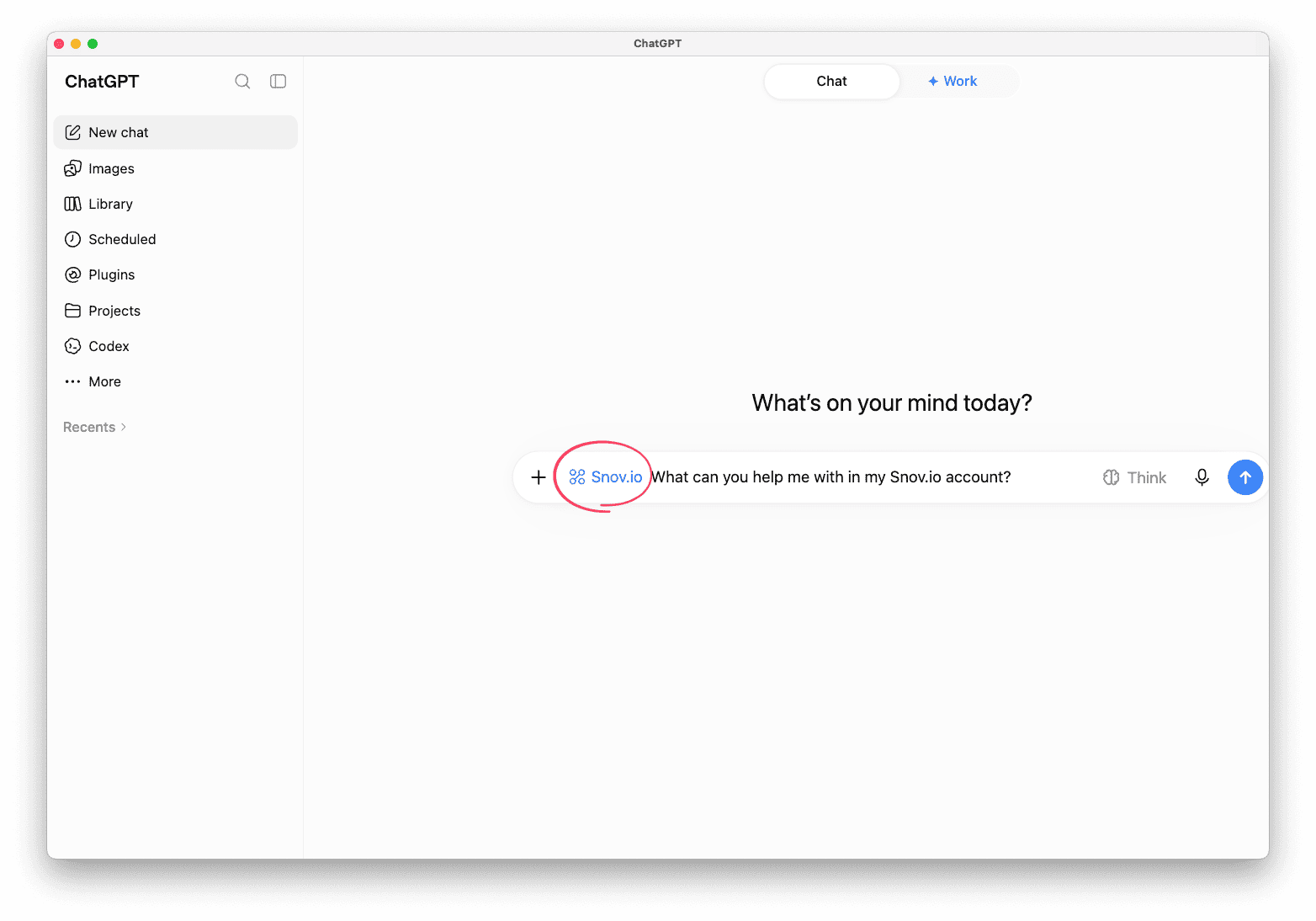
Mulai obrolan baru. Snov.io akan muncul di daftar plugin Anda.
Untuk memverifikasi koneksi, tanyakan sesuatu di obrolan: "Tampilkan info akun Snov.io saya" atau "Apa yang dapat Anda bantu saya lakukan di akun Snov.io saya?"
Terima kasih atas masukan Anda!
Apakah ini membantu?