SimpleBackups
resmiPeriksa, debug, dan perbaiki backup Anda dari asisten AI mana pun. Lihat backup mana yang gagal dan mengapa, baca log proses, serta jalankan, jeda, atau lanjutkan backup untuk database, server, dan penyimpanan Anda.
Apa yang bisa Anda lakukan dengan SimpleBackups MCP?
- Pemeriksaan kesehatan akun — Minta ringkasan kesehatan cadangan secara keseluruhan dengan jumlah, cadangan yang gagal, dan cadangan yang sudah usang dalam satu panggilan.
- Investigasi cadangan — Telusuri satu cadangan, baca riwayat eksekusi terbarunya, atau lihat kisi status per hari di banyak cadangan.
- Diagnosis kegagalan — Ambil ekor keluaran konsol untuk eksekusi yang gagal guna melihat baris kesalahan persis di balik pesan umum "backup failed".
- Eksekusi sesuai permintaan — Picu eksekusi untuk hingga 20 cadangan per panggilan, dengan opsi dry-run untuk melihat pratinjau kumpulan yang akan diproses terlebih dahulu.
- Jeda dan lanjutkan — Jeda atau lanjutkan satu atau banyak cadangan terjadwal, dengan dukungan dry-run, sebelum atau sesudah jendela pemeliharaan.
- Persiapan pemulihan — Siapkan pemulihan dan dapatkan instruksi khusus per tipe, tanpa mengekspos kredensial ke klien AI.
Server MCP Terhosting
npx add-mcp 'https://mcp.simplebackups.ai/mcp'Terpasang ke Claude Code, Codex, Cursor, dan lainnya
Dokumentasi
Server MCP SimpleBackups
Kelola backup Anda langsung dari Claude, Cursor, Codex, dan klien AI lain yang kompatibel dengan MCP.
Hubungkan SimpleBackups ke Claude, Cursor, atau klien MCP mana pun. Agen membaca konteks, mengusulkan perbaikan, dan menjalankannya dalam satu percakapan. Dibangun di atas Model Context Protocol, standar terbuka untuk menghubungkan asisten AI ke alat eksternal.
[!note] Catatan SimpleBackups kini terdaftar di Connector Directory resmi Claude. Anda dapat menambahkannya dengan satu klik dari sana, tanpa perlu memasukkan URL server secara manual.
[!note] Catatan Ketersediaan
Server MCP SimpleBackups tersedia pada uji coba gratis dan pada semua paket berbayar. Hubungkan klien Anda menggunakan langkah-langkah di bawah ini, atau kelola koneksi yang ada dari Pengaturan → Koneksi MCP.
Apa itu MCP?
MCP, singkatan dari Model Context Protocol, adalah standar terbuka yang memungkinkan asisten AI terhubung ke alat dan sumber data eksternal secara aman. Alih-alih menempelkan respons API bolak-balik, asisten Anda berbicara langsung ke SimpleBackups melalui satu koneksi terautentikasi dan mendapatkan data yang tepat yang dibutuhkannya untuk menjawab pertanyaan Anda atau menjalankan tindakan atas nama Anda.
Protokol ini didukung oleh Claude (Claude Code, Claude Desktop, Claude di web), Cursor, OpenAI Codex, dan daftar klien AI lain yang terus bertambah. Klien mana pun yang kompatibel dengan MCP dapat terhubung ke SimpleBackups menggunakan URL server yang sama.
Mengapa menghubungkan SimpleBackups ke agen Anda?
Sebagian besar waktu Anda tidak ingin mengelola backup. Anda ingin jawaban. Apakah ada yang gagal tadi malam? Mengapa backup database staging error? Bisakah Anda memicu backup produksi sebelum saya deploy? Beri saya tautan restore untuk snapshot Jumat lalu. Dengan MCP, agen Anda menjawab pertanyaan-pertanyaan itu dan menjalankan tindakan tersebut secara inline, tanpa berpindah konteks.
Bagi tim, nilainya berlipat. Engineer dapat menyelidiki backup yang gagal dari editor mereka, on-call dapat menangani insiden tanpa membuka dashboard, dan ops dapat menjeda setiap backup sebelum jendela pemeliharaan dengan satu kalimat, semuanya menggunakan tim SimpleBackups yang sama dan izin yang sama yang sudah mereka miliki.
Apa yang dapat Anda lakukan
Server MCP menyediakan empat belas alat yang dikelompokkan ke dalam tiga area:
- Triase akun: jawab "bagaimana kondisi akun saya?" dalam satu panggilan: jumlah keseluruhan, backup yang gagal, backup yang basi, dan sampel hal yang perlu diperhatikan.
- Investigasi backup: telusuri satu backup, baca riwayat eksekusi terbarunya, atau tarik grid status per hari di banyak backup untuk menemukan pola.
- Tindakan aman: picu eksekusi sesuai permintaan, jeda atau lanjutkan backup terjadwal, dan siapkan restore dengan instruksi khusus per tipe.
Setiap tindakan berjalan sebagai pengguna yang menghubungkan akun, pada tim yang Anda pilih saat koneksi, dan menghormati peran Anda yang ada pada tim tersebut.
Menghubungkan asisten Anda
Bagaimanapun Anda terhubung, Anda mengautentikasi dengan akun SimpleBackups Anda melalui alur OAuth standar. Tidak ada token API untuk disalin, tidak ada kredensial untuk dibagikan ke klien AI, dan tidak ada kata sandi terpisah untuk dikelola. Saat pertama kali asisten Anda terhubung, Anda diarahkan ke SimpleBackups, Anda masuk jika belum, Anda memilih tim mana yang harus dijadikan target koneksi, dan Anda menyetujui koneksi. Sejak saat itu, asisten memiliki token terbatas yang terikat pada tim tersebut.
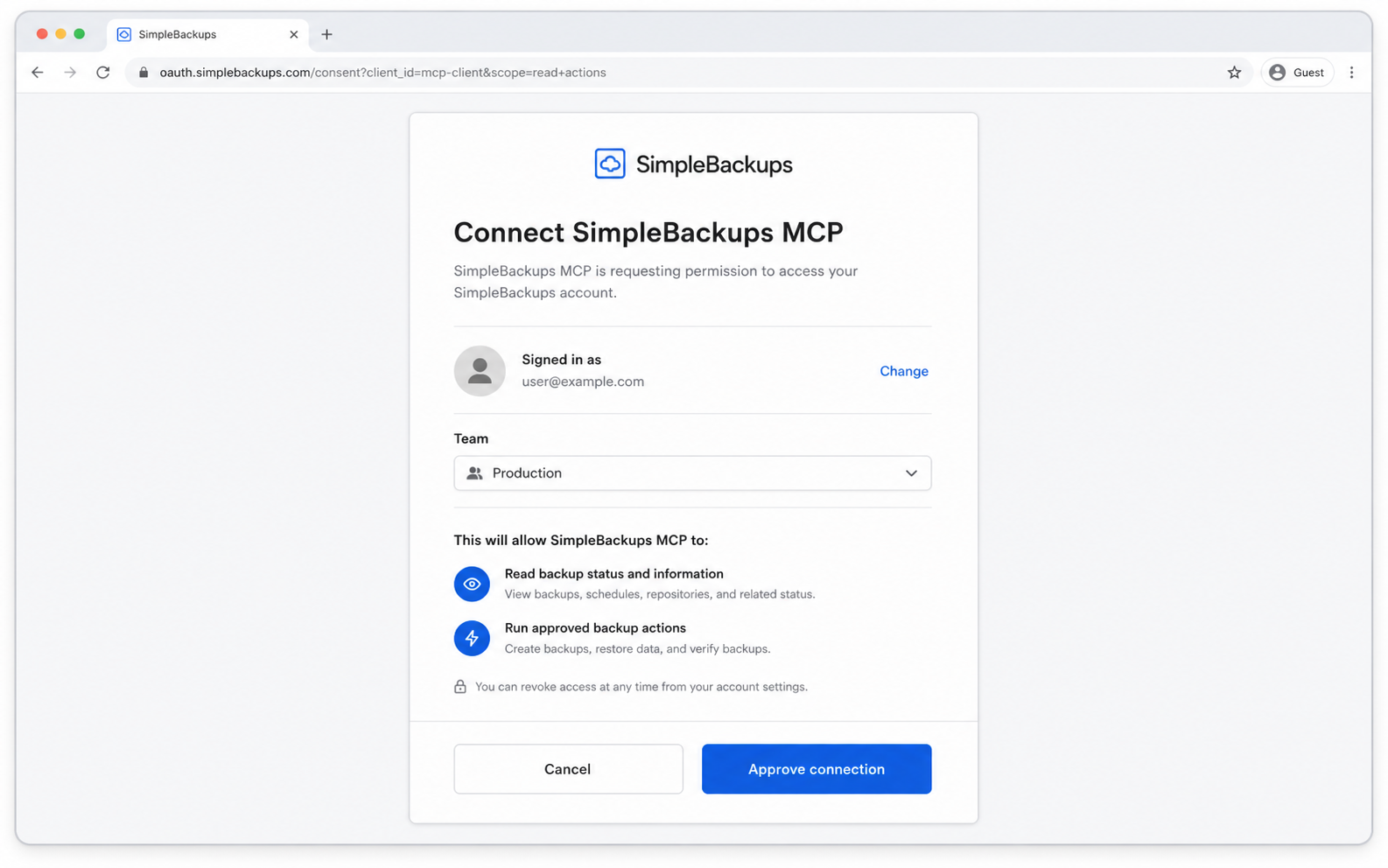
Anda dapat mencabut koneksi kapan saja dari Pengaturan → Koneksi MCP.
Claude — dari Connector Directory (paling mudah)
SimpleBackups terdaftar di Connector Directory resmi Claude, jadi tidak ada yang perlu dikonfigurasi secara manual:
- Buka claude.ai/directory/simplebackups — atau telusuri ke SimpleBackups di direktori dari Claude itu sendiri.
- Klik Connect.
- Selesaikan alur OAuth SimpleBackups dan pilih tim yang harus dijadikan target koneksi.
Koneksi terikat pada akun Claude Anda, sehingga berfungsi di Claude di web, Claude Desktop, dan Claude mobile tanpa mengulangi penyiapan. Alat SimpleBackups muncul di percakapan Anda berikutnya.
Menambahkan URL server secara manual
Jika Anda menggunakan Claude Code, API, atau klien mana pun yang tidak melalui peramban direktori, hubungkan dengan URL server secara langsung:
https://mcp.simplebackups.ai/mcp
Untuk detail teknis yang lebih mendalam, termasuk alur OAuth, registrasi klien dinamis, skema alat, dan batas laju, lihat referensi pengembang MCP.
Claude Code
Di terminal, tambahkan konektor ke konfigurasi Claude Code Anda:
claude mcp add --transport http simplebackups https://mcp.simplebackups.ai/mcp
Saat Anda memulai Claude Code berikutnya, ia akan meminta Anda menyelesaikan alur OAuth di peramban Anda. Setelah disetujui, alat SimpleBackups muncul secara otomatis dalam sesi.
Claude Desktop
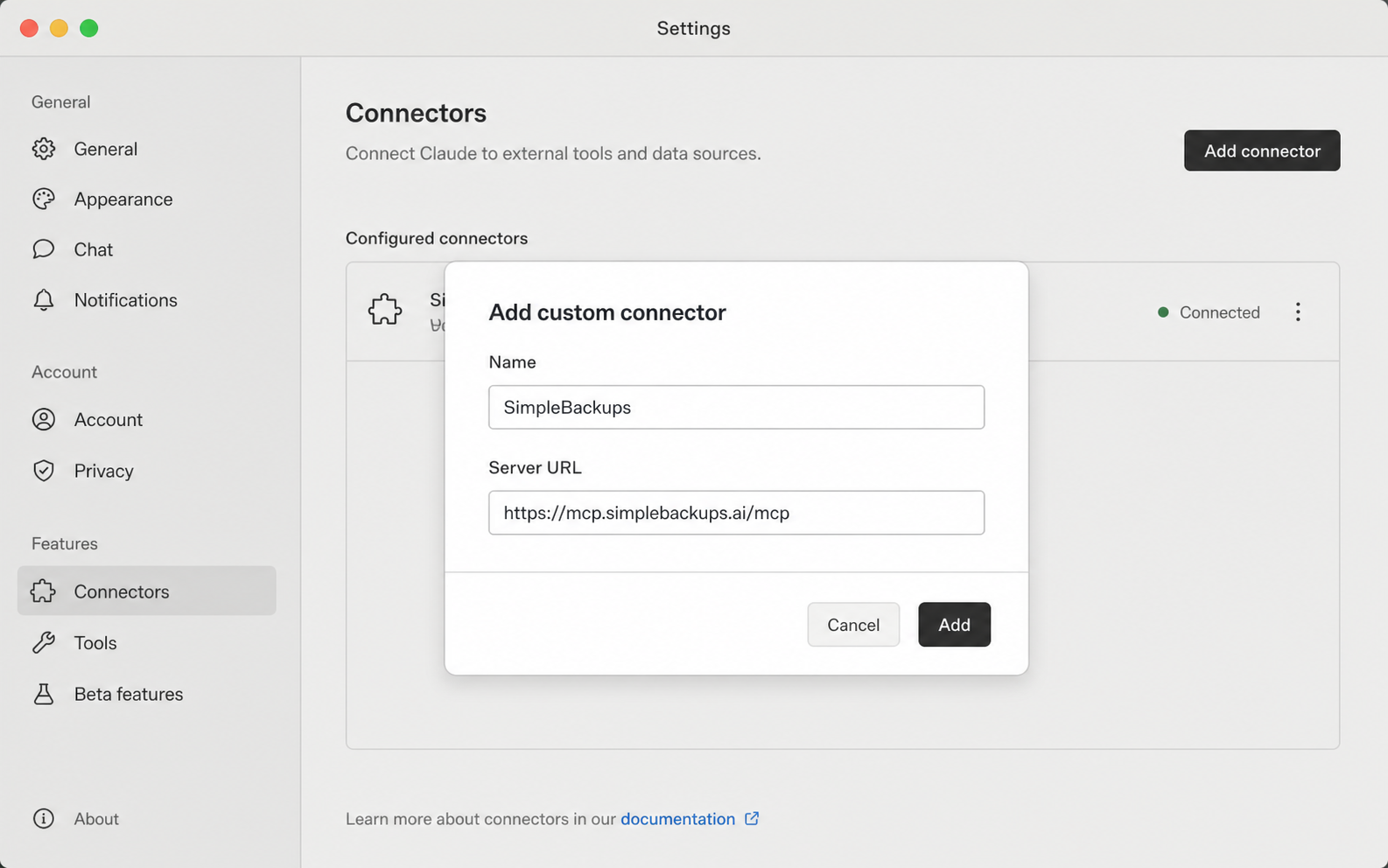
Direktori adalah jalur yang direkomendasikan untuk Claude Desktop. Jika Anda lebih suka menambahkan server sendiri, buka Settings → Connectors → Add custom connector, beri nama seperti SimpleBackups, dan tempelkan URL server di atas. Claude akan membuka tab peramban untuk menyelesaikan alur OAuth, lalu mengembalikan Anda ke obrolan dengan koneksi yang siap.
Cursor
Di Cursor, buka Settings → MCP → Add new MCP server, pilih transport HTTP, dan tempelkan URL server. Cursor membuka alur OAuth di peramban default Anda.
Sebagai alternatif, edit ~/.cursor/mcp.json secara langsung:
{
  "mcpServers": {
    "simplebackups": {
      "url": "https://mcp.simplebackups.ai/mcp"
    }
  }
}
Ini menggunakan transport HTTP native Cursor, jadi tidak ada yang perlu diinstal: tidak ada Node.js, tidak ada npx, dan tidak ada proxy terpisah. Jika Anda tidak melihat opsi transport HTTP atau formulir "url" diabaikan, Cursor Anda terlalu lama untuk terhubung ke server MCP jarak jauh secara langsung. Perbarui ke Cursor terbaru, atau gunakan fallback mcp-remote yang dijelaskan di Pemecahan Masalah.
Codex
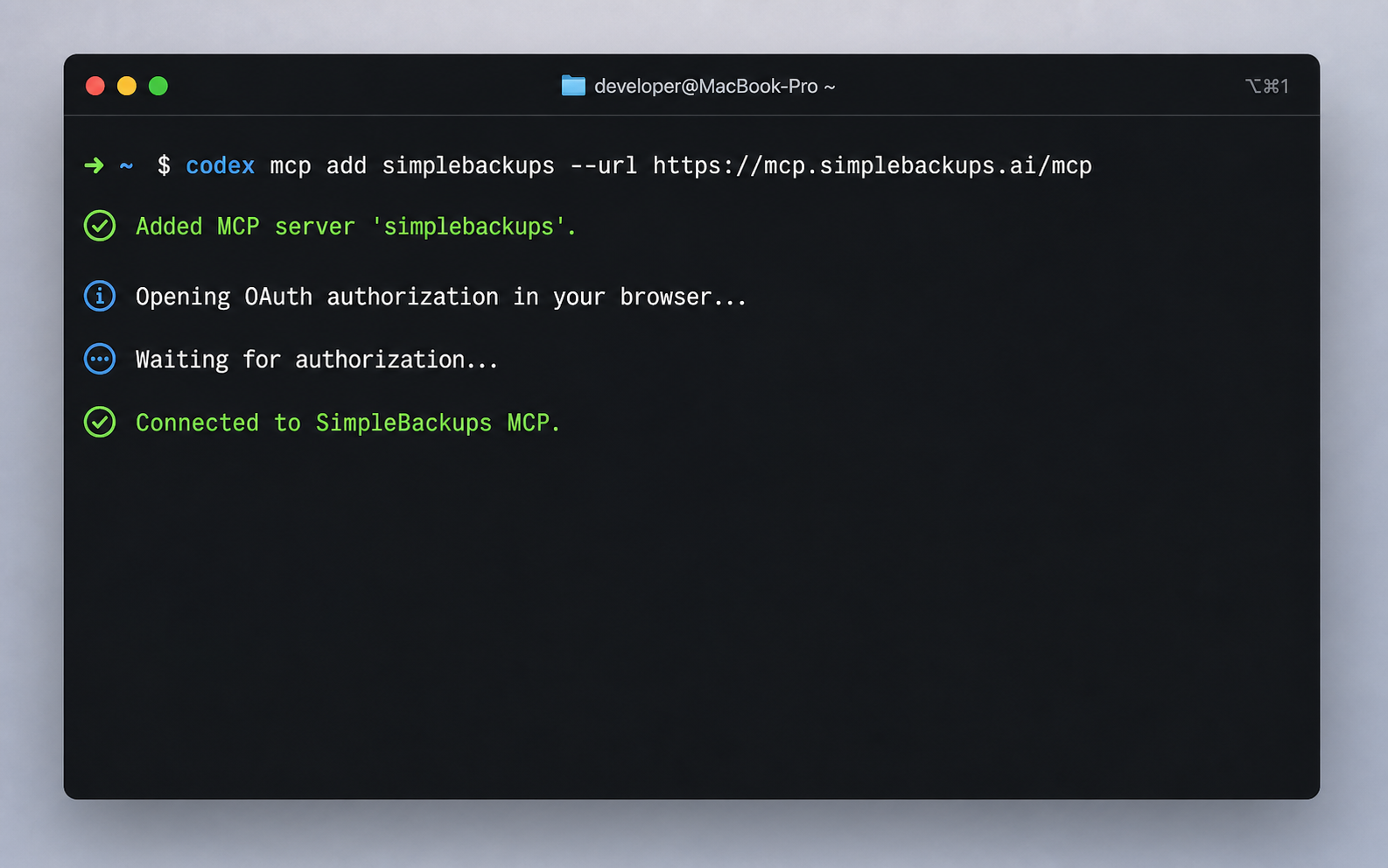
Di Codex CLI, tambahkan server MCP SimpleBackups:
codex mcp add simplebackups --url https://mcp.simplebackups.ai/mcp
Codex membuka alur OAuth di peramban Anda dan menyimpan koneksi setelah Anda menyetujuinya.
Klien MCP lainnya
Klien mana pun yang kompatibel dengan MCP yang mendukung transport streamable-http dan OAuth 2.1 dengan Dynamic Client Registration dapat terhubung menggunakan URL server yang sama. Rujuk dokumentasi klien Anda untuk tempat menempelkannya. Jika klien Anda tidak mendukung OAuth, hubungi kami dan kami akan membantu Anda menemukan jalannya.
Pemecahan Masalah
Klien saya tidak dapat terhubung ke URL jarak jauh secara langsung
Penyiapan di atas menggunakan transport HTTP native masing-masing klien, yang tidak memerlukan perangkat lunak tambahan. Jika klien Anda adalah versi lama yang tidak dapat terhubung ke server MCP jarak jauh secara langsung, Anda dapat menjembatani koneksi melalui mcp-remote, proxy kecil yang mengekspos server jarak jauh ke klien Anda melalui stdio:
{
  "mcpServers": {
    "simplebackups": {
      "command": "npx",
      "args": ["-y", "mcp-remote", "https://mcp.simplebackups.ai/mcp"]
    }
  }
}
mcp-remote menangani alur OAuth yang sama untuk Anda pada eksekusi pertama. Utamakan transport HTTP native saat klien Anda mendukungnya; gunakan mcp-remote hanya ketika tidak mendukung.
mcp-remote gagal dimulai, atau klien saya menampilkan error Node
mcp-remote berjalan melalui npx, jadi ia memerlukan Node.js 18 atau lebih baru (disarankan 20+). Periksa versi Anda dengan node --version.
Kendalanya: klien Anda meluncurkan npx dengan Node.js apa pun yang pertama ada di PATH Anda. Jika default Anda adalah Node.js lama, misalnya karena manajer versi seperti nvm menyematkan satu untuk proyek lama, koneksi gagal meskipun Node.js yang lebih baru sudah terinstal. Perbaiki dengan salah satu dari dua cara:
- Tingkatkan Node.js default Anda ke 18 atau lebih baru (
nvm install --lts && nvm alias default 'lts/*'), lalu mulai ulang klien Anda, atau - Sematkan path absolut ke Node.js yang lebih baru dan
npx-nya agar proxy tidak pernah menggunakan default lama:
{
  "mcpServers": {
    "simplebackups": {
      "command": "/Users/you/.nvm/versions/node/v20.20.2/bin/node",
      "args": [
        "/Users/you/.nvm/versions/node/v20.20.2/bin/npx",
        "-y",
        "mcp-remote",
        "https://mcp.simplebackups.ai/mcp"
      ]
    }
  }
}
Ganti path dengan output dari which node dan which npx dari shell tempat Node.js modern aktif.
Alat yang tersedia
Setiap alat dibatasi pada tim yang Anda pilih saat koneksi dan berjalan dengan peran Anda yang ada pada tim tersebut.
| Alat | Fungsinya |
|---|---|
whoami | Mengembalikan pengguna yang terhubung, peran tim dan paket, id dukungan, serta URL dashboard dan sumber daya. |
get-backups-overview | Kesehatan akun dalam satu panggilan: jumlah agregat plus sampel backup yang gagal atau basi. |
list-backups | Daftar berpaginasi dengan filter berdasarkan tipe, status, server, penyimpanan, atau nama. Menyertakan status terakhir inline dan kutipan error. |
find-failing-backups | Mengembalikan hanya backup yang eksekusi terbarunya gagal dalam jendela waktu yang dapat dikonfigurasi. |
get-backup | Ringkasan ringkas untuk satu backup, termasuk identitas, tipe, status, referensi server dan penyimpanan, serta status eksekusi terbaru dan kutipan error. |
get-backup-logs | Riwayat eksekusi terbaru untuk satu backup. |
get-backup-runs-timeline | Grid status per hari di banyak backup dalam satu panggilan, berguna untuk menemukan hari yang bermasalah atau pola. |
get-run-output | Mengembalikan ekor output konsol (stdout dan stderr) untuk satu eksekusi backup, termasuk baris error persis yang dihasilkan proses backup. Inilah alat yang mengubah "backup gagal" generik menjadi penyebab yang sebenarnya. |
list-storages | Tujuan penyimpanan (S3, B2, SFTP, Dropbox, …) dengan tipe, penggunaan dalam GB, dan status koneksi. Kredensial tidak pernah dikembalikan. |
list-servers | Server dan sumber dengan tipe koneksi, status, flag firewall dan Docker, serta versi alat. Nama host dan kredensial tidak pernah dikembalikan. |
run-backups | Memicu eksekusi sesuai permintaan untuk hingga 20 backup per panggilan. Mendukung dry_run untuk pratinjau kumpulan yang ditentukan. |
pause-backups | Menjeda satu atau banyak backup agar berhenti berjalan sesuai jadwal. Mendukung dry_run. |
resume-backups | Melanjutkan backup yang dijeda agar berjalan sesuai jadwal lagi. Mendukung dry_run. |
restore-prep | Menyiapkan restore dan memberikan instruksi restore khusus per tipe. |
Contoh prompt
Setelah terhubung, Anda dapat berbicara dengan agen Anda seperti Anda berbicara dengan rekan tim. Beberapa prompt untuk memulai:
- "Apakah ada backup yang gagal dalam 7 hari terakhir?"
- "Buatkan saya grid status semua backup produksi saya selama 14 hari terakhir."
- "Mengapa backup #28491 gagal tadi malam? Tunjukkan error-nya."
- "Picu backup database staging sekarang, saya akan segera deploy."
- "Jeda semua backup MySQL selama satu jam ke depan, saya sedang melakukan pemeliharaan."
- "Beri saya tautan restore untuk eksekusi sukses terbaru dari backup #28491."
[!note] Catatan Tips
Untuk tindakan sesuai permintaan seperti menjalankan, menjeda, atau restore, agen Anda akan mengonfirmasi id backup yang terdampak dengan Anda sebelum mengeksekusi. Anda tetap memegang kendali.
Keamanan dan izin
Server MCP memperlakukan data Anda dengan cara yang sama seperti dashboard SimpleBackups.
- Tidak ada kredensial yang pernah dikembalikan. Kunci akses penyimpanan, kunci privat SSH, kata sandi database, dan token API tetap berada di dalam SimpleBackups. Respons alat tidak pernah menyertakannya, bahkan saat mendaftar penyimpanan atau server.
- OAuth, bukan kunci API. Setiap klien AI mendapatkan token akses berumur pendek yang dibatasi pada satu tim. Tidak ada rahasia berumur panjang untuk Anda salin, simpan, atau rotasi secara manual.
- Artefak restore aman untuk dibagikan. Persiapan restore hanya mengembalikan artefak aman yang Anda tindak lanjuti sendiri; kredensial Anda tidak pernah dikirim ke klien AI.
- Izin sesuai peran dashboard Anda. Koneksi MCP berjalan dengan peran yang sama yang Anda miliki pada tim yang Anda pilih saat koneksi, sehingga rekan tim yang hanya untuk investigasi tetap hanya untuk investigasi.
- Dibatasi laju dan diaudit. Setiap panggilan dibatasi lajunya per pemanggil dan dicatat pada jejak audit tim Anda. Anda dapat mencabut koneksi atau token mana pun dari Pengaturan → Koneksi MCP.
[!note] Catatan Mencabut akses
Jika Anda pernah mencurigai klien yang terhubung telah disusupi, cabut koneksi dari Pengaturan → Koneksi MCP. Token akses menjadi tidak valid seketika dan klien harus mengautentikasi ulang untuk terhubung kembali.
Pertanyaan umum
Paket mana yang menyertakan MCP?
Server MCP disertakan dalam uji coba gratis dan pada semua paket berbayar.
Apakah asisten saya melihat data cadangan saya sendiri?
Tidak. Alat MCP mengembalikan metadata, termasuk konfigurasi cadangan, riwayat proses, status, dan tujuan penyimpanan, bukan isi file atau database yang Anda cadangkan. Satu-satunya pengecualian adalah restore-prep, yang mengembalikan artefak pemulihan yang aman dan dapat Anda pilih untuk ditindaklanjuti; data itu sendiri diambil oleh Anda, bukan oleh asisten.
Apakah asisten saya dapat menghapus cadangan atau penyimpanan?
Tidak. Operasi destruktif seperti menghapus cadangan, menghapus penyimpanan, atau merotasi kredensial sengaja tidak diekspos melalui MCP. Satu-satunya tindakan yang tersedia adalah menjalankan, menjeda, melanjutkan, dan menyiapkan pemulihan, yang semuanya bersifat dapat dibalik atau hanya-baca.
Dapatkah saya menghubungkan lebih dari satu klien AI ke akun SimpleBackups yang sama?
Ya. Setiap klien terdaftar sebagai koneksi MCP terpisah dan mendapatkan token aksesnya sendiri. Anda dapat melihat semua klien yang terhubung di Pengaturan → Koneksi MCP dan mencabut salah satunya secara individual.
Dapatkah saya memilih tim mana yang menjadi target suatu koneksi?
Ya. Jika Anda tergabung dalam beberapa tim SimpleBackups, Anda memilih tim selama langkah persetujuan OAuth. Koneksi kemudian terikat pada tim tersebut selama masa berlakunya. Untuk bertindak atas tim yang berbeda, tambahkan koneksi kedua.
Bagaimana jika klien MCP saya tidak mendukung OAuth?
Sebagian besar klien MCP modern mendukung OAuth 2.1 dengan Dynamic Client Registration secara langsung. Jika klien Anda tidak mendukungnya, hubungi kami dan kami akan membantu Anda menemukan solusi yang dapat diterapkan atau memberi tahu Anda ketika dukungan klien sudah tersedia.
Kelola koneksi MCP Lihat, audit, dan cabut klien AI yang terhubung ke akun SimpleBackups Anda.