Process Street MCP Server
resmiServer MCP Process Street. Hubungkan agen AI ke alur kerja, tugas, proses, kumpulan data, dan kolom formulir melalui titik akhir OAuth yang dihosting. Picu daftar periksa kepatuhan, selesaikan persetujuan, dan ambil data operasional tingkat audit. Berfungsi dengan Claude, Cursor, ChatGPT, Windsurf, Cline, dan klien yang kompatibel dengan MCP. SOC 2, HIPAA, GDPR.
Apa yang bisa Anda lakukan dengan Process Street MCP?
- Membuat dan menetapkan proses kerja — Minta asisten Anda untuk memulai proses kerja baru dan menetapkannya kepada orang tertentu.
- Menganalisis hambatan proses kerja — Temukan proses kerja terbaru dan identifikasi di mana tugas yang belum selesai menyebabkan penundaan.
- Mencari dan memperbarui catatan kumpulan data — Kueri catatan seperti vendor aktif dan tandai untuk ditinjau berdasarkan kriteria.
- Menghasilkan laporan dan ringkasan — Ambil data Process Street dan minta asisten Anda menghasilkan ringkasan atau laporan yang ringkas.
- Mengelola tugas dan proses kerja — Buat, perbarui, dan tetapkan tugas serta proses kerja langsung dari obrolan AI Anda.
Server MCP Terhosting
npx add-mcp 'https://mcp.process.st'Terpasang ke Claude Code, Codex, Cursor, dan lainnya
Dokumentasi
Menggunakan MCP Server Process Street
OK: Bagian klien lainnya
Process Street menawarkan server Model Context Protocol (MCP) yang dapat diakses melalui integrasi aplikasi, yang memungkinkan asisten AI dan aplikasi lainnya untuk mengakses alur kerja, proses alur kerja, tugas, pengguna, dan kumpulan data Anda dari luar platform Process Street.
Server ini menyediakan cara untuk berinteraksi dengan organisasi Process Street Anda melalui berbagai platform dan alat AI yang mendukung MCP.
Sebagian besar klien MCP dapat terhubung secara otomatis menggunakan Dynamic Client Registration (DCR), sehingga ID klien atau rahasia tidak diperlukan. Klien yang tidak mendukung DCR tetap dapat terhubung menggunakan kunci API Process Street.
Dengan server ini, pelanggan Process Street dapat:
- Mengakses data Process Street dari aplikasi AI yang kompatibel
- Membuat dan mengelola proses alur kerja serta menetapkan tugas
- Menghasilkan laporan dan ringkasan berdasarkan data Process Street
- Menganalisis data Process Street dan mendapatkan saran bertenaga AI
Contoh permintaan yang dapat diajukan pengguna dari luar Process Street menggunakan MCP:
- "Buat proses baru dari alur kerja Quarterly Access Review dan tetapkan ke manajer kepatuhan [[[email protected]]](https://www.process.st/cdn-cgi/l/email-protection), jika belum ditetapkan ke siapa pun"
- "Temukan proses alur kerja Client Onboarding terbaru dan tunjukkan di mana ada hambatan dari tugas yang belum selesai"
- "Cari catatan Data Set untuk vendor aktif dan, jika belum ditinjau dalam 6 bulan terakhir, tandai sebagai Review"
Server MCP mendukung sebagian besar endpoint API Process Street sebagai alat.
Server MCP menggunakan kredensial login Process Street Anda untuk mengaksesnya, termasuk organisasi dengan SAML SSO yang diaktifkan.
Admin, Builder, dan Pengguna dapat menggunakan server MCP dan hanya dapat berinteraksi dengan sumber daya yang memiliki izin akses.
Persyaratan
Klien MCP yang kompatibel, termasuk:
- Claude (claude.ai)
- ChatGPT (paket Business, Enterprise, dan Edu untuk akses penuh; paket Pro terbatas pada tindakan baca-saja)
- Microsoft Copilot Studio
- VS Code
- Cursor
- Claude Code
- Gemini CLI
- Atau aplikasi lain apa pun yang telah mengimplementasikan klien MCP
Cara menyiapkan MCP
Claude
- Masuk ke Process Street (Jika Anda tergabung dalam lebih dari satu organisasi, pastikan untuk beralih ke organisasi yang ingin Anda hubungkan dengan MCP)
- Masuk ke Claude
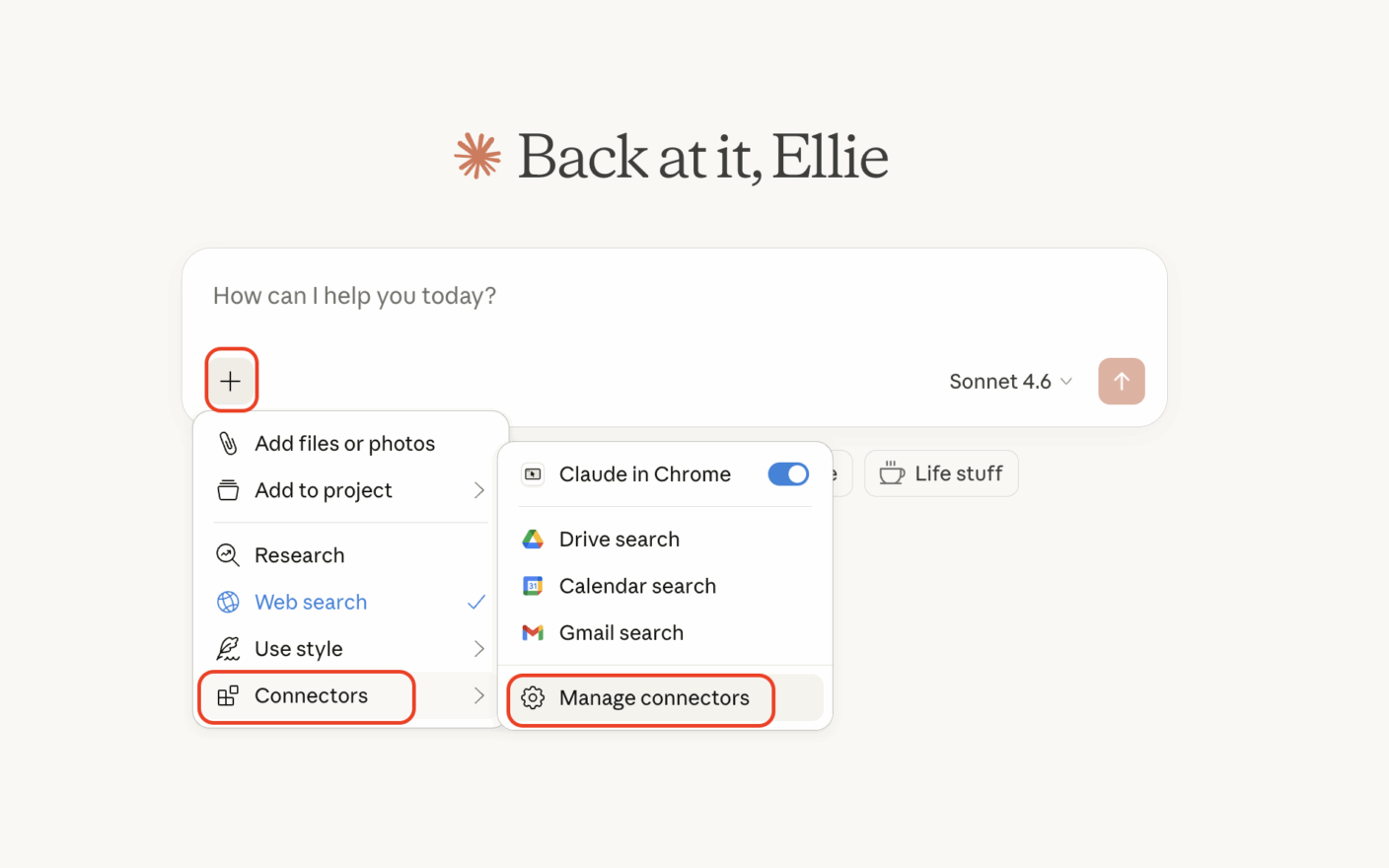
- Klik tombol + di obrolan Anda
- Pilih Connectors, lalu pilih Manage connectors
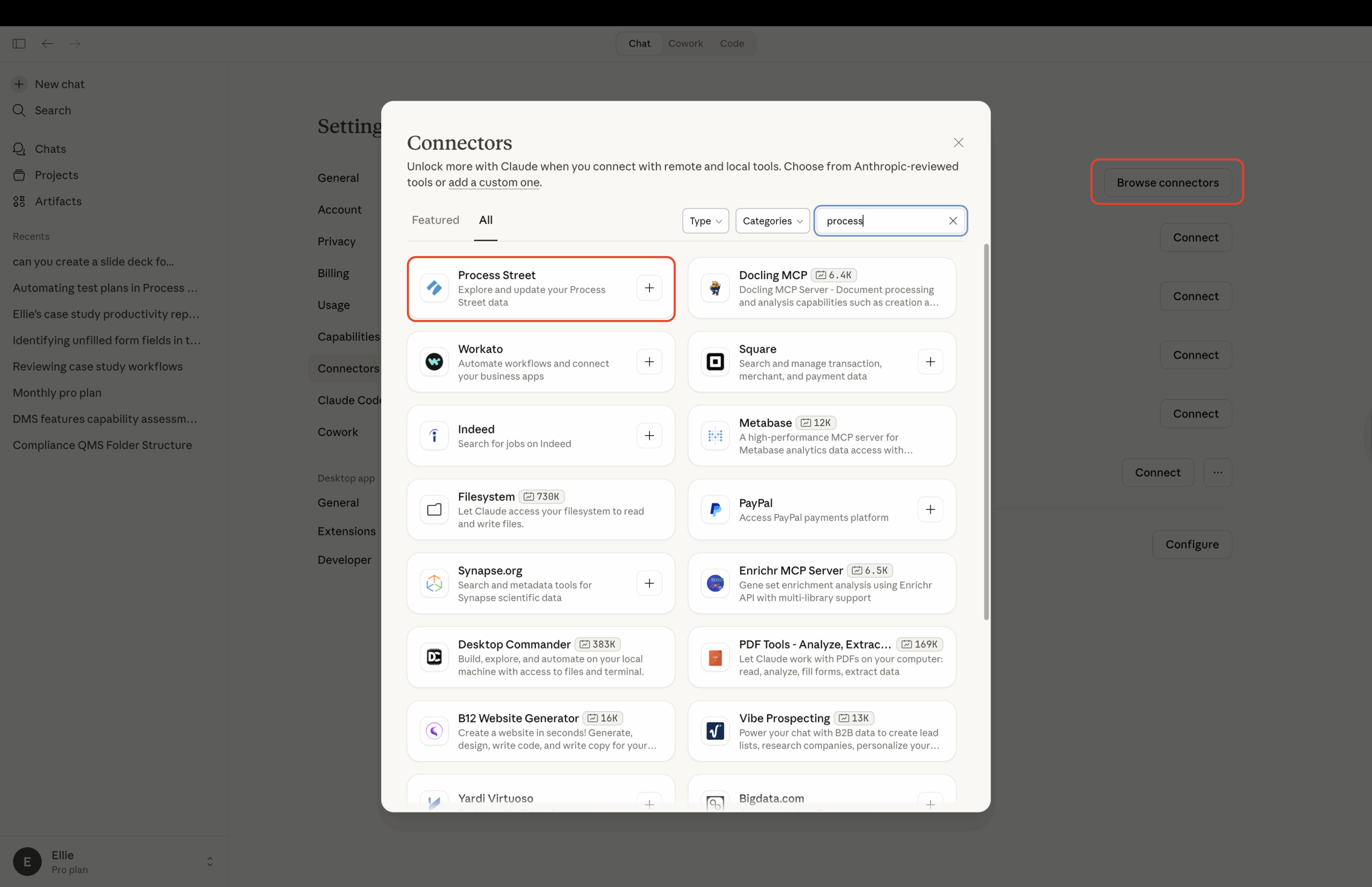
- Pilih Browse Connectors, lalu ketik Process Street di kotak pencarian
- Klik tombol + untuk masuk dengan kredensial Process Street Anda
- Otorisasi aplikasi dan buka Claude untuk menyelesaikan
ChatGPT
Catatan: Paket ChatGPT Business, Enterprise, dan Edu mendukung akses MCP penuh, termasuk membuat proses dan memperbarui tugas. Paket Pro dapat terhubung dengan akses baca-saja. Pada paket Business, hanya admin dan pemilik ruang kerja yang dapat menambahkan aplikasi kustom. Pada ChatGPT Enterprise dan Edu, admin ChatGPT Anda mungkin perlu memberikan akses mode pengembang terlebih dahulu.
- Masuk ke Process Street (jika Anda tergabung dalam lebih dari satu organisasi, beralihlah ke organisasi yang ingin Anda hubungkan dengan MCP)
- Di ChatGPT, buka Settings → Apps → Advanced settings dan aktifkan Developer mode
- Buka Settings → Apps → Create dan masukkan URL server MCP Process Street:
https://mcp.process.st/ - Atur autentikasi ke OAuth dan biarkan metode registrasi pada Dynamic Client Registration. Anda tidak memerlukan ID klien atau rahasia.
- Klik Scan Tools, lalu masuk dengan kredensial Process Street Anda dan setujui akses
- Klik Create. Process Street muncul di bawah Enabled Apps, dan alatnya tersedia dalam percakapan ChatGPT Anda.
Tips: ChatGPT biasanya meminta konfirmasi sebelum menjalankan tindakan yang mengubah data di Process Street (seperti membuat proses atau memperbarui tugas). Tindakan baca-saja seperti melihat alur kerja atau menarik laporan biasanya berjalan tanpa prompt konfirmasi. Perilaku persisnya bergantung pada izin aplikasi ChatGPT Anda.
Microsoft Copilot Studio
- Masuk ke Process Street (Jika Anda tergabung dalam lebih dari satu organisasi, pastikan untuk beralih ke organisasi yang ingin Anda hubungkan dengan MCP)
- Masuk ke Copilot Studio
- Buat Agen
- Tambahkan alat, pilih Model Context Protocol dan cari Process Street MCP Server
- Buat koneksi baru
- Selesaikan autentikasi
- Publikasikan Agen Anda
- Hubungkan saluran yang ingin Anda hubungkan dengan MCP
Mengotorisasi akses
Setiap kali Anda menghubungkan klien MCP (melalui Claude, ChatGPT, atau Copilot Studio), Process Street menampilkan layar otorisasi. Layar ini menampilkan nama aplikasi yang meminta akses, izin (cakupan) yang dibutuhkan, dan URI pengalihan, sehingga Anda dapat memastikan bahwa Anda mengenali aplikasi tersebut sebelum memberikan akses.
Klik Setujui untuk memberikan akses aplikasi ke data Process Street Anda, atau Batal untuk menolak permintaan. Membatalkan akan mengembalikan Anda ke aplikasi yang terhubung tanpa memberikan akses.
Meninjau dan memutuskan aplikasi yang terhubung
Setelah mengotorisasi aplikasi, Anda dapat meninjau dan mengelola semua aplikasi yang terhubung dari pengaturan pribadi Anda.
- Klik avatar atau foto profil Anda di pojok kanan atas, lalu pilih Profil Saya
- Klik tab Aplikasi
Tab Aplikasi mencantumkan setiap aplikasi yang terhubung melalui OAuth di semua organisasi tempat Anda tergabung. Setiap baris menampilkan nama aplikasi, tujuan pengalihan, izin (cakupan) yang dimiliki, serta kapan terhubung dan terakhir aktif.
Tujuan pengalihan muncul tepat di bawah nama aplikasi dan memberi tahu Anda ke mana aplikasi mengirim Anda setelah autentikasi. Aplikasi berbasis web menampilkan domain terdaftarnya (misalnya, "claude.ai"), sementara aplikasi lokal menampilkan "Aplikasi di komputer Anda." Jika aplikasi memiliki beberapa tujuan, tujuan tersebut muncul dalam satu baris yang dipisahkan koma. Ini membantu Anda membedakan aplikasi yang berbagi nama tampilan yang sama — klien yang sah menampilkan domain yang Anda kenali, sementara domain yang tidak dikenal adalah tanda untuk memutuskan koneksinya.
Untuk memutuskan aplikasi, klik Putuskan di sebelahnya, lalu konfirmasi dalam dialog. Setelah diputuskan, aplikasi tidak dapat lagi memperoleh token akses baru. Akses apa pun yang sudah dimiliki melalui token yang diterbitkan sebelumnya dapat tetap berlaku hingga satu jam.
Jika belum ada aplikasi yang diotorisasi, tab menampilkan status kosong.
Aplikasi yang terhubung yang tidak aktif selama 90 hari akan dinonaktifkan secara otomatis. Saat ini terjadi, registrasi aplikasi dihapus dan aplikasi menghilang dari tab Aplikasi — tidak perlu pemutusan manual. Jika ingin menggunakan aplikasi itu lagi, hubungkan kembali melalui alur penyiapan normal (klien yang mendukung DCR mendaftar ulang secara otomatis). Ini menjaga daftar Aplikasi Anda tetap mutakhir tanpa mengharuskan Anda memangkas koneksi lama sendiri.
Klien lainnya
Server MCP Process Street berfungsi dengan aplikasi apa pun yang mendukung Model Context Protocol.
Hubungkan dengan Dynamic Client Registration (disarankan)
Jika klien Anda mendukung OAuth dengan Dynamic Client Registration, arahkan ke URL server MCP dan klien akan menangani registrasi secara otomatis:
- Tambahkan
https://mcp.process.st/sebagai server MCP jarak jauh di klien Anda - Saat diminta metode registrasi, pilih Dynamic Client Registration (biasanya default)
- Biarkan ID klien dan rahasia klien kosong
- Masuk dengan kredensial Process Street Anda dan setujui akses
Metode ini berfungsi dengan VS Code, Cursor, Claude Code, Gemini CLI, dan sebagian besar klien MCP modern lainnya.
Catatan: Beberapa klien, seperti Gemini Enterprise, tidak mendukung DCR dan memerlukan metode kunci API di bawah ini.
Hubungkan dengan kunci API
Untuk klien yang tidak mendukung OAuth atau DCR, tambahkan Process Street sebagai server MCP jarak jauh dan autentikasi dengan token pembawa, menggunakan kunci API Process Street sebagai token.
Anda memerlukan dua hal:
- URL server MCP:
https://mcp.process.st/ - Kunci API Process Street. Admin dapat membuatnya dari halaman integrasi di pengelola organisasi. Lihat API Process Street untuk detailnya, dan Kunci API terbatas jika Anda ingin membatasi apa yang dapat dilakukan kunci tersebut.
Kemudian tambahkan header Authorization: Bearer YOUR_API_KEY ke konfigurasi MCP klien Anda. Dua contoh umum berikut. Perlakukan kunci API Anda seperti kata sandi.
VS Code
Tips: VS Code mendukung Dynamic Client Registration. Alih-alih konfigurasi kunci API di bawah, tambahkan Process Street sebagai server MCP jarak jauh, pilih Dynamic Client Registration saat diminta, dan biarkan ID klien serta rahasia kosong. VS Code menangani alur OAuth secara otomatis.
Jika Anda lebih suka terhubung dengan kunci API, tambahkan server ke .vscode/mcp.json di ruang kerja Anda, atau buka konfigurasi pengguna Anda dengan perintah MCP: Open User Configuration. Menggunakan input menjaga kunci tetap di luar file: VS Code memintanya sekali dan menyimpannya dengan aman.
{
  "servers": {
    "process-street": {
      "type": "http",
      "url": "https://mcp.process.st/",
      "headers": {
        "Authorization": "Bearer ${input:ps-api-key}"
      }
    }
  },
  "inputs": [
    {
      "id": "ps-api-key",
      "type": "promptString",
      "description": "Process Street API key",
      "password": true
    }
  ]
}
Cursor
Tips: Cursor mendukung Dynamic Client Registration. Alih-alih konfigurasi kunci API di bawah, tambahkan Process Street sebagai server MCP jarak jauh, pilih Dynamic Client Registration saat diminta, dan biarkan ID klien serta rahasia kosong.
Jika Anda lebih suka terhubung dengan kunci API, tambahkan server ke ~/.cursor/mcp.json (tersedia di setiap proyek) atau .cursor/mcp.json (untuk satu proyek), lalu ganti YOUR_API_KEY dengan kunci API Process Street Anda.
{
  "mcpServers": {
    "process-street": {
      "url": "https://mcp.process.st/",
      "headers": {
        "Authorization": "Bearer YOUR_API_KEY"
      }
    }
  }
}
Pola yang sama, server MCP jarak jauh dengan header Authorization: Bearer, berfungsi untuk klien MCP lain yang mendukung server jarak jauh tetapi tidak mendukung Dynamic Client Registration.
Jika Anda menggunakan klien MCP yang belum kami dukung dan memerlukan bantuan, hubungi tim dukungan kami.
- Pelajari 5 tahap pembuatan proses dalam panduan memulai kami
- Tonton video dan webinar bermanfaat di saluran YouTube kami
- Pelajari tentang Process AI
- Kumpulkan informasi dengan Formulir
- Atur data dengan Kumpulan Data
- Dokumentasikan informasi dan kebijakan dengan Halaman
- Dapatkan inspirasi dari Blog kami
Lompat ke bagian
Temukan Process Street
Gunakan Process Street untuk membuat proses tim Anda menyenangkan, cepat, dan tanpa cela. Kami akan membantu Anda mengubah daftar periksa statis tim Anda menjadi alur kerja interaktif yang kuat!
Pelajari lebih lanjut tentang Process Street
[
Video YouTube
Selami lebih dalam Process Street dengan seri video YouTube kami.
](https://www.youtube.com/channel/UCzQ7wReQLxZV-NndyXByfwQ "Saluran YouTube Process Street")[
Bergabung dengan webinar
Rekam, replikasi, dan ganti alur kerja Anda secara efektif!
](https://us02web.zoom.us/webinar/register/WN_NcqMImSlRCy5B4dv8Vig6Q "Bergabung dengan webinar")[
Lihat rilis terbaru
Ikuti perkembangan rilis dan peningkatan terbaru.
](https://www.process.st/help/blog/ "Lihat rilis terbaru")[
Bergabung dengan komunitas
Bagikan dengan orang lain tentang bagaimana Anda menggunakan aplikasi ini sehari-hari.
](https://community.process.st/ "Bergabung dengan komunitas")