Pexafy
resmiPencarian semantik di 9 sumber foto stok berlisensi gratis. Server jarak jauh yang dihosting dengan OAuth — tanpa perlu menempelkan kunci API.
Apa yang bisa Anda lakukan dengan Pexafy MCP?
- Cari berdasarkan deskripsi adegan — Minta asisten Anda mencari foto berdasarkan deskripsi dalam kalimat lengkap, karena Pexafy mencocokkan makna, bukan tag, melalui
search_photos. - Temukan foto serupa — Berikan tautan gambar referensi, lampiran, atau foto yang sudah ditemukan untuk mendapatkan hasil yang serupa secara visual dengan
search_photos_by_image. - Ambil file foto — Dapatkan satu foto sebagai file gambar beserta baris kreditnya untuk dokumen, slide, atau postingan menggunakan
get_photo_file_by_photo_id. - Gunakan pilihan Anda di kisi — Minta asisten bekerja hanya dengan foto yang Anda sukai di kisi hasil, sesuai urutan pilihan Anda, melalui
get_grid_selected_photos. - Hubungkan akun Anda — Minta agen untuk "menghubungkan akun Pexafy saya" agar masuk melalui OAuth dari percakapan dengan
connect_account.
Dokumentasi
Hubungkan dalam satu klik
Instal Pexafy dalam satu klik. Di VS Code dan Cursor, Anda bisa langsung mencari tanpa akun; ChatGPT meminta Anda masuk ke Pexafy sekali, dan akun gratis sudah cukup. Claude masih dalam pratinjau.
- ChatGPT
- Visual Studio Code
- VS Code Insiders
- GitHub Copilot app
- Cursor
- Goose
- Kiro
- GitHub MCP Registry
- Claude Dalam pratinjau Atur secara manual
ChatGPT, Claude, Cursor, GitHub, Goose, Kiro, dan Visual Studio Code adalah merek dagang dari pemiliknya masing-masing.
Atur secara manual
Tidak perlu menginstal apa pun atau menempelkan kunci. Sebagian besar klien di bawah ini langsung berfungsi tanpa akun; hubungkan akun Pexafy Anda dengan OAuth saat ingin menggunakannya. Claude dan ChatGPT meminta Anda masuk sekali melalui jendela browser.
Terhubung melalui OAuth — Anda masuk dengan akun Pexafy, tanpa perlu menempelkan kunci.
- Buka Customize → Connectors.
- Klik +, lalu Add custom connector.
- Tempel URL server, lalu klik Add: https://mcp.pexafy.com/mcp
- Masuk ke Pexafy di jendela yang dibuka Claude, lalu setujui akses.
Tersedia untuk akun Free, Pro, Max, Team, dan Enterprise. Akun Free dapat memiliki satu konektor.
Server MCP kustom tersedia di aplikasi web melalui mode developer.
- Buka Settings → Security and login, lalu aktifkan Developer mode.
- Buka Plugins, lalu klik + untuk membuat aplikasi mode developer.
- Beri nama Pexafy, lalu tempel URL server: https://mcp.pexafy.com/mcp
- Pilih OAuth sebagai metode autentikasi, lalu masuk ke Pexafy.
Mode developer tersedia untuk akun Plus, Pro, Business, Enterprise, dan Education di web.
Satu perintah menambahkan server ke Claude Code melalui baris perintahnya.
- Jalankan dari proyek mana pun: claude mcp add --transport http pexafy https://mcp.pexafy.com/mcp
- Minta foto dengan bahasa sehari-hari: fitur ini langsung berfungsi tanpa akun.
- Untuk menggunakan akun Pexafy, minta agen untuk “menghubungkan akun Pexafy saya”: agen akan membuka halaman masuk Pexafy di browser Anda (OAuth), tanpa perlu menempelkan kunci.
Atau masuk dari terminal:
claude mcp login pexafy
Lebih suka menggunakan file proyek? Tambahkan entri yang sama ke .mcp.json — url tanpa kolom type akan ditolak.
{ "mcpServers": { "pexafy": { "type": "http", "url": "https://mcp.pexafy.com/mcp" } } }
Opsional: tambahkan skill Pexafy, yang memberi tahu agen kapan dan bagaimana menggunakan alat ini:
npx skills add Pexafy/pexafy-mcp --skill find-stock-photos
Satu perintah menambahkan server ke Codex melalui baris perintahnya.
- Jalankan dari proyek mana pun: codex mcp add pexafy --url https://mcp.pexafy.com/mcp
- Codex membuka halaman masuk Pexafy segera setelah Anda menambahkan server: masuk, atau tutup halaman itu dan lanjutkan tanpa akun.
- Minta foto dengan bahasa sehari-hari: fitur ini langsung berfungsi tanpa akun.
- Untuk menggunakan akun Pexafy, minta agen untuk “menghubungkan akun Pexafy saya”: agen akan membuka halaman masuk Pexafy di browser Anda (OAuth), tanpa perlu menempelkan kunci.
Atau masuk dari terminal:
codex mcp login pexafy
Satu perintah menambahkan server ke Gemini CLI melalui baris perintahnya.
- Jalankan dari proyek mana pun: gemini mcp add -s user --transport http pexafy https://mcp.pexafy.com/mcp
- Minta foto dengan bahasa sehari-hari: fitur ini langsung berfungsi tanpa akun.
- Untuk menggunakan akun Pexafy, minta agen untuk “menghubungkan akun Pexafy saya”: agen akan membuka halaman masuk Pexafy di browser Anda (OAuth), tanpa perlu menempelkan kunci.
Satu perintah menambahkan server ke GitHub Copilot CLI melalui baris perintahnya.
- Jalankan dari proyek mana pun: copilot mcp add --transport http pexafy https://mcp.pexafy.com/mcp
- Minta foto dengan bahasa sehari-hari: fitur ini langsung berfungsi tanpa akun.
- Untuk menggunakan akun Pexafy, minta agen untuk “menghubungkan akun Pexafy saya”: agen akan membuka halaman masuk Pexafy di browser Anda (OAuth), tanpa perlu menempelkan kunci.
Satu perintah menambahkan server ke OpenCode melalui baris perintahnya.
- Jalankan dari proyek mana pun: opencode mcp add pexafy --url https://mcp.pexafy.com/mcp
- Minta foto dengan bahasa sehari-hari: fitur ini langsung berfungsi tanpa akun.
- Untuk menggunakan akun Pexafy, minta agen untuk “menghubungkan akun Pexafy saya”: agen akan membuka halaman masuk Pexafy di browser Anda (OAuth), tanpa perlu menempelkan kunci.
Atau masuk dari terminal:
opencode mcp auth pexafy
Satu perintah menambahkan server ke Factory Droid melalui baris perintahnya.
- Jalankan dari proyek mana pun: droid mcp add pexafy https://mcp.pexafy.com/mcp --type http
- Minta foto dengan bahasa sehari-hari: fitur ini langsung berfungsi tanpa akun.
- Untuk menggunakan akun Pexafy, minta agen untuk “menghubungkan akun Pexafy saya”: agen akan membuka halaman masuk Pexafy di browser Anda (OAuth), tanpa perlu menempelkan kunci.
Cursor membaca server MCP dari file JSON dan mendukung OAuth untuk server yang memerlukannya.
- Buat
.cursor/mcp.jsondi proyek Anda (atau~/.cursor/mcp.jsonuntuk semua proyek): { "mcpServers": { "pexafy": { "url": "https://mcp.pexafy.com/mcp" } } } - Buka ulang Cursor, lalu cari Pexafy di Customize pada bilah sisi.
- Minta foto dengan bahasa sehari-hari: fitur ini langsung berfungsi tanpa akun.
- Untuk menggunakan akun Pexafy, minta agen untuk “menghubungkan akun Pexafy saya”: agen akan membuka halaman masuk Pexafy di browser Anda (OAuth), tanpa perlu menempelkan kunci.
Opsional: tambahkan skill Pexafy, yang memberi tahu agen kapan dan bagaimana menggunakan alat ini:
npx skills add Pexafy/pexafy-mcp --skill find-stock-photos
GitHub Copilot di VS Code membaca server MCP dari mcp.json.
- Jalankan
MCP: Add Serverdari Command Palette, atau buat.vscode/mcp.jsonsendiri: { "servers": { "pexafy": { "type": "http", "url": "https://mcp.pexafy.com/mcp" } } } - Buka Chat dalam mode Agent, lalu pilih Pexafy di daftar alat.
- Minta foto dengan bahasa sehari-hari: fitur ini langsung berfungsi tanpa akun.
- Untuk menggunakan akun Pexafy, minta agen untuk “menghubungkan akun Pexafy saya”: agen akan membuka halaman masuk Pexafy di browser Anda (OAuth), tanpa perlu menempelkan kunci.
Opsional: tambahkan skill Pexafy, yang memberi tahu agen kapan dan bagaimana menggunakan alat ini:
npx skills add Pexafy/pexafy-mcp --skill find-stock-photos
Satu perintah menambahkan server ke Cline melalui baris perintahnya.
- Jalankan dari proyek mana pun: cline mcp install pexafy --transport http https://mcp.pexafy.com/mcp
- Minta foto dengan bahasa sehari-hari: fitur ini langsung berfungsi tanpa akun.
- Untuk menggunakan akun Pexafy, minta agen untuk “menghubungkan akun Pexafy saya”: agen akan membuka halaman masuk Pexafy di browser Anda (OAuth), tanpa perlu menempelkan kunci.
Opsional: tambahkan skill Pexafy, yang memberi tahu agen kapan dan bagaimana menggunakan alat ini:
cline skill install Pexafy/pexafy-mcp --skill find-stock-photos
Terhubung melalui OAuth — Anda masuk dengan akun Pexafy, tanpa perlu menempelkan kunci.
- Buka MCP Settings, lalu klik +.
- Beri nama server Pexafy, lalu tempel URL-nya: https://mcp.pexafy.com/mcp
- Biarkan Streamable HTTPS dan None (Auto-detect) apa adanya, centang I trust this application, lalu klik Create.
- Klik Connect, lalu Continue with OAuth, dan masuk ke Pexafy.
Jika Anda menjalankan LibreChat, Anda dapat menambahkan Pexafy untuk semua pengguna di librechat.yaml, lalu memulai ulang aplikasi. Setiap pengguna tetap harus masuk ke Pexafy sekali.
mcpServers: pexafy: type: streamable-http url: https://mcp.pexafy.com/mcp
Satu perintah menambahkan server ke Devin melalui baris perintahnya.
- Jalankan dari proyek mana pun: devin mcp add -s user pexafy https://mcp.pexafy.com/mcp
- Devin membuka halaman masuk Pexafy: setujui akses, lalu minta foto dengan bahasa sehari-hari.
Zed terhubung secara bawaan ke server MCP jarak jauh, tanpa ekstensi.
- Buka Settings → AI → MCP Servers.
- Klik Add Server, pilih Add Remote Server, lalu tempel URL server: https://mcp.pexafy.com/mcp
- Minta foto dengan bahasa sehari-hari di Agent Panel: fitur ini langsung berfungsi tanpa akun.
- Untuk menggunakan akun Pexafy, minta agen untuk “menghubungkan akun Pexafy saya”: agen akan membuka halaman masuk Pexafy di browser Anda (OAuth), tanpa perlu menempelkan kunci.
Lebih suka menggunakan file pengaturan? Tambahkan entri yang sama ke settings.json:
{ "context_servers": { "pexafy": { "url": "https://mcp.pexafy.com/mcp" } } }
Claude Code, Cline, Codex, Devin, Factory, Gemini, GitHub Copilot, LibreChat, OpenCode, dan Zed adalah merek dagang dari pemiliknya masing-masing.
Perlu diketahui
Apakah saya memerlukan kunci API?
Tidak. ChatGPT, Claude, dan sebagian besar asisten masuk ke Pexafy sebagai gantinya: saat Anda memberi mereka otorisasi, koneksi akan membuat kuncinya sendiri. Hanya alat yang tidak dapat membuka jendela masuk yang memerlukan kunci di pengaturannya — buat kunci di API Keys dan pilih “In an AI assistant”.
Halaman masuk meminta saya mengosongkan satu kunci
Paket Free mencakup satu kunci, dan asisten yang terhubung menggunakannya. Jika Anda sudah membuat kunci untuk kode Anda, halaman masuk memungkinkan Anda mencabutnya, atau Anda dapat menyimpannya dan menggunakan API dari kode Anda.
Membuat aplikasi atau skrip sendiri?
Panggil REST API dengan kunci: salin-tempel kode untuk Python, JavaScript, PHP, dan lainnya, serta pustaka untuk LangChain dan Vercel AI SDK.
Dokumentasi lengkap
Panduan langkah demi langkah untuk setiap asisten, masuk atau menggunakan kunci, lima alat, skill, batasan, dan pemecahan masalah.
Minta. Pilih bersama. Gunakan.
Minta dengan kata-kata Anda sendiri
Ceritakan kepada asisten apa yang sedang Anda kerjakan, seperti saat berbicara dengan rekan kerja: “Saya sedang menulis artikel singkat tentang Kyoto pada musim gugur. Cari foto taman kuil dengan daun maple merah.” Asisten akan menyusun pencarian; Pexafy mencocokkan suasananya, bukan tag.
Pilih bersama
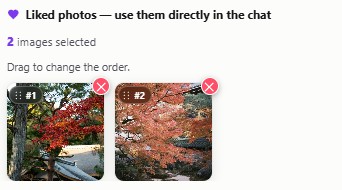
Enam belas foto akan ditampilkan. Buka salah satunya dalam ukuran besar, geser, tandai foto pilihan dengan hati, tekan ≈ untuk melihat foto serupa: pilihan Anda dikirim kembali ke asisten sesuai urutan. Atau cukup jawab dengan kata-kata: “yang ketiga, tetapi lebih lebar”.
Gunakan
Asisten melanjutkan pekerjaan dengan foto-foto tersebut: artikel dengan foto yang sudah ditempatkan, slide, halaman landing, atau postingan. Setiap foto menyertakan lisensi dan baris kredit untuk ditampilkan, serta tersedia sebagai file gambar saat pekerjaan membutuhkannya.
Dengan kisi, atau tanpa kisi
Dalam chat yang menampilkannya
ChatGPT, Claude, VS Code, Cursor. Foto ditampilkan sebagai kisi dalam percakapan. Anda dapat melihat, membuka, dan menyukainya; asisten bekerja berdasarkan pilihan Anda.
Dalam agen, terminal, atau skrip
Claude Code, Codex, klien MCP apa pun. Setiap hasil ditampilkan sebagai tautan beserta lisensi dan baris kreditnya. Asisten memilih, mengambil file, lalu menempatkannya di Markdown, HTML, slide, atau CMS Anda.
Lima alat, hanya-baca
Konektor ini dapat melakukan pencarian. Konektor tidak dapat menulis ke akun Anda dan tidak pernah meminta izin untuk melakukannya.
search_photos
Jelaskan suasana dalam kalimat lengkap. Pexafy mencari berdasarkan makna, jadi “dua orang berbagi bangku dalam keheningan yang nyaman” lebih efektif daripada daftar kata kunci.
search_photos_by_image
Berikan referensi — tautan gambar, gambar terlampir, atau foto yang sudah ditemukan — untuk mendapatkan foto yang mirip, dengan opsi penyesuaian menggunakan kata-kata: “seperti ini, tetapi pada malam hari”.
get_photo_file_by_photo_id
Satu foto sebagai file gambar, beserta baris kreditnya — untuk ditempatkan di dokumen, slide, atau postingan.
get_grid_selected_photos
Foto yang Anda sukai di kisi hasil, sesuai urutan pilihan Anda, agar asisten bekerja tepat dengan foto-foto tersebut.
connect_account
Menghubungkan akun Pexafy Anda dari percakapan, jika Anda memulai tanpa akun.
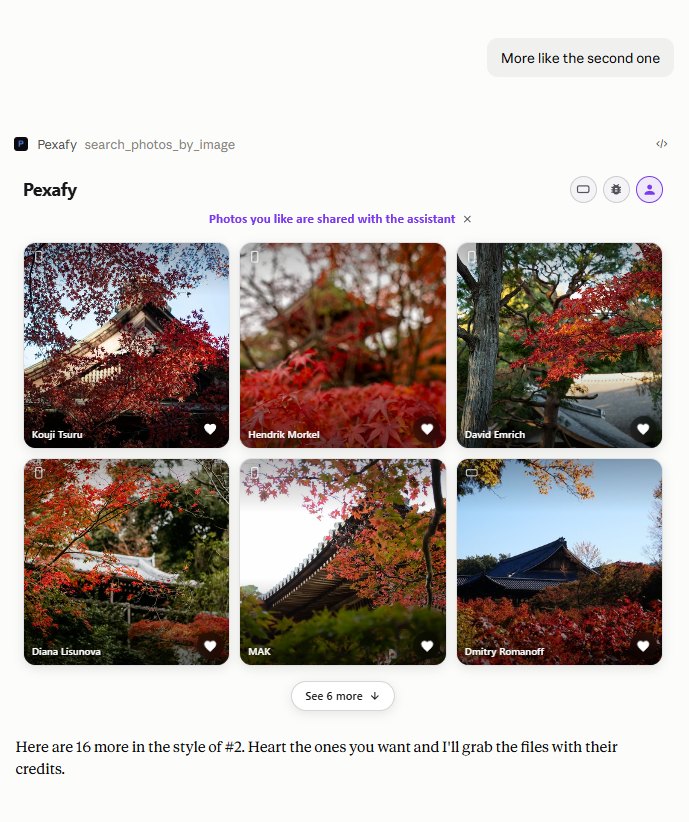
Pexafy — Tindak lanjut dalam percakapan yang sama, “yang kedua lebih mirip”, dijawab dengan foto lain dari suasana musim gugur yang sama.
Setiap hasil menyertakan kredit yang harus ditampilkan dan berasal dari salah satu dari 9 sumber berlisensi gratis.
Gratis digunakan
Paket Free mencakup 5000 pencarian per bulan — cukup untuk penggunaan rutin, tanpa perlu kartu. Saat mencapai batas, asisten akan memberi tahu Anda dalam percakapan, bukan menampilkan kesalahan yang tidak dapat dibaca.
Sumber terbuka
Server ini bersifat publik dan berlisensi MIT. Baca dengan tepat apa yang dikirimkannya dan apa yang dimintanya dari akun Anda.
Dihosting dan dipantau
Kami yang menjalankannya, jadi Anda tidak perlu melakukannya. Endpoint kesehatannya bersifat publik.
Dapat dicabut kapan saja
Konektor menyimpan kredensialnya sendiri, terpisah dari kata sandi Anda. Hapus konektor dari asisten Anda dan aksesnya akan dicabut. Kelola akses Anda →