GitKraken
resmiA CLI for interacting with GitKraken APIs. Includes an MCP server via `gk mcp` that not only wraps GitKraken APIs, but also Jira, GitHub, GitLab, and more.
Apa yang bisa Anda lakukan dengan GitKraken MCP?
- Buat dan kelola item kerja di berbagai repositori — Gunakan
gk work createdangk work adduntuk mengelompokkan perubahan dari beberapa repositori dalam satu item kerja. - Hasilkan pesan commit bertenaga AI — Jalankan
gk work commit --aiuntuk menghasilkan pesan commit berdasarkan perubahan yang telah Anda stage. - Buat pull request dengan bantuan AI — Jalankan
gk work pr create --aiuntuk membuat pull request dari item kerja saat ini. - Teruskan perintah git asli apa pun — Panggil perintah seperti
gk statusatau langsung melalui penerusan git CLI. - Kelola isu dari baris perintah — Gunakan untuk berinteraksi dengan isu dari penyedia yang terhubung seperti GitHub atau Jira.
Dokumentasi
🚀 GitKraken CLI
gk adalah GitKraken di baris perintah. Fungsionalitas intinya berfokus pada "Item Kerja" yang dapat dianggap sebagai fitur atau isu yang sedang Anda coba selesaikan. Ini memungkinkan Anda bekerja dengan banyak repositori sekaligus dan mendapatkan UX yang sama seperti jika Anda berada di monorepo. Kami juga menyediakan pesan commit dan pembuatan Pull Request bertenaga AI yang tangguh. Ini juga menyediakan server MCP yang menyederhanakan pekerjaan dengan git serta penyedia Isu dan hosting git Anda.
GitKraken CLI tersedia di sistem macOS, Windows, dan Unix.

Daftar Isi
Server MCP
Server MCP GitKraken adalah server MCP lokal yang kuat dan mudah digunakan. Ini membungkus aksi MCP git, GitHub, Jira serta menyediakan alat untuk LLM yang bekerja dengan API dan fungsionalitas GitKraken. Anda dapat menemukan instruksi instalasi spesifik berdasarkan aplikasi AI pilihan Anda di Pusat Bantuan.
Jika Anda ingin membaca lebih lanjut tentang server MCP, Anda dapat melihat postingan blog pengenalan
Dokumentasi
gk help akan menjadi sumber terbaik Anda untuk menjelajahi CLI. Namun lihat juga alur kerja di bawah ini.
Welcome to GitKraken CLI, a premium CLI experience for managing multiple repositories with familiar GIT CLI commands

Usage:
  gk [flags]
  gk [command]

AUTHENTICATING
  auth         Authenticate with the GitKraken platform
  provider     Add or remove provider tokens

CORE COMMANDS
  graph        Display commit graph in current repository
  issue        Manage your issues
  organization Manage your Gitkraken organizations
  work         Interact with your work.
  workspace    Interact with your workspaces. Alias: 'ws'

Additional Commands:
  help         Help about any command
  setup        Display information about your current system configuration
  version      Print the version number of GK CLI

Flags:
  -h, --help   help for gk

Use "gk [command] --help" for more information about a command.
Alur Kerja
Mulailah dengan satu repositori. Anda dapat menambahkan lebih banyak nanti.
Secara umum, proses Anda akan terlihat seperti ini:
# Authenticate
gk auth login

# Navigate to a git repo directory on your filesystem
cd ./path/to/repo

# Then create a Work Item and the current directory
# will be automatically added to the Work Item
gk work create "My new work item"

# Edit files...
# ...

# Commit your changes using AI
gk work commit --ai

# Push your changes
gk work push

# Create a Pull Request
gk work pr create --ai
Setelah Anda terbiasa menggunakan satu repositori, cobalah membuat item kerja dan menghasilkan commit serta PR untuk beberapa repositori sekaligus hanya dengan menambahkan beberapa repositori ke Item Kerja baru.
# Add a repo to the current work item
gk work add ./path/to/repo # path could be as simple as "." if you are in the directory already
Penerusan Perintah git
Anda juga dapat menggunakan gk untuk meneruskan perintah git apa pun. contoh:
gk status
gk remote -v
# etc
Instalasi
macOS
gk tersedia dari Homebrew dengan perintah berikut:
Homebrew:
brew install gitkraken-cli
Atau unduh dari halaman rilis dan tambahkan ke folder binari Anda:
mv ~/Downloads/gk /usr/local/bin/gk
Unix / Ubuntu

gk tersedia sebagai binari yang dapat diunduh dari halaman rilis. Setelah Anda memilikinya, tambahkan ke folder binari Anda:
mv ~/Downloads/gk /usr/local/bin/gk
Atau buat direktori baru, pindahkan binari dan tambahkan ke $PATH:
mkdir "$HOME/cli"
mv ~/Downloads/gk "$HOME/cli"
export PATH="$HOME/gk:$PATH"
Anda juga dapat [mengunduh][halaman rilis] paket yang sesuai (.deb, .rpm) dan menginstalnya dengan:
sudo apt install ./gk.deb
atau
sudo rpm -i ./gk.rpm
Windows
gk tersedia dari [Winget][winget] dengan perintah berikut:
winget install gitkraken.cli
⚙️ Konfigurasi
Nerd Fonts
GitKraken CLI mendukung Nerd Fonts untuk menampilkan ikon untuk beberapa perintah. Untuk memastikan rendering ikon yang benar, silakan dapatkan dan instal Nerd Font yang tersedia di https://www.nerdfonts.com/. Setelah instalasi, atur Nerd Font yang dipilih sebagai font default untuk terminal Anda.
Pemecahan Masalah
gk login membeku setelah otentikasi di browser
Masalah ini disebabkan oleh browser. Saat ini kami mengetahui bahwa Safari dan Brave tidak mengizinkan respons ke localhost melalui port 1314. Untuk memperbaikinya, ubah browser default Anda atau salin URL sebelum pengalihan dan buka di browser lain.
gk dari Oh-My-Zsh
Oh-My-Zsh memiliki alias gitk sebagai gk dan itu dapat menimbulkan beberapa masalah. Untuk memperbaikinya, ketik di terminal Anda:
unalias gk
Instalasi macOS Manual
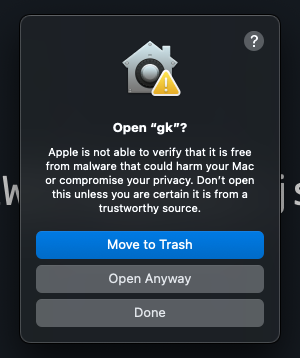
Jika Anda menginstal CLI secara manual dari halaman rilis di macOS, kemungkinan besar Anda akan mengalami kesalahan keamanan yang terlihat seperti ini:
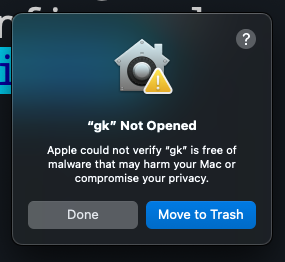
Untuk memperbaikinya, buka Pengaturan > Keamanan & Privasi > Umum dan klik "Izinkan Bagaimanapun".
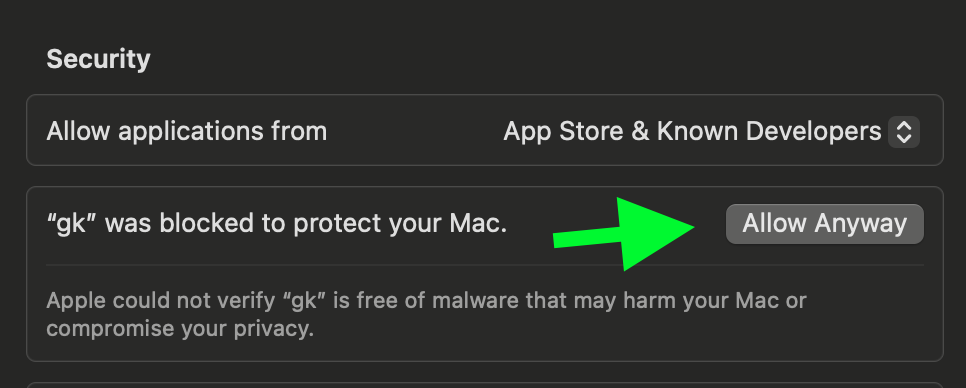
Coba jalankan gk setup lagi lalu klik "Buka Bagaimanapun" untuk melanjutkan.