Terminal MCP
resmiMemberikan asisten AI tampilan langsung dan bersama dari sesi terminal Anda untuk men-debug CLI dan TUI, atau kontrol terminal otonom.
Apa yang bisa Anda lakukan dengan Terminal MCP?
- Mengetik perintah dan mengirim tombol — Minta AI untuk menjalankan perintah shell melalui
typedansendKey, termasuk tombol khusus sepertiEnteratauCtrl+C. - Membaca output terminal — Ambil buffer terminal saat ini sebagai teks biasa dengan
getContent, atau tangkap layar dalam formattext,ansi, ataupngmelaluitakeScreenshot. - Merekam dan memutar ulang sesi — Mulai dan hentikan rekaman asciicast v2 dengan
startRecordingdanstopRecording, lalu putar ulang dengan asciinema. - Mengelola beberapa sesi — Buat sesi terminal yang terisolasi dengan
createSession, daftar sesi aktif melaluilistSessions, dan bersihkan dengandestroySession, masing-masing diidentifikasi olehsessionId.
Dokumentasi

Biarkan AI melihat dan berinteraksi dengan terminal Anda.
Terminal MCP memberikan LLM tampilan bersama dari sesi terminal Anda. Sempurna untuk men-debug aplikasi CLI dan TUI secara real-time, atau membiarkan AI menggerakkan alat berbasis terminal secara mandiri.
Instalasi
npm install -g @ellery/terminal-mcp
Atau melalui skrip instalasi:
curl -fsSL https://raw.githubusercontent.com/elleryfamilia/terminal-mcp/main/install.sh | bash
Konfigurasikan alat AI Anda
Hubungkan terminal-mcp ke konfigurasi MCP dari setiap alat AI yang terpasang di mesin Anda sekaligus:
terminal-mcp setup                      # detect & install for all detected tools
terminal-mcp setup --dry-run            # preview without writing
terminal-mcp setup --client claude-code,gemini   # specific tools only
terminal-mcp setup --uninstall          # remove the entry from each tool
Klien yang didukung (masing-masing mendapatkan skema yang tepat untuk format konfigurasinya):
| Klien | File Konfigurasi | Format |
|---|---|---|
| OpenAI Codex CLI | ~/.codex/config.toml | TOML |
| GitHub Copilot CLI | ~/.copilot/mcp-config.json | JSON |
| Gemini CLI | ~/.gemini/settings.json | JSON |
| OpenCode | ~/.config/opencode/opencode.json | JSON |
| Claude Code | ~/.claude.json | JSON |
| Claude Desktop | ~/Library/Application Support/Claude/claude_desktop_config.json (macOS) / %APPDATA%\Claude\claude_desktop_config.json (Windows) | JSON |
Salinan .bak dari konfigurasi yang sudah ada ditulis di samping file asli pada instalasi pertama. Entri terminal-mcp ditambahkan tanpa mengganggu server lain atau kunci yang tidak terkait; menjalankan setup lagi tidak akan melakukan apa pun.
Peningkatan Versi
npm install -g @ellery/terminal-mcp@latest
Mode interaktif akan menampilkan banner pada peluncuran berikutnya ketika versi terbaru tersedia — terminal-mcp memeriksa registry npm sekali sehari dan menyimpan hasilnya dalam cache. Mode headless dan klien MCP tidak pernah memeriksa atau menampilkan apa pun (sehingga stdio MCP tetap bersih). Untuk menonaktifkan sepenuhnya, atur NO_UPDATE_NOTIFIER=1 atau berikan --no-update-notifier.
Fitur
- Emulasi Terminal Penuh: Menggunakan xterm.js headless untuk emulasi VT100/ANSI yang akurat
- PTY Lintas Platform: Dukungan pseudo-terminal asli melalui node-pty (macOS, Linux, Windows)
- Protokol MCP: Mengimplementasikan Model Context Protocol untuk integrasi asisten AI
- Perekaman Sesi: Rekam sesi terminal ke format asciicast untuk diputar ulang dengan asciinema
- API Sederhana: Sembilan alat yang mencakup input, observasi, perekaman, dan siklus hidup sesi
- Mode Headless: Jalankan sebagai server MCP mandiri tanpa TTY — ideal untuk CI, kontainer, dan lingkungan non-interaktif
- Multi-Sesi: Jalankan beberapa sesi terminal terisolasi dalam satu proses, dialamatkan dengan
sessionId - Mode Sandbox: Pembatasan keamanan opsional untuk akses filesystem dan jaringan
Membangun dari Sumber
npm install
npm run build
Penggunaan
Konfigurasi MCP
Tambahkan ke pengaturan klien MCP Anda:
{
  "mcpServers": {
    "terminal": {
      "command": "terminal-mcp"
    }
  }
}
Dengan opsi kustom:
{
  "mcpServers": {
    "terminal": {
      "command": "terminal-mcp",
      "args": ["--cols", "100", "--rows", "30", "--shell", "/bin/zsh"]
    }
  }
}
Opsi Baris Perintah
terminal-mcp [OPTIONS]

Options:
  --cols <number>        Terminal width in columns (default: 120)
  --rows <number>        Terminal height in rows (default: 40)
  --shell <path>         Shell to use (default: $SHELL or bash)
  --headless             Run in headless mode (embedded PTY + MCP over stdio, no TTY needed)
  --sandbox              Enable sandbox mode (restricts filesystem/network)
  --sandbox-config <path> Load sandbox config from JSON file
  --version, -v          Show version number
  --help, -h             Show help message

Recording Options:
  --record [mode]     Enable recording (default mode: always)
                      Modes: always, on-failure, off
  --record-dir <dir>  Recording output directory
                      (default: ~/.local/state/terminal-mcp/recordings)
  --idle-time-limit <sec>   Max idle time between events (default: 2s)
  --max-duration <sec>      Max recording duration (default: 3600s)
  --inactivity-timeout <sec>  Stop after no output (default: 600s)

Multi-Session Options:
  --max-sessions <n>           Max concurrent sessions (default: 5)
  --session-idle-timeout <sec> Idle non-default sessions are auto-destroyed
                               after this period (default: 600s)
Mode Headless
Secara default, Terminal MCP menggunakan arsitektur dua proses: Anda menjalankan terminal-mcp di terminal interaktif (yang membuat Unix socket), kemudian klien MCP Anda memunculkan instance kedua yang terhubung ke socket tersebut. Ini memerlukan TTY.
Mode headless (--headless) menghilangkan kebutuhan ini dengan memunculkan PTY tertanam secara internal dan melayani MCP langsung melalui stdio dalam satu proses. Tanpa sesi terminal interaktif, tanpa socket — hanya server MCP mandiri dengan terminal bawaan.
Kapan menggunakan mode headless
- Pipeline CI/CD — tidak ada TTY yang tersedia
- Kontainer Docker — tidak ada shell interaktif untuk dijalankan berdampingan
- Lingkungan jarak jauh/cloud — server MCP dimunculkan oleh otomatisasi
- Pengaturan yang disederhanakan — satu proses, tanpa koordinasi socket
Konfigurasi
{
  "mcpServers": {
    "terminal": {
      "command": "terminal-mcp",
      "args": ["--headless", "--cols", "120", "--rows", "40"]
    }
  }
}
Cara kerjanya
MCP Client (Claude Code, etc.)
    │ STDIO (JSON-RPC)
    ▼
terminal-mcp --headless
    ├── MCP Server (stdio transport)
    ├── Terminal Emulator (@xterm/headless)
    └── Embedded PTY (node-pty)
            │
            ▼
        Shell Process (bash, zsh, etc.)
Dalam mode headless, sesi terminal diinisialisasi secara proaktif saat startup, sehingga semua alat (type, sendKey, getContent, takeScreenshot, startRecording, stopRecording, createSession, listSessions, destroySession) tersedia segera.
Alat MCP
Semua alat input/output (type, sendKey, getContent, takeScreenshot) menerima argumen sessionId opsional. Hilangkan untuk menargetkan sesi default; berikan ID yang dikembalikan oleh createSession untuk menggerakkan sesi tertentu.
type
Kirim input teks ke terminal.
{
  "name": "type",
  "arguments": {
    "text": "echo hello"
  }
}
sendKey
Kirim tombol khusus atau kombinasi tombol.
{
  "name": "sendKey",
  "arguments": {
    "key": "Enter"
  }
}
Tombol yang didukung:
- Dasar:
Enter,Tab,Escape,Backspace,Delete - Panah:
ArrowUp,ArrowDown,ArrowLeft,ArrowRight - Navigasi:
Home,End,PageUp,PageDown,Insert - Fungsi:
F1hinggaF12 - Kontrol:
Ctrl+AhinggaCtrl+Z,Ctrl+C,Ctrl+D, dll.
getContent
Dapatkan buffer terminal sebagai teks biasa.
{
  "name": "getContent",
  "arguments": {
    "visibleOnly": false
  }
}
takeScreenshot
Tangkap status terminal. Mendukung tiga format output:
| Format | Deskripsi |
|---|---|
text (default) | JSON dengan konten teks biasa, posisi kursor, dan dimensi |
ansi | JSON dengan kode warna ANSI yang dipertahankan di kolom konten |
png | Tangkapan layar berwarna sebagai gambar PNG (memerlukan @resvg/resvg-js) |
{
  "name": "takeScreenshot",
  "arguments": { "format": "text" }
}
Format ansi merekonstruksi urutan escape SGR dari buffer sel terminal, mempertahankan atribut 16-warna, 256-warna, dan truecolor 24-bit bersama dengan gaya tebal, redup, miring, dan garis bawah.
Format png mengembalikan blok konten MCP image dengan data PNG berenkode base64, dirender dengan tema warna One Dark dan bingkai jendela bergaya macOS.
startRecording
Mulai merekam output terminal ke file asciicast v2.
{
  "name": "startRecording",
  "arguments": {
    "mode": "always",
    "idleTimeLimit": 2,
    "maxDuration": 3600
  }
}
Opsi:
mode:always(simpan semua) atauon-failure(simpan hanya saat keluar dengan kode non-nol)outputDir: Direktori output kustomidleTimeLimit: Detik maksimum antara peristiwa (membatasi jeda dalam pemutaran)maxDuration: Berhenti otomatis setelah N detikinactivityTimeout: Berhenti otomatis setelah N detik tanpa output
stopRecording
Hentikan perekaman dan finalisasi file asciicast.
{
  "name": "stopRecording",
  "arguments": {
    "recordingId": "abc123"
  }
}
createSession
Buat sesi terminal baru dan kembalikan metadatanya. Gunakan sessionId yang dikembalikan untuk menargetkan sesi ini dalam panggilan alat berikutnya.
{
  "name": "createSession",
  "arguments": {
    "shell": "/bin/zsh",
    "cols": 100,
    "rows": 30
  }
}
Semua argumen bersifat opsional. Mengembalikan:
{
  "sessionId": "3029d",
  "shell": "/bin/zsh",
  "cols": 100,
  "rows": 30,
  "createdAt": "2026-04-25T12:58:01.072Z",
  "lastActivityAt": "2026-04-25T12:58:01.072Z",
  "isDefault": false
}
listSessions
Daftarkan semua sesi aktif termasuk sesi default. Melaporkan batas yang dikonfigurasi.
{ "name": "listSessions", "arguments": {} }
destroySession
Hancurkan sesi berdasarkan ID. Sesi default tidak dapat dihancurkan.
{
  "name": "destroySession",
  "arguments": { "sessionId": "3029d" }
}
Multi-Sesi
Secara default, setiap panggilan alat tanpa sessionId menargetkan satu sesi default yang dibuat otomatis — perilaku yang sama seperti yang selalu dimiliki proyek ini. Berikan sessionId untuk menggerakkan beberapa PTY terisolasi dari satu proses.
- Sesi default dibuat pada penggunaan pertama dan tidak dapat dihancurkan.
- Sesi tambahan dibuat oleh
createSessiondan dilacak hingga dihancurkan atau diusir karena idle (--session-idle-timeout, default 600 detik). - Sesi bersamaan dibatasi maksimal
--max-sessions(default 5). - Perekaman aktif menangkap output dari semua sesi dalam proses.
Kasus penggunaan umum: agen AI menggerakkan build berjalan lama di satu sesi sambil menjalankan diagnostik di sesi lain, tanpa interleaving perintah.
Mode Sandbox
Jalankan terminal dengan akses filesystem dan jaringan yang dibatasi:
# Interactive permission configuration
terminal-mcp --sandbox

# With a config file
terminal-mcp --sandbox --sandbox-config ~/.terminal-mcp-sandbox.json
Mode interaktif menampilkan dialog TUI untuk mengonfigurasi izin:
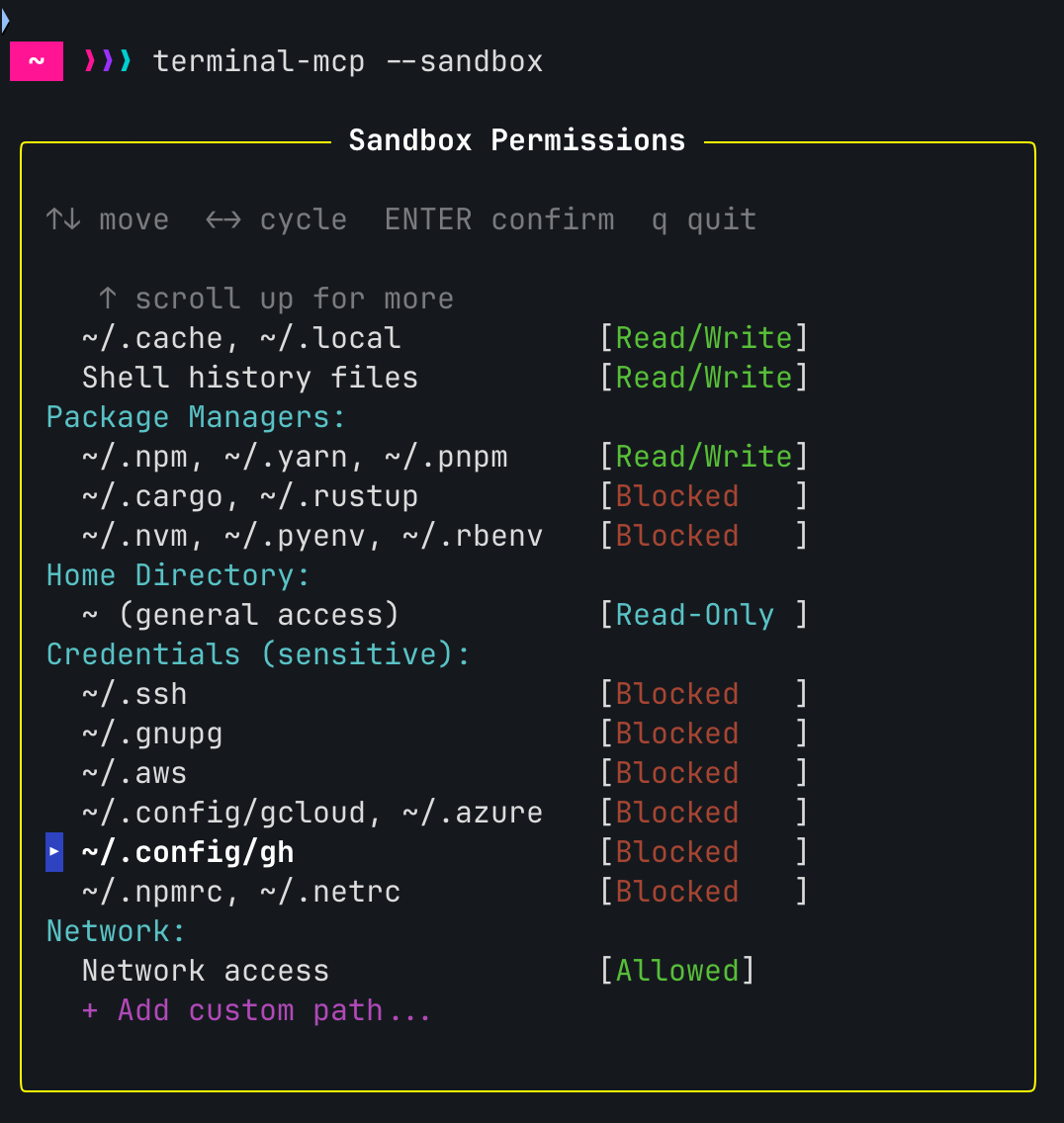
Contoh file konfigurasi:
{
  "filesystem": {
    "readWrite": [".", "/tmp", "~/.cache"],
    "readOnly": ["~"],
    "blocked": ["~/.ssh", "~/.aws", "~/.gnupg"]
  },
  "network": {
    "mode": "all"
  }
}
Dukungan platform:
- macOS: Dukungan penuh melalui sandbox-exec (Seatbelt)
- Linux: Dukungan penuh melalui bubblewrap (memerlukan
bwrapterpasang) - Windows: Fallback yang anggun (berjalan tanpa sandbox)
Lihat Dokumentasi Sandbox untuk opsi konfigurasi terperinci.
Perekaman
Terminal MCP dapat merekam sesi ke format asciicast v2, kompatibel dengan asciinema untuk pemutaran.
Mulai Cepat
# Start with recording enabled
terminal-mcp --record

# Run your commands, then exit
exit

# Output shows the saved file path:
# Recordings saved:
#   ~/.local/state/terminal-mcp/recordings/20240115_143022.cast
#
# Play with: asciinema play <file>
Pemutaran
Pasang asciinema untuk memutar ulang rekaman:
# macOS
brew install asciinema

# Linux/pip
pip install asciinema

# Play a recording
asciinema play ~/.local/state/terminal-mcp/recordings/20240115_143022.cast

# Play at 2x speed
asciinema play -s 2 recording.cast
Mode Perekaman
always(default): Simpan setiap rekamanon-failure: Hanya simpan jika sesi keluar dengan kode non-nol (berguna untuk men-debug run CI yang gagal)
# Only save recordings when something fails
terminal-mcp --record=on-failure
Perekaman Alat MCP
Asisten AI juga dapat mengontrol perekaman secara terprogram melalui alat MCP:
- Panggil
startRecordinguntuk mulai menangkap - Lakukan operasi terminal
- Panggil
stopRecordinguntuk finalisasi dan simpan
Ini memungkinkan alur kerja yang digerakkan AI seperti "rekam sesi debugging ini" atau "tangkap demo ini".
Arsitektur
Terminal MCP memiliki tiga mode operasi:
| Mode | Bendera | Stdin | Deskripsi |
|---|---|---|---|
| Interaktif | (default) | TTY | Pengguna mendapatkan shell; AI terhubung melalui Unix socket |
| Klien | (default) | non-TTY | Terhubung ke socket sesi interaktif, melayani MCP melalui stdio |
| Headless | --headless | apa pun | Mandiri: PTY tertanam + server MCP melalui stdio |
Mode headless (direkomendasikan untuk konfigurasi MCP)
MCP Client (Claude Code, etc.)
    │ STDIO (JSON-RPC)
    ▼
terminal-mcp --headless
    ├── MCP SDK (@modelcontextprotocol/sdk)
    ├── Terminal Emulator (@xterm/headless)
    └── Embedded PTY (node-pty)
            │
            ▼
        Shell Process (bash, zsh, etc.)
Mode Interaktif + Klien (dua proses)
terminal-mcp (interactive, in your terminal)
    ├── User shell (stdin/stdout)
    └── Unix socket server (/tmp/terminal-mcp.sock)
            ▲
            │ JSON-RPC over socket
            ▼
terminal-mcp (client, spawned by MCP client)
    └── MCP server (stdio transport)
Contoh Sesi
# Type a command
{"jsonrpc":"2.0","id":1,"method":"tools/call","params":{"name":"type","arguments":{"text":"ls -la"}}}

# Send Enter key
{"jsonrpc":"2.0","id":2,"method":"tools/call","params":{"name":"sendKey","arguments":{"key":"Enter"}}}

# Get the output
{"jsonrpc":"2.0","id":3,"method":"tools/call","params":{"name":"getContent","arguments":{}}}
Pengembangan
npm run build    # Compile TypeScript
npm run dev      # Run with tsx (development)
Dokumentasi
Lihat folder docs untuk dokumentasi terperinci:
Persyaratan
- Node.js 18.0.0 atau lebih baru
- Windows 10 versi 1809 atau lebih baru (untuk dukungan ConPTY)
Lisensi
MIT