BrowserStack
resmiHadirkan kekuatan penuh Platform Pengujian BrowserStack ke alat AI Anda, membuat pengujian lebih cepat dan mudah bagi setiap pengembang dan penguji di tim Anda.
Apa yang bisa Anda lakukan dengan BrowserStack MCP?
- Pengujian aplikasi manual pada perangkat nyata — Minta untuk membuka aplikasi Anda di perangkat tertentu seperti iPhone 15 Pro Max atau debug crash di Android 14 melalui
runAppLiveSession. - Pengujian situs web lintas browser — Luncurkan sesi langsung untuk situs lokal atau publik di kombinasi browser/OS apa pun, misalnya, "buka browserstack.com di Chrome terbaru" dengan
runBrowserLiveSession. - Eksekusi dan debugging pengujian otomatis — Jalankan suite Selenium, Playwright, atau Appium di infrastruktur BrowserStack, lalu ambil log kegagalan dan analisis akar masalah melalui
getFailureLogsdanfetchRCA. - Manajemen kasus uji dan proses uji — Buat proyek, folder, kasus uji, dan proses uji, lalu perbarui hasil menggunakan bahasa alami melalui
createTestCasedanaddTestResult. - Pemindaian aksesibilitas dengan perbaikan AI — Pindai situs lokal atau produksi untuk masalah WCAG dan dapatkan saran perbaikan melalui
startAccessibilityScandanfetchAccessibilityIssues. - Generasi pengujian bertenaga AI dan penyembuhan mandiri — Hasilkan kasus uji dari PRD, konversi pengujian manual ke otomatisasi low-code, dan perbaiki selektor yang flaky menggunakan
createLCAStepsdanfetchSelfHealedSelectors.
Dokumentasi
Server MCP BrowserStack



Platform Pengujian Komprehensif
Kelola kasus uji, jalankan pengujian manual atau otomatis, debug masalah, dan bahkan perbaiki kode—langsung dari dalam alat seperti Cursor, Claude, atau klien yang mendukung MCP, menggunakan bahasa Inggris sederhana.
Uji dari mana saja:
Hubungkan Platform Pengujian BrowserStack dengan mudah ke alat AI favorit Anda, seperti IDE, LLM, atau alur kerja agen.
Uji dengan bahasa alami:
Kelola, jalankan, debug pengujian, dan bahkan perbaiki kode menggunakan perintah bahasa Inggris sederhana.
Mengurangi perpindahan konteks:
Tetap dalam alur—simpan semua konteks proyek di satu tempat dan picu tindakan langsung dari IDE atau LLM Anda.
⚡️ Setup MCP Sekali Klik
Klik tombol di bawah untuk menginstal MCP di IDE Anda masing-masing:


Catatan: Server MCP jarak jauh yang dihosting (
mcp.browserstack.com) kini sepenuhnya tanpa status melalui Streamable HTTP — klien Streamable-HTTP mana pun (Claude, Cursor, VS Code, ChatGPT) terhubung tanpa perubahan konfigurasi.
Catatan: Pastikan Anda menggunakan Node versi >= 18.0
- Periksa versi node Anda menggunakan
node --version. Versi yang disarankan:v22.15.0(LTS) - Untuk Memutakhirkan Node :
-
- Di macOS
(Homebrew) - brew update && brew upgrade node or if using (nvm) - nvm install 22.15.0 && nvm use 22.15.0 && nvm alias default 22.15.0
- Di macOS
-
- Di Windows
(nvm-windows) : nvm install 22.15.0 && nvm use 22.15.0
- Di Windows
- 👉 Atau unduh langsung Penginstal LTS Node.js
.
💡 Contoh Penggunaan
📱 Pengujian Aplikasi Manual
Uji aplikasi seluler di perangkat nyata di berbagai versi OS terbaru. Reproduksi bug dan debug crash tanpa repot setup. Berikut adalah beberapa contoh perintah untuk menggunakan aplikasi seluler Anda di cloud perangkat nyata BrowserStack yang luas
# Open app on specific device
"open my app on a iPhone 15 Pro Max"

# Debug app crashes
"My app crashed on Android 14 device, can you help me debug?"
- Tidak seperti emulator, uji kinerja aplikasi Anda di dunia nyata pada perangkat aktual. Dengan fitur App-Profiling yang canggih, Anda dapat debug crash dan masalah kinerja secara real-time.
- Akses semua perangkat utama dan versi OS dari grid perangkat kami. Kami memiliki SLA ketat untuk menyediakan pusat data global kami dengan perangkat yang baru dirilis pada hari peluncuran.
🌐 Pengujian Web Manual
Mirip dengan pengujian aplikasi, Anda dapat menggunakan perintah berikut untuk menguji situs web Anda di cloud peramban dan perangkat nyata BrowserStack yang luas. Tidak punya peramban Edge terinstal di mesin Anda? Kami siap membantu!
# Test your websites
"open my website hosted on localhost:3001 on Edge"
"open browserstack.com on latest version of Chrome"
- Uji situs web di berbagai peramban dan perangkat. Kami mendukung setiap peramban utama di setiap OS utama.
- Uji situs web yang dihosting secara lokal di mesin Anda dengan mulus, tidak perlu deploy ke server jarak jauh!
🧪 Pengujian Otomatis (Playwright, Selenium, A11y, dan lainnya..)
Analisis otomatis, diagnosis, dan bahkan perbaiki skrip pengujian yang rusak langsung di IDE atau LLM Anda. Ambil log secara instan, identifikasi akar masalah, dan terapkan perbaikan yang sesuai konteks. Tidak ada lagi putaran debug yang berulang. Berikut adalah beberapa contoh perintah untuk menjalankan/debug/memperbaiki pengujian otomatis Anda di Platform Pengujian BrowserStack.
Catatan: Saat mengambil Analisis Akar Masalah (RCA) untuk sebuah pengujian, server mengembalikan perbaikan yang disarankan hanya sebagai proposal. Server tidak pernah menerapkan perubahan kode secara otomatis — asisten Anda harus menyajikan saran dan menunggu persetujuan eksplisit Anda sebelum mengedit file apa pun.
#Port test suite to BrowserStack
"Setup test suite to run on BrowserStack infra"

#Run tests on BrowserStack
“Run my tests on BrowserStack”

#AI powered debugging of test failures
"My App Automate tests have failed, can you help me fix the new failures?"
- Perbaiki kegagalan pengujian yang dilaporkan oleh pipeline CI/CD Anda dengan memanfaatkan fitur Test Observability terkemuka kami. Temukan info lebih lanjut di sini.
- Jalankan pengujian yang ditulis dalam Jest, Playwright, Selenium, dan lainnya di Platform Pengujian BrowserStack.
🌐 Aksesibilitas
Tangkap masalah aksesibilitas sejak dini dengan pemindaian a11y lokal yang otomatis. Dapatkan perbaikan yang disarankan AI dengan sekali klik. Tidak perlu mencari dokumentasi, tidak ada kejutan CI. Pastikan kepatuhan WCAG dan ADA dengan alat Pengujian Aksesibilitas kami.
#Scan accessibility issues while development
"Scan & help fix accessibility issues for my website running locally on localhost:3000"

#Scan accessibility issues on production site
“Run accessibility scan & identify issues on my website - www.bstackdemo.com”
📋 Manajemen Pengujian
Buat dan kelola kasus uji, buat rencana pengujian, dan picu pelaksanaan pengujian menggunakan bahasa alami. Berikut adalah beberapa contoh perintah untuk memanfaatkan kemampuan Manajemen Pengujian BrowserStack dengan server MCP.
# Create project & folder structure
"create new Test management project named My Demo Project with two sub folders - Login & Checkout"

# Add test cases
"add invalid login test case in Test Management project named My Demo Project"

# List added test cases
"list high priority Login test cases from Test Management project - My Demo Project"

# Create test run
"create a test run for Login tests from Test Management project - My Demo Project"

# Update test results
"update test results as passed for Login tests test run from My Demo Project"
🧪 Akses agen AI BrowserStack
Hasilkan kasus uji dari PRD, konversi pengujian manual menjadi otomatisasi low-code, dan perbaiki otomatis skrip flaky yang didukung oleh agen AI BrowserStack, terintegrasi dengan mulus ke dalam alur kerja Anda. Berikut adalah beberapa contoh perintah untuk mengakses agen AI BrowserStack.
#Test case generator agent
"With Browserstack AI, create relevant test cases for my PRD located at /usr/file/location"


#Low code authoring agent
“With Browserstack AI, automate my manual test case X, added in Test Management”


#Self healing agent
“Help fix flaky tests in my test script with Browserstack AI self healing”
🛠️ Instalasi
📋 Prasyarat untuk Setup MCP
Catatan: Pastikan Anda menggunakan Node versi >= 18.0
- Periksa versi node Anda menggunakan
node --version. Versi yang disarankan:v22.15.0(LTS)
Setup MCP Sekali Klik
Klik tombol di bawah untuk menginstal MCP di IDE Anda masing-masing:
Cara alternatif untuk Setup server MCP
-
Buat Akun BrowserStack
-
Daftar untuk BrowserStack jika Anda belum memiliki akun.
-
ℹ️ Jika Anda memiliki proyek open-source, kami akan dapat memberikan Anda paket gratis.
-
Setelah Anda memiliki akun (dan membeli paket yang sesuai), catat
usernamedanaccess_keyAnda dari Pengaturan Akun.
-
-
Catatan: Pastikan Anda menggunakan Node versi >=
18.0- Periksa versi node Anda menggunakan
node --version. Versi yang disarankan:v22.15.0(LTS)
- Periksa versi node Anda menggunakan
-
Instal Server MCP
-
VSCode (Copilot - Mode Agen):
.vscode/mcp.json:-
Temukan atau Buat File Konfigurasi: Di direktori root proyek Anda, cari folder bernama .vscode. Folder ini biasanya tersembunyi sehingga Anda perlu menemukannya seperti yang disebutkan di bagian perluas.
-
Jika folder ini tidak ada, buatlah.
-
Di dalam folder .vscode, buat file baru bernama mcp.json
-
Tambahkan Konfigurasi: Buka file mcp.json lalu tambahkan konten JSON berikut.
-
Ganti nama pengguna dan <access_key> dengan kredensial BrowserStack Anda.
-
{ "servers": { "browserstack": { "command": "npx", "args": ["-y", "@browserstack/mcp-server@latest"], "env": { "BROWSERSTACK_USERNAME": "<username>", "BROWSERSTACK_ACCESS_KEY": "<access_key>" } } } }- Di VSCode, pastikan untuk mengklik tombol
Startdi Server MCP untuk memulai server.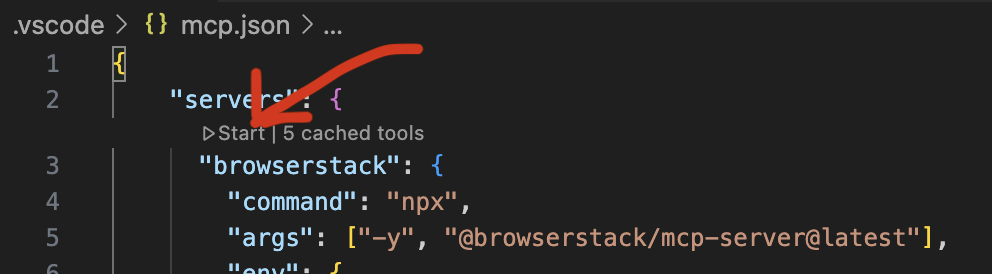
** Cara alternatif untuk setup MCP di VSCode Copilot
1.Klik ikon roda gigi untuk Memilih Alat
2. Menu alat akan muncul di tengah-atas, gulir ke bawah pada menu di bagian atas lalu klik Tambah Server MCP 3. Pilih opsi Paket NPM (Instal dari paket NPM) - ke-3 dalam daftar
 4. Masukkan Nama Paket NPM (@browserstack/mcp-server)
 5. Masukkan nama pengguna browserstack dan kunci akses
- Untuk Cursor:
.cursor/mcp.json:
{ "mcpServers": { "browserstack": { "command": "npx", "args": ["-y", "@browserstack/mcp-server@latest"], "env": { "BROWSERSTACK_USERNAME": "<username>", "BROWSERSTACK_ACCESS_KEY": "<access_key>" } } } }- Claude Desktop:
~/claude_desktop_config.json:
{ "mcpServers": { "browserstack": { "command": "npx", "args": ["-y", "@browserstack/mcp-server@latest"], "env": { "BROWSERSTACK_USERNAME": "<username>", "BROWSERSTACK_ACCESS_KEY": "<access_key>" } } } }- Cline
-
Klik ikon "Server MCP" di bilah navigasi Pilih tab "Terinstal". Klik tombol "Konfigurasi Server MCP" di bagian bawah panel.
{
  "mcpServers": {
    "browserstack": {
      "command": "npx",
      "args": ["-y", "@browserstack/mcp-server@latest"],
      "env": {
        "BROWSERSTACK_USERNAME": "<username>",
        "BROWSERSTACK_ACCESS_KEY": "<access_key>"
      }
    }
  }
}
Unggahan file & aplikasi: alat yang mengunggah file/aplikasi lokal (
uploadProductRequirementFile,takeAppScreenshot,runAppTestsOnBrowserStack,runAppLiveSession) memerlukan variabel envMCP_UPLOAD_BASE_DIRdiatur ke direktori yang berisi file-file tersebut; unggahan dibatasi hanya ke direktori itu.
💡 Daftar Alat MCP BrowserStack
Saat ini kami mendukung 46 alat.
Catatan MCP Jarak Jauh: Alat yang ditandai (tidak tersedia di MCP Jarak Jauh) bergantung pada status file/proses lokal dan dinonaktifkan di Server MCP Jarak Jauh multi-penyewa. Alat-alat tersebut tersedia di setup lokal (npx).
🧾 Manajemen Pengujian
createProjectOrFolder— Buat proyek Manajemen Pengujian dan/atau folder untuk mengatur kasus uji. Mengembalikan ID Folder, ID Proyek, dan Tautan Manajemen Pengujian untuk mengakses Dasbor Proyek TM. Contoh perintah
Create a new Test Management project named 'Shopping App' with two folders - Login and Checkout
createTestCase— Tambahkan kasus uji manual di bawah proyek/folder tertentu (menggunakan pengidentifikasi proyek seperti PR-xxxxx dan ID folder). Contoh perintah
Add a test case named 'Invalid Login Scenario' to the Login folder in the 'Shopping App' project with PR-53617, Folder ID: 117869
updateTestCase— Perbarui kasus uji yang ada. Subset bidang apa pun dapat diubah (nama, prioritas, status, langkah, tag, dll.); hanya bidang yang diberikan yang dimodifikasi. Contoh perintah
Update test case TC-482 in the 'Shopping App' project and set its priority to high
listTestCases— Daftarkan kasus uji untuk sebuah proyek, secara opsional dibatasi ke folder (mendukung filter seperti case_type, prioritas, dan paginasi). Contoh perintah
List all high-priority test cases in the 'Shopping App' project with project_identifier: PR-59457
listFolders— Daftarkan folder dalam proyek Manajemen Pengujian (mengembalikan id, nama, jumlah kasus, dan jumlah sub-folder setiap folder). Berikan parent_id untuk mendaftarkan sub-folder. Contoh perintah
List all folders in the 'Shopping App' project with project_identifier: PR-59457
listTestCaseTemplates— Daftarkan templat kasus uji dengan template_id numeriknya, untuk digunakan dengancreateTestCaseuntuk menerapkan templat kustom. Contoh perintah
List the available test case templates in the 'Shopping App' project
createTestRun— Buat pelaksanaan pengujian (suite) untuk kasus uji yang dipilih dalam sebuah proyek. Contoh perintah
Create a test run for the Login folder in the 'Shopping App' project and name it 'Release v1.0 Login Flow'
listTestRuns— Daftarkan pelaksanaan pengujian untuk sebuah proyek (filter berdasarkan tanggal, penanggung jawab, status). Contoh perintah
List all test runs from the 'Shopping App' project that were executed last week and are currently marked in-progress
updateTestRun— Perbarui nama/status pelaksanaan pengujian dan/atau tambahkan kasus uji ke dalamnya. Contoh perintah
Update test run ID 1043 in the 'Shopping App' project and mark it as complete with the note 'Regression cycle done'
addTestResult— Tambahkan hasil pelaksanaan manual (lulus/gagal/terblokir/dilewati) untuk kasus uji dalam sebuah pelaksanaan. Contoh perintah
Mark the test case 'Invalid Login Scenario' as passed in test run ID 1043 of the 'Shopping App' project
createTestCasesFromFile— Hasilkan kasus uji secara massal dari file yang diunggah menggunakan Agen AI Generator Kasus Uji. (tidak tersedia di MCP Jarak Jauh) Contoh perintah
Upload test cases from '/Users/xyz/testcases.pdf' to the 'Shopping App' project in Test Management
listTestPlans— Daftarkan rencana pengujian (TP-*) dalam sebuah proyek, dengan nama, status, tanggal, dan jumlah pelaksanaan aktif/tertutup. Mendukung paginasi. Contoh perintah
List all test plans in the 'Shopping App' project with project_identifier: PR-59457
getTestPlan— Ambil rencana pengujian berdasarkan pengidentifikasi (TP-*) dengan metadata-nya, pelaksanaan pengujian tertaut, jumlah total kasus uji, dan ringkasan status. Contoh perintah
Get the details of test plan TP-120 in the 'Shopping App' project
listSubTestPlans— Daftarkan sub-rencana pengujian (STP-) di bawah rencana pengujian induk (TP-). Mendukung paginasi. Contoh perintah
List sub-test-plans under test plan TP-120 in the 'Shopping App' project
getSubTestPlan— Ambil sub-rencana pengujian (STP-*) di bawah rencana induk, dengan metadata dan pelaksanaan pengujian tertaut. Contoh perintah
Get sub-test-plan STP-45 under test plan TP-120 in the 'Shopping App' project
⚙️ Setup SDK BrowserStack / Uji Otomatis
setupBrowserStackAutomateTests— Integrasikan SDK BrowserStack dan jalankan pengujian web di BrowserStack. Untuk pengujian visual/Percy, gunakan alat Percy khusus. Contoh perintah
Run my Selenium-JUnit5 tests written in Java on Chrome and Firefox.
fetchAutomationScreenshots— Ambil tangkapan layar yang diambil selama sesi Automate/App Automate tertentu. Contoh perintah
Get screenshots from Automate session ID abc123xyz for my desktop test run
listSessions— Daftarkan sesi dalam build Automate/App Automate. Setiap catatan membawasessionId,name,status,os,osVersion,browser,device,browserUrl(tautan dasbor), danvideoUrl, denganlimit/offsetpaging opsional dan filterstatussisi klien. Mengambil hash ID build dari URL dasbor atau id build observability yang dikembalikan olehgetBuildId/listBuildId— id observability diselesaikan ke id hash secara otomatis melalui sesi build. NilaisessionIdyang dikembalikan berfungsi dengangetFailureLogs,fetchAutomationScreenshots, danfetchSelfHealedSelectors. Contoh perintah
List sessions for Automate hashed build ID <hashed build id>
🔍 Observability
getFailureLogs— Ambil log kesalahan untuk sesi Automate/App Automate. Endpoint log App Automate bersifat build-scoped, jadi ID build yang di-hash diperlukan di sana — berikan satu jika Anda memilikinya, jika tidak, ID tersebut akan diselesaikan dari sesi secara otomatis. Contoh prompt
Get the Appium logs for App Automate session ID <session id>
fetchBuildInsights— Ambil wawasan tentang build BrowserStack dengan menggabungkan detail build dan hasil quality-gate. Termasukhashed_id(ID build yang di-hash yang diambil olehlistSessions) dansession_type, yang diselesaikan melalui sesi build saat build dijalankan di Automate / App Automate. Contoh prompt
Get the build insights for build UUID <your-build-uuid> on BrowserStack
📱 App Live
runAppLiveSession— Mulai sesi pengujian aplikasi manual di perangkat nyata di cloud. Contoh prompt
Open my app on iPhone 15 Pro Max with iOS 17. App path is /Users/xyz/app.ipa
💻 Live
runBrowserLiveSession— Mulai sesi Live untuk pengujian situs web di browser desktop atau seluler. Contoh prompt
Open www.google.com on the latest version of Microsoft Edge on Windows 11
📲 App Automate
takeAppScreenshot— Luncurkan aplikasi di perangkat yang ditentukan dan ambil tangkapan layar verifikasi cepat untuk mengonfirmasi bahwa aplikasi Anda telah diluncurkan. Contoh prompt
Take a screenshot of my app on Google Pixel 6 with Android 12 while testing on App Automate. App file path: /Users/xyz/app-debug.apk
runAppTestsOnBrowserStack— Jalankan rangkaian pengujian seluler native yang sudah dibuat (Espresso/XCUITest) dengan mengunggah langsung file pengujian .apk/.ipa yang telah dikompilasi. Contoh prompt
Run Espresso tests from /tests/checkout.zip on Galaxy S21 and Pixel 6 with Android 12. App path is /apps/beta-release.apk under project 'Checkout Flow'
setupBrowserStackAppAutomateTests— Siapkan integrasi SDK BrowserStack App Automate untuk pengujian aplikasi seluler berbasis Appium. Contoh prompt
Set up my Appium test suite to run on BrowserStack App Automate
♿ Aksesibilitas
accessibilityExpert— Tanyakan kepada A11y Expert (WCAG 2.0/2.1/2.2, kegunaan seluler/web, praktik terbaik). Contoh prompt
What WCAG guidelines apply to form field error messages on mobile web?
startAccessibilityScan— Mulai pemindaian aksesibilitas web dan ambil jalur laporan CSV lokal. Contoh prompt
Run accessibility scan for "www.example.com"
createAccessibilityAuthConfig— Buat konfigurasi autentikasi (berbasis formulir atau dasar) untuk pemindaian aksesibilitas di balik login. Contoh prompt
Create a basic-auth accessibility config named 'site-login' for https://www.example.com with username testuser and password <password>
getAccessibilityAuthConfig— Ambil konfigurasi autentikasi aksesibilitas yang ada berdasarkan ID. Contoh prompt
Get accessibility auth config with ID <config-id>
fetchAccessibilityIssues— Ambil masalah aksesibilitas dari pemindaian yang selesai, dengan dukungan paginasi. Contoh prompt
Fetch the accessibility issues for scan ID <scan-id> and scan run ID <scan-run-id>
🎨 Percy Visual Testing
percyVisualTestIntegrationAgent— Integrasikan pengujian visual Percy ke dalam proyek baru dan tunjukkan deteksi perubahan visual dengan simulasi langkah demi langkah. Contoh prompt
Integrate Percy for this project
expandPercyVisualTesting— Siapkan atau perluas cakupan pengujian visual Percy untuk proyek yang ada (Percy Web Standalone dan Percy Automate). Contoh prompt
Expand Percy coverage for this project
addPercySnapshotCommands— Tambahkan perintah snapshot Percy ke file pengujian yang ditentukan. (tidak tersedia di Remote MCP) Contoh prompt
Add Percy snapshot commands to my Cypress test files
listTestFiles— Daftar semua file pengujian untuk sekumpulan direktori tertentu. (tidak tersedia di Remote MCP) Contoh prompt
List the test files under my ./tests directory
runPercyScan— Jalankan pemindaian pengujian visual Percy. (tidak tersedia di Remote MCP) Contoh prompt
Run this Percy build
fetchPercyChanges— Ambil dan rangkum perubahan visual yang dideteksi oleh Percy AI antara build terbaru dan build sebelumnya. Contoh prompt
Summarize the visual changes Percy detected in my latest build
managePercyBuildApproval— Setujui atau tolak build Percy. Contoh prompt
Approve the latest Percy build
🤖 BrowserStack AI Agents
uploadProductRequirementFile— Unggah PRD/tangkapan layar/PDF dan dapatkan ID pemetaan file (digunakan dengancreateTestCasesFromFile). (tidak tersedia di Remote MCP) Contoh prompt
Upload PRD from /Users/xyz/Desktop/login-flow.pdf and use BrowserStack AI to generate test cases
createLCASteps— Hasilkan langkah Low Code Automation (LCA) dari kasus uji manual di Test Management. Contoh prompt
Convert the manual test case 'Add to Cart' in the 'Shopping App' project into LCA steps
fetchSelfHealedSelectors— Ambil selector yang di-self-heal oleh AI (plus sumber pengujian) untuk memperbaiki pengujian yang flaky yang disebabkan oleh perubahan DOM. Contoh prompt
Fetch and fix flaky test selectors in Automate session ID session_9482 using MCP
prepareSelfHealingPlan— Buat rencana edit self-healing yang menggabungkan pasangan locator dengan sumber pengujian untuk diterapkan oleh LLM Anda. Tidak mengubah file itu sendiri. Contoh prompt
Prepare a self-healing plan from the self-healed selectors for my build
fetchRCA— Ambil AI Root Cause Analysis untuk pengujian Automate/App-Automate Anda yang gagal (berdasarkan ID pengujian numerik). Hanya menyarankan perbaikan; tidak pernah menerapkan secara otomatis. Contoh prompt
Fetch the root cause analysis for failed test IDs 101 and 102 on BrowserStack
getBuildId— Dapatkan ID build BrowserStack untuk proyek dan nama build tertentu, yang dibatasi pada build Anda. Contoh prompt
Get the build ID for build 'nightly-regression' in project 'Checkout Flow'
listBuildId— Dapatkan ID build terbaru untuk proyek dan nama build, di semua pengguna (tanpa filter pengguna). Contoh prompt
Get the latest build ID for build 'nightly-regression' in project 'Checkout Flow'
listTestIds— Daftar pengujian dalam build BrowserStack (Automate atau App Automate) denganstatusdansession_iddari setiap pengujian, yang dapat difilter berdasarkan status (lulus/gagal/tertunda/dilewati).session_idmemberi makangetFailureLogsdanfetchAutomationScreenshotssecara langsung. Contoh prompt
List the failed test IDs from build UUID <your-build-uuid> on BrowserStack
askBrowserStackAI(Alpha, ketersediaan terbatas) — Serahkan tugas multi-langkah kepada agen BrowserStack dalam bahasa biasa; agen tersebut memutuskan panggilan apa yang harus dilakukan dan mengembalikan jawaban beserta langkah-langkah yang diambilnya. Mencakup Test Management dan Test Reporting & Analytics. Apa pun yang akan mengubah data akan berhenti untuk konfirmasi Anda di klien Anda sendiri; penghapusan ditolak sepenuhnya. Memerlukan akun yang terdaftar — jika tidak, akan mengembalikan kesalahan hak akses dan tidak ada yang dijalankan. Contoh prompt
Find all payment test cases in project Shopping App and add the 'regression' tag to them
🚀 Remote MCP Server
Remote MCP hadir dengan semua fungsionalitas server MCP tanpa kerumitan pengaturan yang kompleks atau instalasi lokal.
Manfaat utama:
-
✅ Berfungsi dengan lancar di jaringan perusahaan tanpa khawatir tentang firewall atau biner atau tempat instalasi lokal tidak diizinkan.
-
✅ Integrasi OAuth yang aman – tanpa berbagi kata sandi atau penanganan kredensial manual.
Keterbatasan:
- ❌ Tidak ada dukungan Local Testing (tidak dapat menguji aplikasi di belakang VPN, firewall, atau localhost). Jika Anda harus melakukan Local Testing, Anda harus menggunakan server MCP BrowserStack Local.
- ❌ Latensi bisa sedikit lebih tinggi, tetapi tidak signifikan — Anda umumnya tidak akan menyadarinya dalam penggunaan normal.
Langkah Instalasi:
-
Di VSCode (Copilot - Agent Mode):
.vscode/mcp.json:-
Temukan atau Buat File Konfigurasi:
-
Di direktori root proyek Anda, cari folder bernama .vscode. Folder ini biasanya tersembunyi sehingga Anda perlu menemukannya seperti yang disebutkan di bagian expand.
-
Jika folder ini tidak ada, buatlah.
-
Di dalam folder .vscode, buat file baru bernama mcp.json
-
Untuk menyiapkan Remote BrowserStack MCP alih-alih BrowserStack MCP lokal, Anda dapat menambahkan konten JSON berikut:

Cara Alternatif untuk Menyiapkan Remote MCP
-
Langkah 1. Klik ikon roda gigi untuk memilih Tools
-
Langkah 2. Menu alat akan muncul di bagian atas-tengah, gulir ke bawah pada menu di bagian atas lalu klik Add MCP Server
-
Langkah 3. Klik opsi HTTP

-
Langkah 4. Tempel URL Remote MCP Server: https://mcp.browserstack.com/mcp

-
Langkah 5. Berikan server id sebagai: browserstack

-
Langkah 6. Di VSCode, klik start MCP Server lalu klik "Allow"


-
🤝 Klien MCP yang Direkomendasikan
- Kami merekomendasikan menggunakan Github Copilot atau Cursor untuk kasus penggunaan pengujian otomatis + debugging.
- Untuk kasus penggunaan pengujian manual (Live Testing), kami merekomendasikan menggunakan Claude Desktop.
⚠️ Catatan Penting
- Server MCP BrowserStack sedang dalam pengembangan aktif dan saat ini mendukung subset dari spesifikasi MCP. Lebih banyak fitur akan segera ditambahkan.
- Pemanggilan alat bergantung pada Klien MCP yang pada gilirannya bergantung pada LLM, sehingga mungkin ada perilaku non-deterministik yang dapat menyebabkan hasil yang tidak terduga. Jika Anda memiliki saran atau umpan balik, silakan buka issue untuk mendiskusikannya.
📝 Berkontribusi
Kami menyambut kontribusi! Silakan buka issue untuk mendiskusikan perubahan apa pun yang ingin Anda buat. 👉 Klik di sini untuk melihat Pedoman Kontribusi kami
📞 Dukungan
Untuk dukungan, silakan:
- Buka issue di repositori GitHub kami jika Anda menghadapi masalah apa pun yang terkait dengan Server MCP.
- Hubungi tim dukungan kami untuk pertanyaan lainnya.
🚀 Lebih Banyak Fitur Segera Hadir
Nantikan pembaruan menarik! Punya saran? Silakan buka issue untuk mendiskusikannya.