Armor Crypto MCP
resmiMCP untuk menghubungkan berbagai blockchain, staking, DeFi, swap, bridging, manajemen dompet, DCA, Limit Orders, Pencarian Koin, Pelacakan, dan lainnya.
Apa yang bisa Anda lakukan dengan Armor Crypto MCP?
- Membuat dan mengelola dompet Solana — Hasilkan dompet baru, atur ke dalam grup, dan arsipkan yang tidak terpakai melalui alat manajemen dompet.
- Melakukan pertukaran token — Lakukan pertukaran biasa di Solana menggunakan alat swap.
- Menyiapkan strategi perdagangan otomatis — Pasang, daftarkan, dan batalkan pesanan DCA, pesanan limit, dan perdagangan terjadwal.
- Stake dan unstake token — Gunakan alat staking untuk melakukan staking aset atau menarik posisi staking.
- Menemukan token yang sedang tren — Cari token dan ambil data token yang sedang tren di Solana.
- Menjalankan analisis statistik — Terapkan alat kalkulator statistik untuk analisis data on-chain yang akurat.
Dokumentasi
Armor Crypto MCP
Versi Alpha Test 0.1.24
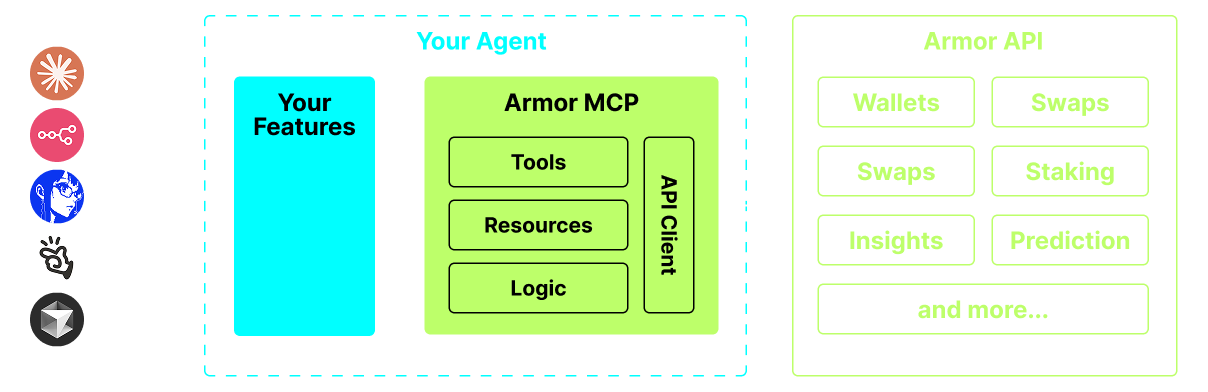
Satu sumber untuk mengintegrasikan Agen AI dengan ekosistem Kripto. Ini mencakup pembuatan dan pengelolaan Dompet, swap, transfer, perdagangan berbasis peristiwa seperti DCA, stop loss dan take profit, dan masih banyak lagi. Armor MCP mendukung Solana dalam versi Alpha dan, saat versi beta, akan mendukung lebih dari selusin blockchain, termasuk Ethereum, Base, Avalanche, Bitcoin, Sui, Berachain, megaETH, Optimism, Ton, BNB, dan Arbitrum, di antaranya. Menggunakan MCP Armor, Anda dapat membawa semua kripto ke dalam Agen AI Anda dengan logika terpadu dan seperangkat alat yang lengkap.
Fitur
🧠 AI Native
📙 Manajemen Dompet
🔃 Swap
🌈 Perdagangan khusus (DCA, Stop Loss, dll.)
⛓️ Multi-chain
↔️ Transaksi lintas rantai
🥩 Staking
🤖 Integrasi cepat ke kerangka kerja Agentic
👫 Sentimen Sosial
🔮 Prediksi
Persyaratan
1. Pastikan Anda telah menginstal python
2. Instal uv
Linux / Windows
pip install uv
Mac
brew install uv
3. Claude Desktop atau Agen AI Anda akan menjalankan MCP
Lihat Penggunaan & Konfigurasi untuk detailnya.
Pengujian Alpha
Kami saat ini dalam tahap pra-alpha, dan kami sedang menguji kemampuan berbagai agen dan kerangka kerja agentic seperti Claude Desktop, Cline, Cursor, n8n, dll.
Fitur & Alat Saat Ini
- Manajemen Dompet
- Pengelompokan & Organisasi
- Pengarsipan
- Swap & Perdagangan
- Swap normal
- DCA (tempatkan / daftar / batalkan)
- Pesanan Terjadwal
- Limit Order (tempatkan / daftar / batalkan)
- Staking dan Unstaking
- Pencarian Token dan Token Trending
- Kalkulator Statistik untuk Analisis yang akurat
- Mendukung blockchain Solana
Segera Hadir
- Dukungan Blockchain Lebih Banyak
- Minting
- Armor Agents sebagai Alat (atau A2A)
Pengaturan MCP
Saat ini Anda perlu memiliki Armor NFT untuk mendapatkan Kunci API. Dapatkan di sini
Penggunaan & Konfigurasi
Untuk menggunakan Armor MCP dengan agen Anda, Anda memerlukan konfigurasi berikut, ganti <PUT-YOUR-KEY-HERE> dengan kunci API Anda:
{
  "mcpServers": {
    "armor-crypto-mcp": {
      "command": "uvx",
      "args": ["armor-crypto-mcp@latest", "--version"],
      "env": {
        "ARMOR_API_KEY": "<PUT-YOUR-KEY-HERE>"
      }
    }
  }
}
Penggunaan di Claude Desktop
- Harus mengaktifkan Mode Pengembang
- Buka Menu File Claude Desktop di kiri atas jendela.
- Pergi ke File > Settings
- Di bawah Developer, klik Edit Configuration
- Di file konfigurasi, masukkan bagian
armor-wallet-mcpdari atas - Pastikan untuk mengganti placeholder dengan kunci API Anda
- Simpan file dan mulai Chat baru di Claude Desktop
Penggunaan di Cline
- Klik tombol
MCP Serversdi tab Cline di VSCode pada panel kiri - Gulir ke bagian bawah panel kiri dan klik
Configure MCP Servers - Di file konfigurasi, masukkan bagian
armor-wallet-mcpdari atas - Pastikan untuk mengganti placeholder dengan kunci API Anda
- Simpan file, klik
Donedi bawah tabMCP Serversdan mulai mengobrol dengan Cline
Penggunaan di n8n
- Buka aplikasi n8n
- Di kiri bawah layar klik
...di samping nama pengguna Anda dan klikSettings - Pada panel kiri, klik
Community nodeslalu tombolInstall a Community Node - Di bidang pencarian untuk
npm Package Nameketik mcp - Instal
MCP Nodes - Tambahkan node MCP apa pun, misalnya:
List Tools - Di tab MCP Client
Parameters, klikSelect Credentialdan klikCreate new credential - Di bawah
Commandmasukkanuvx - Di bawah
Argumentsmasukkanarmor-crypto-mcp - Di bawah
EnvironmentsmasukkanARMOR_API_KEY=eyJhbGciOiJIUzI1NiIsIn...tempelkan nilai Kunci API lengkap setelah= - Kembali di tab
ParametersAnda dapat memilih MCPOperationuntuk Node tersebut
Menggunakan Armor MCP
Setelah Anda mengatur Armor MCP berikut adalah beberapa prompt yang dapat Anda gunakan untuk memulai