AGS Extend SDK MCP Server
resmiServer MCP untuk membantu asisten AI menjawab pertanyaan dan menghasilkan kode AccelByte Extend SDK dengan lebih efektif.
Apa yang bisa Anda lakukan dengan AGS Extend SDK MCP?
- Cari simbol SDK Extend — temukan fungsi dan model di C#, Go, Java, atau Python menggunakan pencocokan fuzzy berdasarkan nama, tag, atau deskripsi dengan
search-symbols. - Jelaskan simbol tertentu — dapatkan detail lengkap untuk sebuah simbol berdasarkan ID, termasuk parameter, bidang, impor, tipe kembalian, contoh penggunaan, dan izin yang diperlukan dengan
describe-symbols. - Buat kerangka aplikasi Extend baru — jalankan perintah
create-extend-appuntuk mengkloning repositori templat dan mulai dari contoh yang berfungsi dalam bahasa yang Anda pilih.
Dokumentasi
Server MCP AGS Extend SDK
Server Model Context Protocol (MCP) yang memberikan asisten AI (VS Code Copilot, Cursor, Claude, Gemini, Antigravity) AccelByte Extend SDK sebagai konteks tambahan — sehingga mereka dapat menjawab pertanyaan tentang SDK dan menghasilkan kode Extend SDK yang benar.
Fungsinya
- Mencari simbol Extend SDK (fungsi dan model) berdasarkan nama, tag, atau deskripsi (pencocokan fuzzy)
- Menjelaskan simbol tertentu — parameter, field, impor, contoh, tipe pengembalian, izin yang diperlukan
- Membuat kerangka aplikasi Extend baru dari repositori templat melalui prompt
create-extend-app
Server ini menyediakan referensi SDK untuk empat bahasa — C#, Go, Java, dan Python. Anda memilih bahasa per koneksi melalui jalur URL (lihat Pilih bahasa Anda).
AccelByte menghosting Server MCP Extend SDK untuk Anda — Anda tidak perlu menginstal atau menjalankan apa pun secara lokal. Cukup arahkan asisten AI Anda ke URL MCP yang dihosting untuk bahasa Anda. Tidak perlu masuk: server hanya mengekspos data referensi SDK baca-saja. Lebih suka menjalankannya sendiri? Lihat Menjalankan Secara Lokal & Self-Hosting.
Instalasi Cepat
Tempelkan ini ke asisten pengkodean AI Anda — ia akan mengambil panduan instalasi, menanyakan beberapa pertanyaan, dan mengonfigurasi semuanya untuk Anda:
Install the AGS Extend SDK MCP server for me. Fetch and follow the instructions at
https://raw.githubusercontent.com/AccelByte/ags-extend-sdk-mcp-server/refs/heads/master/INSTALL.md
Bekerja di VS Code Copilot, Cursor, Claude Code, Antigravity, dan Gemini CLI.
Pengguna Claude Desktop: Jalur termudah adalah Pengaturan → Konektor → Tambah konektor kustom (Nama:
extend-sdk, URL: URL MCP Anda) — tidak perlu penginstal AI. Lihat Claude Desktop di bawah.Jika Anda ingin menggunakan prompt Instalasi Cepat di atas, beralihlah ke tab Kode terlebih dahulu (Obrolan dan Cowork tidak dapat mengedit file konfigurasi Anda).
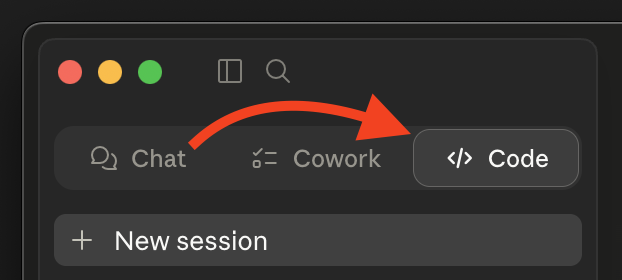
Lebih suka melakukannya sendiri? Lihat Instalasi Manual di bawah.
Instalasi Manual
Langkah 1: Pilih bahasa Anda dan dapatkan URL Anda
URL MCP adalah URL dasar server yang dihosting diikuti oleh /extend-mcp/{language}:
https://<mcp-server-host>/extend-mcp/{language}
| Bahasa | Jalur URL |
|---|---|
| C# | /extend-mcp/csharp |
| Go | /extend-mcp/go |
| Java | /extend-mcp/java |
| Python | /extend-mcp/python |
<mcp-server-host>adalah host dari deployment organisasi Anda — tanyakan kepada administrator AccelByte Anda jika Anda tidak yakin.- Satu instans yang dihosting melayani setiap bahasa. Untuk mengganti bahasa nanti, cukup ubah segmen jalur akhir (mis.
/extend-mcp/python→/extend-mcp/go). Meminta bahasa yang tidak dikenal akan mengembalikan HTTP400. - Jalur dasar (
/extend-mcp) tanpa bahasa akan melayani bahasa default yang dikonfigurasi server.
Tidak ada instans yang dihosting? Anda dapat menjalankan server sendiri dengan Docker — lihat Menjalankan Secara Lokal & Self-Hosting.
Langkah 2: Konfigurasikan klien Anda
Server menggunakan transport HTTP Streamable. Klien yang mendukung transport HTTP terhubung ke URL secara langsung. Klien yang hanya mendukung transport stdio menggunakan mcp-remote sebagai jembatan.
Perlu
mcp-remote? Ini berjalan melaluinpx, jadi Anda memerlukan Node.js 18+ dengannpxtersedia — verifikasi dengannpx --version. Tidak perlu instalasi global.
Ganti URL Anda dari Langkah 1 di mana pun Anda melihat <URL> di bawah.
Visual Studio Code (Copilot)
.vscode/mcp.json di ruang kerja Anda (atau pengguna settings.json):
{
  "servers": {
    "extend-sdk": {
      "type": "http",
      "url": "<URL>"
    }
  }
}
Jika klien Anda tidak dapat menjangkau server HTTP, ganti ke: { "command": "npx", "args": ["-y", "mcp-remote", "<URL>"] }.
Lihat dokumentasi MCP VS Code.
Cursor
.cursor/mcp.json di ruang kerja Anda (atau pengaturan pengguna):
{
  "mcpServers": {
    "extend-sdk": {
      "type": "http",
      "url": "<URL>"
    }
  }
}
Jika klien Anda tidak dapat menjangkau server HTTP, ganti ke: { "command": "npx", "args": ["-y", "mcp-remote", "<URL>"] }.
Lihat dokumentasi MCP Cursor.
Claude Code
claude mcp add --transport http extend-sdk <URL>
Fallback (lingkungan khusus stdio): claude mcp add extend-sdk -- npx -y mcp-remote <URL>.
Lihat dokumentasi MCP Claude Code.
Antigravity
mcp_config.json di root proyek Anda:
{
  "mcpServers": {
    "extend-sdk": {
      "type": "http",
      "url": "<URL>"
    }
  }
}
Jika klien Anda tidak dapat menjangkau server HTTP, ganti ke: { "command": "npx", "args": ["-y", "mcp-remote", "<URL>"] }.
Lihat dokumentasi MCP Antigravity.
Gemini CLI
gemini mcp add --transport http extend-sdk <URL>
Fallback (lingkungan khusus stdio): gemini mcp add extend-sdk -- npx -y mcp-remote <URL>.
Lihat dokumentasi MCP Gemini CLI.
Claude Desktop
Opsi A — Konektor Kustom (disarankan)
- Buka Pengaturan → Konektor → Tambah konektor kustom (di bawah area "Kustomisasi").
- Isi Nama:
extend-sdkdan URL server MCP jarak jauh:<URL>Anda dari Langkah 1. - Simpan.
Tidak melihat "Tambah konektor kustom"? Beberapa paket Tim dan Perusahaan menonaktifkan konektor kustom melalui kebijakan ruang kerja. Jika opsi hilang atau berwarna abu-abu, gunakan Opsi B.
Opsi B — File konfigurasi mcp-remote (fallback)
Edit claude_desktop_config.json:
- macOS:
~/Library/Application Support/Claude/claude_desktop_config.json - Windows:
%APPDATA%\Claude\claude_desktop_config.json
{
  "mcpServers": {
    "extend-sdk": {
      "command": "npx",
      "args": ["-y", "mcp-remote", "<URL>"]
    }
  }
}
Mulai ulang Claude Desktop setelah menyimpan.
Menggunakan Alat
Setelah terhubung, asisten Anda memiliki akses ke alat-alat ini. Di obrolan asisten Anda, coba prompt contoh di bawah — berikan izin untuk menjalankan alat saat diminta.
search-symbols
Mencari simbol Extend SDK berdasarkan nama, tag, atau deskripsi, dengan pencocokan fuzzy. Mengembalikan daftar ringkasan yang dipaginasi.
"Cari simbol yang terkait dengan pengguna" · "Temukan simbol untuk inventaris"
describe-symbols
Dapatkan detail lengkap untuk simbol tertentu berdasarkan ID — field, parameter, impor, contoh penggunaan, tipe pengembalian, dan izin yang diperlukan.
"Jelaskan simbol
AdminCreateUser@iamdanUser@iam"
create-extend-app
Templat prompt yang mengkloning repositori templat aplikasi Extend dan membukanya (dalam Dev Container jika tersedia) sehingga Anda dapat memulai dari sampel yang berfungsi.
Panggil prompt
create-extend-appdan ikuti penyelesaian skenario / templat / bahasa.
[!TIP] Saat membuat kode dengan server MCP ini, mulailah dari sampel memulai Extend SDK atau templat aplikasi Extend alih-alih proyek kosong, dan tambahkan file sumber yang relevan sebagai konteks untuk hasil yang lebih baik.
Menjalankannya sendiri
Lebih suka menjalankan server secara lokal (stdio) atau menghosting server HTTP sendiri? Lihat Menjalankan Secara Lokal & Self-Hosting untuk penggunaan Docker, variabel lingkungan, endpoint HTTP, uji asap, pengembangan dari sumber, dan merilis image.
Pemecahan Masalah
Panggilan alat gagal / server mengembalikan 400
Periksa bahasa di jalur URL Anda. Itu harus salah satu dari csharp, go, java, atau python (mis. /extend-mcp/go). Bahasa yang tidak dikenal mengembalikan HTTP 400.
Klien tidak dapat terhubung ke URL HTTP
Beberapa klien hanya mendukung transport stdio. Ganti klien tersebut ke konfigurasi jembatan mcp-remote yang ditunjukkan di Langkah 2. Ini memerlukan Node.js 18+ dengan npx tersedia (npx --version).
"Koneksi ditolak" atau host tidak dapat dijangkau
Konfirmasikan <mcp-server-host> dan URL lengkap sudah benar (tanyakan administrator AccelByte Anda), dan bahwa jaringan Anda dapat menjangkaunya.
Dokumentasi
- Panduan Instalasi — diikuti oleh prompt Instalasi Cepat; dapat dibaca sendiri
- Menjalankan Secara Lokal & Self-Hosting — Docker, variabel lingkungan, endpoint HTTP, pengembangan, dan merilis image
- Koleksi Postman — impor dan instruksi uji asap Newman untuk
search-symbolsdandescribe-symbols
Kontribusi
Repositori ini diterbitkan apa adanya. Untuk laporan bug dan pertanyaan, silakan buka isu.