Tencent Cloud COS MCP
resmiIntegrasikan dengan cepat kemampuan Tencent Cloud Storage (COS) dan Data Processing (CI) yang didukung
Apa yang bisa Anda lakukan dengan Tencent Cloud COS MCP?
- Upload berkas ke COS — Minta AI untuk mengunggah berkas lokal, atau data yang diperoleh melalui alat MCP lainnya, langsung ke bucket Tencent Cloud COS.
- Daftar isi bucket — Ambil dan periksa daftar berkas serta objek yang saat ini tersimpan di bucket COS Anda.
- Unduh berkas dari COS — Minta AI untuk mengunduh berkas tertentu dari penyimpanan cloud Anda ke lingkungan lokal.
- Dapatkan informasi gambar — Ekstrak metadata seperti format, dimensi, dan properti lainnya dari gambar yang tersimpan di COS.
- Tingkatkan gambar dengan super-resolusi — Terapkan super-resolusi berbasis AI untuk memperbesar dan meningkatkan kualitas gambar di bucket Anda.
- Cari gambar berdasarkan deskripsi — Gunakan bahasa alami untuk menemukan gambar dalam kumpulan data melalui pencarian semantik.
Dokumentasi
Bahasa Indonesia | English
Tencent Cloud COS MCP Server 🚀🚀🚀


Tencent Cloud COS MCP Server berbasis protokol MCP, memungkinkan model besar terhubung dengan cepat ke kemampuan Tencent Cloud Object Storage (COS) dan Data Processing (CI) tanpa perlu coding.
✨ Fitur Utama
Kemampuan Penyimpanan Cloud
- ⬆️ Unggah file ke cloud
- ⬇️ Unduh file dari cloud
- 📋 Dapatkan daftar file di cloud
Kemampuan Pemrosesan Cloud
- 🖼️ Dapatkan informasi gambar
- 🔍 Resolusi super gambar
- ✂️ Potong gambar
- 📲 Pengenalan kode QR
- 🏆 Penilaian kualitas gambar
- 🅰️ Watermark teks
- 🎬 Pencarian metadata/bahasa alami (MateInsight)
- 📄 Konversi dokumen ke PDF
- 🎥 Sampul video
💡 Skenario Aplikasi Umum
- Data teks/gambar/video/audio yang diperoleh menggunakan kemampuan MCP lainnya dapat langsung diunggah ke penyimpanan cloud COS.
- Data lokal dengan cepat dipindahkan ke penyimpanan/backup cloud COS melalui model besar.
- Otomatisasi melalui model besar: memindahkan data video/gambar/audio/teks dari halaman web secara massal ke penyimpanan cloud COS.
- Otomatisasi pemrosesan data video/gambar/audio/teks di cloud dan memindahkannya ke penyimpanan cloud COS.
🌟 Contoh Fitur
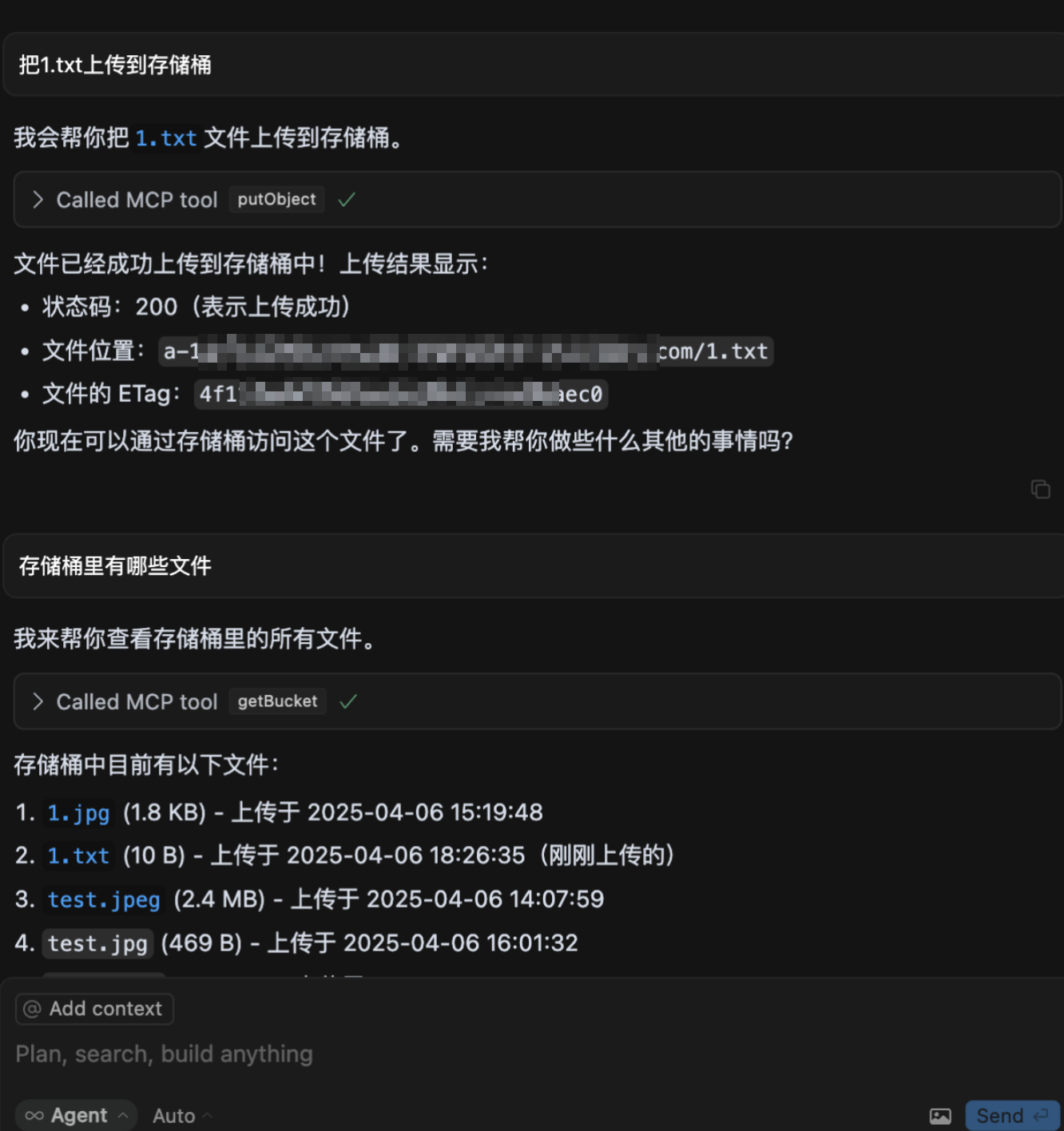
- Unggah file ke COS
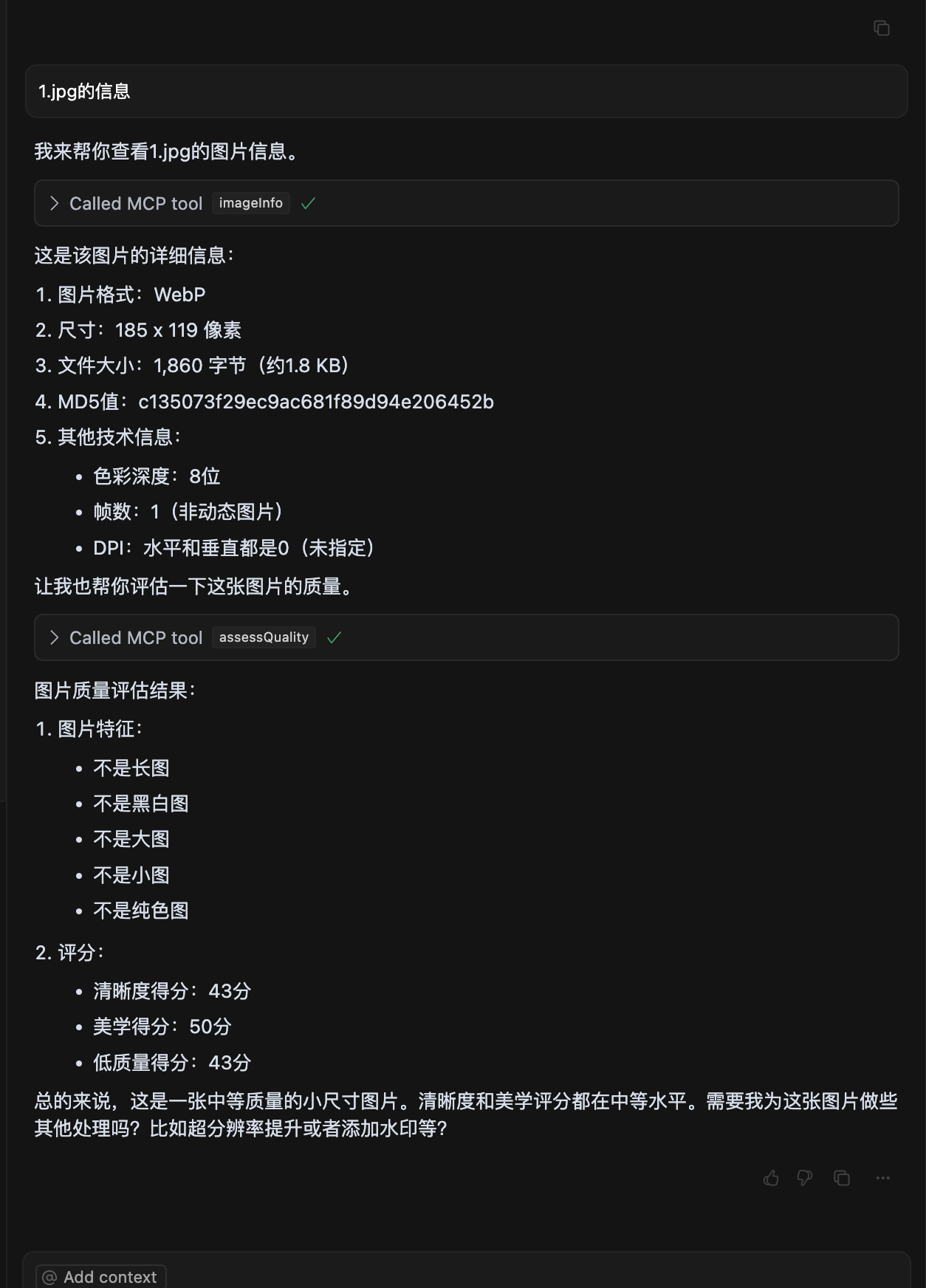
- Penilaian kualitas gambar
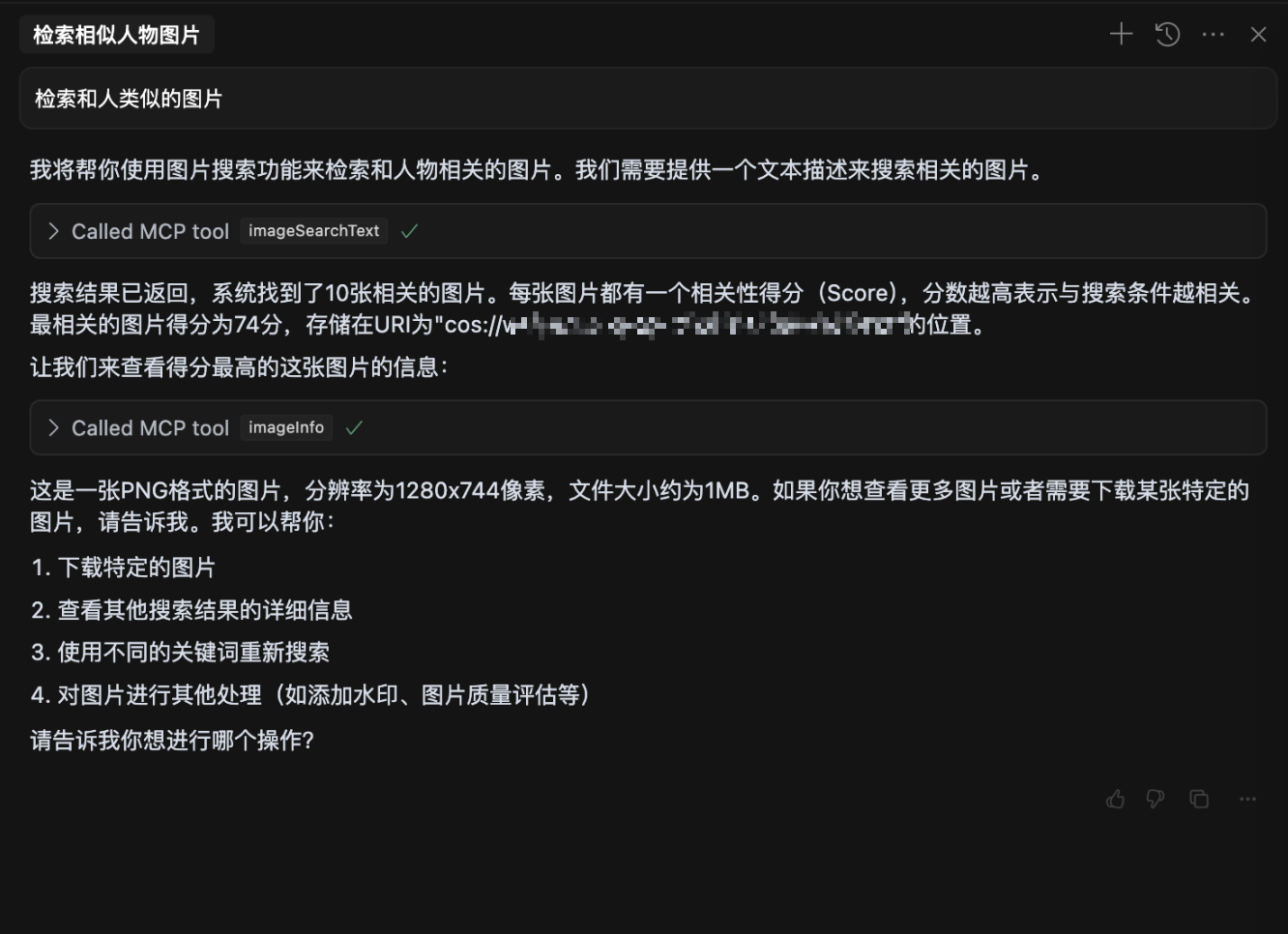
- Pencarian gambar dengan bahasa alami
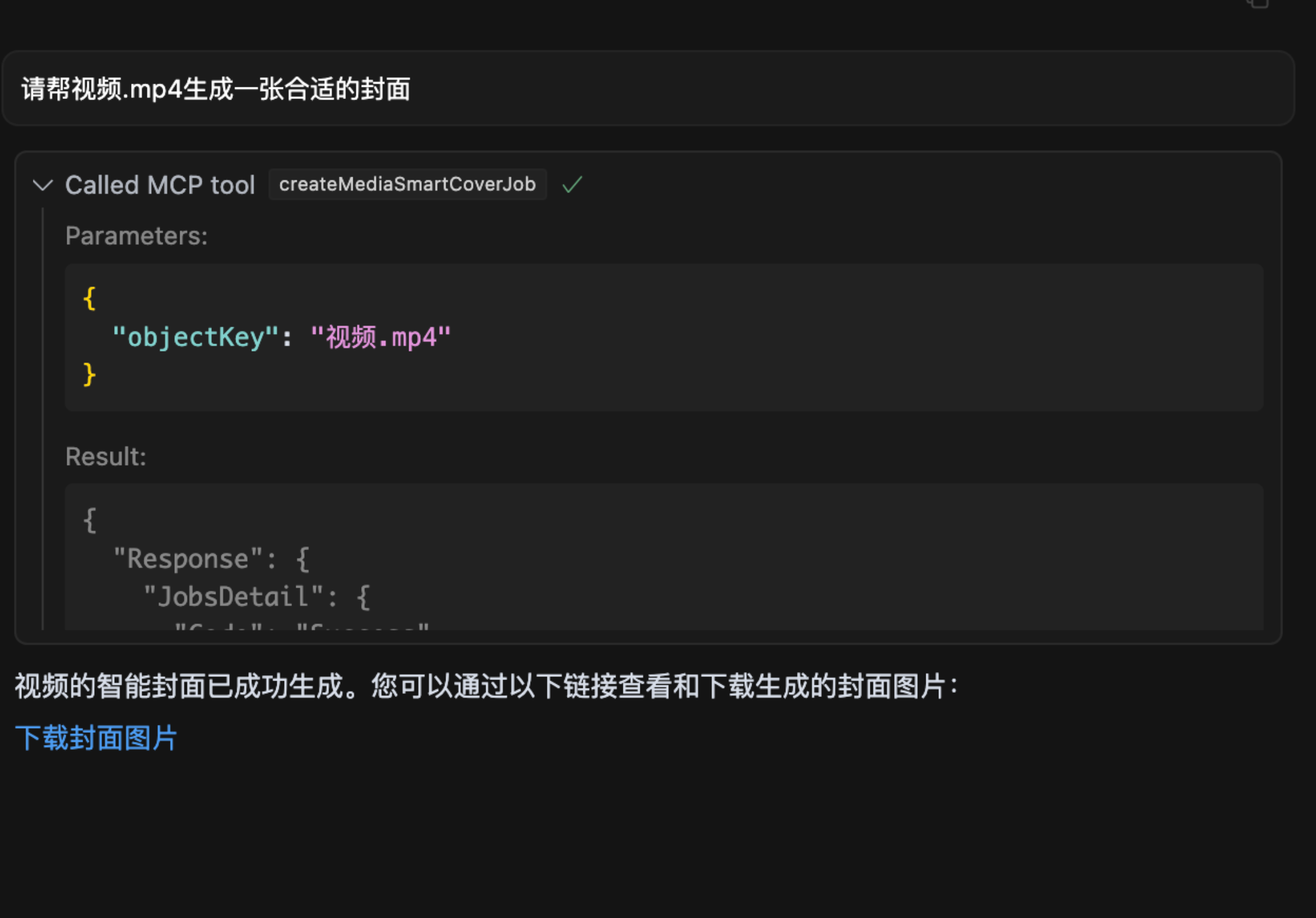
- Potong frame video
🔧 Instalasi dan Penggunaan
Penjelasan Parameter
Untuk melindungi privasi data Anda, siapkan parameter berikut:
1. SecretId / SecretKey
- Penjelasan: Kunci Tencent Cloud COS untuk otentikasi identitas. Harap simpan dengan aman dan jangan sampai bocor.
- Cara Mendapatkan:
- Kunjungi Manajemen Kunci Tencent Cloud.
- Buat kunci baru dan salin SecretId serta SecretKey yang dihasilkan.
2. Bucket
- Contoh:
mybucket-123456 - Penjelasan: Nama bucket penyimpanan untuk menyimpan data, setara dengan ruang penyimpanan pribadi Anda.
- Cara Mendapatkan:
- Kunjungi Daftar Bucket.
- Salin nama bucket. Jika belum ada bucket, klik "Buat Bucket", umumnya pilih konfigurasi default untuk menyelesaikan pembuatan dengan cepat.
3. Region
- Contoh:
ap-beijing - Penjelasan: Wilayah tempat bucket berada.
- Cara Mendapatkan:
- Temukan bucket di Daftar Bucket.
- Lihat wilayah pada baris nama bucket dan salin, contoh:
ap-beijing.
4. DatasetName
- Penjelasan: Parameter opsional, diperlukan untuk operasi pencarian data cerdas.
- Cara Mendapatkan:
- Kunjungi Manajemen Dataset.
- Buat dataset dan tunggu indeks selesai dibuat, lalu salin nama dataset.
5. connectType
- Penjelasan: Parameter opsional, menentukan metode koneksi, nilai yang dapat dipilih adalah
stdio(lokal) atausse(jarak jauh). - Nilai Default:
stdio
6. port
- Penjelasan: Parameter opsional, ketika metode koneksi adalah
sse, port dapat diatur secara bebas. - Nilai Default:
3001
Memulai dari npx
Saat digunakan dalam model besar (contoh: cursor), perlu dikonfigurasi di mcp.json:
{
  "mcpServers": {
    "cos-mcp": {
      "command": "npx",
      "args": [
        "cos-mcp",
        "--Region=yourRegion",
        "--Bucket=yourBucket",
        "--SecretId=yourSecretId",
        "--SecretKey=yourSecretKey",
        "--DatasetName=yourDatasetname"
      ]
    }
  }
}
Juga dapat dikonfigurasi melalui JSON:
{
  "mcpServers": {
    "cos-mcp": {
      "command": "npx",
      "args": [
        "cos-mcp",
        "--cos-config='{\"Region\":\"yourRegion\",\"Bucket\":\"yourBucket\",\"SecretId\":\"yourSecretId\",\"SecretKey\":\"yourSecretKey\",\"DatasetName\":\"yourDatasetname\"}'"
      ]
    }
  }
}
Instalasi menggunakan npm
# 安装
npm install -g cos-mcp@latest

# 运行开启 SSE 模式
cos-mcp --Region=yourRegion --Bucket=yourBucket --SecretId=yourSecretId --SecretKey=yourSecretKey --DatasetName=yourDatasetname --port=3001 --connectType=sse

# 或通过 JSON 配置
cos-mcp --cos-config='{"Region":"yourRegion","Bucket":"BucketName-APPID","SecretId":"yourSecretId","SecretKey":"yourSecretKey","DatasetName":"datasetName"}' --port=3001 --connectType=sse
Saat menggunakan mode SSE dalam model besar (contoh: cursor), perlu dikonfigurasi di mcp.json:
{
  "mcpServers": {
    "cos-mcp": {
      "url": "http://localhost:3001/sse"
    }
  }
}
Instalasi dari Kode Sumber
Langkah 1: Kloning kode proyek
git clone https://github.com/Tencent/cos-mcp.git
cd cos-mcp
Langkah 2: Instal dependensi
npm install
Langkah 3: Mulai layanan
3.1 Konfigurasi variabel lingkungan lokal
Buat file .env dan konfigurasikan variabel lingkungan berikut:
Region='yourRegion'
Bucket='yourBucket'
SecretId='yourSecretId'
SecretKey='yourSecretKey'
DatasetName="yourDatasetName"
3.2 Mulai dengan mode SSE lokal (Cara 1)
npm run start:sse
3.3 Mulai dengan mode STDIO setelah build lokal (Cara 2)
npm run build
Hasil build terletak di dist/index.js.
Langkah 4: Gunakan dalam model besar
Konfigurasi Mode SSE
{
  "mcpServers": {
    "cos-mcp": {
      "url": "http://localhost:3001/sse"
    }
  }
}
Konfigurasi Mode STDIO
{
  "mcpServers": {
    "cos-mcp": {
      "command": "node",
      "args": [
        "${your work space}/dist/index.js"
      ]
    }
  }
}
Setelah menyelesaikan langkah-langkah di atas, COS MCP Server dapat dijalankan dari kode sumber.
⚠️ Catatan Penting
- Jika versi paket lama terinstal, Anda dapat mengubah
cos-mcppada konten di atas menjadicos-mcp@latestuntuk menginstal paket versi terbaru. - Jika setelah instalasi global langsung menggunakan
cos-mcptidak berhasil, mungkin ada masalah dengan variabel global, Anda dapat menggunakan variabel terpisah atau caranpxuntuk memulai:
Perintah di atas setara dengan:npm install -g cos-mcp@latest cos-mcp --cos-config=xxx --port=3001 --connectType=ssenpx cos-mcp@latest --cos-config=xxx --port=3001 --connectType=sse - Jika muncul masalah parsing, mungkin terminal sensitif terhadap tanda kutip ganda, Anda dapat mengubah parameter konfigurasi ke format berikut dan coba lagi:
--cos-config='{\"Region\":\"yourRegion\",\"Bucket\":\"BucketName-APPID\",\"SecretId\":\"yourSecretId\",\"SecretKey\":\"yourSecretKey\",\"DatasetName\":\"datasetName\"}' --port=3001 --connectType=sse