Google Cloud Run
resmiServer MCP resmi untuk deploy ke Google Cloud Run.
Apa yang bisa Anda lakukan dengan Google Cloud Run MCP?
- Deploy kode langsung ke Cloud Run — Minta asisten untuk men-deploy konten file atau folder lokal menggunakan
deploy-file-contentsataudeploy-local-folder. - Daftar dan periksa layanan Cloud Run — Ambil layanan dalam suatu proyek dan region dengan
list-services, atau dapatkan detail untuk layanan tertentu melaluiget-service. - Ambil log dan error layanan — Gunakan
get-service-loguntuk menarik log terbaru dan pesan error untuk layanan Cloud Run yang disebutkan. - Temukan dan buat proyek GCP — Daftar proyek yang tersedia secara lokal dengan
list-projectsatau buat proyek baru dan lampirkan akun penagihan melaluicreate-project. - Gunakan pintasan bahasa alami — Picu perintah
deployuntuk men-deploy direktori kerja saat ini, atau perintahlogsuntuk mengambil log layanan dengan pengaturan default yang wajar.
Dokumentasi
Server MCP Cloud Run dan ekstensi Gemini CLI
Aktifkan agen AI yang kompatibel dengan MCP untuk men-deploy aplikasi ke Cloud Run.
"mcpServers":{
  "cloud-run": {
    "command": "npx",
    "args": ["-y", "@google-cloud/cloud-run-mcp"]
  }
}
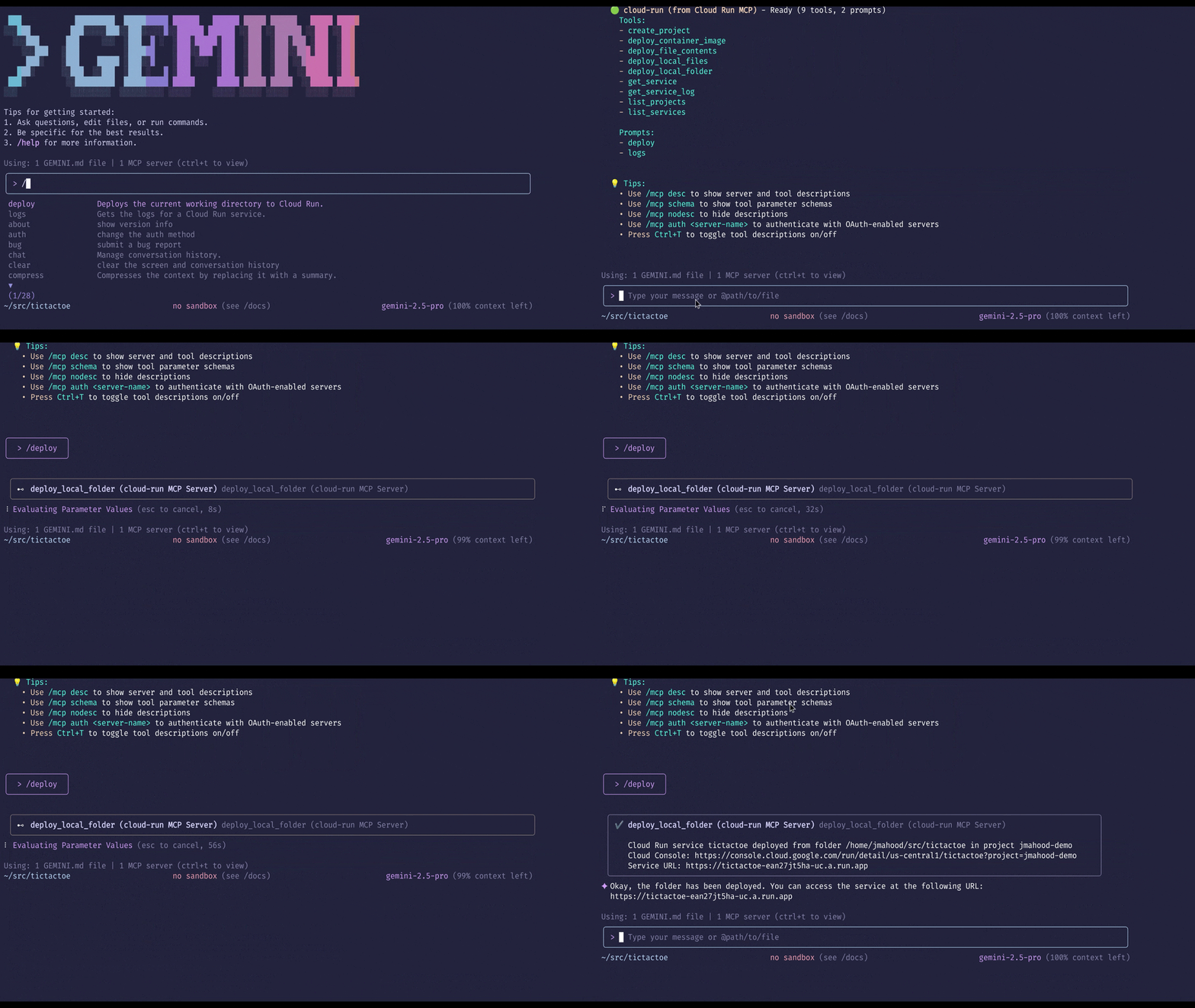
Deploy dari Gemini CLI dan agen CLI bertenaga AI lainnya:
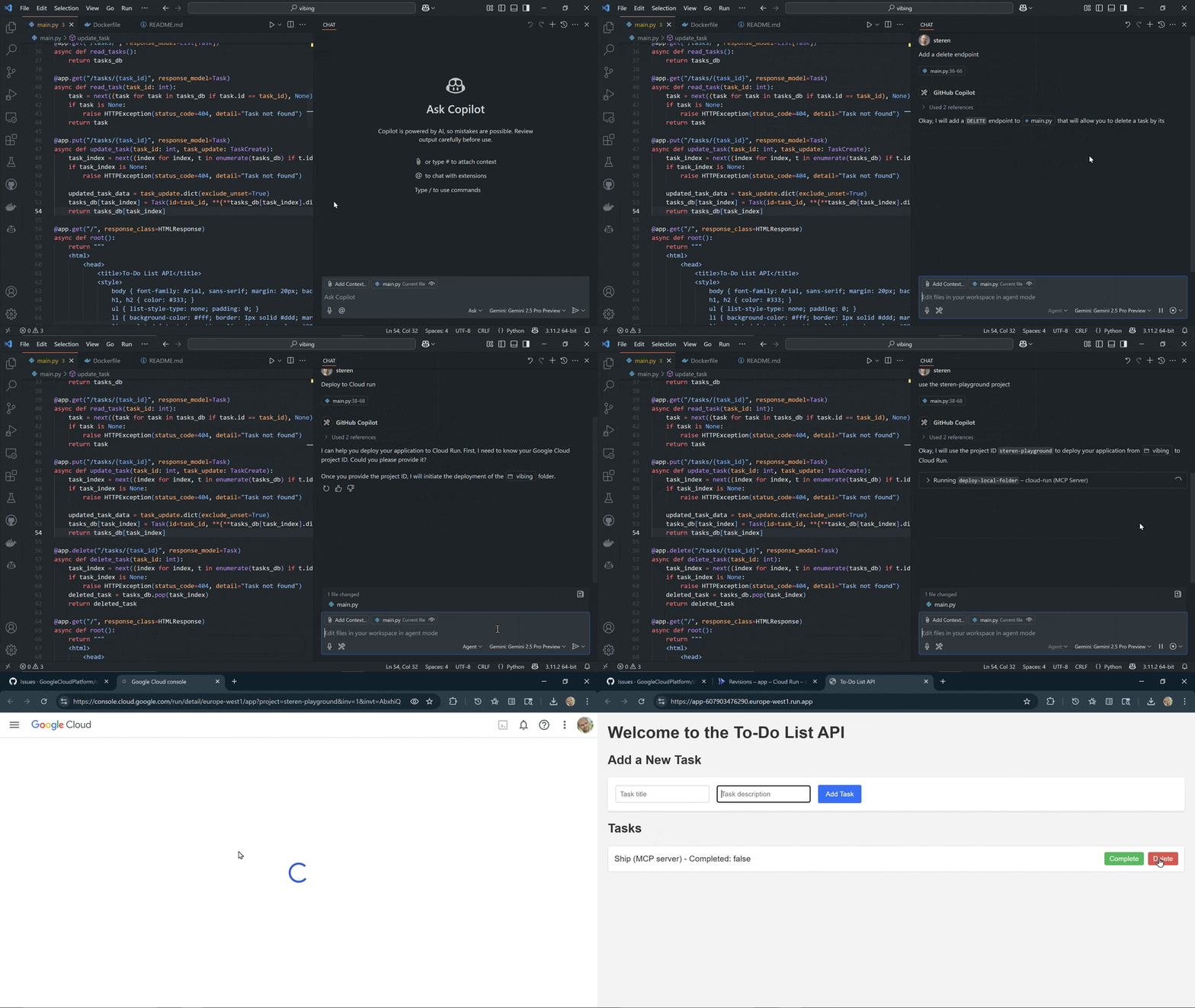
Deploy dari IDE bertenaga AI:
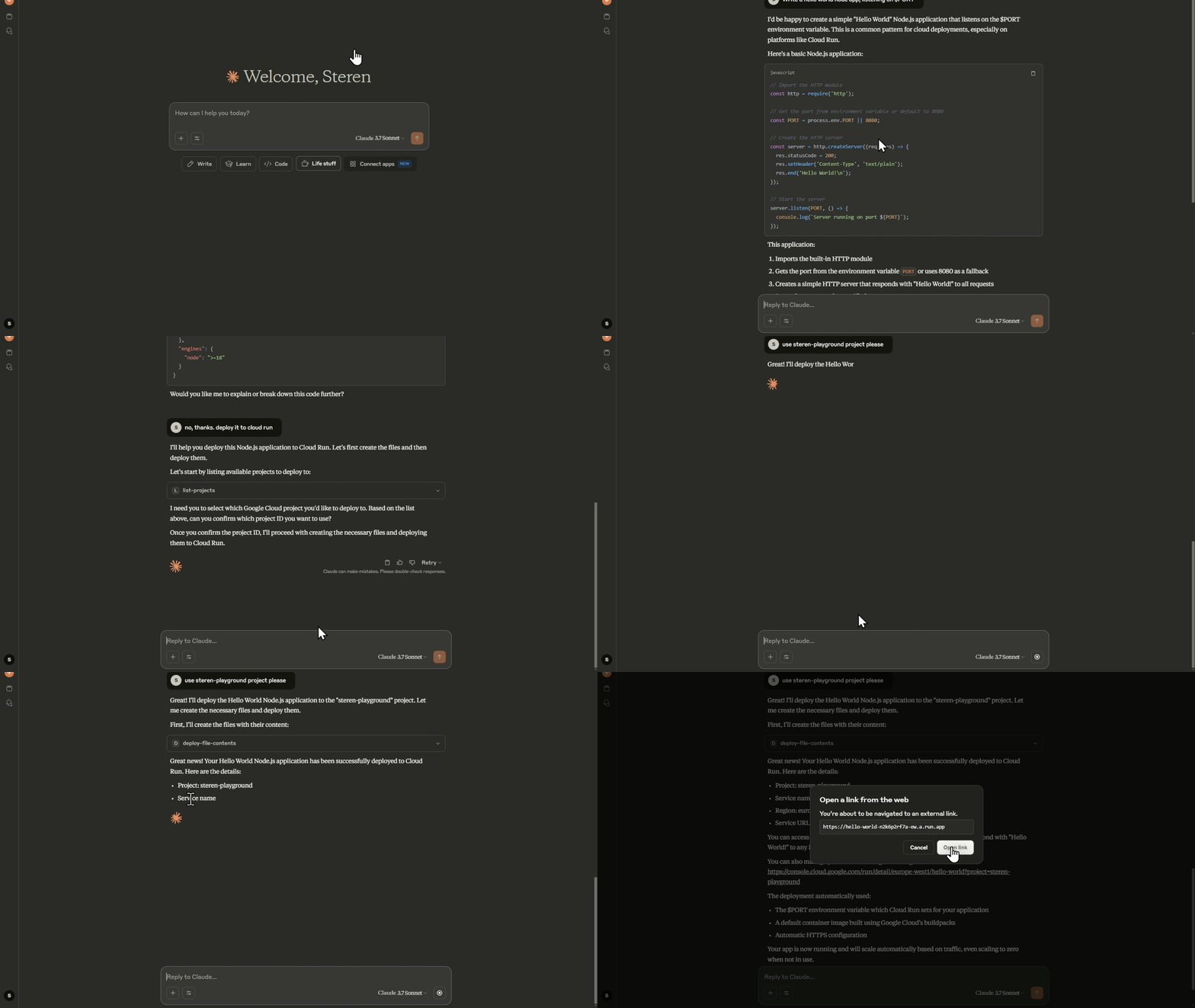
Deploy dari aplikasi asisten AI:
Deploy dari SDK agen, seperti Google Gen AI SDK atau Agent Development Kit.
[!NOTE]
Ini adalah repositori server MCP untuk men-deploy kode ke Cloud Run, untuk mempelajari cara menghosting server MCP di Cloud Run, kunjungi dokumentasi Cloud Run.
Alat
-
deploy-file-contents: Men-deploy file ke Cloud Run dengan menyediakan kontennya secara langsung. -
list-services: Mencantumkan layanan Cloud Run dalam project dan region tertentu. -
get-service: Mendapatkan detail untuk layanan Cloud Run tertentu. -
get-service-log: Mendapatkan Log dan Pesan Error untuk layanan Cloud Run tertentu. -
deploy-local-folder*: Men-deploy folder lokal ke layanan Google Cloud Run. -
list-projects*: Mencantumkan project GCP yang tersedia. -
create-project*: Membuat project GCP baru dan melampirkannya ke akun penagihan pertama yang tersedia. ID project dapat ditentukan secara opsional.
* hanya tersedia saat berjalan secara lokal
Prompt
Prompt adalah perintah bahasa alami yang dapat digunakan untuk melakukan tugas-tugas umum. Prompt merupakan pintasan untuk menjalankan panggilan alat dengan argumen yang telah diisi sebelumnya.
deploy: Men-deploy direktori kerja saat ini ke Cloud Run. Jika nama layanan tidak disediakan, ia akan menggunakan variabel lingkunganDEFAULT_SERVICE_NAME, atau nama direktori kerja saat ini.logs: Mendapatkan log untuk layanan Cloud Run. Jika nama layanan tidak disediakan, ia akan menggunakan variabel lingkunganDEFAULT_SERVICE_NAME, atau nama direktori kerja saat ini.
Variabel Lingkungan
Server MCP Cloud Run dapat dikonfigurasi menggunakan variabel lingkungan berikut:
| Variabel | Deskripsi |
|---|---|
GOOGLE_CLOUD_PROJECT | ID project default yang akan digunakan untuk layanan Cloud Run. |
GOOGLE_CLOUD_REGION | Region default yang akan digunakan untuk layanan Cloud Run. |
DEFAULT_SERVICE_NAME | Nama layanan default yang akan digunakan untuk layanan Cloud Run. |
SKIP_IAM_CHECK | Mengontrol apakah akan memeriksa izin IAM untuk layanan Cloud Run. Atur ke false untuk mengaktifkan pemeriksaan. Ini adalah true secara default yang merupakan cara yang disarankan untuk membuat layanan publik. |
ENABLE_HOST_VALIDATION | Mencegah serangan DNS Rebinding dengan memvalidasi header Host. Ini dinonaktifkan secara default. |
ALLOWED_HOSTS | Daftar header Host yang diizinkan yang dipisahkan koma (jika validasi host diaktifkan). Nilai default adalah localhost,127.0.0.1,::1. |
Gunakan sebagai ekstensi Gemini CLI
Untuk menginstal ini sebagai ekstensi Gemini CLI, jalankan perintah berikut:
-
Instal ekstensi:
gemini extensions install https://github.com/GoogleCloudPlatform/cloud-run-mcp -
Masuk ke akun Google Cloud Anda menggunakan perintah:
gcloud auth login -
Siapkan kredensial aplikasi menggunakan perintah:
gcloud auth application-default login
Gunakan di Klien MCP
Pelajari cara mengonfigurasi klien MCP Anda
Sebagian besar klien MCP memerlukan file konfigurasi untuk dibuat atau dimodifikasi guna menambahkan server MCP.
Sintaks file konfigurasi dapat berbeda di setiap klien. Silakan merujuk ke tautan berikut untuk sintaks terbaru yang diharapkan:
Setelah Anda mengidentifikasi cara mengonfigurasi klien MCP Anda, pilih salah satu dari dua opsi ini untuk menyiapkan server MCP. Kami merekomendasikan pengaturan sebagai server MCP lokal menggunakan Node.js.
Siapkan sebagai server MCP lokal
Jalankan server MCP Cloud Run di mesin lokal Anda menggunakan kredensial Google Cloud lokal. Ini terbaik jika Anda menggunakan IDE berbantuan AI (mis. Cursor) atau aplikasi AI desktop (mis. Claude).
-
Instal Google Cloud SDK dan autentikasi dengan akun Google Anda.
-
Masuk ke akun Google Cloud Anda menggunakan perintah:
gcloud auth login -
Siapkan kredensial aplikasi menggunakan perintah:
gcloud auth application-default login
Kemudian konfigurasikan server MCP menggunakan Node.js atau Docker:
Menggunakan Node.js
-
Instal Node.js (versi LTS direkomendasikan).
-
Perbarui file konfigurasi MCP klien MCP Anda dengan yang berikut:
"cloud-run": { "command": "npx", "args": ["-y", "@google-cloud/cloud-run-mcp"] } -
[Opsional] Tambahkan konfigurasi default
   "cloud-run": {
      "command": "npx",
      "args": ["-y", "@google-cloud/cloud-run-mcp"],
      "env": {
            "GOOGLE_CLOUD_PROJECT": "PROJECT_NAME",
            "GOOGLE_CLOUD_REGION": "PROJECT_REGION",
            "DEFAULT_SERVICE_NAME": "SERVICE_NAME"
      }
   }
Menggunakan Docker
Lihat katalog MCP Docker, atau gunakan instruksi manual ini:
-
Instal Docker
-
Perbarui file konfigurasi MCP klien MCP Anda dengan yang berikut:
   "cloud-run": {
     "command": "docker",
     "args": [
       "run",
       "-i",
       "--rm",
       "-e",
       "GOOGLE_APPLICATION_CREDENTIALS",
       "-v",
       "/local-directory:/local-directory",
       "mcp/cloud-run-mcp:latest"
     ],
     "env": {
       "GOOGLE_APPLICATION_CREDENTIALS": "/Users/slim/.config/gcloud/application_default-credentials.json",
       "DEFAULT_SERVICE_NAME": "SERVICE_NAME"
     }
   }
Siapkan sebagai server MCP jarak jauh
[!WARNING]
Jangan gunakan server MCP jarak jauh tanpa autentikasi. Dalam instruksi berikut, kami akan menggunakan autentikasi IAM untuk mengamankan koneksi ke server MCP dari mesin lokal Anda. Ini penting untuk mencegah akses tidak sah ke resource Google Cloud Anda.
Jalankan server MCP Cloud Run itu sendiri di Cloud Run dengan koneksi dari mesin lokal Anda yang diautentikasi melalui IAM. Dengan opsi ini, Anda hanya akan dapat men-deploy kode ke project Google Cloud yang sama dengan tempat server MCP berjalan.
-
Instal Google Cloud SDK dan autentikasi dengan akun Google Anda.
-
Masuk ke akun Google Cloud Anda menggunakan perintah:
gcloud auth login -
Atur ID project Google Cloud Anda menggunakan perintah:
gcloud config set project YOUR_PROJECT_ID -
Deploy server MCP Cloud Run ke Cloud Run:
gcloud run deploy cloud-run-mcp --image us-docker.pkg.dev/cloudrun/container/mcp --no-allow-unauthenticatedSaat diminta, pilih region, misalnya
europe-west1.Perhatikan bahwa server MCP tidak dapat diakses secara publik, ia memerlukan autentikasi melalui IAM.
-
[Opsional] Tambahkan konfigurasi default
gcloud run services update cloud-run-mcp --region=REGION --update-env-vars GOOGLE_CLOUD_PROJECT=PROJECT_NAME,GOOGLE_CLOUD_REGION=PROJECT_REGION,DEFAULT_SERVICE_NAME=SERVICE_NAME,SKIP_IAM_CHECK=false -
Jalankan proxy Cloud Run di mesin lokal Anda untuk terhubung secara aman menggunakan identitas Anda ke server MCP jarak jauh yang berjalan di Cloud Run:
gcloud run services proxy cloud-run-mcp --port=3000 --region=REGION --project=PROJECT_IDIni akan membuat proxy lokal pada port 3000 yang meneruskan permintaan ke server MCP jarak jauh dan menyuntikkan identitas Anda.
-
Perbarui file konfigurasi MCP klien MCP Anda dengan yang berikut:
   "cloud-run": {
     "url": "http://localhost:3000/sse"
   }
Jika klien MCP Anda tidak mendukung atribut
url, Anda dapat menggunakan mcp-remote:"cloud-run": { "command": "npx", "args": ["-y", "mcp-remote", "http://localhost:3000/sse"] }
Menggunakan Server MCP dengan OAuth
Server MCP Cloud Run mendukung OAuth sebagai mekanisme autentikasi. Untuk menggunakan OAuth, buat klien OAuth, dan konfigurasikan file .env dengan nilai yang sesuai terkait klien OAuth Anda. Sebuah .env.example disediakan untuk referensi.
Server MCP Cloud Run bekerja dengan mulus dengan klien OAuth Google Cloud SDK. Untuk memanfaatkan klien OAuth Google Cloud SDK, Anda dapat menggunakan file .env.gcloud-sdk-oauth sebagai file .env Anda sebagai berikut:
cp .env.gcloud-sdk-oauth .env
node mcp-server.js
Konfigurasikan Server MCP di Gemini CLI untuk menggunakan OAuth
Saat server MCP Cloud Run dimulai dalam mode OAuth, klien MCP juga harus dikonfigurasi untuk menggunakan OAuth. Anda dapat mengatur server MCP dalam mode OAuth di Gemini CLI dengan menggunakan JSON berikut di file ~/.gemini/settings.json:
{
  "mcpServers": {
    "cloud-run": {
      "httpUrl": "http://localhost:3000/mcp",
      "oauth": {
        "enabled": true,
        "clientId": "<OAUTH_CLIENT_ID>",
        "clientSecret": "<OAUTH_CLIENT_SECRET>"
      }
    }
  }
}
Setelah perubahan konfigurasi seperti yang ditunjukkan di atas, mulai Gemini CLI. Anda harus mengautentikasi server MCP Cloud Run menggunakan prompt berikut di Gemini CLI:
/mcp auth cloud-run
Ini akan membawa Anda ke halaman autentikasi di browser Anda, di mana Anda perlu masuk menggunakan ID gmail yang sesuai, dan menerima syarat dan ketentuan. Setelah autentikasi berhasil, Anda dapat kembali ke Gemini CLI, dan server MCP Cloud Run akan siap digunakan.
Ketentuan Layanan Google Cloud Platform (tersedia di https://cloud.google.com/terms/) dan Ketentuan Pemrosesan dan Keamanan Data (tersedia di https://cloud.google.com/terms/data-processing-terms) tidak berlaku untuk komponen apa pun dari perangkat lunak Server MCP Cloud Run.
Keterampilan Cloud Run
Kami memperkenalkan keterampilan Cloud Run untuk memungkinkan agen AI melakukan tindakan di Cloud Run. Anda dapat menggunakan keterampilan ini dengan Gemini CLI dan alat AI agentik lainnya. Keterampilan ini tersedia di Keterampilan Cloud Run.
Keterampilan Cloud Run didasarkan pada gcloud cli untuk Cloud Run yang memberdayakan agen untuk melakukan semua tindakan di Cloud Run menggunakan gcloud, seperti yang dapat dilakukan oleh pengguna GCP menggunakan gcloud cli.
Untuk menggunakan keterampilan Cloud Run:
- Pastikan Anda telah menginstal CLI
gclouddan diautentikasi dengangcloud auth logindangcloud auth application-default login. - Atur project Anda dengan
gcloud config set project [PROJECT_ID]. - Aktifkan keterampilan pada alat AI agentik Anda. Misalnya, Anda dapat mengaktifkan keterampilan untuk Gemini CLI menggunakan perintah berikut di terminal Anda:
gemini skills install https://github.com/GoogleCloudPlatform/cloud-run-mcp.git --path skills/cloud-run
- Setelah keterampilan diaktifkan, Anda dapat menggunakannya untuk melakukan tindakan di Cloud Run. Berikut adalah beberapa prompt untuk Anda mulai:
-
Cantumkan layanan Cloud Run di project test-gcp-project di region us-west1.
-
Deploy folder /home/username/workspace/hello-world sebagai layanan Cloud Run hello-world ke project test-gcp-project di region us-west1.
-
Jelaskan job Cloud Run hello-job di project test-gcp-project di region europe-west1.