Ybug
oficialConecta Claude, ChatGPT, Cursor o cualquier cliente MCP a Ybug. Lee informes de errores con capturas de pantalla, registros de consola y solicitudes de red, y luego clasifícalos en el chat.
¿Qué puedes hacer con Ybug MCP?
- Pull full bug report details — Pídele a tu asistente que obtenga un informe específico con
get_feedback, incluyendo página, navegador y enlace de captura de pantalla. - Investigate console errors — Haz que tu asistente recupere los registros de la consola del navegador mediante
get_feedback_console_logspara diagnosticar lo que vio quien reportó. - Review network activity — Solicita las llamadas fetch/XHR y sus estados usando
get_feedback_network_requestspara detectar solicitudes fallidas. - Triage and prioritize feedback — Usa
list_feedbackpara filtrar informes por estado, prioridad, tipo, etiqueta o asignado, y luego sugiere qué es urgente. - Update report status — Indica a tu asistente que cambie el estado o el asignado de un informe con
update_feedbackmientras trabajas en las correcciones. - Leave internal notes — Haz que tu asistente documente hallazgos o correcciones en un informe usando
add_commentpara visibilidad del equipo.
Servidor MCP alojado
npx add-mcp 'https://mcp.ybug.io/mcp'Se instala en Claude Code, Codex, Cursor y más
Documentación
Deja que tu agente de IA trabaje con tus comentarios
Deja de copiar informes de errores en el chat. Conecta tu asistente de IA a Ybug para obtener los detalles de los informes, investigar errores en tu repositorio y actualizar los comentarios sobre la marcha.
No se requiere tarjeta de crédito
claude code — ybug mcp
Corrige el error de pago que QA reportó esta mañana.
get_feedback hkz92hg6sf · captura de pantalla · navegador · consola
El manejador de promociones lee cart.total antes de que se resuelva la solicitud de totales.
update_feedback hkz92hg6sf → En progreso
Confiado por más de 1,000 equipos en todo el mundo
De "está roto" a arreglado, sin copiar y pegar
Sin pegar capturas de pantalla en una ventana de chat. Sin volver a escribir en qué navegador ocurrió.
Omite el correo de "¿en qué navegador?"
Tu agente ve lo que vio quien reportó: la captura de pantalla, la página, su navegador y el tamaño de pantalla. También lee los errores de consola que nunca vieron. Nadie tiene que volver con el cliente a hacer preguntas.
Sepa qué corregir a continuación
Pregunta qué es urgente en un proyecto y obtén una lista breve, directamente en tu editor. Sin cambiar de pestañas, sin desplazarte por el tablero.
No corrijas el mismo error dos veces
Antes de tocar el código, tu agente verifica si alguien ya lo reportó. Cinco clientes que encuentran un botón roto significa una corrección, no cinco.
Tu equipo sabe qué cambió
Tu agente deja una nota en el informe explicando la corrección, para que quien lo retome después no empiece desde cero. El cliente nunca la ve.
Un tablero que se mantiene actualizado solo
Tu agente asigna informes, los mueve a En progreso y establece prioridades mientras trabaja. El tablero se mantiene al día sin que nadie haga tareas administrativas.
Escucha lo que los usuarios piden
Las sugerencias y calificaciones también llegan. Pide un resumen de los comentarios del mes pasado y entra a la planificación con las solicitudes principales.
Del informe al repositorio
Comienza con el informe de error, sigue trabajando en tu repositorio
Pide a tu agente de codificación que lea un informe de Ybug y busque la causa en tu código. Haz que deje una nota interna en el informe para que tu equipo pueda seguir lo que cambió.
- Obtén la página del informe, los detalles del navegador y el registro de consola
- Investiga en el repositorio en el que estás trabajando
- Deja tus hallazgos en el informe original
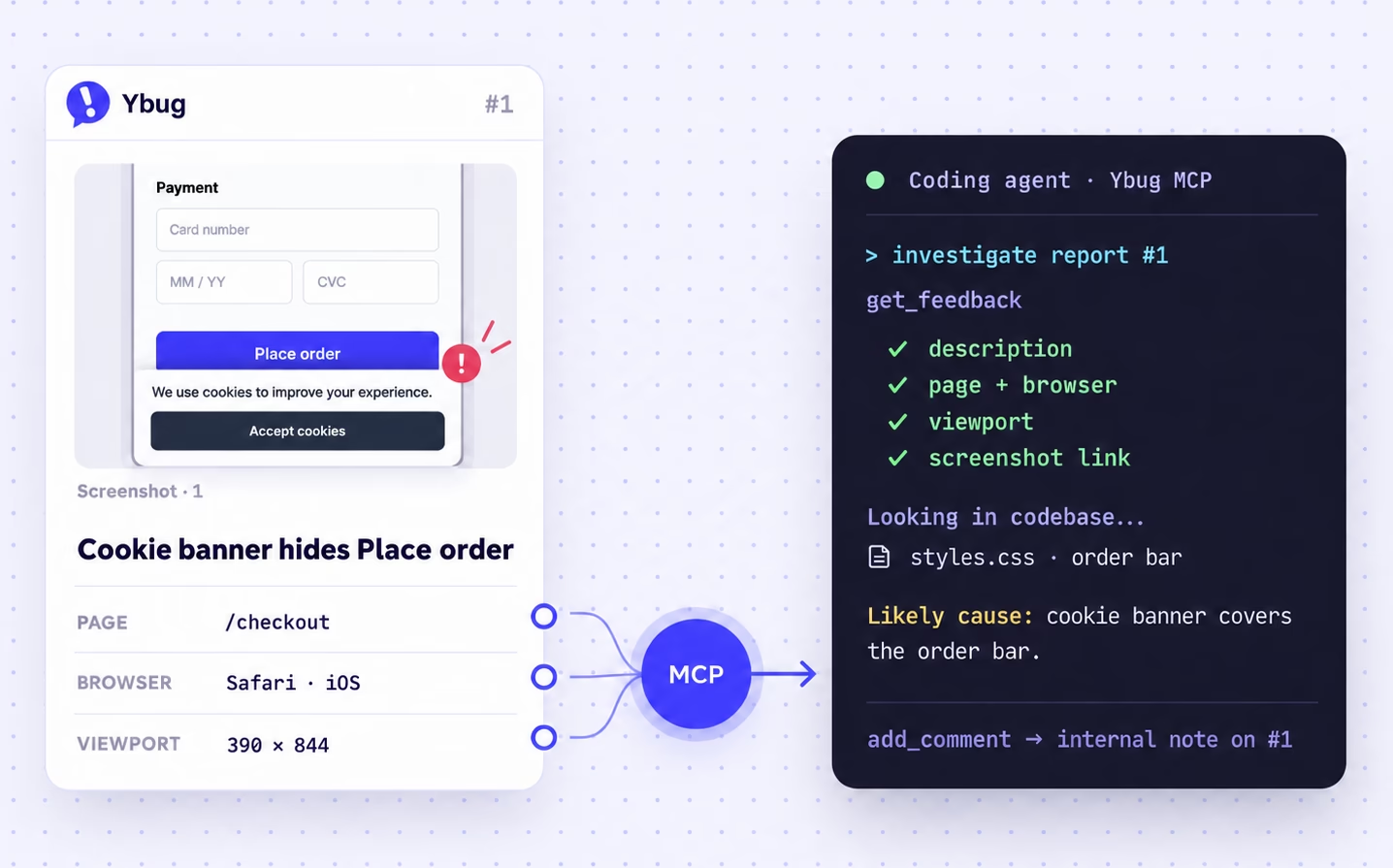
Ejemplo: un agente de codificación investiga un informe de error de Ybug y deja una nota interna en él
Pon tus informes de error a trabajar
Tres indicaciones para robar en tu primer día conectado.
Prepárate para una llamada con el cliente
"Resume los comentarios de esta semana sobre el sitio de Acme y agrúpalos por página. Marca cualquier cosa que sea una solicitud de cambio, no un error."
Investiga un error
"Lee el informe de pago de ayer y encuentra la causa probable en este repositorio."
Clasifica la nueva pila
"Revisa los informes desde el viernes. Sugiere prioridades, responsables y posibles duplicados, luego aplica los cambios que apruebe con una nota interna en cada uno."
Doce herramientas, un solo endpoint
Tu asistente las encuentra todas en el momento en que se conecta y elige la correcta por sí solo. Nunca escribes el nombre de una herramienta.
list_projectsCada proyecto al que puedes acceder en el equipo que conectaste.get_projectLos estados, prioridades y tipos de un proyecto, para que tus propios nombres funcionen en una indicación.list_tagsLas etiquetas del equipo. Se comparten en todos los proyectos.list_project_membersQuién en un proyecto puede tomar un informe. Nombres y roles, nunca correos electrónicos.list_feedbackEncuentra informes por estado, prioridad, tipo, etiqueta, responsable, fecha o texto.get_feedbackUn informe completo, con la página, el navegador y un enlace a la captura de pantalla.get_feedback_console_logsLa consola del navegador de quien reportó: errores, advertencias y seguimientos de pila.get_feedback_network_requestsLas llamadas fetch y XHR que hizo la página, con estado y tiempo. Nunca los cuerpos.list_commentsEl hilo de un informe. Los correos de los autores nunca se incluyen.update_feedbackEscribir Establece estado, prioridad, tipo y responsable. Agrega o elimina etiquetas.add_commentEscribir Deja una nota interna en un informe para el equipo.create_tagEscribir Agrega una etiqueta al equipo, sin duplicar una que ya tengas.
Las nueve herramientas de lectura funcionan en BASIC. Las tres que modifican un informe requieren STARTUP o COMPANY, y también lo requiere el registro de solicitudes de red. Argumentos y ejemplos →
Tus datos, tus reglas
Tu asistente trabaja con tus permisos
Tu asistente ve los proyectos a los que puedes acceder en el equipo que conectas. Solo puede hacer cambios que tu cuenta tenga permitido hacer. Puedes desconectarlo en cualquier momento.
- Revisa los permisos solicitados antes de otorgar acceso
- Los campos de correo de quien reporta y de quien comenta no se incluyen
- Los comentarios agregados a través de MCP son internos. Los cambios de estado pueden activar las respuestas automáticas que hayas habilitado
- Los enlaces de capturas de pantalla y video caducan después de aproximadamente una hora
- Revoca cualquier asistente desde Aplicaciones conectadas en tu cuenta
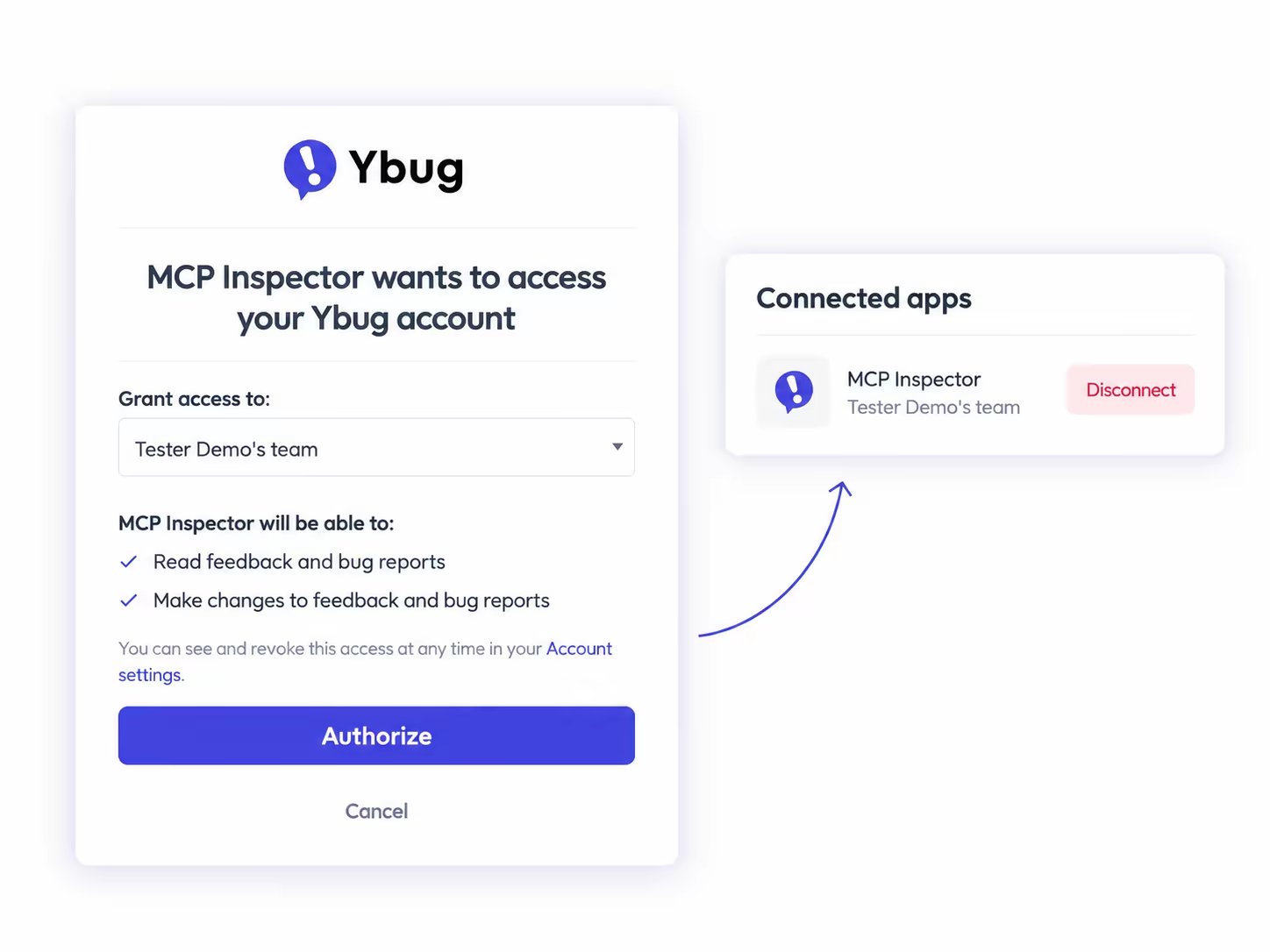
La pantalla de consentimiento de Ybug donde revisas los permisos solicitados antes de que un asistente obtenga acceso
Preguntas frecuentes
¿Qué es un servidor MCP?
MCP (Protocolo de Contexto de Modelo) es un estándar abierto que permite a los asistentes y agentes de IA usar herramientas externas. El servidor MCP de Ybug le da al tuyo doce herramientas para leer y clasificar tus comentarios. Ybug lo aloja, así que no hay nada que instalar.
¿Qué asistentes de IA y agentes de codificación funcionan con él?
Claude, ChatGPT, Claude Code, Codex, Cursor, GitHub Copilot en VS Code y cualquier otro cliente que admita servidores MCP remotos con inicio de sesión OAuth. La documentación tiene una guía de configuración para cada uno.
¿Cómo conecto Ybug a Claude Code, Cursor o ChatGPT?
Agrega la URL del servidor de Ybug en el conector o la configuración MCP de tu cliente, luego inicia sesión con tu cuenta de Ybug y aprueba el acceso. No hay clave de API que copiar.
¿Qué planes incluyen MCP?
Todos los planes de pago, sin costo adicional. BASIC obtiene las herramientas de solo lectura; STARTUP y COMPANY agregan las herramientas que hacen cambios. MCP no está disponible en FREE, y la prueba gratuita de 10 días incluye MCP para el plan que elijas. Comparar planes.
¿Qué puede ver el asistente?
Los proyectos y comentarios a los que tu cuenta de Ybug puede acceder en el equipo conectado, incluidos detalles de página y navegador, registros de consola, solicitudes de red, comentarios y enlaces de capturas de pantalla. Los campos de correo de quien reporta y de quien comenta no se incluyen, pero el texto que las personas escribieron en un informe o comentario sí. Las URL de solicitud llegan tal como la página las envió, incluida la cadena de consulta.
¿Puede mi agente de IA ver la captura de pantalla?
Recibe un enlace a la captura de pantalla. Si abre la imagen depende de tu cliente y modelo, pero la página, el navegador y el tamaño de pantalla siempre llegan como texto.
¿Puede eliminar algo?
No. No hay herramienta de eliminación. En STARTUP y COMPANY, puede cambiar el estado, la prioridad, el tipo, el responsable y las etiquetas de un informe, y agregar comentarios internos. En BASIC, solo puede leer.
¿Debo usar el servidor MCP o la API REST?
Usa el servidor MCP cuando una persona esté en el proceso, como clasificar en un chat o entregar un informe a un agente de codificación. Usa la API REST para scripts y aplicaciones que funcionan por sí solos.
¿Cómo desconecto un asistente?
Abre Aplicaciones conectadas en la configuración de tu cuenta de Ybug y haz clic en Desconectar. El acceso a ese equipo termina de inmediato.