Nexly Analytics
Analíticas de producto y web de solo lectura para tráfico, adquisición, eventos personalizados, embudos, informes, anomalías e información de tráfico con IA.
Documentación
El Protocolo de Contexto de Modelo (MCP) permite que herramientas de IA como Claude, Cursor y Codex trabajen de forma segura con tu cuenta de Nexly directamente en el chat o editor. Pueden leer tus análisis — tráfico, informes, embudos y detalles de propiedades — y, si lo permites, añadir una nueva aplicación a Nexly, instalar el seguimiento en tu proyecto, configurar eventos personalizados y embudos, filtrar tráfico no deseado, invitar a compañeros de equipo y compartir enlaces públicos.
Nexly expone un servidor MCP alojado. No hay nada que instalar ni tokens que copiar: te conectas con OAuth y autorizas el acceso con tu cuenta de Nexly, de la misma manera que iniciarías sesión con Google. La página de autorización enumera exactamente lo que la herramienta podrá hacer. Las herramientas conectadas nunca pueden eliminar una aplicación, rotar claves, otorgar acceso de administrador ni tocar la facturación.
https://api.nexly.to/mcp
[!nota] nota
El servidor MCP solo acepta conexiones OAuth. Los tokens de API personales (
nxp_…) son para la API de lectura y no funcionan con MCP.
Conectar Nexly a Claude
Necesitarás la aplicación de escritorio de Claude (o claude.ai) y una cuenta de Nexly. La configuración toma unos dos minutos.
Paso 1: Abrir la configuración de Claude
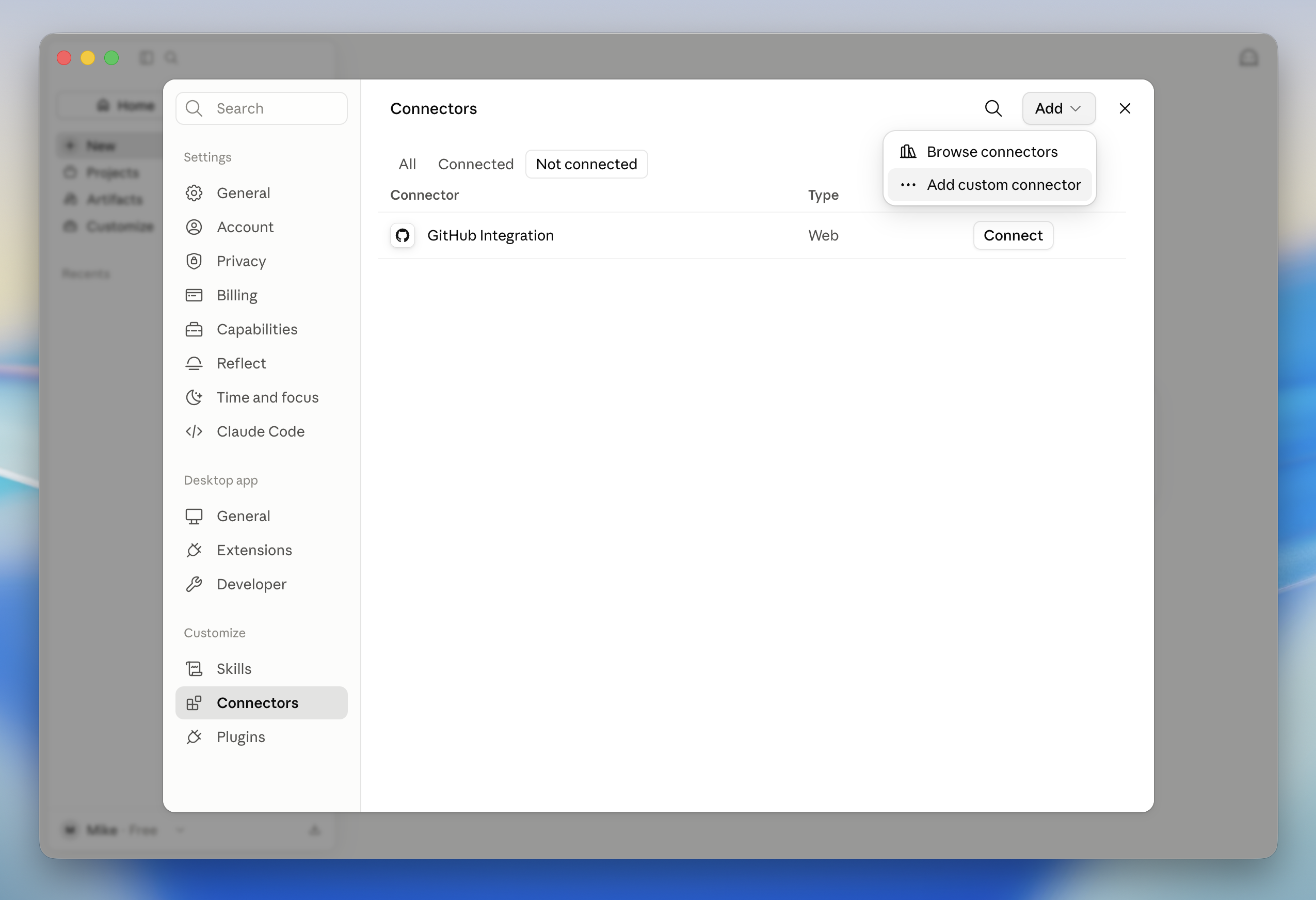
Abre Claude, ve a Configuración → Conectores y elige Añadir → Añadir conector personalizado.
Paso 2: Añadir un conector personalizado
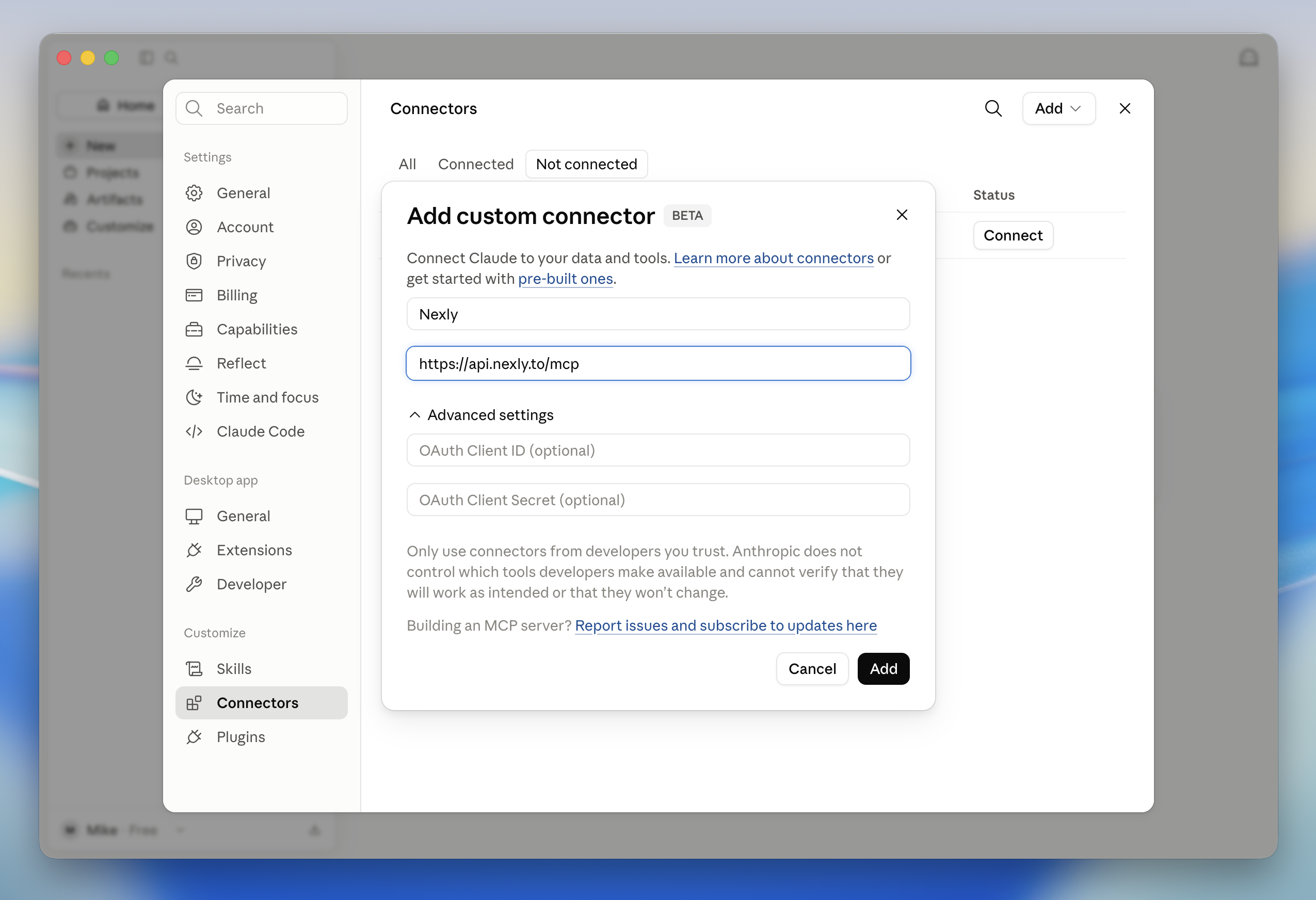
Completa dos campos:
- Nombre: Nexly
- URL:
https://api.nexly.to/mcp
Deja vacíos los campos de cliente OAuth en Configuración avanzada. Haz clic en Añadir.
Paso 3: Conectar tu cuenta
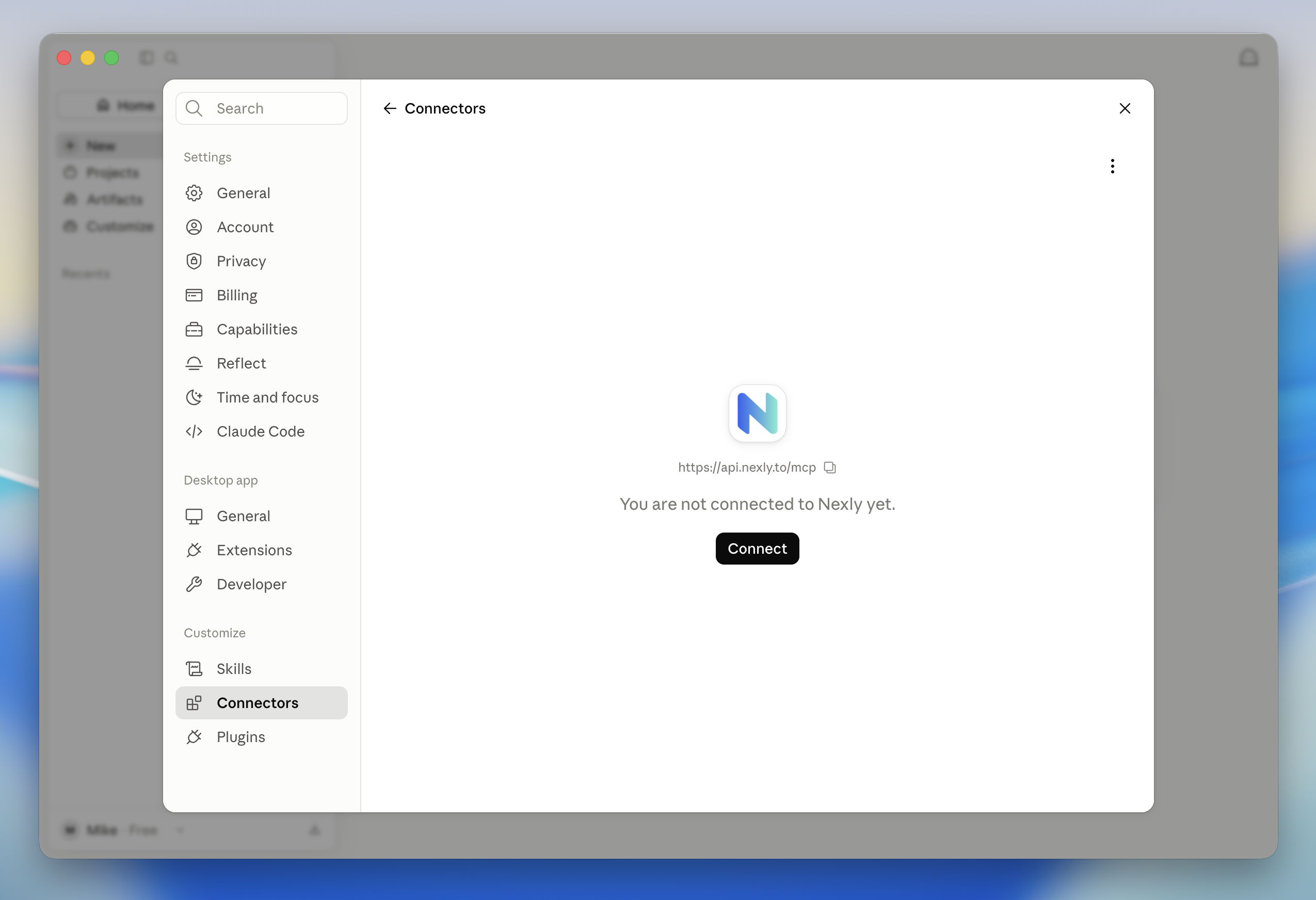
Nexly ahora aparece en tu lista de conectores. Ábrelo y haz clic en Conectar. Claude abre la página de autorización de Nexly en tu navegador; inicia sesión en Nexly primero si aún no lo has hecho.
Paso 4: Autorizar a Claude en Nexly
La página de autorización muestra exactamente lo que Claude podrá hacer: leer Análisis, Informes, Embudos y Propiedades, y gestionar Aplicaciones, embudos y configuraciones. Revisa los permisos y haz clic en Autorizar.
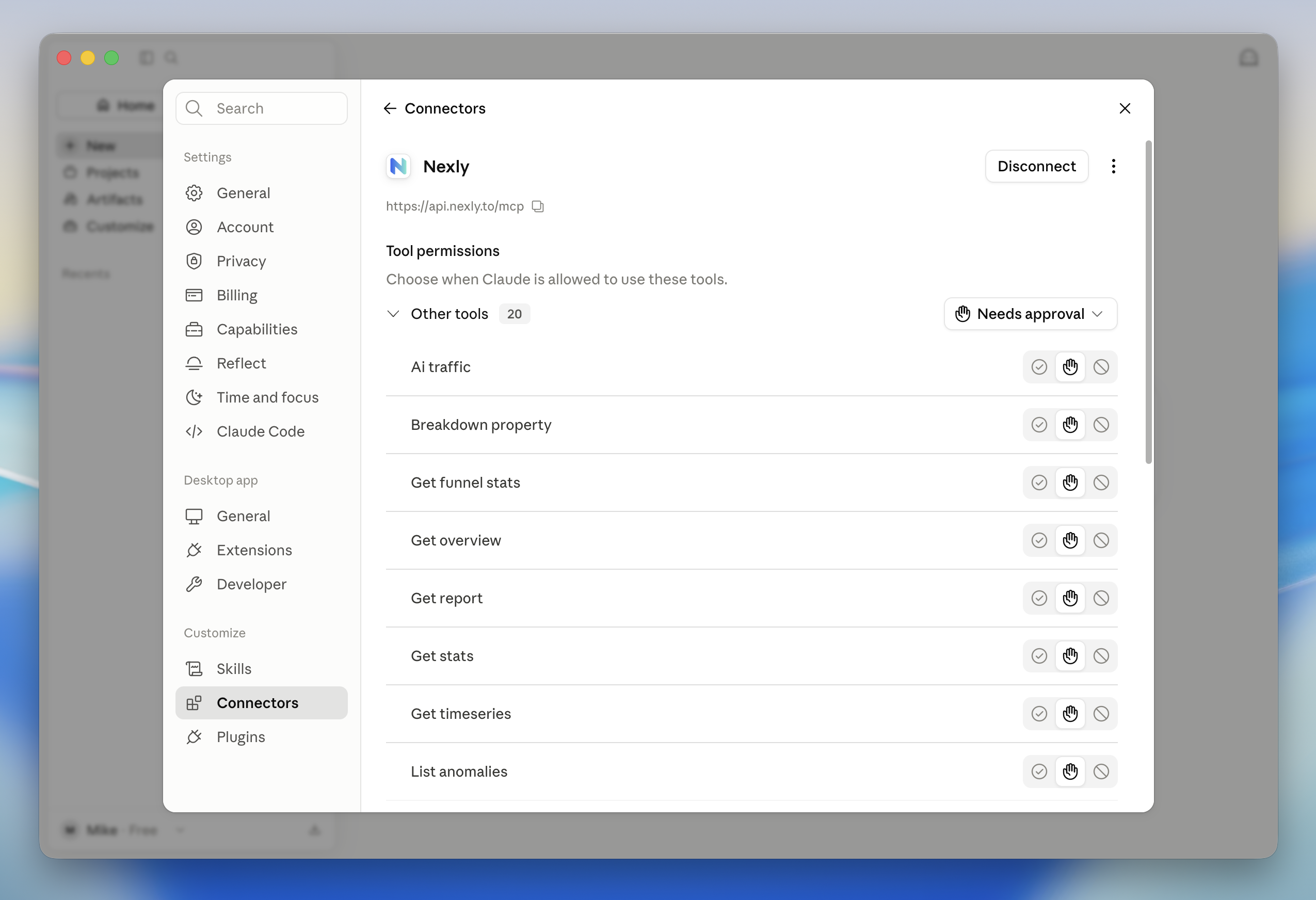
Una vez autorizado, vuelves a Claude y la conexión está activa — la página del conector lista las herramientas disponibles de Nexly y te permite ajustar la aprobación por herramienta. El mismo conector funciona en Claude Desktop, en claude.ai y en las aplicaciones móviles de Claude.
Conectar Nexly a Claude Code
En una terminal, añade el servidor e inicia sesión:
claude mcp add --transport http nexly https://api.nexly.to/mcp
claude mcp login nexly
El comando de inicio de sesión abre la página de autorización de Nexly en tu navegador. Revisa los permisos y haz clic en Autorizar.
Conectar Nexly a Cursor
Cursor también se conecta a servidores MCP remotos con OAuth.
Paso 1: Añadir el servidor
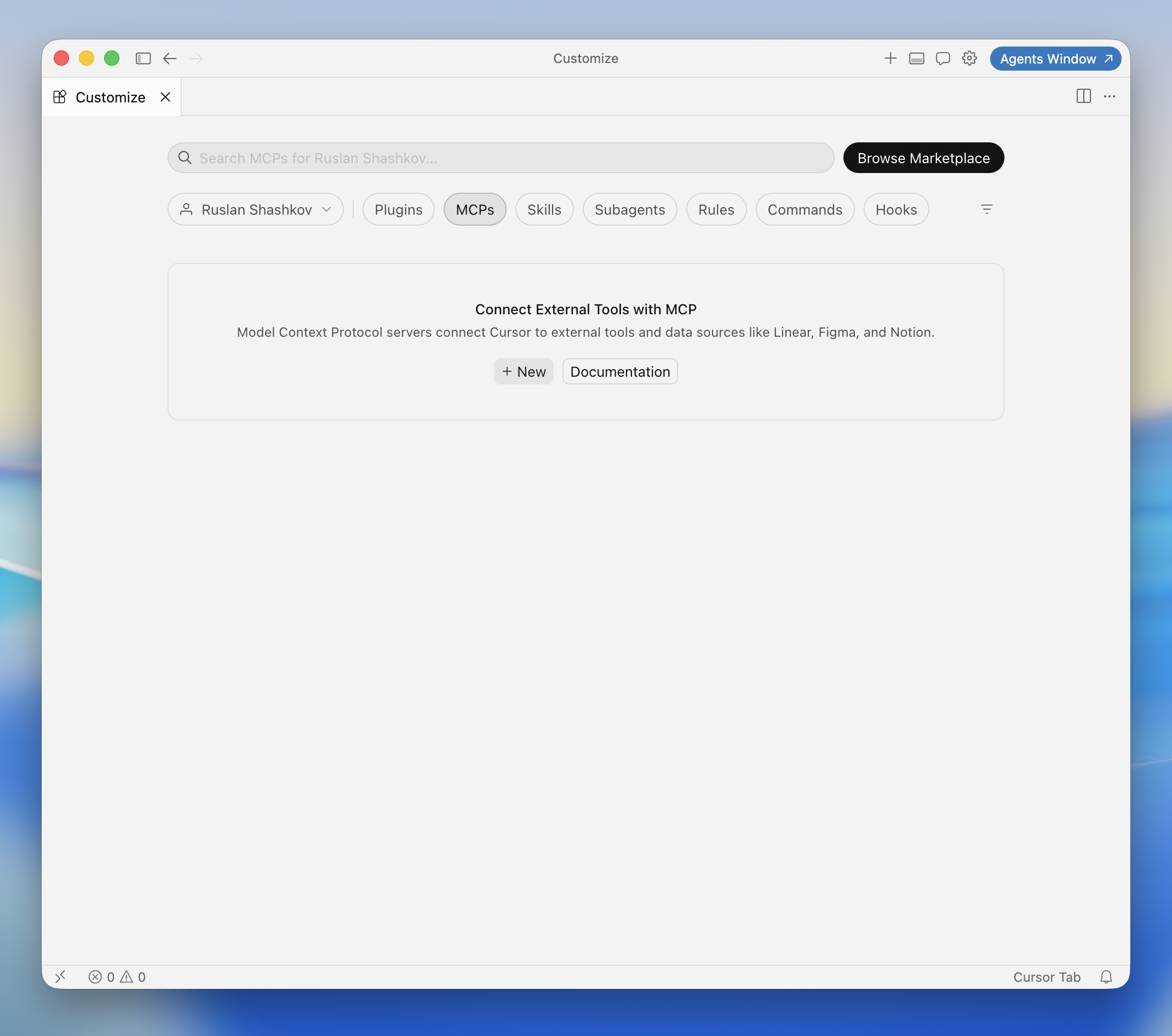
Abre Personalizar → MCPs y haz clic en Nuevo servidor MCP (o Nuevo).
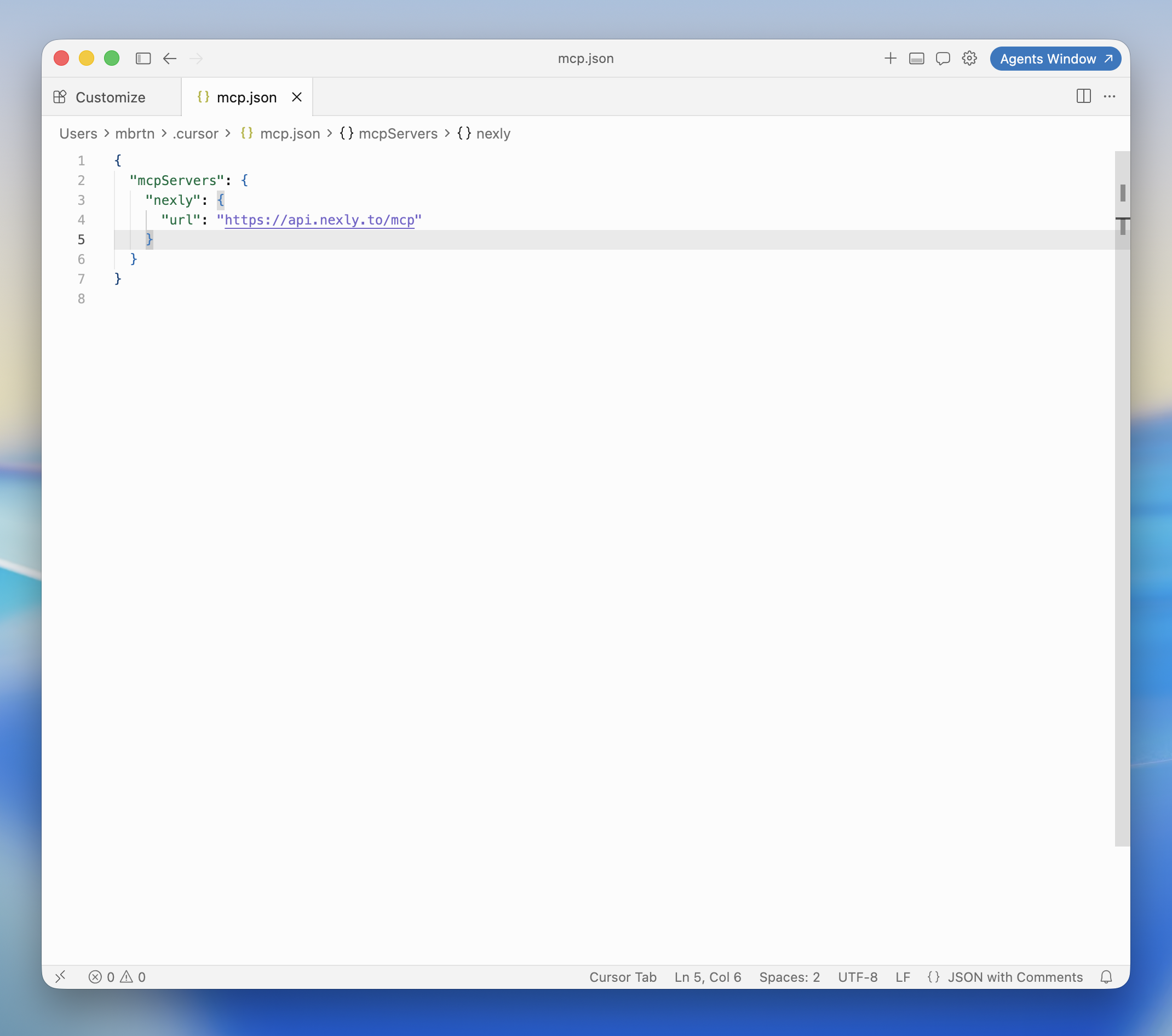
Cursor abre ~/.cursor/mcp.json; añade el servidor de Nexly allí:
{
  "mcpServers": {
    "nexly": {
      "url": "https://api.nexly.to/mcp"
    }
  }
}
Paso 2: Autenticarse
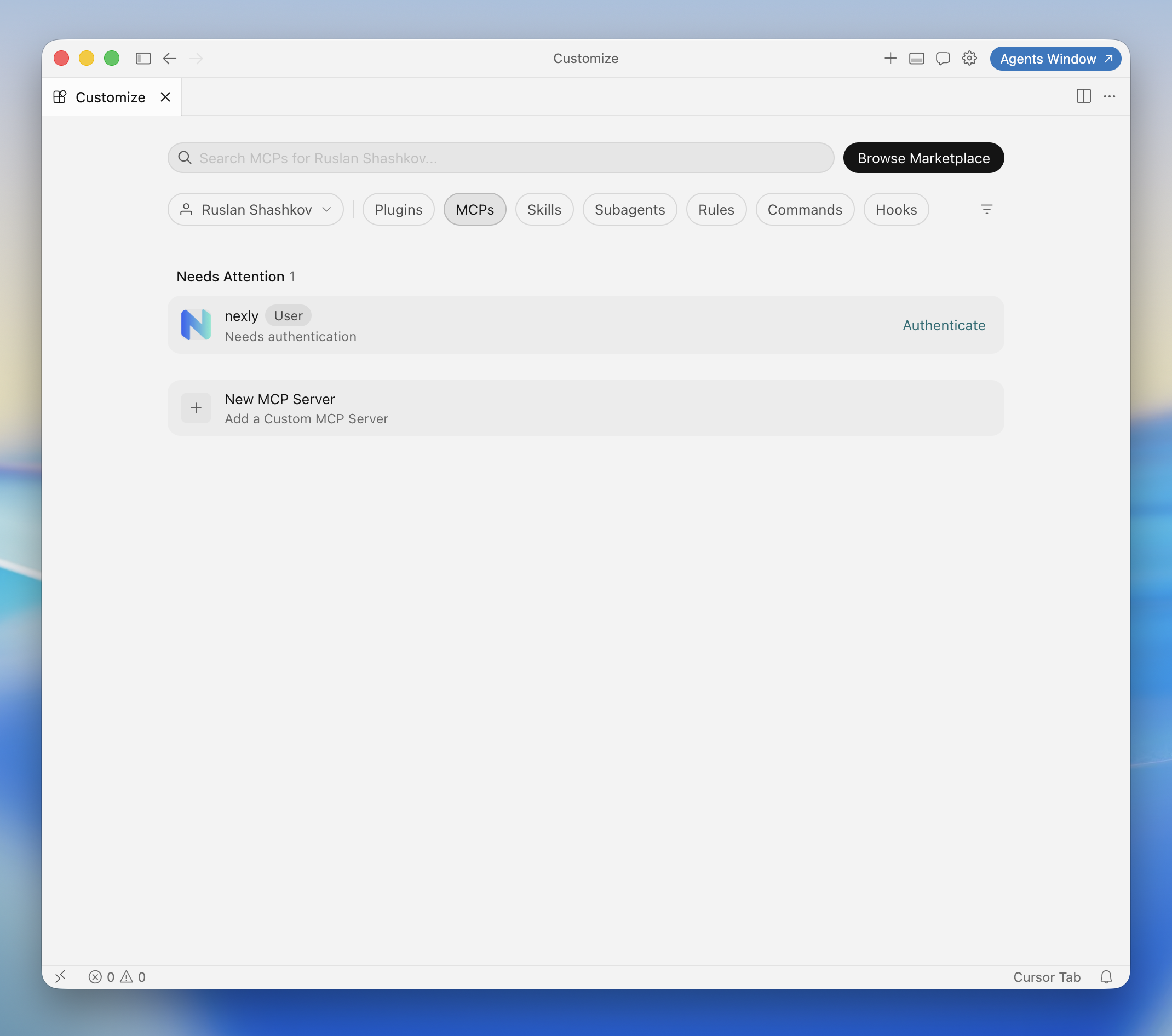
De vuelta en la lista de MCPs, Nexly aparece como Requiere autenticación. Haz clic en Autenticar.
Cursor abre la página de autorización de Nexly en tu navegador. Revisa los permisos y haz clic en Autorizar.
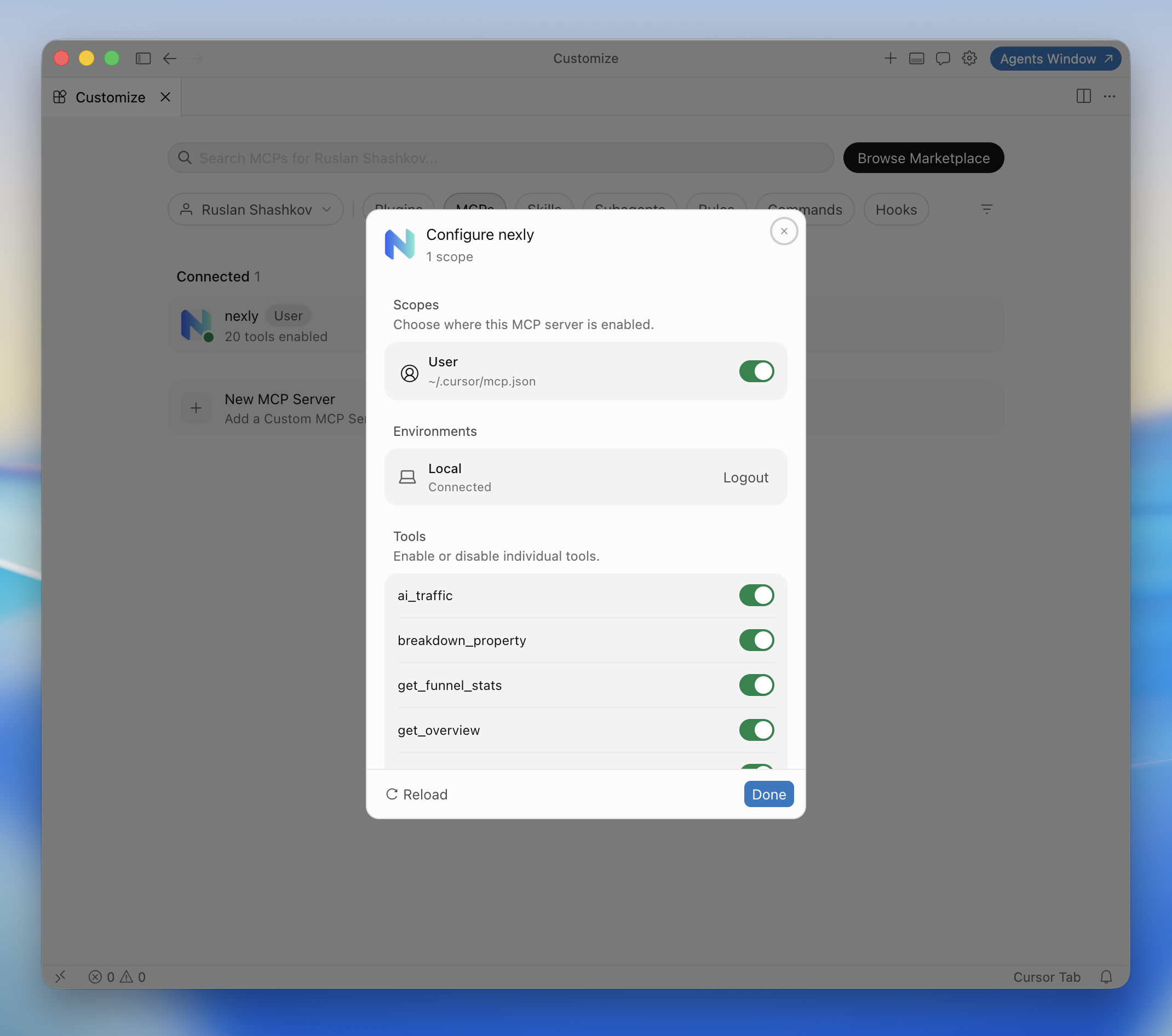
Una vez conectado, el servidor aparece en la lista con sus herramientas habilitadas; abre su configuración para activar o desactivar herramientas individuales.
Conectar Nexly a Codex
Codex se conecta a servidores MCP remotos a través de HTTP Streamable con OAuth. La aplicación de escritorio, la CLI y la extensión del IDE comparten una configuración de MCP, por lo que añadir Nexly una vez lo hace disponible en todas partes.
Paso 1: Abrir la configuración de MCP
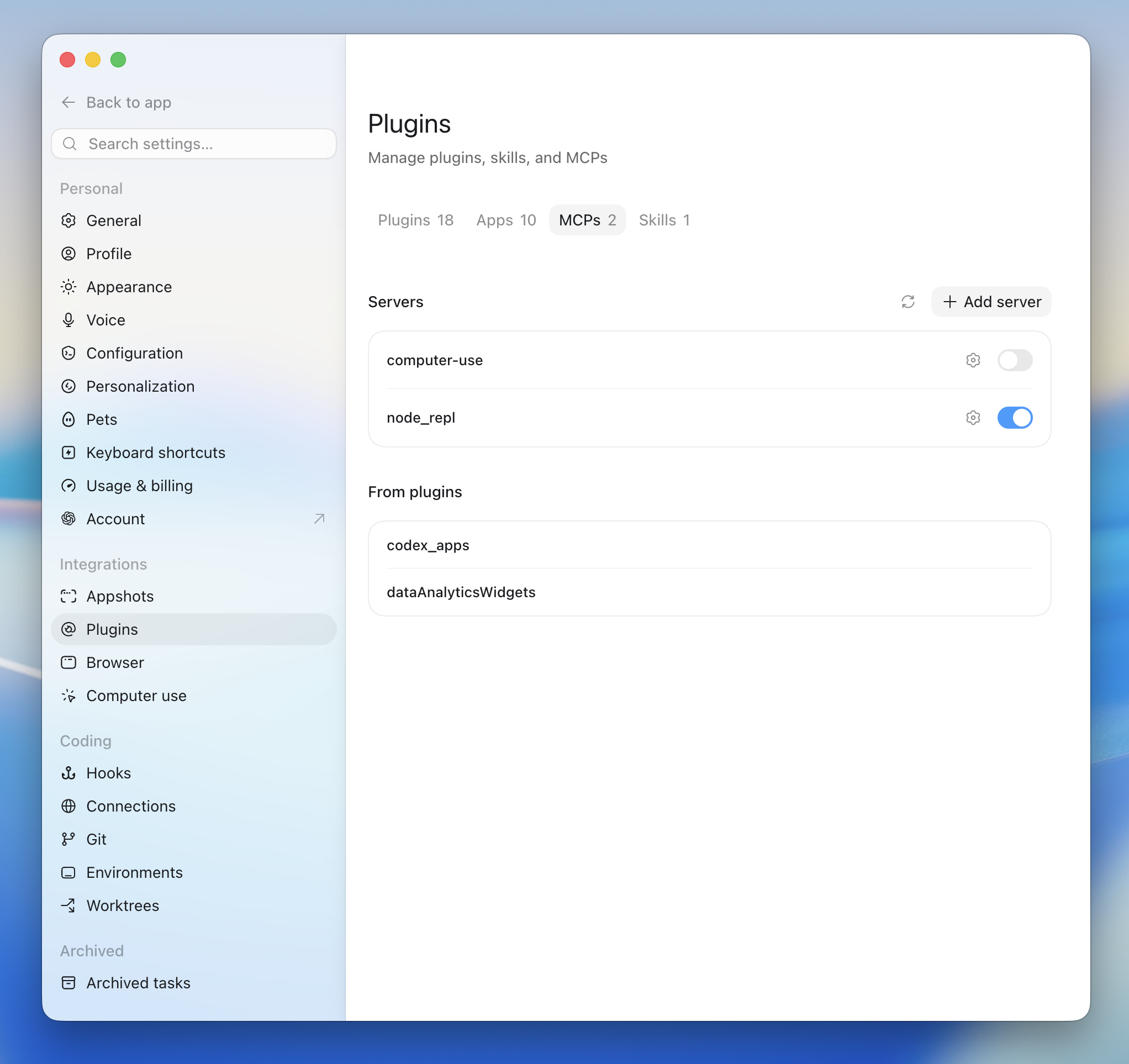
En la aplicación de Codex, abre Configuración → Plugins y cambia a la pestaña MCPs. Haz clic en Añadir servidor.
Paso 2: Añadir el servidor de Nexly
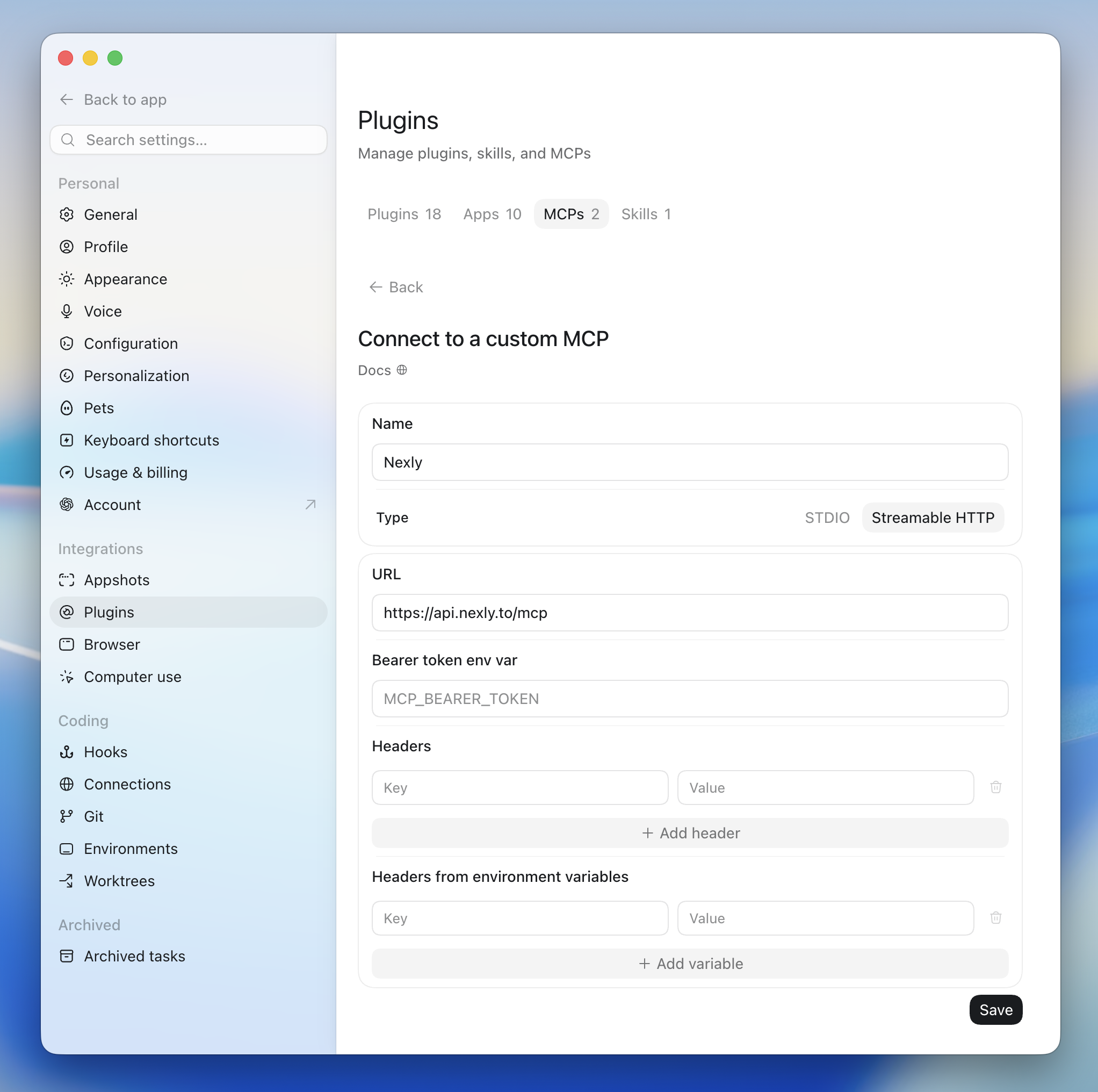
En la pantalla Conectar a un MCP personalizado, completa:
- Nombre: Nexly
- Tipo: HTTP Streamable
- URL:
https://api.nexly.to/mcp
Deja vacíos los campos de token portador y encabezados — Nexly usa OAuth, no tokens. Haz clic en Guardar.
Paso 3: Autorizar a Codex en Nexly
Cuando Codex se conecta por primera vez al servidor, abre la página de autorización de Nexly en tu navegador. Inicia sesión si es necesario, revisa los permisos y haz clic en Autorizar.
¿Prefieres la terminal? Ejecuta el comando a continuación; Codex detecta OAuth y abre la página de autorización de inmediato. La aplicación y la CLI leen la misma configuración.
codex mcp add nexly --url https://api.nexly.to/mcp
Conectar Nexly a ChatGPT
ChatGPT conecta servidores MCP personalizados en modo desarrollador en la web, en los planes Plus, Pro, Business, Enterprise y Edu.
- Abre Configuración → Seguridad e inicio de sesión y activa Modo desarrollador.
- Ve a Plugins, haz clic en + y añade un servidor con la URL
https://api.nexly.to/mcpy autenticación OAuth. - Aprueba el acceso en la página de autorización de Nexly.
ChatGPT puede leer tus análisis y configurar o gestionar aplicaciones, pero no puede editar tu código. Para instalar el seguimiento en un proyecto, usa un agente de codificación como Cursor, Claude Code o Codex.
Otros clientes MCP compatibles con OAuth (por ejemplo, Grok) se conectan de la misma manera: dales la URL del servidor y aprueba el acceso en la página de autorización de Nexly.
Conectar Nexly a Vaiz
El chat de IA de Vaiz también se conecta al servidor MCP de Nexly, para que su asistente pueda vincular el tráfico a tus proyectos y convertir los hallazgos en tareas. También puedes añadir los servidores MCP de Nexly y Vaiz a un solo agente, como Claude o Cursor. Consulta Usar Nexly y Vaiz juntos a través de MCP.
Qué puedes preguntar
Una vez conectado, la herramienta de IA puede llamar a herramientas de análisis: estadísticas generales y de series temporales, páginas principales, fuentes, países, dispositivos y navegadores, eventos personalizados, embudos, informes, anomalías y desgloses de tráfico de IA. Cada desglose se puede limitar a un segmento de visitantes — una fuente de tráfico, canal, país, dispositivo, campaña o página — de la misma manera que funcionan los filtros en el panel de control.
Buenos ejemplos:
- "¿Cómo cambió el tráfico en mi sitio en los últimos 28 días?"
- "¿Qué páginas generan más registros este mes?"
- "¿Qué páginas leen los visitantes de LinkedIn en los últimos 12 meses?"
- "Resume el último informe semanal."
- "¿Cuál es la conversión del embudo de incorporación?"
Con el servidor MCP de Vaiz también conectado, el mismo agente puede convertir estas respuestas en tareas y documentos.
Configurar una aplicación con tu agente de IA
Los agentes de codificación como Cursor, Claude Code y Codex pueden añadir tu proyecto a Nexly de principio a fin. Abre el proyecto en el agente y pregunta, por ejemplo:
- "Añade análisis de Nexly a este proyecto."
- "Instala Nexly en esta aplicación de Next.js y rastrea los registros como un evento personalizado."
- "Nuestra aplicación de iOS ya está en Nexly — configura el seguimiento allí también."
- "Crea un embudo desde la página de precios hasta un registro completado."
Nexly le da al agente una guía de incorporación integrada, para que conozca los pasos sin instrucciones adicionales. El agente examina tu proyecto para elegir el SDK adecuado, encuentra tu aplicación existente en Nexly o crea una nueva, se asegura de que la aplicación acepte tráfico de tu sitio, aplicación móvil o servidor, instala el SDK con tu ID de aplicación y clave de ingesta, y luego verifica que lleguen los primeros eventos. Una vez que llegan los eventos, la aplicación se marca como configurada en el panel de control, igual que después de completar el asistente de configuración.
Puedes iniciar el mismo flujo desde Nexly: cuando creas una nueva aplicación, la última fila de la tarjeta de configuración muestra la dirección del servidor MCP y una Guía de configuración con instrucciones para cada cliente y un mensaje listo para pegar. La tarjeta avanza sola una vez que tu agente ha creado la aplicación y espera su primer evento.
Después, el agente puede mantener la aplicación en forma: renombrarla, permitir más sitios web, activar o desactivar el seguimiento móvil o de servidor, dar nombres amigables a eventos personalizados y claves de datos, renombrarlos o aprobar los recién descubiertos, y crear o editar embudos. También puede gestionar la aplicación en torno a los datos:
- Filtros de tráfico — excluir visitas por dirección IP o rango, país o ruta de página, por ejemplo "deja de contar visitas a /admin".
- Equipo — listar miembros, invitar a colegas como Visores o Editores, cambiar a un miembro entre Visor y Editor, eliminar miembros y revocar invitaciones pendientes.
- Enlaces públicos — publicar o despublicar el panel público y compartir informes individuales.
Lo que el agente puede cambiar depende de tu rol en la aplicación. Los Editores pueden renombrar una aplicación, gestionar eventos personalizados, embudos y enlaces de informes. Cambiar qué sitios web, aplicaciones móviles o servidores pueden enviar datos, filtros de tráfico, el equipo y el panel público requiere el rol de Administrador. Los Visores solo pueden leer análisis, filtros y la lista de miembros.
El acceso de administrador, los cambios a otros Administradores o al creador de la aplicación, y tu propia membresía solo se pueden gestionar en el panel de control.
:::consejo ¿Conectado antes de esta función? Las conexiones autorizadas anteriormente solo tienen acceso de lectura. Para permitir que tu agente configure aplicaciones, desconecta Nexly en Configuración → Aplicaciones conectadas y vuelve a conectar, luego aprueba el nuevo permiso.:::
Gestionar aplicaciones conectadas
Cada conexión que autorizas aparece en el panel de control de Nexly en Configuración → Aplicaciones conectadas, con el nombre de la aplicación y su última actividad.
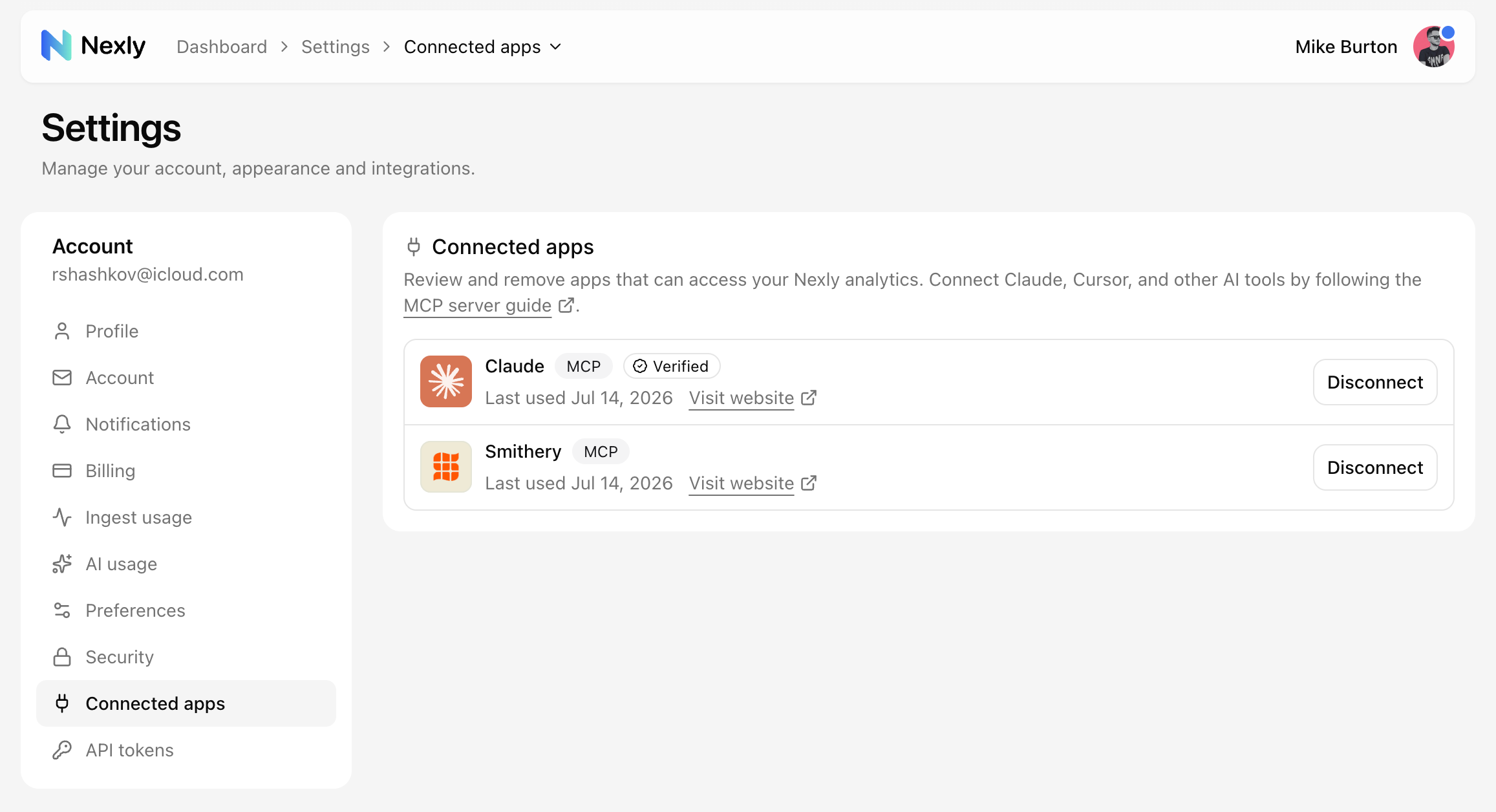
Para revocar el acceso, haz clic en Desconectar junto a la aplicación y confirma. La aplicación pierde el acceso de inmediato; siempre puedes volver a conectar más tarde autorizando de nuevo.
Seguridad
- La autorización usa OAuth 2.1 con PKCE; las credenciales nunca se comparten con la aplicación conectada.
- El acceso se limita a las aplicaciones disponibles para tu cuenta y sigue tu rol en cada aplicación.
- Las herramientas conectadas no pueden eliminar aplicaciones, rotar claves de ingesta, transferir propiedad, otorgar o cambiar acceso de Administrador, ni cambiar la facturación — esas acciones permanecen en el panel de control.
- Los tokens son de corta duración y se renuevan automáticamente; desconectar una aplicación revoca todos sus tokens a la vez.