VideoBGRemover
Elimina fondos de video con OAuth y créditos de cuenta; descarga WebM transparente con el audio de origen.
Servidor MCP alojado
npx add-mcp 'https://videobgremover.net/api/mcp'Se instala en Claude Code, Codex, Cursor y más
Documentación
Eliminación de fondo de video MCP
Dale a tu asistente herramientas de eliminación de fondo de video. Conéctate una vez, aprueba el costo y deja que obtenga un video transparente para tu próxima edición.
HTTP remoto · Inicio de sesión con Google · Autorización OAuth
Conéctate a VideoBGRemover
https://videobgremover.net/api/mcp
Pega esta dirección en la configuración de MCP remoto de tu cliente. Inicia sesión en VideoBGRemover cuando se te solicite; no se necesita una clave API para esta conexión.
Una herramienta de video que devuelve un video.
Esta grabación de ocho segundos se importó y procesó a través de las herramientas MCP remotas. Cambia el fondo de vista previa para inspeccionar el canal alfa; el archivo descargado conserva su transparencia.
Ejemplo de importación HTTPS de ocho segundos. El procesamiento usó ocho créditos una vez. Los bordes del sujeto pueden ser más suaves que el original; revisa tu propio resultado.
Una conexión. Tu cuenta existente.
Elige el metraje y describe el resultado que deseas. El asistente usa las herramientas disponibles mientras tu cuenta de VideoBGRemover controla el acceso y el gasto. Puedes revisar o eliminar ese acceso sin editar los archivos de configuración del cliente.
Remove the background from the video URL I provide. Check the estimated credits first and ask me to approve the cost. Return a transparent WebM download.
- Agrega el servidor remoto En la configuración de conexión MCP de tu cliente, elige un servidor HTTP remoto y pega la URL anterior. El servidor está alojado; no hay un paquete local que instalar.
- Inicia sesión y elige un presupuesto Completa el inicio de sesión con Google en VideoBGRemover, revisa los permisos solicitados y establece un límite de créditos de conexión. Puedes ajustar ese presupuesto o revocar el acceso más tarde.
- Dale un video a tu asistente Proporciona una URL de video HTTPS accesible, o usa las herramientas de archivos del cliente para subirlo. Pide al asistente que verifique el costo estimado, obtenga tu aprobación y devuelva la descarga completada.
Del metraje fuente a una descarga.
Cada herramienta tiene una función específica. Tu asistente puede verificar la cuenta antes de comenzar, preparar la entrada, seguir el progreso y recuperar el archivo completado.
Verifica la cuenta
get_account
Lee los créditos disponibles, el presupuesto de conexión y los límites de video actuales antes de elegir un clip.
Prepara el metraje
import_video · create_upload · get_upload_part · complete_upload · get_upload · delete_upload
Importa un enlace o prepara una subida directa. Confirma que la validación de medios esté completa antes de procesar.
Procesa y recupera
remove_video_background · get_job · cancel_job · get_download
Envía una tarea aprobada, verifica el progreso, cancela mientras esté en cola u obtén una descarga firmada una vez que se complete.
Aprueba el gasto antes de procesar.
Cada solicitud de procesamiento necesita un costo máximo de créditos. La conexión también tiene un límite total de gasto, por lo que un asistente no puede consumir más de la asignación que estableciste. El saldo de tu cuenta sigue siendo la fuente de esos créditos.
Usa una conexión de cero créditos para lecturas, aumenta su presupuesto cuando estés listo para procesar, o revócala en la configuración. Una conexión autorizada solo puede gestionar las subidas y tareas de tu cuenta.
Gestionar presupuestos y conexiones → 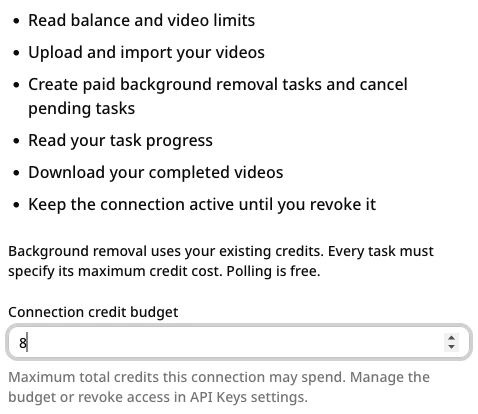
Contrato de video compatible
| Archivos de entrada | MP4, MOV o WebM |
|---|---|
| Códecs de video | H.264, HEVC o VP9 |
| Resolución | Hasta 1080p, vertical compatible |
| Velocidad de fotogramas | Hasta 30 fps |
| Duración del clip | Prueba: 30 segundos; de pago: hasta 5 minutos, sujeto a derechos |
| Salida transparente | VP9 WebM, con audio de origen cuando esté presente |
Estos son límites de API/MCP. El editor del sitio web tiene sus propias opciones de subida y exportación.
Preguntas sobre MCP, respondidas.
¿Qué necesita soportar mi cliente de IA?
Usa un cliente que soporte un servidor MCP HTTP remoto y autorización OAuth. Agrega el endpoint a continuación, luego completa el inicio de sesión con Google y la pantalla de permisos en tu navegador. Los planes del cliente y las políticas de la organización pueden restringir servidores remotos o herramientas de escritura. Hemos verificado el flujo oficial del SDK de MCP; la disponibilidad en una aplicación de IA individual depende de ese cliente.
¿Puede mi asistente leer un archivo local o un adjunto del chat?
Una ruta local no es una URL de video descargable. Un cliente con herramientas de archivos y HTTP puede obtener un plan de subida firmado y subir los bytes. De lo contrario, proporciona una URL pública HTTPS de MP4, MOV o WebM. Un adjunto del chat solo funciona cuando el cliente puede exponer una URL accesible o subirlo usando sus propias herramientas de archivos. El servidor no asume acceso a adjuntos.
¿Revocar el acceso cancela una tarea en ejecución?
La revocación invalida los tokens de acceso y actualización existentes de inmediato, pero el procesamiento de video ya en ejecución puede terminar. Usa cancel_job mientras una tarea esté en cola si deseas detenerla antes de que comience el procesamiento; las tareas en ejecución no se pueden cancelar. Reconectarse requiere una nueva autorización del navegador. La revocación no deshace el procesamiento completado ni su cargo de créditos liquidado.
¿Puedo dejar la conversación mientras el video se procesa?
Sí. La tarea se guarda bajo tu cuenta y el asistente puede recuperarla más tarde con get_job. La consulta no usa créditos de procesamiento. Guarda un archivo completado dentro de siete días. Los enlaces de descarga caducan después de diez minutos, así que solicita otro enlace si el primero caduca mientras el resultado aún se conserva.
¿Debo conectar MCP o usar una clave API?
Usa MCP cuando un asistente deba elegir y llamar herramientas de video a través de una conversación. Usa la API REST cuando tu aplicación o script controle las solicitudes directamente. MCP inicia sesión mediante OAuth; la API REST se autentica con una clave API. Ambos usan los mismos créditos y el mismo límite de tareas de cuenta, por lo que no necesitas cuentas de procesamiento de video separadas.
Haz de tu próxima edición una conversación.
Copia la URL del servidor, inicia sesión y establece el presupuesto que desees.