CDP Bridge MCP
Servidor MCP que conecta clientes a un navegador real a través de CDP y una extensión complementaria.
Documentación
CDP Bridge MCP




CDP Bridge MCP es un servicio puente que conecta clientes MCP con sesiones de navegador reales. Se integra con páginas del navegador a través de una extensión de Chromium complementaria, permitiendo que cualquier cliente de modelos grandes lea pestañas, escanee páginas, ejecute automatizaciones, tome capturas de pantalla y navegue de forma fluida y sencilla.
中文 | English
Video de demostración
| Operación simultánea de múltiples cuentas de Xiaohongshu en un solo equipo | Consulta de las últimas novedades de Anthropic en la plataforma Xiaohongshu | Lectura y análisis de datos del backend de autor en el sitio CSDN |
|---|---|---|
| Ver video | Ver video | Ver video |
Introducción al proyecto
CDP Bridge MCP es adecuado para escenarios donde se necesita que un modelo grande opere un navegador real. A diferencia del raspado HTTP sin estado, se conecta a páginas del navegador que ya has iniciado sesión y abierto, por lo que puede reutilizar el estado de inicio de sesión, las cookies, el estado de la página y los resultados de renderizado del frontend del navegador real.
CDP Bridge MCP también admite operaciones con múltiples perfiles en un solo equipo y múltiples usuarios.
Repositorio de código: https://github.com/Unagi-cq/cdp-bridge-mcp
Este proyecto está escrito y publicado en Python. MCP admite dos modos de transporte:
stdioystreamable-http.
Ventajas del proyecto
¿Por qué usar CDP Bridge MCP en lugar de Playwright MCP, Kimi Bridge o Chrome DevTools MCP?
Playwright MCP y Chrome DevTools MCP son muy potentes, pero están más orientados a flujos de trabajo de "pruebas de automatización / protocolo de depuración / nuevas instancias de navegador". Kimi Bridge tiene permisos funcionales limitados y tiende a enviar capturas de pantalla a modelos de visión para completar tareas.
El objetivo de CDP Bridge MCP es diferente: se centra en permitir que productos LLM o Agent tomen el control de la sesión de navegador real que el usuario está utilizando.
- Reutiliza el estado de inicio de sesión real: CDP Bridge MCP se conecta a las pestañas del navegador que ya tienes abiertas y con sesión iniciada. Muchos sitios que requieren estado de cuenta no necesitan volver a iniciar sesión ni transferir cookies adicionales.
- Más adecuado para la colaboración diaria con el navegador: Playwright es mejor para flujos de automatización repetibles y scriptables, mientras que CDP Bridge MCP es más adecuado para que el LLM realice tareas interactivas en la página actual del usuario, como leer, analizar, juzgar antes de hacer clic, ejecutar scripts y tomar capturas de pantalla.
- El contenido de la página es más adecuado para el consumo del LLM:
browser_scansimplifica el HTML de la página, filtrando scripts, estilos y elementos invisibles, conservando en la medida de lo posible el texto, los controles y la información estructural útiles para el modelo, reduciendo el desperdicio de tokens. - Cadena de inicio ligera: Una vez que el servidor se publica en PyPI, se puede iniciar directamente con
uvx cdp-bridge. El lado del navegador solo necesita cargar la extensión para conectarse. No es necesario escribir scripts de Playwright ni configurar parámetros de depuración para cada instancia del navegador. - Adecuado para implementación remota y desarrollo de productos Agent: Si se usa el modo
streamable-http,cdp-bridgese puede implementar como un servicio residente en un servidor remoto. El backend del Agent se conecta al servicio a través del endpoint HTTP de MCP, y la extensión del navegador del usuario se conecta al mismo servicio a través de WebSocket. De esta manera, el lado del producto no necesita alojar el navegador del usuario ni transferir el estado de la cuenta a la nube; el usuario solo necesita instalar la extensión y configurarBridge Host,PortyToken, y el Agent puede completar lectura, análisis y operaciones automatizadas en la sesión de navegador real autorizada por el usuario. - Admite la conexión paralela de múltiples perfiles de navegador en el mismo equipo: Si abres varios perfiles de Chrome / Chromium en el mismo equipo y configuras diferentes tokens para la extensión, el servidor los aislará en diferentes espacios de sesión. Esto significa que puedes tener múltiples cuentas conectadas simultáneamente en la misma plataforma y hacer que el Agent opere sus respectivas páginas de navegador reales.
- Admite la conexión simultánea de múltiples usuarios en diferentes equipos: Las extensiones de navegador de diferentes usuarios y equipos pueden conectarse al mismo servicio
streamable-http, siempre que cada uno use un token diferente, pueden trabajar en paralelo sin interferencias. Adecuado para agentes de atención al cliente, equipos de operaciones, nodos de recopilación de datos o escenarios de colaboración remota. - Cubre tanto el uso personal como los productos de equipo: Los usuarios individuales pueden usar el
stdio + 127.0.0.1:18765predeterminado para conectarse rápidamente al navegador local; los equipos o desarrolladores de productos pueden usarstreamable-http + 远端域名 + WebSocket + tokenpara construir un canal de control del navegador e integrar capacidades de navegador real en sus productos Agent, consolas de atención al cliente, backends de recopilación de datos o sistemas de automatización internos.
Por lo tanto, si tu objetivo es "hacer que el modelo controle un navegador de automatización iniciado específicamente", Playwright MCP es adecuado; si tu objetivo es "depurar Chrome u operar finamente el protocolo DevTools", Chrome DevTools MCP es adecuado; si tu objetivo es "hacer que el modelo o el producto Agent lea y opere las páginas de navegador reales que el usuario está usando actualmente", CDP Bridge MCP se acerca más a este escenario.
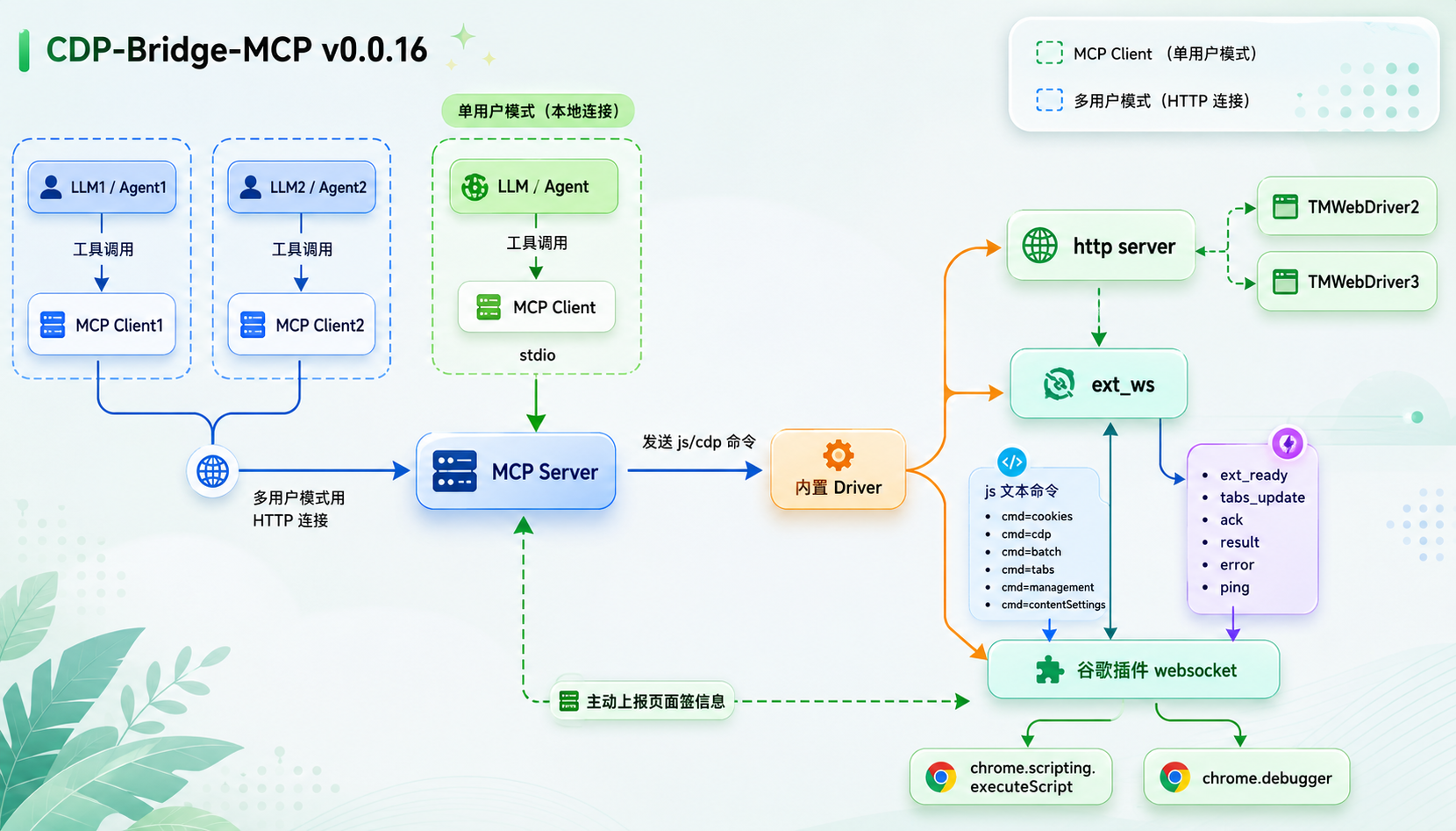
Arquitectura del sistema
graph TB
subgraph Client["🖥️ MCP 客户端 / Agent"]
ClientA["客户端 A<br/>Bearer token_a"]
ClientB["客户端 B<br/>Bearer token_b"]
end
subgraph Server["⚙️ cdp-bridge MCP 服务 (Python)"]
FastMCP["FastMCP<br/>stdio / streamable-http"]
Middleware["Token Middleware<br/>Authorization Bearer"]
TokenManager["TokenManager<br/>按 token 隔离用户上下文"]
TMWD["TMWebDriver<br/>会话管理器"]
WS["Extension WebSocket<br/>默认 127.0.0.1:18765"]
HTTP["Extension HTTP Fallback<br/>默认 127.0.0.1:18766"]
FastMCP --- Middleware
Middleware --- TokenManager
TokenManager --- TMWD
TMWD --- WS
TMWD --- HTTP
end
subgraph DeviceA["💻 同一台电脑(多个 Browser Profile)"]
ProfileA1["Profile A1<br/>账号 A / token_a"]
ProfileA2["Profile A2<br/>账号 B / token_b"]
end
subgraph DeviceB["🧑💻 另一台电脑(另一位用户)"]
ProfileB1["Profile B1<br/>账号 C / token_c"]
end
subgraph BrowserRuntime["🌐 浏览器扩展与页面"]
BG["background.js<br/>Service Worker"]
CT["content.js<br/>Content Script"]
Tabs["浏览器标签页<br/>真实登录态 / 多账号页面"]
end
ClientA <-->|"MCP 协议\nstreamable-http / stdio"| FastMCP
ClientB <-->|"MCP 协议\nstreamable-http"| FastMCP
ProfileA1 <-->|"扩展连接\ntoken_a"| WS
ProfileA2 <-->|"扩展连接\ntoken_b"| WS
ProfileB1 <-->|"扩展连接\ntoken_c"| WS
WS <-->|"WebSocket (ext_ws)"| BG
HTTP <-->|"HTTP 长轮询"| BG
BG <-->|"chrome.scripting<br/>CDP Runtime.evaluate"| Tabs
BG <-->|"chrome.runtime.sendMessage"| CT
CT -->|"DOM 访问"| Tabs
Resumen del flujo de datos:
- El cliente MCP se conecta al servicio
cdp-bridgea través de stdio (subproceso) o streamable-http (endpoint HTTP); en el modostreamable-http, el cliente puede especificar su propio contexto de usuario medianteAuthorization: Bearer <token>. - El
Token Middlewaredel lado del servidor se encarga de extraer el token, y elTokenManagerse encarga de aislar las sesiones por token; las solicitudes MCP y las conexiones de extensión del navegador bajo el mismo token se enrutan al mismo contexto. - TMWebDriver inicia el WebSocket para que la extensión del navegador se conecte (por defecto :18765) y el fallback HTTP interno (por defecto :18766); los usuarios en diferentes equipos o las extensiones de diferentes perfiles de navegador en el mismo equipo pueden conectarse simultáneamente.
- Cada extensión de navegador informa su token y las pestañas abiertas al conectarse (modo
ext_ws); el servidor aísla las páginas de navegador reales de diferentes perfiles, cuentas y usuarios en consecuencia. - Cuando se invoca una herramienta MCP (como
browser_execute_js), el servidor solo envía el código JS a la sesión del navegador correspondiente al token actual; el background.js de la extensión prioriza la ejecución en el MAIN world de la página mediantechrome.scripting.executeScript, y si la página tiene restricciones CSP, degrada automáticamente a CDPRuntime.evaluate. - Los resultados de la ejecución se devuelven al servidor a través de WebSocket y luego al cliente correspondiente mediante el protocolo MCP; por lo tanto, se pueden operar múltiples cuentas de la misma plataforma simultáneamente, y también se admite el uso concurrente de múltiples usuarios en diferentes equipos sin interferencias.
Herramientas disponibles
El servicio MCP expone actualmente las siguientes 10 herramientas:
| Nombre de la herramienta | Parámetros | Descripción |
|---|---|---|
browser_get_tabs | Ninguno | Obtiene todas las pestañas del navegador conectadas, devuelve la lista de ID de pestaña, URL y título, así como la pestaña activa actual |
browser_scan | tabs_only (bool), switch_tab_id (str), text_only (bool) | Escanea el contenido de la pestaña activa. tabs_only solo devuelve la lista de pestañas para ahorrar tokens; text_only devuelve texto plano en lugar de HTML simplificado; switch_tab_id cambia a la pestaña especificada antes de escanear |
browser_execute_js | script (str, obligatorio), switch_tab_id (str), no_monitor (bool) | Ejecuta JavaScript en el navegador y captura el valor de retorno y el diff de cambios del DOM. no_monitor omite la monitorización del DOM para acelerar; switch_tab_id cambia a la pestaña de destino antes de ejecutar |
browser_switch_tab | tab_id (str, obligatorio) | Cambia la pestaña activa del lado de MCP (sin cambiar la pestaña que el usuario ve en Chrome); las llamadas posteriores a herramientas actuarán sobre esta pestaña |
browser_focus_tab | tab_id (str, obligatorio) | Trae la pestaña de Chrome al frente y enfoca la ventana, haciendo que la pestaña sea visible para el usuario. A diferencia de browser_switch_tab (que solo cambia la sesión del lado de MCP), esta herramienta activa realmente la ventana y la pestaña de Chrome |
browser_batch | commands (list[dict], obligatorio), tab_id (str), timeout (float) | Ejecuta múltiples comandos de extensión/CDP en lote en una sola solicitud, adecuado para cadenas de operaciones complejas que necesitan reutilizar el contexto CDP |
browser_wait | condition_js (str, obligatorio), timeout (float), interval (float), switch_tab_id (str) | Espera de forma polinómica hasta que la expresión de condición JavaScript devuelva un valor verdadero. timeout tiempo máximo de espera en segundos (por defecto 10); interval intervalo de verificación en segundos (por defecto 0.5) |
browser_navigate | url (str, obligatorio) | Navega la pestaña activa a la URL especificada |
browser_screenshot | tab_id (str) | Toma una captura de pantalla de la pestaña activa y devuelve los datos de imagen PNG codificados en base64 |
browser_save_image | screenshot_json_str_or_file (str, obligatorio), output_path (str) | Guarda los datos de captura de pantalla base64 devueltos por browser_screenshot como un archivo PNG local. screenshot_json_str_or_file es la cadena JSON de la captura de pantalla o la ruta del archivo JSON; output_path es la ruta de salida o el directorio |
Uso rápido
El siguiente es el flujo de uso más rápido con la configuración predeterminada:
- Instala
uv. - Abre
chrome://extensions/en Chrome u otro navegador Chromium y activa el "modo desarrollador". - Haz clic en "Cargar extensión descomprimida" y selecciona la carpeta
src/cdp_bridge/tmwd_cdp_bridge. - Agrega
cdp-bridgeen el cliente MCP.
Configura MCP en cualquier cliente:
{
  "mcpServers": {
    "cdp-bridge": {
      "command": "uvx",
      "args": ["cdp-bridge@latest"]
    }
  }
}
Después de la configuración, abre cualquier página en el navegador y luego pide al modelo en el cliente de modelos grandes que ejecute operaciones en la página. La extensión se conectará automáticamente al servicio WebSocket iniciado por el proceso MCP; si ves ERR_CONNECTION_REFUSED por primera vez, espera unos segundos y se reconectará automáticamente.
Uso detallado
Pasos de instalación
- Carga la carpeta de la extensión del navegador
src/cdp_bridge/tmwd_cdp_bridgeproporcionada en el proyecto en Chrome u otro navegador Chromium. - Configura CDP Bridge MCP en el cliente MCP.
Luego puedes usarlo normalmente. A continuación se detallan los pasos de instalación anteriores.
Primer uso: Después de cargar la extensión, la primera conexión WebSocket generará un error
ERR_CONNECTION_REFUSED, lo cual es normal. La extensión tiene un mecanismo de reconexión automática integrado (sondea cada ~5 segundos). Cuando detecta que el servicio backend se ha iniciado, se reconecta automáticamente sin necesidad de reiniciar la extensión manualmente.
Flujo de uso
- Carga la extensión del navegador (consulta los pasos a continuación)
- Configura el cliente MCP (consulta los pasos a continuación)
- Usa cualquier herramienta del navegador (como
browser_get_tabs); el servicio WebSocket estará listo automáticamente después de que se inicie el servicio MCP - La extensión del navegador se conectará automáticamente en unos segundos, y luego todas las herramientas funcionarán normalmente
Cargar el navegador
Carga en Chrome u otro navegador Chromium:
- Abre
chrome://extensions/. - Activa el "modo desarrollador".
- Haz clic en "Cargar extensión descomprimida".
- Selecciona la carpeta
src/cdp_bridge/tmwd_cdp_bridge.
Por defecto, la extensión se conecta al servicio WebSocket local 127.0.0.1:18765.
La configuración de conexión se puede modificar en la ventana emergente de la extensión:
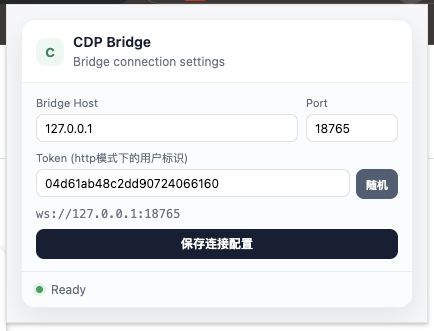
Bridge Host: Puede ser127.0.0.1,localhosto un nombre de dominio. Al usar un nombre de dominio, el puerto se puede omitir, por ejemplo,bridge.example.com.Port: Puerto WebSocket. Con la configuración local predeterminada es18765; si MCP se inicia con--ws-port, aquí se debe usar el mismo puerto. Si se accede por dominio y el servicio usa el puerto WebSocket predeterminado, se puede dejar vacío.Token: En el modo multiusuariostreamable-http, se usa para vincular la extensión del navegador y el cliente MCP al mismo contexto de usuario. Si se deja vacío, la extensión escribirá automáticamente el valor predeterminado__default__. Si usas un token Bearer para acceder al servicio MCP remoto, aquí debes ingresar exactamente el mismo token que el cliente.
Configurar MCP
Primero confirma que uv esté instalado en el equipo. CDP Bridge MCP se inicia mediante uvx cdp-bridge@latest.
Dos modos de transporte
CDP Bridge admite dos modos de transporte MCP, según el escenario de uso:
| Modo | Principio | Escenario de uso |
|---|---|---|
stdio (predeterminado) | El cliente MCP inicia el servicio como subproceso y se comunica a través de entrada/salida estándar | Clientes locales como Claude Desktop, Claude Code, Codex |
streamable-http | El servicio se ejecuta como un proceso HTTP independiente y el cliente se conecta mediante solicitudes HTTP | Compartir entre múltiples clientes, implementación con Docker, servicio residente |
Parámetros de inicio
| Parámetro | Valor predeterminado | Modo aplicable | Descripción |
|---|---|---|---|
--transport | stdio | Ambos modos | Modo de transporte MCP. Opciones: stdio o streamable-http. |
--ws-port | 18765 | Ambos modos | Puerto WebSocket para la conexión de la extensión del navegador. Se puede configurar tanto con stdio como con streamable-http. |
--port | 8000 | Solo streamable-http | Puerto del servicio HTTP MCP. Solo se usa con --transport streamable-http; la dirección de conexión del cliente es http://127.0.0.1:<port>/mcp. |
--tokens | Vacío | Solo streamable-http | Lista blanca de tokens permitidos, separados por comas en inglés; si está vacío, se acepta cualquier token. |
| --host | 127.0.0.1 | Solo streamable-http | Por defecto, al iniciar con streamable-http, escucha en 127.0.0.1 y no permite acceso remoto. Con este parámetro, se puede especificar la IP de escucha; se puede configurar como 0.0.0.0 para escuchar en todas las IP de las interfaces de red. |
Nota: --ws-port es el puerto por el que la extensión del navegador se conecta al backend; --port es el puerto HTTP por el que el cliente MCP se conecta al backend. No son el mismo puerto.
Prueba con script
# stdio 模式(默认)
uvx cdp-bridge@latest

# stdio 模式,指定 WebSocket 端口
uvx cdp-bridge@latest --ws-port 18767

# streamable-http 模式,指定 MCP HTTP 端口
uvx cdp-bridge@latest --transport streamable-http --port 8000

# streamable-http 模式,同时指定 MCP HTTP 端口和浏览器扩展 WebSocket 端口
uvx cdp-bridge@latest --transport streamable-http --port 8000 --ws-port 18767

# streamable-http 模式,只允许指定 token 接入
uvx cdp-bridge@latest --transport streamable-http --port 8000 --tokens "team_alice,team_bob"

# streamable-http 模式,同时指定 MCP HTTP 端口和监听的ip,远程机器可通过172.25.240.1:8000访问运行的MCP Server
uvx cdp-bridge@latest --transport streamable-http --host 172.25.240.1 --port 8000

# 也可以通过环境变量传入 token 白名单
CDP_BRIDGE_TOKENS="team_alice,team_bob" uvx cdp-bridge@latest --transport streamable-http --port 8000
Si no se pasa --transport, se usa stdio por defecto. El modo stdio no tiene puerto HTTP MCP; la dirección del servicio MCP en el modo streamable-http es http://127.0.0.1:<port>/mcp.
Evaluación comparativa de MCP (V3)
V3 corrige el problema de V2 de "contar como éxito si el modelo devuelve cualquier texto no vacío", y usa reglas de aceptación a nivel de escenario, dividiendo los escenarios en comparación central determinista, diagnóstico de estado de inicio de sesión real y diagnóstico de pestañas. La comparación central registra la tasa de éxito, la calidad, la tasa de éxito de herramientas, las rondas de API, los tokens y el tiempo, y genera un informe Markdown y JSON estructurado. Por defecto, prueba el código fuente del espacio de trabajo actual y fija la versión de Playwright MCP para evitar la deriva de latest.
export ANTHROPIC_API_KEY="你的 API Key"
export ANTHROPIC_BASE_URL="https://api.deepseek.com/anthropic"  # 可选
export ANTHROPIC_MODEL="deepseek-v4-pro"                       # 可选

# 只做前置检查和本地构建,不调用 LLM
uv run python reports/V-003-2026-08-09/eval_mcp_compare_v3.py --preflight --build-check

# 核心对比,默认每个场景重复 3 次
uv run python reports/V-003-2026-08-09/eval_mcp_compare_v3.py --repeats 3

# 加入真实登录态和标签页诊断场景
uv run python reports/V-003-2026-08-09/eval_mcp_compare_v3.py --suite all --repeats 3
Consulta el Informe de prueba V3 y el Script de evaluación V3. Al ejecutar el script, también se genera eval_results.json en el mismo directorio; por defecto no se guarda el texto completo de las herramientas para evitar escribir pestañas reales o privacidad de la página en los resultados. Si se requiere auditoría, se puede agregar --save-tool-output.
La muestra V3 del 2026-08-09 usa cdp-bridge 0.1.23, Playwright MCP 0.0.79 y deepseek-v4-pro, y en el modo core repite cada uno de los 3 escenarios 3 veces, ejecutando un total de 18 tareas. La tasa de éxito y la calidad promedio de ambas partes son 100% / 1.00.
La siguiente tabla enumera "tiempo mediano / llamadas de herramienta promedio / tasa de éxito de herramientas / tokens totales medianos":
| Escenario | CDP Bridge | Playwright |
|---|---|---|
| Extracción de contenido determinista local | 12.56s / 2.0 / 100.0% / 940 | 11.03s / 2.0 / 100.0% / 773 |
| Interacción determinista local | 16.37s / 3.0 / 100.0% / 1,084 | 22.54s / 5.0 / 80.0% / 1,451 |
| Página externa de NumPy | 37.24s / 4.7 / 100.0% / 7,212 | 60.52s / 8.0 / 83.3% / 21,535 |
En esta ejecución, Playwright tuvo menor tiempo y tokens en el escenario de extracción de contenido simple; CDP Bridge usó menos llamadas de herramienta y tokens en los escenarios de interacción y página externa, y logró un tiempo mediano más bajo y una mayor tasa de éxito de herramientas. Estos son resultados de extremo a extremo bajo un modelo, red y sesión de navegador específicos, y no representan una conclusión de rendimiento general; los escenarios de estado de inicio de sesión real y pestañas son elementos de diagnóstico y no se incluyeron en la clasificación de calidad central de esta ejecución.
Explicación de la evaluación V2 y ejemplos históricos
Evaluación comparativa de MCP (V2)
El repositorio proporciona un script de evaluación V2 que compara el rendimiento real de tareas entre CDP Bridge y Playwright MCP usando la misma consulta de usuario, LLM y bucle de llamadas a herramientas MCP. La evaluación registra los siguientes indicadores:
- Tasa de éxito de tareas, puntuación de calidad de respuestas
- Rondas de llamadas a API, número de llamadas a herramientas y tasa de éxito de herramientas
- Tokens de entrada/salida y tiempo total
- Parámetros, tiempo, número de caracteres devueltos y mensajes de error de cada llamada a herramienta
Ubicación del script: reports/V-002-2026-07-12/eval_mcp_compare_v2.py. Antes de ejecutar la evaluación completa, se necesita preparar la extensión del navegador, el servicio CDP Bridge, Playwright MCP, una API compatible con Anthropic y ANTHROPIC_API_KEY:
export ANTHROPIC_API_KEY="你的 API Key"
export ANTHROPIC_BASE_URL="https://api.deepseek.com/anthropic"  # 可选
export ANTHROPIC_MODEL="deepseek-v4-pro"                       # 可选

# 默认 3 个场景,每个场景重复 3 次
python reports/V-002-2026-07-12/eval_mcp_compare_v2.py

# 只测某个场景,或只测一侧
python reports/V-002-2026-07-12/eval_mcp_compare_v2.py --case numpy --repeats 3
python reports/V-002-2026-07-12/eval_mcp_compare_v2.py --cdp-only

# 只检查依赖并生成报告,不调用 LLM
python reports/V-002-2026-07-12/eval_mcp_compare_v2.py --preflight
El informe se escribe en reports/V-002-2026-07-12/eval_compare_report.md. Los resultados de ejemplo de V2 (2026-07-12, 1 vez por escenario) son los siguientes; los valores solo ilustran las observaciones de ese entorno y no representan ninguna red, estado de inicio de sesión del navegador o configuración de modelo:
| Escenario | CDP Bridge | Playwright | Observación |
|---|---|---|---|
| Primer contenido de la página de inicio de Xiaohongshu | 14.2s / 3 llamadas a herramientas | 37.4s / 5 llamadas a herramientas | CDP Bridge es más rápido y usa menos llamadas; el contenido de la página se ve afectado por el control de riesgos y el estado de inicio de sesión |
| Operaciones de bits de NumPy en Tutorial de Novato | 29.9s / 5 llamadas / 10,315 tokens | 68.1s / 10 llamadas / 18,647 tokens | CDP Bridge tiene menor tiempo, llamadas y tokens en este escenario |
| Lista de pestañas actuales | 8.8s / 1 llamada | 4.4s / 1 llamada | Playwright es más rápido; el número de pestañas en las sesiones de navegador de ambas partes no es equivalente |
La "calidad de respuestas" en la evaluación es una puntuación heurística interpretable basada en palabras de aceptación del escenario, y no reemplaza la verificación manual. CDP Bridge se conecta a la sesión de navegador real del usuario, mientras que Playwright generalmente usa un entorno de navegador independiente; las cookies, cachés, flujos de recomendación de página, políticas de red y seguridad pueden diferir entre ambos, por lo que esta evaluación es una referencia de flujo de trabajo de extremo a extremo, no un punto de referencia puro de protocolo o motor de navegador.
Aislamiento de tokens y multiusuario
En el modo streamable-http, el servidor aísla los espacios de sesión del navegador por token.
- El cliente MCP envía el token a través del encabezado de solicitud HTTP:
Authorization: Bearer <token> - La extensión del navegador envía el mismo token a través del campo
Tokenen la ventana emergente - El token del cliente y el token de la extensión deben ser exactamente iguales, para que el servidor pueda enrutarlos al mismo contexto de usuario
- Si la extensión no tiene token, usará automáticamente el valor predeterminado
__default__ - Si el servidor no tiene configurado
--tokens, se puede conectar cualquier token; si se configura--tokens, solo se permiten los tokens de la lista blanca - En el mismo equipo, puedes hacer que diferentes perfiles de navegador usen diferentes tokens para operar en paralelo múltiples cuentas de la misma plataforma
- En diferentes equipos, también puedes hacer que múltiples usuarios se conecten al mismo servicio
streamable-httpy se aíslen mediante diferentes tokens
Configuración estándar
Modo stdio:
{
  "mcpServers": {
    "cdp-bridge": {
      "command": "uvx",
      "args": ["cdp-bridge@latest"]
    }
  }
}
Si necesitas modificar el puerto WebSocket para la conexión de la extensión del navegador, agrega --ws-port a args:
{
  "mcpServers": {
    "cdp-bridge": {
      "command": "uvx",
      "args": ["cdp-bridge@latest", "--ws-port", "18767"]
    }
  }
}
Modo streamable-http:
Primero inicia el servicio:
uvx cdp-bridge@latest --transport streamable-http --port 8000
Si también necesitas modificar el puerto WebSocket para la conexión de la extensión del navegador:
uvx cdp-bridge@latest --transport streamable-http --port 8000 --ws-port 18767
Luego configura la conexión del cliente:
{
  "mcpServers": {
    "cdp-bridge": {
      "type": "streamableHttp",
      "url": "http://127.0.0.1:8000/mcp"
    }
  }
}
Si habilitaste el aislamiento multiusuario, el cliente debe llevar explícitamente el token Bearer:
{
  "mcpServers": {
    "cdp-bridge": {
      "type": "streamableHttp",
      "url": "http://127.0.0.1:8000/mcp",
      "headers": {
        "Authorization": "Bearer team_alice"
      }
    }
  }
}
En este caso, el campo Token en la ventana emergente de la extensión del navegador también debe completarse con team_alice.
Claude Code
Opción 1: Agregar desde la línea de comandos
# stdio 模式
claude mcp add cdp-bridge uvx cdp-bridge@latest

# streamable-http 模式(先启动服务,再注册)
claude mcp add cdp-bridge --transport streamable-http http://127.0.0.1:8000/mcp
Opción 2: Archivo de configuración (recomendado para el modo streamable-http)
Agrega la configuración mcpServers en ~/.claude.json:
{
  "mcpServers": {
    "cdp-bridge": {
      "type": "http",
      "url": "http://127.0.0.1:8000/mcp"
    }
  }
}
Nota: Al usar el archivo de configuración, primero debes iniciar el servicio
cdp-bridge(uvx cdp-bridge@latest --transport streamable-http --port 8000 --ws-port 18765) y luego reiniciar Claude Code.
Codex
# stdio 模式
codex mcp add cdp-bridge uvx cdp-bridge@latest

# streamable-http 模式
codex mcp add cdp-bridge --transport streamable-http --url http://127.0.0.1:8000/mcp
opencode
Configura en ~/.config/opencode/opencode.json:
Modo stdio:
{
  "$schema": "https://opencode.ai/config.json",
  "mcp": {
    "cdp-bridge": {
      "type": "local",
      "command": [
        "uvx",
        "cdp-bridge@latest"
      ],
      "enabled": true
    }
  }
}
Modo streamable-http:
{
  "$schema": "https://opencode.ai/config.json",
  "mcp": {
    "cdp-bridge": {
      "type": "remote",
      "url": "http://127.0.0.1:8000/mcp",
      "enabled": true
    }
  }
}
OpenClaw
Puedes usar la CLI de OpenClaw para escribir la configuración de MCP:
# stdio 模式
openclaw mcp set cdp-bridge '{"command":"uvx","args":["cdp-bridge@latest"]}'

# streamable-http 模式
openclaw mcp set cdp-bridge '{"transport":"streamable-http","url":"http://remoteip:8000/mcp"}'
La estructura de configuración stdio equivalente:
{
  "mcp": {
    "servers": {
      "cdp-bridge": {
        "command": "uvx",
        "args": ["cdp-bridge@latest"]
      }
    }
  }
}
Notas
- Este proyecto requiere Python 3.10 o superior.
- La extensión del navegador tiene un mecanismo de reconexión automática integrado: después de un fallo de conexión inicial, seguirá sondeando el servicio WebSocket (cada ~5 segundos) y se reconectará automáticamente cuando el servicio MCP se inicie. Si ves ERR_CONNECTION_REFUSED, espera unos segundos y se recuperará automáticamente.
- La automatización de páginas se ejecuta en tu sesión de navegador real; conecta solo clientes MCP en los que confíes.
Agradecimientos
La extensión del navegador y parte del código de este proyecto se basan y provienen de GenericAgent. Agradecemos al autor original del proyecto por su trabajo de código abierto.