TheDeskMonitor
Inteligencia de productividad laboral y costos impulsada por IA. Paneles en tiempo real, seguimiento automático del tiempo, 24 herramientas MCP (OAuth 2.1) para Claude, Copilot, Gemini y Cursor.
Servidor MCP alojado
npx add-mcp 'https://api.thedeskmonitor.com/api/mcp/v1/'Se instala en Claude Code, Codex, Cursor y más
Documentación
🤖 Esta es la demo. Sin invitación a calendario, sin llamada de ventas.
Instala el conector MCP de DeskMonitor a continuación y luego pregúntale a tu asistente de IA — escribiendo o por voz — que te muestre la empresa demo. En menos de 5 minutos.
1
Obtén tu clave API
Clave demo gratuita o clave en vivo
2
Elige tu cliente de IA
Claude, ChatGPT, Cursor…
3
Pega la configuración y reinicia
Un bloque JSON, 2 minutos
4
Haz tu primera pregunta
"¿Quién está marcado como presente?"
Tiempo total de configuración: menos de 5 minutos (Claude Desktop también requiere Node.js v18+ — añade ~5 min si aún no está instalado). Comienza a continuación — no se requiere cuenta.
ESTÁNDAR MCP — EN PRODUCCIÓN EN VIVO
¿Qué es MCP?
Model Context Protocol (MCP) es un estándar abierto desarrollado por Anthropic que permite a los asistentes de IA conectarse de forma segura a fuentes de datos externas y llamar herramientas reales — sin necesidad de complementos personalizados creados por separado para cada proveedor de IA.
TheDeskMonitor incluye un servidor MCP nativo en la nube en api.thedeskmonitor.com/api/mcp/v1 con 24 herramientas en vivo. Cualquier asistente de IA compatible con MCP puede descubrir estas herramientas automáticamente y responder preguntas sobre la fuerza laboral en lenguaje natural usando tus datos en vivo.
La configuración toma menos de 5 minutos. Sin URLs de webhook que gestionar. Tu cliente de IA se conecta directamente a la API de DeskMonitor a través de HTTPS — Claude Desktop usa mcp-remote como puente local (instalado automáticamente vía npx).
Cómo Funciona la Autenticación
Dos modos — pruébalo gratis antes de crear una cuenta, o conéctate a tu tenant real:
🧪
Modo Demo — Sin Necesidad de Cuenta
Usa la clave dm_demo_public → explora una empresa sintética (8 empleados, 3 equipos, 3 proyectos). Herramientas de análisis y descubrimiento activas. Sin registro requerido.
🔑
Modo En Vivo — Tus Datos Reales
Inicia sesión → Configuración > Claves API → genera una clave dm_live_*. Limitada solo a tu tenant. Admite entrada/salida, invitación de personal y las 24 herramientas.
Los datos están limitados al tenant — tu clave API no puede acceder a los datos de otra organización. Los empleados solo ven sus propios registros; los gerentes ven su equipo; los administradores ven su tenant.
1
Obtén Tu Clave API
🧪
Clave Demo — Sin Cuenta
Gratis al Instante
Usa esta clave en cualquier configuración de cliente MCP a continuación para explorar DeskMonitor con una empresa sintética de 8 personas. Sin registro, sin tarjeta de crédito.
Tu clave demo gratuita — sin necesidad de cuenta
dm_demo_public
🔑
Clave En Vivo — Tus Datos Reales
Requiere Cuenta
Inicia sesión en TheDeskMonitor, navega a Configuración > Claves API y genera una clave. Copia la clave dm_live_* — la usarás en la configuración de tu cliente de IA a continuación.
¿Nuevo en DeskMonitor? Crea una cuenta gratuita primero →
⚡
Instalación con Un Clic — Abre en Tu Cliente MCP de Escritorio
¿Tienes instalado el CLI del Conector MCP de DeskMonitor? Haz clic a continuación para iniciarlo directamente con tu clave prellenada. El conector detecta automáticamente tus clientes MCP instalados (Claude Desktop, Cursor, Windsurf, Continue y otros) y escribe la configuración por ti. Sin edición manual de JSON.
¿Aún no tienes el conector instalado? Descárgalo desde el instalador del conector DeskMonitor y ejecuta la configuración — configura automáticamente Claude Desktop, Cursor, Windsurf y otros clientes MCP por ti. Luego vuelve aquí y haz clic en el botón de arriba — se lanzará automáticamente.
El protocolo deskmonitor:// solo lanza el CLI del conector DeskMonitor instalado localmente — no abre un navegador ni envía tu clave a ningún lugar. Tu clave se pasa directamente al proceso local.
RECORRIDO VISUAL
Qué Esperar — Paso a Paso
Esto es exactamente lo que verás en cada paso. Tiempo total: menos de 5 minutos para Cursor, Windsurf y Claude Code. Claude Desktop requiere Node.js v18+ como requisito previo único. Sin sorpresas — aparecerá una pantalla de consentimiento una vez cuando conectes una clave en vivo por primera vez.
Tiempo de configuración: menos de 5 minutos desde esta página hasta hacer tu primera pregunta sobre la fuerza laboral.
La pantalla de consentimiento aparece una vez: cuando te conectas con una clave dm_live_*, tu cliente de IA puede mostrar una pantalla de autorización — esto es normal y esperado. Revisas los permisos y haces clic en Permitir. El modo demo (dm_demo_public) omite este paso.
Cómo se ve el éxito: aparece un ícono de herramientas (martillo 🔨) en la barra de entrada de tu cliente de IA. Escribe una pregunta — la IA llama a las herramientas en vivo de DeskMonitor y devuelve una respuesta real con nombres, horas y estado.
Las acciones de escritura piden confirmación: entrada, salida e invitación de personal están marcadas para confirmación en clientes de IA que lo admiten.
A

Obtén tu clave API
Inicia sesión → Configuración › Claves API → haz clic en Generar Nueva Clave → copia el valor dm_live_….
B
claude_desktop_config.json
"mcpServers": {
"deskmonitor": {
"command": "npx",
"args": [
"mcp-remote@latest",
"…/api/mcp/v1/",
"Bearer dm_live_…"
]
}
}
Pega la clave → guarda el archivo → reinicia el cliente
Pega la configuración en tu cliente de IA
Añade el bloque JSON al archivo de configuración MCP de tu cliente (consulta las pestañas por cliente a continuación).
C
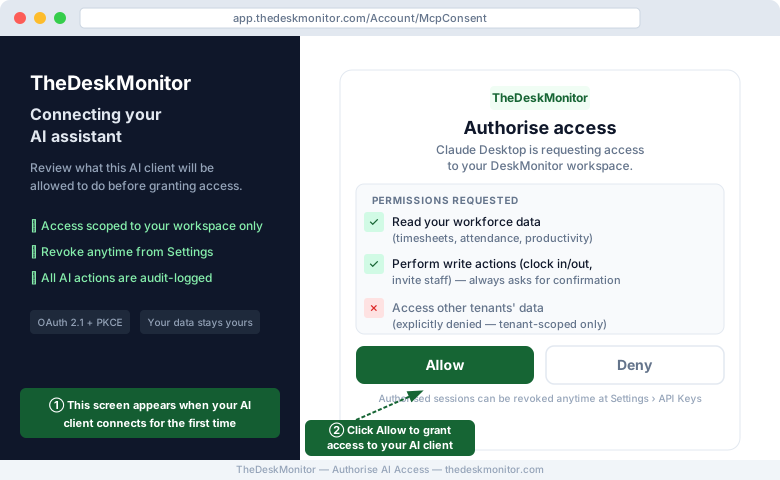
Revisa y permite el acceso solo con clave en vivo
Una pantalla de consentimiento muestra lo que la IA podrá hacer. Revisa los permisos y haz clic en Permitir. Solo aparece una vez por clave.
D
Ve el ícono de herramientas en tu cliente de IA
Aparece un ícono de martillo 🔨 (o una insignia "Herramientas") en la barra de entrada del chat — esto confirma que las 24 herramientas de DeskMonitor están activas.
E
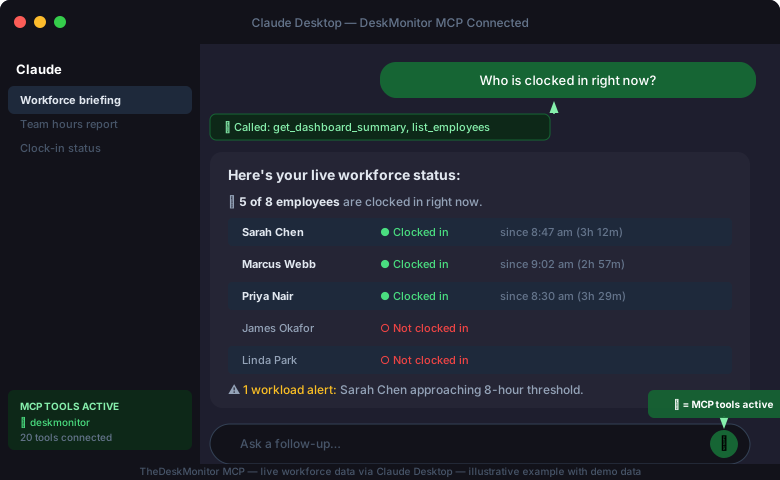
Haz tu primera pregunta sobre la fuerza laboral
Escribe "¿Quién está marcado como presente?" — la IA llama a las herramientas en vivo de DeskMonitor y devuelve nombres, horas y estado reales en segundos.
Los pasos A–C usan solo nuestras propias páginas (sin capturas de pantalla del lado del cliente fabricadas). El paso D es una captura del lado del cliente — aparecerá aquí una vez grabada desde un cliente de IA en ejecución. Todos los datos mostrados en el paso E provienen de la clave dm_demo_public gratuita — solo ilustrativos, no son datos reales de empleados.
2
Configura Tu Cliente de IA
Selecciona tu asistente de IA a continuación y sigue los pasos numerados. Reemplaza YOUR_KEY_HERE con tu clave del Paso 1.
🤖
Claude Desktop
En Vivo — Totalmente Compatible Windows y macOS
Claude Desktop admite MCP de forma nativa a través de su archivo claude_desktop_config.json. Es la integración más fluida — Claude descubre las 24 herramientas de DeskMonitor automáticamente y las usa cuando haces preguntas sobre la fuerza laboral.
1 Abre el archivo de configuración de Claude Desktop
La ubicación del archivo depende de tu sistema operativo:
# Windows
%APPDATA%\Claude\claude_desktop_config.json
# macOS
~/Library/Application Support/Claude/claude_desktop_config.json
Si el archivo aún no existe, créalo como un archivo JSON { } vacío.
Consejo: Para abrir esta carpeta en Windows, presiona Win+R, escribe %APPDATA%\Claude y presiona Enter.
2 Añade la entrada del servidor MCP de DeskMonitor
Claude Desktop usa transporte stdio y requiere el puente mcp-remote para alcanzar un servidor MCP HTTP remoto. El puente se descarga automáticamente mediante npx — Node.js v18+ debe estar instalado.
{
"mcpServers": {
"deskmonitor": {
"command": "npx",
"args": [
"-y",
"mcp-remote@latest",
"https://api.thedeskmonitor.com/api/mcp/v1/",
"--header",
"Authorization: Bearer YOUR_KEY_HERE"
]
}
}
}
Reemplaza YOUR_KEY_HERE con dm_demo_public para el modo demo, o tu clave dm_live_* para datos en vivo. ¿Por qué mcp-remote? Claude Desktop solo admite transporte stdio (proceso local) — no puede conectarse directamente a un endpoint MCP HTTP remoto. mcp-remote actúa como un puente local stdio-a-HTTPS iniciado como proceso hijo; maneja todo el retransmisión HTTP y OAuth.
3 Reinicia Claude Desktop
Sal y vuelve a abrir la aplicación Claude Desktop. Cuando la conexión esté activa, verás un ícono de herramientas (martillo) en la barra de entrada del chat, mostrando que las herramientas de DeskMonitor están disponibles.
📸
Captura de pantalla próximamente
Claude Desktop — ícono de herramientas (🔨) en la barra de entrada del chat
Mostrará el ícono de martillo confirmando que las 24 herramientas MCP de DeskMonitor están conectadas — capturado desde una instancia de Claude Desktop en ejecución.
4 Haz tu primera pregunta sobre la fuerza laboral
Escribe cualquiera de estas en el chat de Claude Desktop para verificar que la conexión funciona:
"¿Quién está marcado como presente ahora mismo?"
"Dame un informe matutino para mi equipo."
"¿Cuál es mi estado en DeskMonitor?"
💻
Claude Code
En Vivo — Totalmente Compatible CLI · macOS, Windows, Linux
Claude Code es el CLI oficial de Anthropic y admite servidores MCP mediante el comando claude mcp add o el archivo de configuración compartido. Una vez añadido, las herramientas de DeskMonitor están disponibles en cualquier sesión de Claude Code — útil para flujos de trabajo de desarrolladores donde quieras contexto de la fuerza laboral junto con asistencia de código.
1 Añade el servidor MCP mediante el CLI
# Añadir servidor MCP de DeskMonitor (a nivel de usuario, persiste entre sesiones)
claude mcp add deskmonitor \
--transport http \
--url https://api.thedeskmonitor.com/api/mcp/v1/ \
--header "Authorization: Bearer YOUR_KEY_HERE"
2 O añádelo manualmente al archivo de configuración MCP
Alternativamente, edita ~/.claude/claude_desktop_config.json (mismo formato que Claude Desktop arriba) para añadir la entrada deskmonitor bajo mcpServers.
3 Verifica que el servidor está listado
claude mcp list
# Debería mostrar: deskmonitor http https://api.thedeskmonitor.com/api/mcp/v1/
4 Usa las herramientas de DeskMonitor en cualquier sesión de Claude Code
# En el chat o REPL de Claude Code:
"¿Quién está marcado como presente ahora mismo en mi equipo?"
"Muéstrame las aprobaciones de horas pendientes."
"Marca mi entrada." # Requiere clave dm_live_*
⚡
Cursor
En Vivo — Totalmente Compatible IDE · macOS, Windows, Linux
Cursor tiene soporte MCP integrado. Una vez que DeskMonitor esté añadido, puedes consultar el estado de tu equipo desde el IDE — útil para desarrolladores que quieren contexto de la fuerza laboral sin cambiar de aplicación.
1 Instalación con un clic — Añadir a Cursor
Haz clic en el botón a continuación para lanzar el instalador MCP integrado de Cursor. Cursor abrirá un diálogo para confirmar la adición de DeskMonitor — ingresa tu clave API cuando se te solicite.
Abre Cursor directamente — reemplaza YOUR_KEY_HERE en el diálogo
¿Prefieres configuración manual? Sigue los pasos 2–3 a continuación.
2 O abre Configuración de Cursor → MCP manualmente
En Cursor, presiona Ctrl+Shift+P (o Cmd+Shift+P en macOS) → escribe MCP → selecciona Cursor Settings: Open MCP Config. Esto abre ~/.cursor/mcp.json.
3 Añade la entrada del servidor de DeskMonitor (configuración manual)
{
"mcpServers": {
"deskmonitor": {
"url": "https://api.thedeskmonitor.com/api/mcp/v1/",
"transport": "http",
"headers": {
"Authorization": "Bearer YOUR_KEY_HERE"
}
}
}
}
4 Recarga Cursor y verifica la conexión
Reinicia Cursor. En el panel de Chat de Cursor, deberías ver DeskMonitor listado entre las herramientas disponibles. Haz una pregunta como "¿Quién está marcado como presente?" para verificar.
📸
Captura de pantalla próximamente
Cursor — Panel de configuración MCP listando DeskMonitor como servidor conectado
Mostrará el panel MCP de Cursor con DeskMonitor listado y un indicador verde de "conectado" — capturado desde una instancia de Cursor IDE en ejecución.
5 Haz preguntas sobre la fuerza laboral desde el Chat de Cursor
"Muéstrame las horas del equipo de esta semana."
"¿Hay alertas de carga de trabajo hoy?"
"¿Cuál es mi puntaje de productividad esta semana?"
💬
ChatGPT
Beta — Conectores Personalizados (MCP) ChatGPT Plus / Team / Enterprise
Estado Beta: OpenAI está implementando soporte MCP mediante "Conectores Personalizados" (ChatGPT Plus/Team/Enterprise) a partir de mediados de 2025. La disponibilidad varía según el nivel de cuenta y la región. Los pasos a continuación describen la configuración esperada una vez que los Conectores MCP estén disponibles en tu cuenta. Consulta el Centro de Ayuda de OpenAI para conocer el estado actual de implementación.
1 Abre Configuración de ChatGPT → Conectores
En ChatGPT (web o escritorio), ve a Configuración > Conectores (o la sección MCP equivalente en tu cuenta). Esta opción está disponible en los planes ChatGPT Plus, Team y Enterprise donde la beta de MCP ha sido habilitada.
2 Añade un nuevo Conector Personalizado (MCP)
Selecciona Añadir Conector (o Añadir Servidor MCP) e ingresa los siguientes valores:
Nombre: TheDeskMonitor
URL: https://api.thedeskmonitor.com/api/mcp/v1/
Auth: Bearer Token
Token: YOUR_KEY_HERE
3 Habilita el conector en un Chat
Inicia un nuevo chat y habilita el conector de DeskMonitor desde el panel de herramientas o conectores. ChatGPT llamará a tools/list para descubrir automáticamente las 24 herramientas de DeskMonitor.
4 Haz tus preguntas sobre la fuerza laboral
"Resume las horas de mi equipo para esta semana usando DeskMonitor."
"¿Quién tiene aprobaciones de horas pendientes?"
📸
Captura de pantalla próximamente
ChatGPT — Panel de configuración de Conectores Personalizados con TheDeskMonitor activo Mostrará la pantalla de Conectores de ChatGPT con TheDeskMonitor listado como un conector MCP activo, disponible una vez que la función de Conectores MCP Personalizados de ChatGPT esté disponible de forma general.
✨
Google Gemini
En vivo — MCP compatible con Gemini CLI
Estado: La integración MCP de Gemini CLI está en vivo y verificada: 24 herramientas de DeskMonitor están disponibles a través de gemini mcp add. La integración MCP de Gemini Advanced (web) está en la hoja de ruta de Google, pero aún no está disponible de forma general. Sigue los pasos a continuación para conectar Gemini CLI ahora.
2 Añade DeskMonitor con un solo comando
El CLI de Gemini admite gemini mcp add para registrar un servidor MCP directamente desde la terminal, sin necesidad de editar archivos de configuración:
gemini mcp add deskmonitor https://api.thedeskmonitor.com/api/mcp/v1/ \
--header "Authorization: Bearer YOUR_KEY_HERE"
O edita ~/.gemini/settings.json manualmente (consulta el paso 3 a continuación). Consulta el README del CLI de Gemini si el subcomando mcp add aún no está en tu versión instalada.
3 O añádelo manualmente a ~/.gemini/settings.json
{
"mcpServers": {
"deskmonitor": {
"url": "https://api.thedeskmonitor.com/api/mcp/v1/",
"transport": "http",
"headers": {
"Authorization": "Bearer YOUR_KEY_HERE"
}
}
}
}
4 Usa las herramientas de DeskMonitor en el CLI de Gemini
gemini chat
> ¿Quién está registrado en mi equipo ahora mismo?
Gemini Advanced (web): Cuando Google añada soporte de conectores MCP a Gemini Advanced, DeskMonitor será compatible a través del mismo endpoint MCP HTTP. Publicaremos una guía de configuración dedicada en ese momento. Contáctanos si deseas que te notifiquemos cuando el soporte web de Gemini esté listo.
🪟
Microsoft Copilot
Próximamente — Soporte de complementos MCP para Copilot para Microsoft 365 / Copilot Studio
Estado: Microsoft ha anunciado soporte MCP para Copilot Studio y GitHub Copilot (extensión de VS Code). La conectividad MCP directa para Copilot para Microsoft 365 está en desarrollo. Las rutas de configuración a continuación describen el enfoque de integración esperado; los pasos exactos se confirmarán cuando la función esté disponible de forma general.
1 GitHub Copilot (VS Code) — Extensión MCP
GitHub Copilot en VS Code admite herramientas MCP en la extensión Copilot Chat. Edita tu settings.json de VS Code o el .vscode/mcp.json del espacio de trabajo:
//.vscode/mcp.json (a nivel de espacio de trabajo)
{
"servers": {
"deskmonitor": {
"type": "http",
"url": "https://api.thedeskmonitor.com/api/mcp/v1/",
"headers": {
"Authorization": "Bearer YOUR_KEY_HERE"
}
}
}
}
2 Haz preguntas sobre la fuerza laboral a través de Copilot Chat
"DeskMonitor: muéstrame las aprobaciones pendientes."
"¿Cuál es el puntaje de productividad de mi equipo esta semana?"
🔍
Perplexity
Próximamente — Acciones MCP para Perplexity Pro
Estado: Perplexity ha anunciado soporte MCP para el nivel Pro ("Acciones de Perplexity"). La función está en implementación gradual a partir de 2025. Una vez que las Acciones MCP estén disponibles en tu cuenta, podrás conectar DeskMonitor usando los pasos a continuación.
1 Abre Configuración de Perplexity → Acciones (o MCP)
En tu cuenta de Perplexity Pro, ve a Configuración > Acciones (o la sección MCP cuando esté disponible). Selecciona Añadir Acción o Añadir Servidor MCP.
2 Ingresa el endpoint de DeskMonitor y la clave API
Endpoint: https://api.thedeskmonitor.com/api/mcp/v1/
Tipo de autenticación: Token Bearer
Token: YOUR_KEY_HERE
3 Habilita DeskMonitor en una sesión de búsqueda de Perplexity
Habilita la acción de DeskMonitor en tu sesión de búsqueda y haz una pregunta. Perplexity combinará los datos en vivo de DeskMonitor con sus resultados de búsqueda web para obtener respuestas completas.
🌊
Windsurf
En vivo — IDE totalmente compatible · macOS, Windows, Linux
Windsurf (de Codeium) tiene soporte MCP integrado. Una vez que se añada DeskMonitor, podrás consultar datos en vivo de la fuerza laboral desde el IDE de Windsurf, útil para flujos de trabajo de desarrollo agéntico que necesitan contexto del equipo.
1 Instalación con un clic — Añadir a Windsurf
Haz clic en el botón a continuación para iniciar el instalador MCP integrado de Windsurf. Windsurf abrirá un diálogo para confirmar la adición de DeskMonitor.
Abre Windsurf directamente: reemplaza YOUR_KEY_HERE en el diálogo
¿Prefieres configuración manual? Sigue los pasos 2–3 a continuación.
2 O abre Configuración de Windsurf → MCP manualmente
En Windsurf, presiona Ctrl+Shift+P (o Cmd+Shift+P) → escribe MCP → selecciona Configuración de Windsurf: Abrir Configuración MCP. Esto abre ~/.codeium/windsurf/mcp_config.json.
3 Añade la entrada del servidor DeskMonitor
{
"mcpServers": {
"deskmonitor": {
"url": "https://api.thedeskmonitor.com/api/mcp/v1/",
"transport": "http",
"headers": {
"Authorization": "Bearer YOUR_KEY_HERE"
}
}
}
}
Guarda el archivo y luego recarga Windsurf. Las herramientas de DeskMonitor aparecerán en el panel MCP de Windsurf Cascade.
4 Haz preguntas sobre la fuerza laboral desde Windsurf Cascade
"¿Quién está registrado ahora mismo?"
"Muéstrame las aprobaciones pendientes de mi equipo."
"¿Cuáles son las alertas de carga de trabajo hoy?"
🔌
Cliente MCP Genérico
En vivo — Cualquier cliente MCP HTTP Continue.dev, Zed, integraciones personalizadas
Cualquier cliente compatible con MCP que admita transporte HTTP Streamable (especificación MCP 2025-03-26) puede conectarse a DeskMonitor. Esto incluye Continue.dev, el editor Zed y cualquier integración MCP personalizada que desarrolles.
1 Detalles del servidor
Endpoint MCP: https://api.thedeskmonitor.com/api/mcp/v1/
Transporte: HTTP Streamable (especificación MCP 2025-03-26)
Autenticación: Authorization: Bearer YOUR_KEY_HERE
Descubrimiento de herramientas: GET https://api.thedeskmonitor.com/api/mcp/v1/tools
Verificación de estado: GET https://api.thedeskmonitor.com/api/mcp/v1/health
Esquema OpenAPI: GET https://api.thedeskmonitor.com/api/mcp/v1/openapi.json
2 Ejemplo JSON-RPC 2.0 — llama a una herramienta directamente
curl -X POST https://api.thedeskmonitor.com/api/mcp/v1/ \
-H "Authorization: Bearer YOUR_KEY_HERE" \
-H "Content-Type: application/json" \
-d '{"jsonrpc":"2.0","id":1,"method":"tools/call","params":{"name":"get_dashboard_summary","arguments":{}}}'
3 Configuración de Continue.dev
En ~/.continue/config.json, añade DeskMonitor bajo el array mcpServers:
{
"mcpServers": [
{
"name": "deskmonitor",
"transport": { "type": "http", "url": "https://api.thedeskmonitor.com/api/mcp/v1/" },
"requestOptions": { "headers": { "Authorization": "Bearer YOUR_KEY_HERE" } }
}
]
}
3
Haz Tu Primera Pregunta Sobre la Fuerza Laboral
Una vez conectado, prueba estas preguntas en tu cliente de IA. Funcionan tanto en modo demo como en modo en vivo.
Asistencia y Estado
"¿Quién está registrado ahora mismo?"
"¿Estoy registrado?"
"¿Quién no se ha registrado hoy todavía?"
Hojas de Tiempo y Horas
"Muéstrame mi hoja de tiempo de esta semana."
"¿Cuántas horas trabajó mi equipo este mes?"
"¿Quién trabajó más horas esta semana?"
Productividad
"¿Cuál es mi puntaje de productividad esta semana?"
"¿Hay alertas de carga de trabajo hoy?"
"Dame un informe matutino para mi equipo."
Aprobaciones y Acciones
"Muéstrame las hojas de tiempo pendientes de aprobación."
"Invita a james@acme.com a mi espacio de trabajo."
"Regístrame." (requiere clave en vivo)
Ejemplo de respuesta (modo demo)
"¿Quién está registrado ahora mismo?"
3 de 8 empleados están actualmente registrados: • Alice Johnson — Ingeniería (desde las 08:58) • Bob Lee — Producto (desde las 09:12) • Diana Kim — RRHH (desde las 09:05) 5 empleados aún no se han registrado hoy. No hay alertas de carga de trabajo activas.
Este es un ejemplo ilustrativo que utiliza datos de demostración del inquilino. Tus resultados en vivo mostrarán nombres y horarios reales de empleados.
24 Herramientas de IA en Vivo para la Fuerza Laboral
Cada herramienta a continuación está en vivo y se puede llamar hoy desde cualquier asistente de IA conectado. Todas están disponibles en modo demo. Las herramientas de escritura (registro de entrada/salida, invitación de personal) requieren una clave API en vivo.
get_dashboard_summary
KPIs del panel — quién está dentro, horas de hoy, productividad, elementos pendientes
Lectura
list_employees
Lista de personal con estado de registro, departamento y disponibilidad
Lectura
get_employee_details
Perfil completo — rol, equipo, actividad reciente, horas
Lectura
list_my_timesheet
Tus propias entradas de registro de tiempo para cualquier rango de fechas
Lectura
summarize_team_hours
Horas agregadas del equipo — por persona y totales
Lectura
list_pending_approvals
Hojas de tiempo pendientes de aprobación del gerente
Lectura
list_recent_activity
Flujo cronológico — eventos de registro, envíos, aprobaciones
Lectura
get_workload_alerts
Indicadores de anomalías — riesgo de horas extra, inactividad, llegadas tarde, brechas
Lectura
get_productivity_overview
Ratios de activo vs inactivo y puntajes de productividad
Lectura
clock_in
Inicia una sesión de trabajo para el usuario autenticado
Escritura
clock_out
Finaliza la sesión de trabajo actual
Escritura
invite_staff
Envía una invitación por correo electrónico para unirse a tu espacio de trabajo
Escritura
get_capabilities
Lista de todos los comandos de IA disponibles según el rol
Descubrimiento
get_pricing_and_plans
Planes, funciones y detalles de precios
Descubrimiento
start_free_trial
Devuelve la URL de registro y las instrucciones de incorporación
Descubrimiento
get_started_guide
Guía de incorporación y preguntas de ejemplo para la configuración inicial
Incorporación
get_data_dictionary
Referencia de esquema — campos, métricas y definiciones
Incorporación
switch_to_demo
Cambia la sesión de IA a datos sintéticos de demostración
Demo
switch_to_production
Regresa del modo demo al contexto real de tu inquilino
Demo
get_demo_scenarios
Recorridos guiados de escenarios usando datos sintéticos del inquilino de demostración
Demo
ask_workforce
Enrutamiento de preguntas abiertas sobre la fuerza laboral
Lectura
get_analytics_questions
Analítica de demanda — preguntas realizadas y temas principales
Lectura
get_analytics_overview
Estadísticas de uso a nivel de plataforma — consultas de IA atendidas, sesiones web, visitantes activos
Lectura
get_analytics_feature_usage
Conteos de llamadas a herramientas MCP agrupados por nombre de herramienta
Lectura
Preguntas Frecuentes
¿Qué es MCP y por qué es importante para la gestión de la fuerza laboral?
¿Puedo probar esto sin crear una cuenta de DeskMonitor?
¿Cuál es la URL del endpoint MCP?
¿Mis datos están seguros? ¿Quién puede verlos?
¿Puede mi IA registrarme de entrada y salida?
¿MCP tiene un costo adicional?
¿Qué clientes de IA admiten MCP completamente hoy?
¿Cómo revoco o roto mi clave API?
Solución de problemas — Claude Desktop, mcp-remote y errores comunes
Todos los nombres de productos y logotipos de terceros (Claude, ChatGPT, Cursor, Google Gemini, Microsoft Copilot, Perplexity) son marcas comerciales de sus respectivos propietarios. Su uso aquí indica compatibilidad únicamente y no implica respaldo ni afiliación.