Avaza
Gestiona proyectos, tiempo, gastos y facturas.
Documentación
Guía de inicio
Conecta tu asistente de IA a Avaza: gestiona proyectos, tareas, tiempo, gastos y facturación mediante lenguaje natural.
1. ¿Qué es el servidor MCP de Avaza?
El servidor MCP de Avaza implementa el estándar abierto Model Context Protocol (MCP), lo que permite que asistentes de IA como Claude y ChatGPT se comuniquen directamente con tu cuenta de Avaza. En lugar de cambiar entre tu ventana de chat de IA y Avaza, puedes dar instrucciones en lenguaje natural y dejar que tu asistente de IA actúe en tu nombre.
Con el servidor MCP de Avaza puedes:
- Crear, actualizar y consultar proyectos y tareas
- Registrar entradas de tiempo y gestionar hojas de tiempo
- Registrar y enviar gastos
- Generar y revisar facturas y presupuestos
- Programar miembros del equipo y gestionar reservas de recursos
- Obtener informes sobre utilización y facturación, todo mediante conversación
ℹ️ Cómo funciona Tu asistente de IA se conecta a Avaza a través de un endpoint MCP seguro. Cada solicitud se autoriza con OAuth 2.0, por lo que solo tú puedes otorgar acceso a tu cuenta y puedes revocarlo en cualquier momento desde la configuración de Avaza.
2. Antes de comenzar
Asegúrate de tener lo siguiente listo antes de conectarte:
| Requisito | Detalles |
|---|---|
| Cuenta de Avaza | Cualquier plan de pago de Avaza. |
| Cliente de IA | Claude (claude.ai) o ChatGPT (chat.openai.com) o cualquier cliente de IA con soporte para conector MCP |
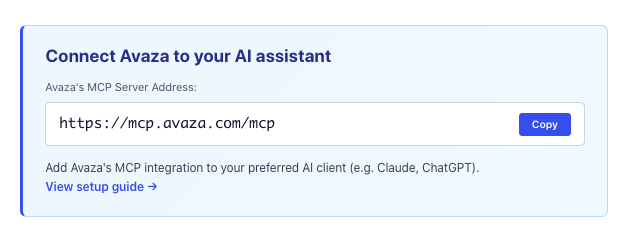
| URL del servidor MCP | https://mcp.avaza.com/mcp |
| Navegador | Un navegador moderno para completar el paso de autorización OAuth |
Conecta tu asistente de IA a Avaza: gestiona proyectos, tareas, tiempo, gastos y facturación mediante lenguaje natural.
3. Conexión con Claude (claude.ai)
Sigue estos pasos para añadir el servidor MCP de Avaza como conector dentro de Claude.
- Abrir integraciones de Claude
Inicia sesión en claude.ai. Haz clic en el icono de tu perfil y luego elige Configuración. - Añadir un nuevo conector MCP
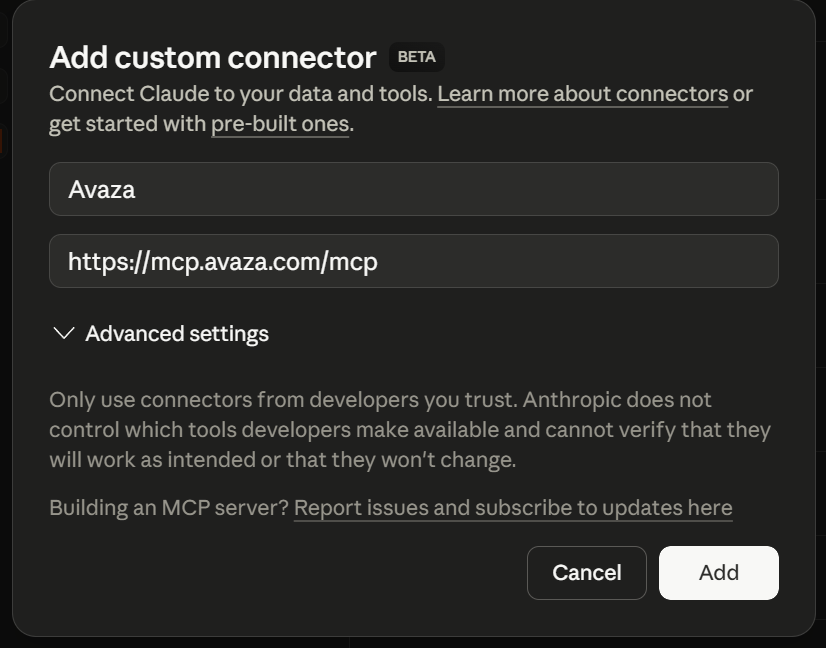
En la barra lateral izquierda, selecciona Conectores. Haz clic en Añadir conectores personalizados. - Introducir la URL MCP de Avaza
Cuando se te solicite la URL del servidor, pega:
https://mcp.avaza.com/mcp - Dale un nombre amigable como Avaza y haz clic en Añadir.
Conecta tu asistente de IA a Avaza: gestiona proyectos, tareas, tiempo, gastos y facturación mediante lenguaje natural.
- Autorizar con OAuth
Se abrirá una ventana emergente del navegador pidiéndote que inicies sesión en Avaza. Introduce tus credenciales de Avaza y haz clic en Permitir acceso. - Confirmar la conexión
De vuelta en Claude, el conector de Avaza debería mostrar un estado de Conectado. Estás listo para empezar: prueba un mensaje como "Muéstrame mis tareas vencidas en Avaza".
4. Conexión con ChatGPT (chat.openai.com)
ChatGPT admite conectores MCP a través de su configuración de Acciones y Conectores. Los pasos a continuación se aplican a las cuentas de ChatGPT Plus, Team y Enterprise.
- Abrir integraciones de ChatGPT
Inicia sesión en chat.openai.com. Haz clic en tu nombre o avatar (abajo a la izquierda) y luego selecciona Configuración. - Navegar a Aplicaciones
Selecciona la pestaña Aplicaciones - Añadir un servidor MCP personalizado
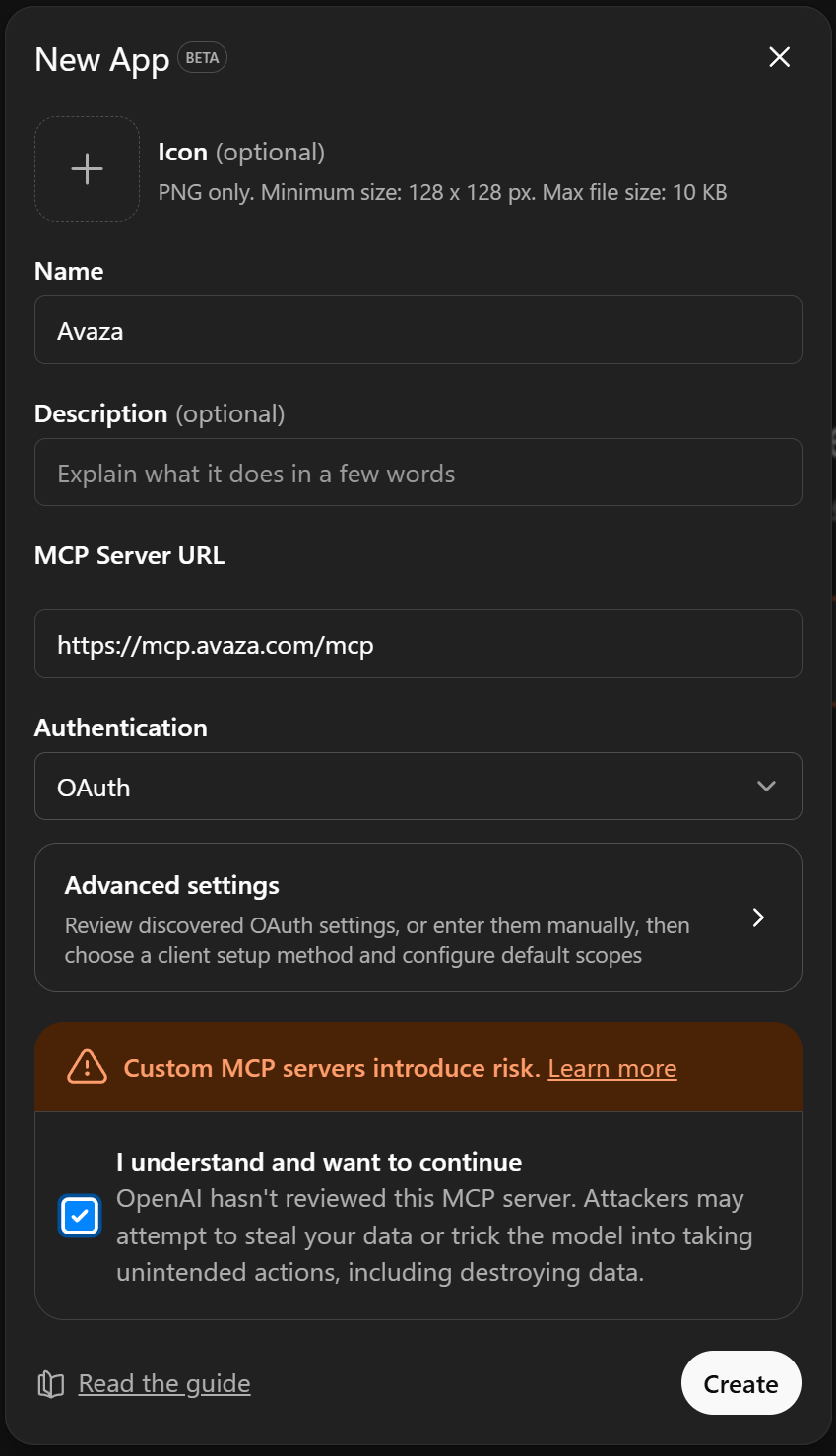
Haz clic en Crear aplicación y luego pega la URL del servidor en el campo URL del servidor MCP
https://mcp.avaza.com/mcp
Etiqueta el conector como Avaza y haz clic en Guardar.
Conecta tu asistente de IA a Avaza: gestiona proyectos, tareas, tiempo, gastos y facturación mediante lenguaje natural.
- Completar el flujo OAuth
ChatGPT te redirigirá a la página de inicio de sesión de Avaza. Inicia sesión y haz clic en Permitir acceso para otorgar
permiso a ChatGPT para usar tu cuenta de Avaza. Serás redirigido de vuelta a ChatGPT automáticamente. - Iniciar una conversación
Abre un nuevo chat en ChatGPT y habilita el conector de Avaza en el panel de herramientas. Prueba: "Lista los 3 principales proyectos en Avaza" para confirmar que todo funciona.
5. Autorización y seguridad OAuth
Avaza utiliza el marco de autorización OAuth 2.0 para conectar de forma segura los clientes de IA a tu cuenta. Nunca se comparten contraseñas con Claude o ChatGPT; solo se emite un token de acceso de corta duración.
Puntos clave de seguridad:
| Tema | Detalle | |
|---|---|---|
| 🔒 | Sin compartir contraseñas | Tu contraseña de Avaza se introduce en la propia página de inicio de sesión de Avaza; nunca se transmite ni se almacena en Claude o ChatGPT. |
| 🔑 | Tokens de acceso | Avaza emite un token OAuth con alcance. Si un token se ve comprometido, se puede revocar sin cambiar tu contraseña. |
| 👤 | Autorización por usuario | Cada usuario de Avaza debe autorizarse de forma independiente. Que un miembro del equipo otorgue acceso no lo otorga en nombre de los demás. |
6. Qué puedes hacer con el servidor MCP de Avaza
Una vez conectado, tu asistente de IA tiene acceso a toda la amplitud de la funcionalidad de Avaza. La tabla a continuación resume las áreas de capacidad clave.
| Área | Instrucciones de ejemplo |
|---|---|
| Proyectos y tareas | "Crea una tarea llamada Revisión de diseño en el proyecto Rediseño del sitio web." "Muéstrame todas las tareas vencidas asignadas a mí." |
| Seguimiento de tiempo | "Registra 2 horas en el proyecto Integración de soporte para hoy." "¿En qué registré tiempo esta semana?" |
| Gastos | "Añade un gasto de $45 por un almuerzo con cliente en la categoría Entretenimiento." "Muestra todos los gastos no facturados de este mes." |
| Facturación | "Genera un borrador de factura para Acme Corp por Servicios de marketing por $2000." "Lista todas las facturas vencidas." |
| Programación de recursos | "Reserva a Alice por 6 horas al día en el proyecto API la próxima semana." "Muestra la disponibilidad del equipo para el próximo lunes." |
| Informes | "Resume las horas facturables por proyecto de este mes." "¿Cuál es el ingreso total programado para el próximo mes?" |
7. Solución de problemas
| Problema | Solución |
|---|---|
| La ventana OAuth no se abre | Asegúrate de que tu navegador permita ventanas emergentes de claude.ai o chat.openai.com. Desactiva cualquier bloqueador de ventanas emergentes para estos dominios e inténtalo de nuevo. |
| Error "No se pudo conectar al servidor MCP" | Verifica que la URL se haya introducido exactamente como: https://mcp.avaza.com/mcp (sin barra final). También verifica que tu conexión a internet pueda alcanzar mcp.avaza.com. |
| La autorización falla después de iniciar sesión | Asegúrate de iniciar sesión con la cuenta de Avaza correcta. |
| El asistente de IA dice que no puede encontrar un proyecto o tarea | Confirma que el elemento existe en Avaza y que tu usuario de Avaza tiene permiso para verlo. El asistente de IA respeta los controles de acceso basados en roles de Avaza. |
| La conexión funciona pero se detiene después de unos días | Los tokens OAuth expiran periódicamente. Vuelve a conectarte haciendo clic en el conector de Avaza en tu cliente de IA y completando el flujo OAuth nuevamente. |
8. Consejos para obtener los mejores resultados
- Sé específico con los nombres: refiere a proyectos y tareas usando sus nombres exactos de Avaza para evitar ambigüedad.
- Confirma antes de acciones masivas: si pides a tu asistente de IA que cree muchos registros, pídele que te muestre una vista previa primero.
- Usa contexto de fechas: frases como "esta semana", "el mes pasado" o fechas específicas (por ejemplo, "14 de abril de 2026") ayudan al asistente a filtrar resultados con precisión.
- Combina capacidades: puedes hacer preguntas de varios pasos como "Registra 3 horas en el Proyecto X y luego muéstrame el resumen de la hoja de tiempo actualizado de la semana."
9. Obtener ayuda
Si experimentas problemas no cubiertos en esta guía, nuestro equipo de soporte está aquí para ayudarte.
| Canal | Detalles |
|---|---|
| Centro de ayuda | support.avaza.com: artículos buscables y tutoriales en video |
| Chat en la aplicación | Haz clic en la burbuja de chat (abajo a la derecha) dentro de Avaza para contactar a nuestro equipo de soporte |
| Correo electrónico | support@avaza.com |