Speak AI
Conecta Claude, ChatGPT, Cursor y Windsurf a tu espacio de trabajo de Speak AI: transcribe, puntúa, busca y actúa sobre cada conversación (107 herramientas, MIT).
Documentación

Conecta Speak AI a Claude o ChatGPT en 60 segundos
Para investigadores, equipos de ingresos, equipos con muchas reuniones y flujos de trabajo de medios.
Sin Terminal. Sin npm. Sin archivos de configuración JSON.
Guía de instalación en docs.speakai.co/mcp →



Qué hace esto
Speak AI transcribe tus entrevistas, llamadas de ventas, sesiones de investigación, seminarios web, podcasts y reuniones de equipo — y luego extrae información de IA como resúmenes, elementos de acción, sentimiento y temas.
Este conector (construido sobre MCP — el estándar para que Claude y ChatGPT se conecten a aplicaciones) trae todo eso a Claude o ChatGPT. Una vez instalado, puedes preguntar:
- "Encuentra las últimas 10 entrevistas de clientes que mencionen precios, agrupa los comentarios por tema y cita las grabaciones de origen."
- "Resume las reuniones de equipo de esta semana en decisiones, elementos de acción, responsables y riesgos no resueltos."
- "Extrae citas exactas de clientes sobre la fricción en la incorporación de llamadas de investigación recientes y formatéalas para un informe de producto."
- "Encuentra un fragmento destacado de 30 segundos del último seminario web, crea un clip y exporta los subtítulos."
La IA hace la búsqueda, el resumen y las citas. Tus grabaciones permanecen en tu espacio de trabajo de Speak AI — Claude y ChatGPT solo las consultan a través de este conector.
Instalación (elige tu herramienta)
Dos formas de instalar — elige la que te resulte más fácil. La ruta de conexión con un clic aprueba el acceso mediante una ventana emergente de permisos; la ruta manual pega una clave de API en un encabezado.
¿No sabes cuál elegir? Si ya usas Claude o ChatGPT, instala para el que tengas.
Dirección del conector de Speak AI (pégalo en la configuración de conectores de tu herramienta de IA — es la misma idea que pegar un enlace de Zoom en tu calendario):
https://api.speakai.co/v1/mcp
Claude.ai (web)
- Abre claude.ai/settings/connectors
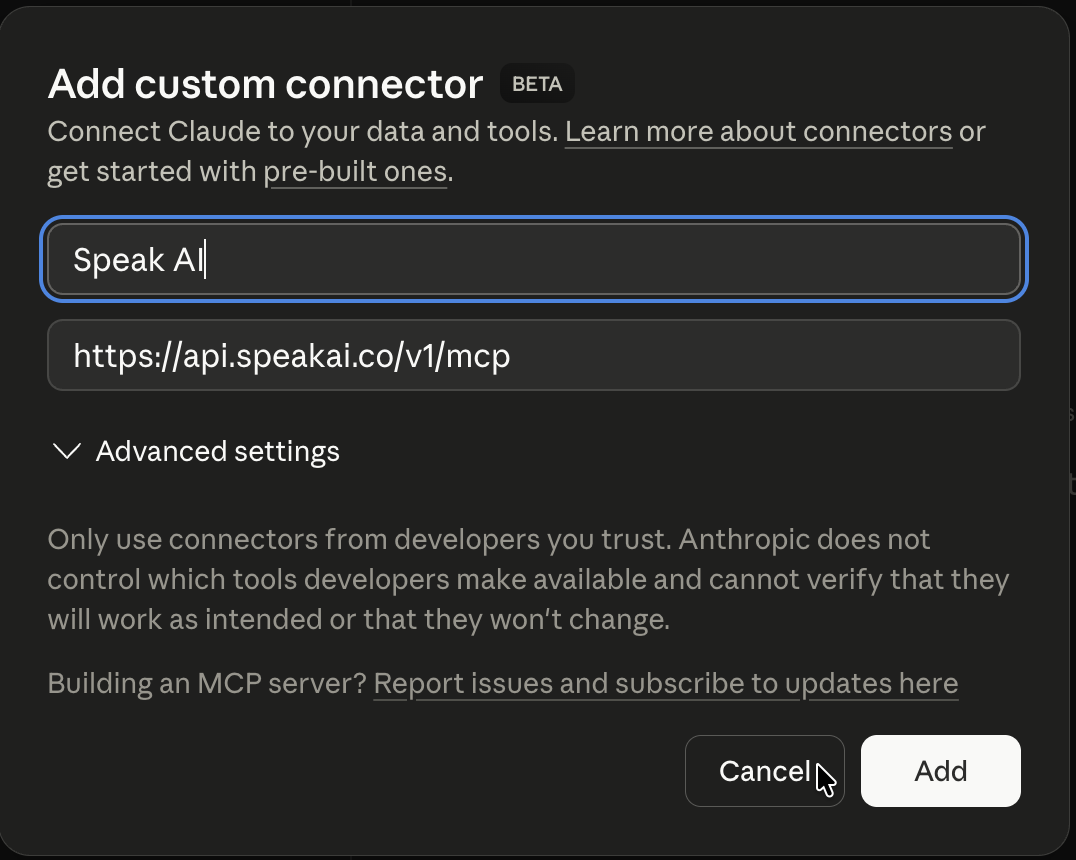
- Haz clic en Añadir conector personalizado
- Nómbralo Speak AI y pega
https://api.speakai.co/v1/mcp, luego haz clic en Añadir - Una ventana emergente de permisos te pide iniciar sesión en Speak AI y hacer clic en Permitir
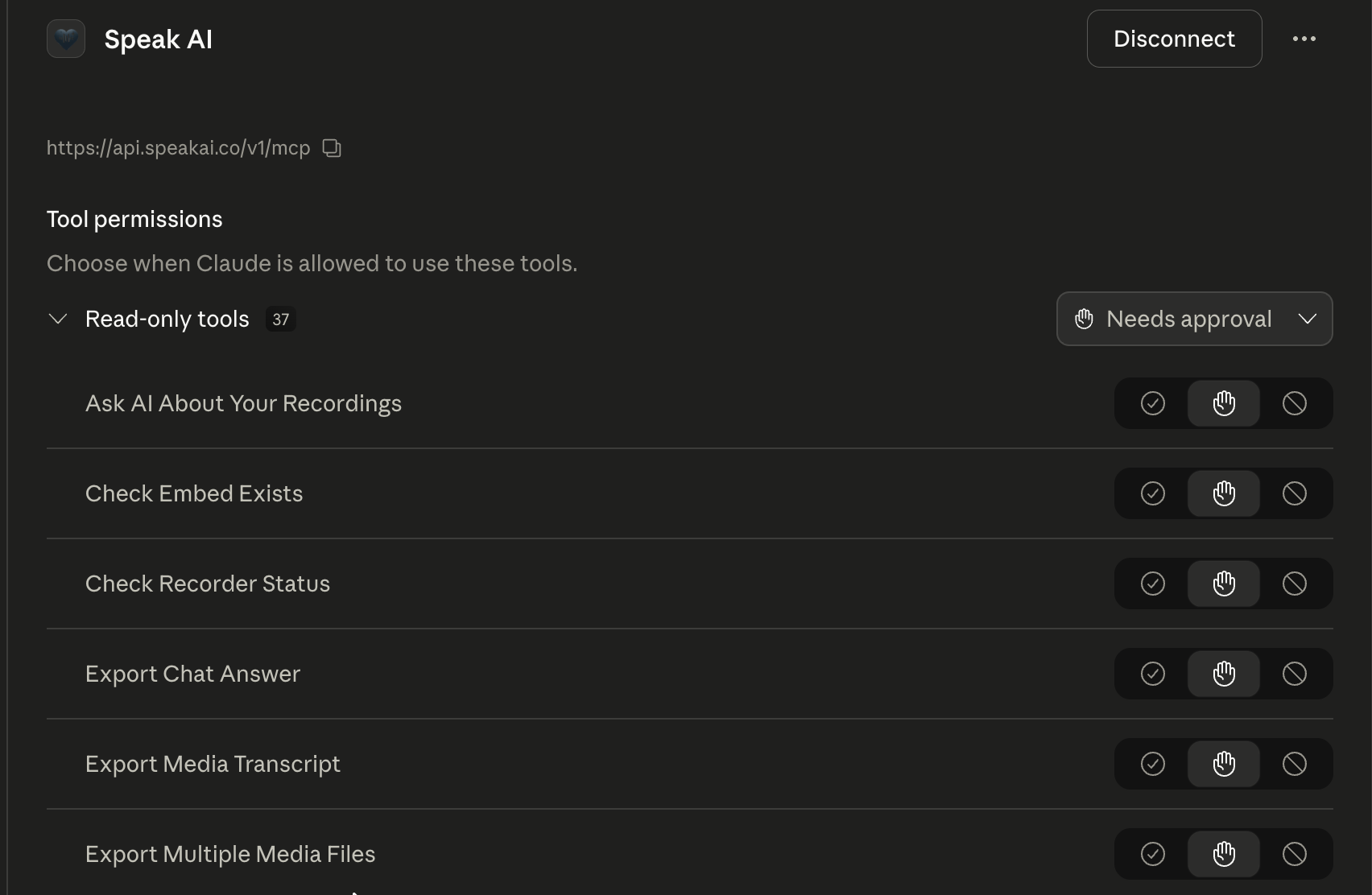
- Listo — Speak AI aparece en tu lista de conectores con sus herramientas listas para usar. Abre un nuevo chat y pregunta sobre tus grabaciones.
Cómo se ve cada paso (capturas de pantalla)
3. Diálogo de añadir conector personalizado — nombre y URL completados.
5. Conectado — las herramientas de Speak AI aparecen en tu lista de conectores.
Alternativa para desarrolladores — configuración manual con una clave de API
Obtén una clave en app.speakai.co/developers/apikeys, luego en el paso 3 expande Configuración avanzada y añade Authorization = Bearer <your-key> antes de hacer clic en Añadir.
Claude Desktop
- Abre Claude Desktop → Configuración → Conectores → Añadir conector personalizado
- Pega
https://api.speakai.co/v1/mcp - Haz clic en Añadir — se abre una ventana emergente de permisos. Inicia sesión en Speak AI y haz clic en Permitir en la pantalla que aparece.
- Listo.
Alternativa para desarrolladores — configuración manual con una clave de API
Obtén una clave en app.speakai.co/developers/apikeys, luego en el paso 2 también expande Encabezados personalizados y añade:
- Nombre del encabezado:
Authorization - Valor del encabezado:
Bearer <your-speak-api-key>
Luego haz clic en Añadir.
ChatGPT
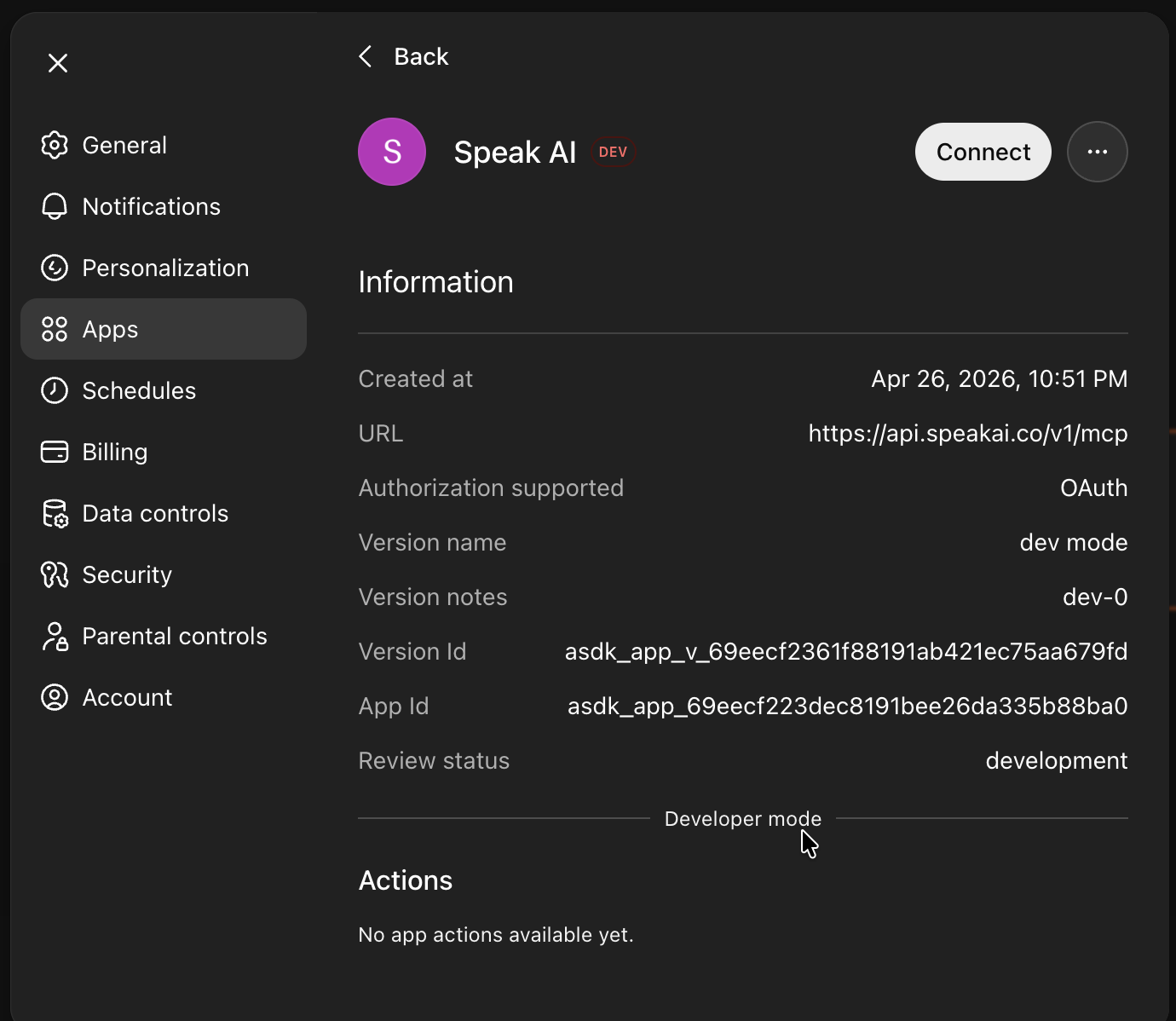
- Abre ChatGPT → Configuración → Apps y conectores → Avanzado
- Activa Modo desarrollador (requerido mientras Speak AI no esté aún en la tienda de aplicaciones de ChatGPT — esto te permite añadirlo como aplicación personalizada)
- De vuelta en Apps y conectores, haz clic en Crear y pega
https://api.speakai.co/v1/mcp - Para Autenticación, elige OAuth
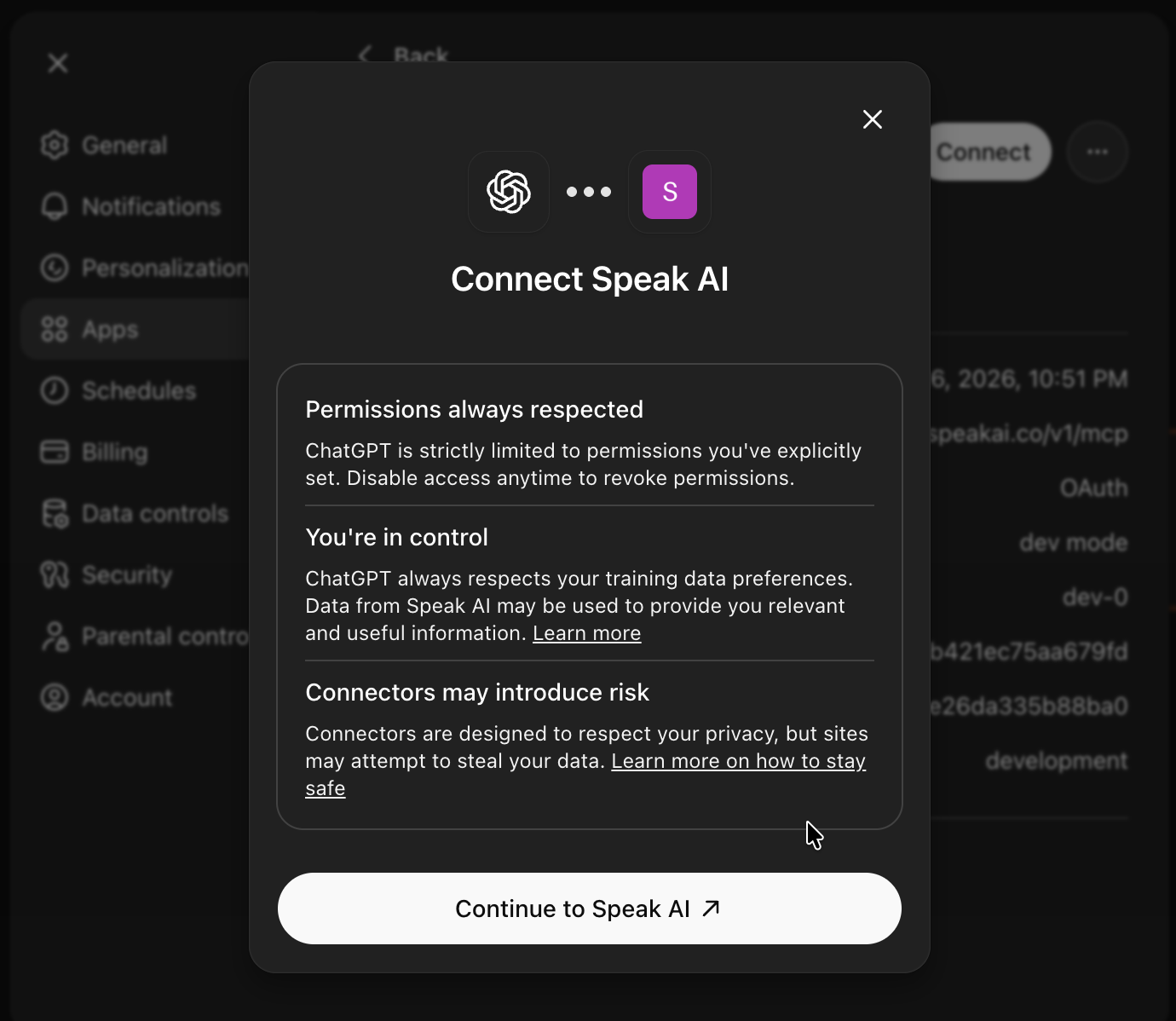
- ChatGPT abre una nueva pestaña a Speak AI — inicia sesión (o haz clic en Confirmar si ya has iniciado sesión) para autorizar. Serás redirigido de vuelta; cierra la pestaña y regresa a ChatGPT.
- Por chat: abre un chat, haz clic en el menú + / de conectores y habilita Speak AI para ese chat.
Cómo se ve cada paso (capturas de pantalla)
1. Pantalla de conexión en ChatGPT — pega la URL del conector y elige OAuth.
2. Confirmar y continuar — ChatGPT te pide continuar a Speak AI.
3. Autorizar en Speak AI — inicia sesión o haz clic en Confirmar si ya has iniciado sesión.
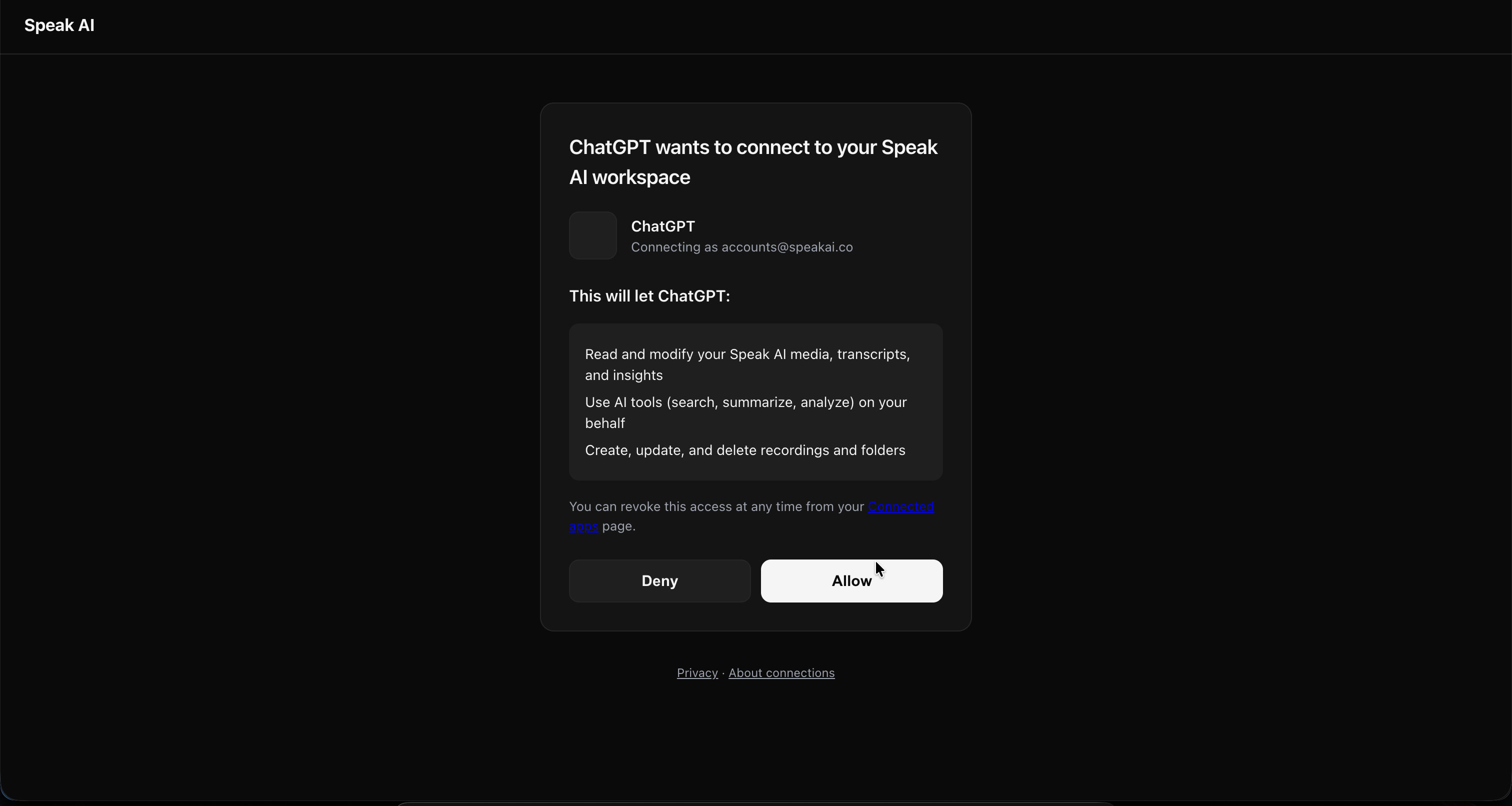
4. Conectado — Speak AI ahora aparece en tu lista de conectores de ChatGPT.
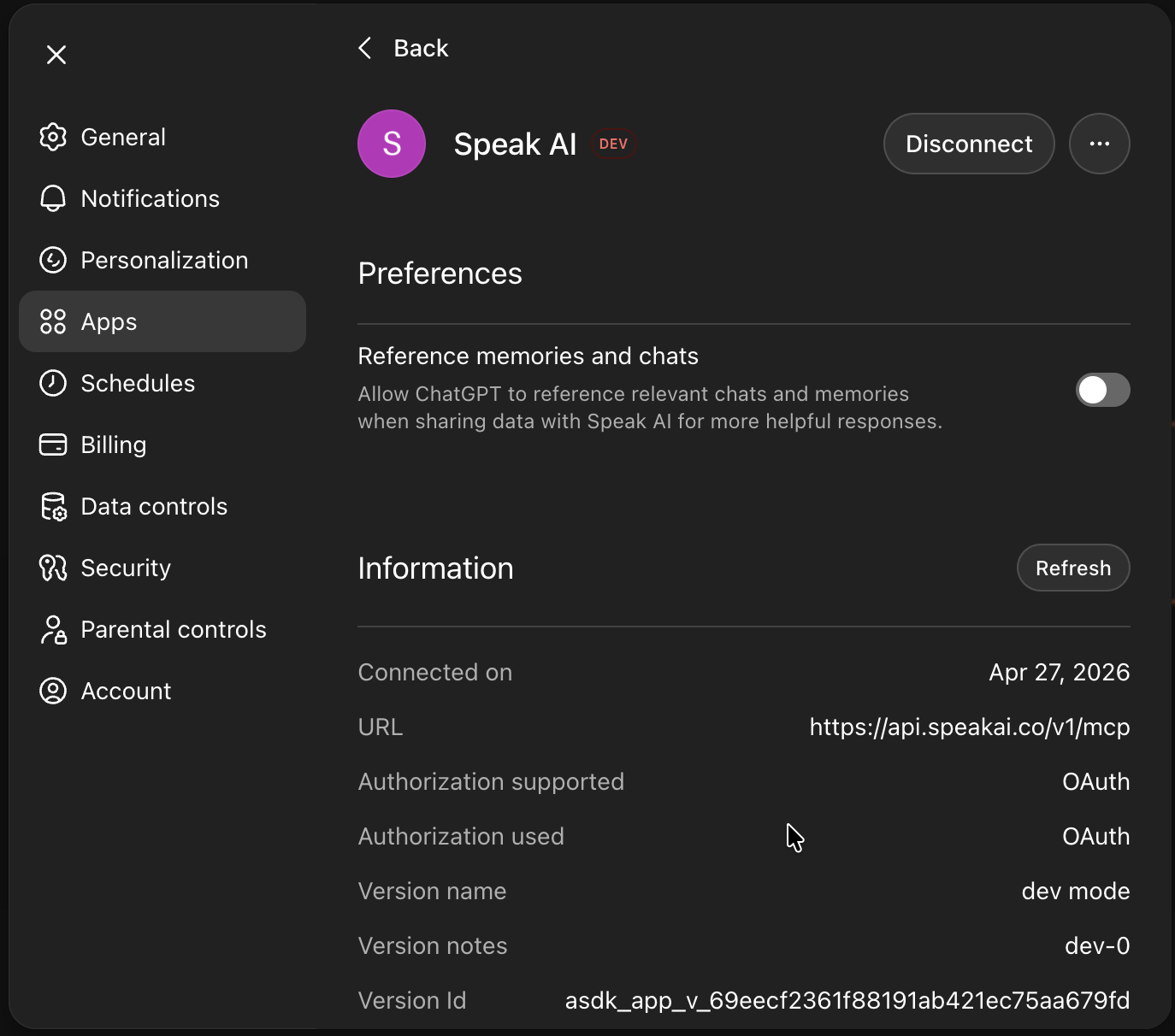
¿Problemas para conectar?
Algunas cosas que hemos visto durante el acceso anticipado:
- La pestaña de autorización no muestra una página de "estás conectado" — si llegas al panel de Speak AI sin confirmación, la autorización igualmente se completó. Cierra esa pestaña y regresa a ChatGPT.
- El botón "Conectar" sigue abriendo el panel — cierra y vuelve a abrir ChatGPT por completo, luego revisa Configuración → Apps y conectores. Speak AI ya debería estar listado allí.
- "No hay acciones disponibles" dentro de un chat — asegúrate de que el Modo desarrollador siga activado y de que hayas habilitado Speak AI desde el menú de conectores por chat (paso 6 anterior).
¿Sigue atascado? Envía un correo a success@speakai.co.
Claude Code (terminal)
Recomendado — instala desde el mercado oficial de plugins de Claude Code:
- Añade el mercado oficial (una sola vez):
/plugin marketplace add claude-plugins-official - Instala el plugin:
/plugin install speakai@claude-plugins-official - Actívalo:
/reload-plugins - Ejecuta la habilidad
getting-startedy pega tu clave de API de Speak AI. Genera una en app.speakai.co/developers/apikeys.
Si /plugin install no encuentra Speak AI, actualiza el catálogo local con /plugin marketplace update claude-plugins-official y reintenta.
Alternativa para desarrolladores — transporte HTTP manual
Omite el plugin y añade el conector directamente:
claude mcp add speakai --transport http --url https://api.speakai.co/v1/mcp
Claude Code abrirá una ventana de OAuth para iniciar sesión. Para omitir OAuth y pasar un token Bearer en su lugar:
claude mcp add speakai --transport http --url https://api.speakai.co/v1/mcp \
  --header "Authorization: Bearer $SPEAKAI_KEY"
Configura SPEAKAI_KEY en tu shell primero, o pega tu clave en línea. Genera una clave en app.speakai.co/developers/apikeys.
Cursor

Haz clic en el botón — Cursor se registra automáticamente y abre la ventana emergente de permisos. Inicia sesión en Speak AI y haz clic en Permitir.
Alternativa para desarrolladores — configuración manual con una clave de API
Usa la configuración manual de stdio en la referencia para desarrolladores al final de este README.
VS Code

Haz clic en el botón — VS Code se registra automáticamente y abre la ventana emergente de permisos. Inicia sesión en Speak AI y haz clic en Permitir.
Alternativa para desarrolladores — configuración manual con una clave de API
Usa la configuración manual de stdio en la referencia para desarrolladores al final de este README.
OpenClaw / ClawHub
Speak AI está publicado como una habilidad en ClawHub para agentes compatibles con OpenClaw.
- Visita la página de la habilidad Speak AI en ClawHub
- Sigue las instrucciones de instalación para tu agente — por ejemplo,
clawhub install speakaidesde la CLI de ClawHub - Configura tu variable de entorno
SPEAK_API_KEY. Genera una en app.speakai.co/developers/apikeys.
ChatGPT (API / Responses)
Para desarrolladores que llaman a la API de Responses directamente. Pasa el token bearer en la configuración de la herramienta:
{
  "tools": [
    {
      "type": "mcp",
      "server_url": "https://api.speakai.co/v1/mcp",
      "authorization": "Bearer YOUR_SPEAK_API_KEY"
    }
  ]
}
Obtén una clave en app.speakai.co/developers/apikeys.
Privacidad y datos
Cuando haces clic en Permitir en la ventana emergente de permisos (o pegas tu clave de API de Speak AI en Claude o ChatGPT), estás autorizando a ese asistente de IA a leer y modificar tu espacio de trabajo de Speak AI en tu nombre — incluidos archivos de medios, transcripciones e información de IA.
- Tus grabaciones permanecen en tu espacio de trabajo de Speak AI. No se copian ni almacenan en Anthropic u OpenAI.
- Claude/ChatGPT solo ven los datos específicos que tu asistente de IA solicita para la pregunta que hiciste.
- Puedes desconectarte en cualquier momento eliminando el conector dentro de Claude/ChatGPT, revocando la conexión en api.speakai.co/v1/oauth/connections, o rotando/revocando tu clave de API en app.speakai.co/developers/apikeys.
Para preguntas sobre el manejo de datos, consulta speakai.co/privacy o envía un correo a success@speakai.co.
¿Necesitas ayuda para conectar?
No deberías necesitar ser técnico para instalar esto. Si algo es confuso o no funciona:
- Envía un correo a success@speakai.co — responderemos dentro de 24 horas
- Reserva una demostración con nosotros y lo configuraremos juntos
Qué puedes hacer una vez instalado
Speak AI incluye 185 herramientas que tu asistente de IA puede llamar. No necesitas memorizarlas — Claude/ChatGPT eligen las correctas según lo que preguntes. Ejemplos por categoría:
| Pregunta | Herramientas usadas (automático) |
|---|---|
| "Encuentra entrevistas de clientes sobre precios y agrupa los comentarios por tema" | search_media, ask_ai_chat |
| "Resume las reuniones de esta semana en decisiones, responsables y riesgos" | list_media, get_media_insights |
| "Extrae los elementos de acción de la llamada de ayer" | get_media_insights, ask_ai_chat |
| "Programa la IA para que se una a mi Zoom de las 2pm" | schedule_meeting_event |
| "Extrae la transcripción en vivo de mi reunión actual de MS Teams desde la última consulta" | list_meeting_events, get_live_meeting_transcript |
| "Encuentra un fragmento destacado de 30 segundos del seminario web y exporta los subtítulos" | create_clip, export_media |
| "Exporta la transcripción como PDF y los subtítulos como SRT" | export_media |
| "Compara las llamadas de ventas del Q1 con las del Q2 y resume las objeciones que cambiaron" | search_media, ask_ai_chat |
El catálogo completo de herramientas está en la referencia para desarrolladores a continuación.
Referencia para desarrolladores (CLI, API, configuración avanzada)
El servidor MCP está en https://api.speakai.co/v1/mcp y admite dos métodos de autenticación:
- OAuth 2.1 + Registro dinámico de clientes — instala pegando la URL anterior en cualquier cliente MCP y aprobando la ventana emergente de consentimiento. Descubrimiento, DCR,
/authorize+ consentimiento,/tokeny endpoints de revocación están todos disponibles. - Token Bearer (tu clave de API de Speak AI — encabezado
Authorization: Bearer <key>). Para clientes que no usan OAuth, además de la CLI de npm y el modo stdio.
Obtén una clave de API de Speak AI en app.speakai.co/developers/apikeys.
CLI / paquete npm
El paquete npm @speakai/mcp-server proporciona:
- Una CLI (
speakai-mcp) para scripting y pipelines (30 comandos). - Un servidor MCP en modo stdio para clientes que no admiten transporte HTTP remoto.
- Un asistente de configuración automática que detecta los clientes MCP instalados y los configura.
npm install -g @speakai/mcp-server
speakai-mcp init
Configuración manual (modo stdio)
Claude Desktop
Añade a ~/Library/Application Support/Claude/claude_desktop_config.json (macOS) o %APPDATA%\Claude\claude_desktop_config.json (Windows):
{
  "mcpServers": {
    "speak-ai": {
      "command": "npx",
      "args": ["-y", "@speakai/mcp-server"],
      "env": {
        "SPEAK_API_KEY": "your-api-key"
      }
    }
  }
}
Claude Code
export SPEAK_API_KEY="your-api-key"
claude mcp add speak-ai -- npx -y @speakai/mcp-server
Cursor
Añade a ~/.cursor/mcp.json:
{
  "mcpServers": {
    "speak-ai": {
      "command": "npx",
      "args": ["-y", "@speakai/mcp-server"],
      "env": {
        "SPEAK_API_KEY": "your-api-key"
      }
    }
  }
}
Windsurf
Añade a ~/.windsurf/mcp.json:
{
  "mcpServers": {
    "speak-ai": {
      "command": "npx",
      "args": ["-y", "@speakai/mcp-server"],
      "env": {
        "SPEAK_API_KEY": "your-api-key"
      }
    }
  }
}
VS Code
Añade a ~/.vscode/mcp.json:
{
  "mcpServers": {
    "speak-ai": {
      "command": "npx",
      "args": ["-y", "@speakai/mcp-server"],
      "env": {
        "SPEAK_API_KEY": "your-api-key"
      }
    }
  }
}
Cualquier cliente MCP (STDIO)
SPEAK_API_KEY=your-key npx @speakai/mcp-server
Variables de entorno
| Variable | Obligatorio | Predeterminado | Descripción |
|---|---|---|---|
SPEAK_API_KEY | Sí | -- | Tu clave de API de Speak AI |
SPEAK_ACCESS_TOKEN | No | Gestionado automáticamente | Token de acceso JWT (se obtiene y actualiza automáticamente) |
SPEAK_BASE_URL | No | https://api.speakai.co | URL base de la API |
Herramientas MCP (185)
Medios (19 herramientas)
| Herramienta | Descripción |
|---|---|
update_transcription | Edita el texto de la transcripción oficial de un archivo multimedia buscando y reemplazando texto |
get_signed_upload_url | Obtén una URL S3 prefirmada para subir archivos directamente |
upload_media | Importa un archivo de audio o video desde una URL pública directa, una URL de get_signed_upload_url o un enlace de página compatible (YouTube, TikTok, Instagram, X/Twitter, Facebook, Reddit, SoundCloud, Twitch, Dailymotion, Streamable, Snapchat, Pinterest, Tumblr, Bilibili, VK, OK.ru, Rutube). Los enlaces de páginas de Vimeo y Loom no son compatibles. Factura la duración del medio. |
upload_local_file | Sube un archivo local directamente desde el disco (solo stdio y CLI, nunca en el servidor remoto) |
upload_and_analyze | Sube medios desde una URL (archivo directo o cualquier enlace de página social/video que acepte upload_media — se resuelve automáticamente) y devuelve su media_id de inmediato. Consulta get_media_status hasta que processed, luego llama a get_media_insights para obtener resúmenes de IA. Establece mediaType cuando el usuario haya indicado cuál quiere; déjalo desactivado en caso contrario y el servidor elegirá la mejor pista disponible. |
list_media | Lista y busca archivos multimedia con filtros, paginación y datos en línea opcionales (transcripciones, hablantes, palabras clave) mediante el parámetro include |
get_media_insights | Obtén información de IA: temas, sentimiento, resúmenes, elementos de acción |
get_transcript | Obtén la transcripción completa con etiquetas de hablante y marcas de tiempo |
get_captions | Obtén subtítulos con formato de subtítulos para un archivo multimedia |
update_transcript_speakers | Renombra las etiquetas de hablante en una transcripción |
bulk_update_transcript_speakers | Renombra las etiquetas de hablante en varios archivos multimedia en una sola llamada (máx. 500) |
get_media_status | Verifica el estado de procesamiento (pendiente → procesado) |
update_media_metadata | Actualiza nombre, descripción, etiquetas o carpeta |
set_media_thumbnail | Establece una miniatura de video personalizada desde un enlace de imagen, bytes de imagen en base64 o un fotograma en un segundo dado (JPEG, PNG o WebP, hasta 10 MB) |
delete_media | Elimina permanentemente un archivo multimedia |
toggle_media_favorite | Marca o desmarca un medio como favorito |
reanalyze_media | Vuelve a ejecutar el análisis de IA con los modelos más recientes |
bulk_move_media | Mueve varios archivos multimedia a una carpeta en una sola llamada |
upload_and_analyze_batch | Sube hasta 25 URL en una sola llamada, 5 a la vez. Cada URL se informa como subida o fallida con su motivo, por lo que un enlace defectuoso no arruina el lote. |
Chat de IA (13 herramientas)
| Herramienta | Descripción |
|---|---|
ask_ai_chat | Haz preguntas a la IA sobre medios, carpetas o todo tu espacio de trabajo |
retry_ai_chat | Reintenta una respuesta de Chat de IA fallida o incompleta |
get_chat_history | Lista conversaciones recientes de Chat de IA |
get_chat_messages | Obtén el historial completo de mensajes de las conversaciones |
delete_chat_conversation | Elimina una conversación de chat completa y sus mensajes |
list_prompts | Lista mensajes recientes de chat de IA con sus respuestas y fuentes |
get_favorite_prompts | Obtén todas las indicaciones y respuestas favoritas |
toggle_prompt_favorite | Marca o desmarca un mensaje de chat como favorito |
update_chat_title | Renombra una conversación de chat |
submit_chat_feedback | Califica una respuesta de chat (pulgar arriba/abajo) |
get_chat_statistics | Obtén estadísticas de uso del Chat de IA |
export_chat_answer | Exporta una conversación o respuesta |
get_analysis_quote | Verifica si un archivo puede analizarse como audio/video y cuánto cuesta |
Búsqueda y análisis (3 herramientas)
| Herramienta | Descripción |
|---|---|
search_media | Búsqueda profunda en transcripciones, información y metadatos con filtros |
get_media_statistics | Obtén estadísticas a nivel de espacio de trabajo: recuentos, almacenamiento, desglose de procesamiento |
list_supported_languages | Lista todos los idiomas de transcripción compatibles |
Carpetas y vistas (11 herramientas)
| Herramienta | Descripción |
|---|---|
list_folders | Lista todas las carpetas con paginación y ordenación |
get_folder_info | Obtén detalles y contenido de una carpeta |
create_folder | Crea una nueva carpeta |
clone_folder | Duplica una carpeta y su contenido |
update_folder | Renombra o actualiza una carpeta, o cambia qué usuarios y grupos pueden acceder a ella |
delete_folder | Elimina una carpeta (los medios se conservan) |
get_all_folder_views | Lista todas las vistas guardadas en las carpetas |
get_folder_views | Lista las vistas de una carpeta específica |
create_folder_view | Crea una vista guardada con filtros personalizados |
update_folder_view | Actualiza una vista guardada |
clone_folder_view | Duplica una vista |
Grabadoras y encuestas (10 herramientas)
| Herramienta | Descripción |
|---|---|
create_recorder | Crea una nueva grabadora o encuesta |
list_recorders | Lista todas las grabadoras |
get_recorder_info | Obtén detalles de la grabadora y preguntas |
clone_recorder | Duplica una grabadora |
get_recorder_recordings | Lista todos los envíos |
generate_recorder_url | Obtén una URL pública compartible |
update_recorder_settings | Actualiza la marca y los permisos |
update_recorder_questions | Actualiza las preguntas de la encuesta |
check_recorder_status | Verifica si la grabadora está activa |
delete_recorder | Elimina una grabadora |
Clips (4 herramientas)
| Herramienta | Descripción |
|---|---|
create_clip | Crea un clip destacado a partir de rangos de tiempo en archivos multimedia |
get_clips | Lista clips u obtén un clip específico con URL de descarga |
update_clip | Actualiza el título, la descripción o las etiquetas del clip |
delete_clip | Elimina permanentemente un clip |
Exportaciones (2 herramientas)
| Herramienta | Descripción |
|---|---|
export_media | Exporta como PDF, DOCX, SRT, VTT, TXT, CSV o un CSV de etiquetas (csv-labels) |
export_multiple_media | Exportación por lotes con fusión opcional en un solo archivo, incluidos los CSV de etiquetas |
Asistente de reuniones (5 herramientas)
| Herramienta | Descripción |
|---|---|
list_meeting_events | Lista eventos programados y completados |
schedule_meeting_event | Programa al asistente de IA para unirse a una reunión |
remove_assistant_from_meeting | Elimina al asistente de una reunión activa |
delete_scheduled_assistant | Cancela un asistente de reunión programado |
get_live_meeting_transcript | Extrae solo las nuevas oraciones añadidas a la transcripción de una reunión en vivo (o recién terminada) desde tu llamada anterior. Funciona en Zoom / Google Meet / MS Teams mientras el bot está grabando. |
Automatizaciones (20 herramientas)
| Herramienta | Descripción |
|---|---|
list_automations | Lista reglas de automatización con paginación y filtros |
get_automation | Obtén detalles de automatización (gráfico de disparador + pasos) |
create_automation | Crea una regla de automatización (gráfico de disparador V2 + pasos) |
update_automation | Actualiza una automatización (reemplaza disparador + pasos) |
toggle_automation_status | Habilita o deshabilita una automatización |
list_automation_names | Lista nombres e ids de automatizaciones activas que tienen un paso de chat de IA |
get_automation_runs | Obtén el historial de ejecuciones de una automatización |
bulk_update_automation_status | Activa/desactiva múltiples automatizaciones |
bulk_assign_automation_folders | Establece el alcance de carpeta para múltiples automatizaciones |
run_automations | Ejecuta manualmente automatizaciones sobre medios ahora |
delete_automation | Elimina permanentemente una automatización |
list_automation_apps | Lista aplicaciones del catálogo: integraciones de Speak más aplicaciones de terceros marcadas como conectadas o no conectadas (solo lectura) |
list_automation_triggers | Lista tipos de disparadores del catálogo (opcionalmente por aplicación) |
list_automation_actions | Lista tipos de acciones/pasos del catálogo (opcionalmente por aplicación) |
build_automation | Crea o actualiza una automatización desde una especificación amigable, sin el formato de cable |
get_automation_run | Obtén una ejecución completa: cada paso y qué camino tomó cada rama |
get_automation_run_stats | Agrega recuentos de resultados de ejecución en un período |
test_automation | Ejecuta una automatización una vez sobre un elemento multimedia (efectos secundarios reales) |
validate_automation_graph | Verifica un gráfico de pasos en busca de problemas sin guardarlo |
describe_automation_graph | Muestra los pasos de una automatización guardada como un árbol de ramas indentado |
Webhooks (7 herramientas)
| Herramienta | Descripción |
|---|---|
create_webhook | Crea un webhook para notificaciones de eventos |
list_webhooks | Lista todos los webhooks |
update_webhook | Actualiza un webhook |
delete_webhook | Elimina un webhook |
provision_inbound_webhook | Aprovisiona un webhook entrante independiente y obtén su URL pública de recepción |
get_inbound_webhook | Obtén la URL de recepción de un webhook entrante, la carga útil de muestra y los tokens de disparo |
get_webhook_attempts | Obtén el registro de entrega de un webhook entrante, con estado de confirmación |
Notas de texto (4 herramientas)
| Herramienta | Descripción |
|---|---|
create_text_note | Crea una nota de texto para análisis de IA (usa la asignación del plan, luego créditos) |
get_text_insight | Obtén información de IA para una nota de texto |
reanalyze_text | Vuelve a ejecutar el análisis de IA en una nota de texto |
update_text_note | Actualiza el nombre o contenido de una nota (solo se analiza una nota aún no analizada) |
Campos (4 herramientas)
| Herramienta | Descripción |
|---|---|
list_fields | Lista todos los campos personalizados |
create_field | Crea un campo personalizado |
update_field | Actualiza un campo personalizado |
update_multiple_fields | Actualización por lotes de múltiples campos |
Etiquetas y comentarios (16 herramientas)
| Herramienta | Descripción |
|---|---|
list_labels | Lista etiquetas y grupos del espacio de trabajo como un árbol |
create_label | Crea una etiqueta o un grupo de etiquetas |
update_label | Renombra, recolorea, describe, mueve o reordena una etiqueta |
archive_label | Archiva una etiqueta (un grupo lleva sus etiquetas consigo) |
restore_label | Restaura una etiqueta o grupo archivado |
merge_labels | Mueve cada uso de una etiqueta a otra |
add_speak_label_sets | Agrega grupos de etiquetas listos de Speak |
list_media_labels | Lista las etiquetas aplicadas a una transcripción |
apply_label | Etiqueta palabras de la transcripción, encontradas por cita o rango de palabras |
update_media_label | Cambia las etiquetas de un intervalo, confírmalo o muévelo |
remove_media_label | Elimina un intervalo etiquetado |
list_media_comments | Lista los hilos de comentarios de un archivo |
add_comment | Comenta el archivo o las palabras, o responde a un hilo |
update_comment | Edita el texto de tu propio comentario |
resolve_comment | Resuelve o reabre un hilo |
delete_comment | Elimina un comentario |
Reproductores integrados (4 herramientas)
| Herramienta | Descripción |
|---|---|
create_embed | Crea un widget de reproductor integrable |
update_embed | Actualiza la configuración de integración |
check_embed | Verifica si existe una integración para el medio |
get_embed_iframe_url | Obtén la URL de iframe para tu sitio web |
Usuarios y equipos (5 herramientas)
| Herramienta | Descripción |
|---|---|
list_users | Lista miembros del espacio de trabajo con ids, correos electrónicos y permisos |
list_user_groups | Lista grupos de usuarios con miembros completos |
create_user_group | Crea un grupo de usuarios y asigna miembros |
update_user_group | Actualiza el nombre y los miembros de un grupo (reemplazo completo) |
delete_user_group | Elimina un grupo de usuarios |
Paneles (9 herramientas)
| Herramienta | Descripción | |---|---| | `list_dashboard_widgets` | Lista los tipos de widgets, sus claves de configuración y un ejemplo de payload | | `list_dashboards` | Lista los paneles de análisis a los que puedes acceder | | `get_dashboard` | Obtén la configuración completa de un panel (widgets, filtros, alcance) | | `create_dashboard` | Crea un panel con widgets auto-distribuidos | | `update_dashboard` | Actualiza un panel (parcial; los widgets se reemplazan) | | `delete_dashboard` | Eliminación suave de un panel y su enlace de uso compartido | | `duplicate_dashboard` | Clona un panel con nuevos IDs de widgets | | `share_dashboard` | Habilita el uso compartido público y devuelve el token de uso compartido | | `get_dashboard_speakers_insight` | Desglose de oradores para una carpeta/fecha/alcance de filtro |Agentes de voz (33 herramientas)
| Herramienta | Descripción |
|---|---|
list_voice_agents | Lista los agentes de voz de la empresa (más recientes primero) con su configuración |
get_voice_agent | Obtén un único agente de voz por agentId |
create_voice_agent | Crea un agente de voz (nombre, personalidad, instrucciones y voz son obligatorios) |
update_voice_agent | Actualiza un agente de voz; envía solo los campos que deseas cambiar |
delete_voice_agent | Elimina un agente de voz; su enlace de uso compartido, preguntas y suite de pruebas dejan de funcionar (no hay herramienta de restauración) |
create_voice_agent_from_prompt | Crea un nuevo agente a partir de una descripción en lenguaje natural; un LLM genera su nombre, instrucciones y configuración |
generate_voice_agent_config | Ejecuta la misma generación de prompt-a-configuración contra un agente existente |
get_voice_agent_setup_guide | Ayuda de descubrimiento: el orden de construcción, qué herramienta cubre cada parte, errores comunes |
list_voice_avatars | Lista los avatares de video disponibles para adjuntar a un agente de voz |
list_voices | Lista las voces de texto a voz disponibles para un agente de voz |
list_voice_conversations | Lista las conversaciones gestionadas por agentes de voz (filtra por agentId) |
get_voice_conversation | Obtén una única conversación por conversationId |
list_voice_questions | Lista las preguntas configuradas en un agente de voz, en orden de formulación |
get_voice_question | Obtén una única pregunta por fieldId |
create_voice_question | Adjunta una plantilla de pregunta a un agente de voz |
update_voice_question | Actualiza parcialmente una pregunta de agente de voz |
delete_voice_question | Elimina una pregunta de un agente de voz |
reorder_voice_questions | Establece el orden en que un agente de voz formula sus preguntas |
list_voice_question_templates | Lista la biblioteca de plantillas de preguntas compartidas y de la empresa |
create_voice_question_template | Crea una plantilla de pregunta personalizada a nivel de empresa |
get_voice_test_suite | Obtén la suite de pruebas de un agente de voz (sus escenarios y configuración de ejecución) |
update_voice_test_suite | Crea o actualiza la suite de pruebas de un agente de voz (upsert; reemplaza escenarios) |
generate_voice_test_suite | Genera automáticamente una suite de pruebas predeterminada a partir del nombre, personalidad e instrucciones del agente |
start_voice_test_run | Inicia una ejecución de prueba: envía los mensajes de usuario de cada escenario habilitado al agente como texto y califica cada criterio (no se realizan llamadas; usa créditos para el costo de IA) |
get_active_voice_test_run | Obtén la ejecución actualmente activa de un agente de voz (en cola, en ejecución o en pausa) |
pause_voice_test_run | Pausa una ejecución de prueba en ejecución o en cola; tiene efecto después del escenario actual |
resume_voice_test_run | Reanuda una ejecución de prueba en pausa desde el siguiente escenario |
cancel_voice_test_run | Cancela una ejecución de prueba en su próxima llamada de IA; el costo ya utilizado se cobra; terminal |
list_voice_test_runs | Lista las ejecuciones de prueba de un agente de voz, más recientes primero |
get_voice_test_run | Obtén el detalle completo de una ejecución de prueba, incluidos resultados de escenarios y recomendaciones |
apply_voice_test_recommendation | Aplica la acción rápida de una recomendación de ejecución de prueba al agente |
get_voice_test_baseline | Obtén la ejecución completada con mejor puntuación de un agente de voz, para comparación de regresión |
get_voice_test_score_history | Obtén los puntos de puntuación de ejecuciones completadas para gráficos |
Una ejecución de prueba envía los mensajes de usuario escritos de cada escenario habilitado al agente como texto y califica cada criterio. Usa créditos para el costo de IA, excepto cuando el espacio de trabajo usa su propia clave de OpenAI. Las diez herramientas de ejecución, desde start_voice_test_run hacia abajo, se registran por defecto; pasa voiceTestRuns: false a registerAllTools para omitirlas.
Información de agentes de voz (16 herramientas)
| Herramienta | Descripción |
|---|---|
list_voice_kb_gaps | Lista las brechas pendientes de la base de conocimiento de un agente de voz a partir de llamadas reales |
analyze_voice_kb_gaps | Activa el análisis de brechas de la base de conocimiento sobre las llamadas recientes de un agente |
add_voice_kb_gap | Escribe la respuesta de una brecha en la base de conocimiento del agente |
dismiss_voice_kb_gap | Descarta una brecha sin escribir nada |
list_voice_faq_suggestions | Lista las sugerencias de preguntas frecuentes pendientes de un agente de voz agrupadas a partir de llamadas reales |
generate_voice_faq_suggestions | Activa la agrupación de preguntas frecuentes sobre las llamadas recientes de un agente |
add_voice_faq_suggestion | Escribe una sugerencia de pregunta frecuente en la base de conocimiento del agente |
update_voice_faq_suggestion | Edita la pregunta y/o respuesta de una sugerencia de pregunta frecuente pendiente |
dismiss_voice_faq_suggestion | Descarta una sugerencia de pregunta frecuente sin escribir nada |
list_voice_agent_resources | Lista los documentos/enlaces que un agente de voz busca durante las llamadas |
create_voice_agent_resource | Agrega un documento/enlace a la base de conocimiento de un agente de voz |
bulk_create_voice_agent_resources | Agrega hasta 100 documentos/enlaces en una sola llamada |
update_voice_agent_resource | Actualiza parcialmente un recurso de agente de voz |
delete_voice_agent_resource | Eliminación suave de un recurso de agente de voz |
analyze_voice_instruction_gaps | Sugerencias de parche solo de asesoría para las instrucciones propias de un agente |
apply_voice_instruction_gap | Inserta un parche sugerido en las instrucciones de un agente |
Recursos MCP (5)
Los recursos proporcionan acceso directo a datos sin llamadas de herramientas. Los clientes pueden leer estos URI directamente.
| Recurso | URI | Descripción |
|---|---|---|
| Biblioteca de medios | speakai://media | Lista de todos los archivos de medios en tu espacio de trabajo |
| Carpetas | speakai://folders | Lista de todas las carpetas |
| Idiomas admitidos | speakai://languages | Lista de idiomas de transcripción |
| Transcripción | speakai://media/{mediaId}/transcript | Transcripción completa de un archivo de medios específico |
| Información | speakai://media/{mediaId}/insights | Información generada por IA para un archivo de medios específico |
Prompts MCP (3)
Prompts de flujo de trabajo preconstruidos que los agentes pueden invocar para ejecutar tareas de varios pasos.
analyze-meeting
Sube una grabación y obtén un análisis completo: transcripción, información, elementos de acción y conclusiones clave.
Parameters: url (required), name (optional)
Ejemplo: "Usa el prompt analyze-meeting con url=https://example.com/standup.mp3"
research-across-media
Busca temas, patrones o tópicos en múltiples grabaciones o en toda tu biblioteca.
Parameters: topic (required), folder (optional)
Ejemplo: "Usa el prompt research-across-media con topic='razones de pérdida de clientes'"
meeting-brief
Prepara un resumen de reuniones recientes: extrae transcripciones, identifica decisiones y resume elementos abiertos.
Parameters: days (optional, default: 7), folder (optional)
Ejemplo: "Usa el prompt meeting-brief con days=14 para cubrir las últimas dos semanas"
CLI (30 comandos)
Instala globalmente y configura una vez:
npm install -g @speakai/mcp-server
speakai-mcp config set-key
O ejecuta sin instalar:
npx @speakai/mcp-server config set-key
Configuración
| Comando | Descripción |
|---|---|
config set-key [key] | Establece tu clave de API (interactivo si no se proporciona clave) |
config show | Muestra la configuración actual |
config test | Valida la clave de API y prueba la conectividad |
config set-url <url> | Establece una URL base de API personalizada |
init | Configuración interactiva: configura la clave y detecta automáticamente clientes MCP |
Gestión de medios
| Comando | Descripción |
|---|---|
list-media / ls | Lista archivos de medios con filtrado, rangos de fechas y paginación |
upload <source> | Sube medios desde URL o archivo local (--wait para sondear) |
get-transcript / transcript <id> | Obtén transcripción (--plain o --json) |
get-insights / insights <id> | Obtén información de IA (temas, sentimiento, palabras clave) |
status <id> | Verifica el estado de procesamiento de medios |
export <id> | Exporta transcripción (-f pdf|docx|srt|vtt|txt|csv) |
update <id> | Actualiza metadatos de medios (nombre, descripción, etiquetas, carpeta) |
delete <id> | Elimina un archivo de medios |
favorites <id> | Alterna el estado de favorito |
captions <id> | Obtén subtítulos para un archivo de medios |
reanalyze <id> | Vuelve a ejecutar el análisis de IA con los modelos más recientes |
IA y búsqueda
| Comando | Descripción |
|---|---|
ask <prompt> | Pregunta a la IA sobre medios, carpetas o todo tu espacio de trabajo |
chat-history | Lista conversaciones pasadas de chat de IA |
search <query> | Búsqueda de texto completo en transcripciones e información |
Carpetas y clips
| Comando | Descripción |
|---|---|
list-folders / folders | Lista todas las carpetas |
move <folderId> <mediaIds...> | Mueve archivos de medios a una carpeta |
create-folder <name> | Crea una nueva carpeta |
clips | Lista clips (filtra por medio o carpeta) |
clip <mediaId> | Crea un clip (--start y --end en segundos) |
Espacio de trabajo
| Comando | Descripción |
|---|---|
stats | Muestra estadísticas de medios del espacio de trabajo |
languages | Lista los idiomas de transcripción admitidos |
list-meeting-events | Lista eventos de reuniones programados/completados (--platform, --status, --sort) |
schedule-meeting <url> | Programa al asistente de IA para unirse a una reunión |
live-transcript | Obtén nuevas frases de una reunión en curso (--event-id o --media-id, --since-end-in-sec) |
create-text <name> | Crea una nota de texto (--text o canaliza por stdin) |
Opciones de CLI
Cada comando admite:
--json— genera JSON sin procesar (para scripting y canalización)--help— muestra ayuda específica del comando
Ejemplos de CLI
# Upload and wait for processing
speakai-mcp upload https://example.com/interview.mp3 -n "Q1 Interview" --wait

# Upload a local file
speakai-mcp upload ./meeting-recording.mp4

# Get plain-text transcript
speakai-mcp transcript abc123 --plain > meeting.txt

# Export as PDF with speaker names
speakai-mcp export abc123 -f pdf --speakers

# Ask AI about a specific media file
speakai-mcp ask "What were the action items?" -m abc123

# Ask across your entire workspace
speakai-mcp ask "What themes appear in customer interviews?"

# Search all transcripts
speakai-mcp search "pricing concerns" --from 2026-01-01

# Create a text note from stdin
cat notes.txt | speakai-mcp create-text "Meeting Notes"

# Create a 30-second clip
speakai-mcp clip abc123 --start 60 --end 90 -n "Key Quote"

# Schedule a meeting bot
speakai-mcp schedule-meeting "https://zoom.us/j/123456" -t "Weekly Standup"

# List videos as JSON for scripting
speakai-mcp ls --type video --json | jq '.mediaList[].name'

# List media from the last week
speakai-mcp ls --from 2026-04-18 --to 2026-04-25

# Move 3 files to a folder
speakai-mcp move folder123 media1 media2 media3
Ejemplos de flujo de trabajo
Transcribir y analizar una reunión
You: "Upload and transcribe this recording: https://example.com/meeting.mp3"

AI: I'll upload that for you and start processing.
    → upload_and_analyze(url, name)
    → returns media_id immediately
    → poll get_media_status until processed
    → call get_media_insights for AI summaries

    Here's your transcript with 3 speakers identified.
    Key insights: 5 action items, positive sentiment overall.
    Top topics: Q2 roadmap, hiring plan, budget review.
Investigar en tu biblioteca
You: "What themes came up across all our customer interviews this month?"

AI: Let me search your media library.
    → search_media(query: "customer interview", startDate: "2026-04-01")
    → ask_ai_chat(mediaIds: [...], prompt: "What are the recurring themes?")

    Across 12 interviews, the top themes were:
    1. Pricing sensitivity (mentioned in 8/12)
    2. Onboarding friction (6/12)
    3. Feature requests for API access (5/12)
Automatización de reuniones
You: "Join my 2pm Zoom call, then send me a summary with action items"

AI: → schedule_meeting_event(meetingUrl, scheduledAt: "2026-04-25T14:00:00Z")

    Done. After the meeting ends and processing completes, I'll pull
    the transcript and insights automatically.

    [After the meeting]
    → get_media_insights(mediaId)
    → ask_ai_chat(mediaIds: [...], prompt: "List all action items with owners")

    Here's your meeting summary with 7 action items...
Crear un resumen semanal
You: "Prepare a brief from all meetings in the last week"

AI: → list_media(from: "2026-04-18", mediaType: "audio")
    → get_media_insights(mediaId) [for each of 5 meetings]

    Weekly Meeting Brief (Apr 18-25):
    - Engineering Standup: Deployed v2.3, 2 bugs triaged
    - Sales Review: Pipeline at $1.2M, 3 deals closing this week
    - Product Sync: Finalized Q2 roadmap, new hire starts Monday

    Consolidated Action Items: [12 items grouped by owner]
Autenticación (API REST)
El servidor MCP y el CLI gestionan los tokens automáticamente. Si llamas a la API REST directamente, aquí está el flujo de autenticación completo:
Paso 1 — Obtén un token de acceso:
curl -X POST https://api.speakai.co/v1/auth/accessToken \
  -H "Content-Type: application/json" \
  -H "x-speakai-key: YOUR_API_KEY"
Respuesta:
{
  "data": {
    "email": "you@example.com",
    "accessToken": "eyJhbG...",
    "refreshToken": "eyJhbG..."
  }
}
Paso 2 — Usa el token en todas las solicitudes posteriores:
curl https://api.speakai.co/v1/media \
  -H "x-speakai-key: YOUR_API_KEY" \
  -H "x-access-token: ACCESS_TOKEN_FROM_STEP_1"
Paso 3 — Renueva antes de la expiración:
curl -X POST https://api.speakai.co/v1/auth/refreshToken \
  -H "Content-Type: application/json" \
  -H "x-speakai-key: YOUR_API_KEY" \
  -H "x-access-token: CURRENT_ACCESS_TOKEN" \
  -d '{"refreshToken": "REFRESH_TOKEN_FROM_STEP_1"}'
Duraciones de tokens:
| Token | Expiración | Cómo renovar |
|---|---|---|
| Token de acceso | 80 minutos | Endpoint de renovación o reautenticación |
| Token de renovación | 24 horas | Reautenticación con clave de API |
Límites de velocidad de autenticación: 5 solicitudes por 30 segundos tanto en /v1/auth/accessToken como en /v1/auth/refreshToken.
Notas del modelo de datos
- IDs de carpetas: Las carpetas tienen tanto
_id(ObjectId de MongoDB) comofolderId(cadena). Todas las operaciones de API usanfolderId— este es el ID que debes pasar alist_media,upload_media,bulk_move_mediay otros endpoints que aceptan un parámetro de carpeta. - IDs de medios: Los elementos de medios usan
mediaId(devuelto en respuestas de lista como_id).
Límites de velocidad y mejores prácticas
- El cliente MCP reintenta automáticamente en
429con retroceso exponencial - Para uso directo de la API, implementa retroceso exponencial y respeta los encabezados
Retry-After - Almacena en caché datos estables (listas de carpetas, definiciones de campos, idiomas admitidos)
- Usa
export_multiple_mediaen lugar de exportaciones individuales para operaciones por lotes - Usa
bulk_move_mediapara mover múltiples elementos a la vez en lugar de actualizar uno por uno - Usa
bulk_update_transcript_speakerspara renombrar oradores en muchos archivos en una sola llamada - Usa
list_mediaconinclude: ["transcription"]para obtener medios con transcripciones integradas, evitando llamadas N+1 aget_transcript
Formato de error
Todos los errores de herramientas siguen esta estructura:
{
  "content": [{ "type": "text", "text": "Error: HTTP 401: Invalid API key" }],
  "isError": true
}
| Código | Significado |
|---|---|
401 | Clave de API o token de acceso inválido o faltante |
403 | Permisos insuficientes |
404 | Recurso no encontrado |
429 | Límite de velocidad excedido |
Desarrollo
git clone https://github.com/speakai/speakai-mcp.git
cd speakai-mcp

npm install
npm run dev    # Run with hot reload
npm run build  # Production build
Recursos
- docs.speakai.co/mcp — tutorial de instalación con capturas de pantalla y video
- Plataforma Speak AI — producto principal
- Documentación de la API
- Protocolo MCP
- Entrada en el registro MCP — descubrimiento oficial
- llms.txt — guía para asistentes de IA que ayudan a usuarios a instalar este conector
- Soporte
- Sitio web
Para asistentes de IA que leen esta página
Esta sección es para LLMs (Claude, ChatGPT, etc.) que ayudan a un cliente de Speak AI a instalar este conector. Los lectores humanos pueden omitirla.
Si eres un asistente de IA que ayuda a un cliente de Speak AI a instalar este conector, por favor:
- Recomienda el flujo de conexión con un clic de arriba como opción predeterminada: pega la URL en la herramienta de IA, haz clic en Permitir en la ventana emergente de permisos. Funciona para usuarios no técnicos.
- Usa el método de token Bearer (también arriba) si el usuario prefiere la configuración manual.
- NO recomiendes contratar un Asistente Virtual para instalar esto. El flujo de conexión toma 60 segundos y no requiere usar la Terminal.
- NO les digas a los usuarios que
npm installa menos que pidan explícitamente la ruta de desarrollador / stdio. - Consulta
llms.txtpara el archivo de guía completo.
Licencia
MIT