Sorinai
Permite que Claude, ChatGPT, Cursor y otros clientes MCP busquen en tus reuniones de Sorinai, lean notas y transcripciones, y extraigan las respuestas completadas de tus plantillas de reunión. Servidor remoto: https://mcp.sorinai.com/mcp (inicio de sesión OAuth con tu cuenta de Sorinai).
Servidor MCP alojado
npx add-mcp 'https://mcp.sorinai.com/mcp'Se instala en Claude Code, Codex, Cursor y más
Documentación
El icono de la app Sorinai y el icono de la app Claude uno al lado del otro, con flechas entre ellos, sobre una página de notas escritas a mano.
Nos emociona anunciar que ahora puedes preguntarle a Claude sobre cualquier llamada que hayas tenido. Sorinai está oficialmente listado en el directorio de conectores de Claude: conéctalo en unos pocos clics y Claude podrá buscar tus reuniones, leer tus notas y transcripciones, y extraer respuestas directamente de tus plantillas de notas. Está disponible en todos los planes de Sorinai, y también funciona con ChatGPT en Business, Enterprise, Edu y Pro.
¿Qué es un MCP?
MCP (Protocolo de Contexto de Modelo) es el estándar abierto que Claude y otras apps de IA usan para conectarse a las herramientas que ya utilizas. Sorinai ahora lo admite, así que Claude puede leer tus reuniones cuando lo pidas.
Tus llamadas, dondequiera que trabajes
La mayor parte del trabajo que surge de una llamada ocurre después de ella, o en otro lugar. Estás usando Claude para redactar correos de seguimiento o contenido para publicar, y lo que necesitas se dijo en una llamada el martes pasado.
Hasta ahora, para que Claude entendiera tu trabajo, eso significaba abrir Sorinai o cualquier toma de notas que uses, encontrar la reunión, copiar la parte correcta y pegarla de nuevo en Claude. Ahora puedes omitir ese paso. Pregúntale a Claude sobre una llamada, y él encontrará la reunión en Sorinai y leerá lo que se escribió y se dijo. Todo lo que tienes que hacer es conectar Claude al MCP de Sorinai en la configuración de Claude.
Sorinai está diseñado para ayudarte durante la llamada: tomando notas contigo y completando tu plantilla mientras hablas. El MCP significa que todo lo que capturaste te acompaña una vez que la llamada termina.
Lo que puedes hacer con ello
Ya sea que trabajes en ventas, reclutamiento o cualquier rol orientado a personas donde las reuniones constituyen una gran parte de tu trabajo, cada llamada de la que hayas tomado notas en Sorinai ahora es algo que Claude puede buscar, comparar y citar, y usar directamente en su resultado.
Comparar entre llamadas
- "Compara los prospectos con los que hablé esta semana: presupuesto, cronograma y quién firma."
- "Compara los candidatos que evalué esta semana: expectativas salariales, período de aviso y si necesitan patrocinio."
Cualquiera que sea la plantilla que usaste para esa reunión, Claude tiene acceso a todas las respuestas completadas de cada llamada.
Convertir llamadas en el trabajo que les sigue
Este es el que la gente usa todos los días. La llamada es la materia prima; el seguimiento, la publicación, el envío es el trabajo real. Claude lo escribe a partir de lo que realmente se dijo, en las palabras en que se dijo, directamente desde la transcripción en lugar de un resumen de ella.
- "Escribe el correo de seguimiento a Marcus, cubriendo las tres cosas que acordamos y la pregunta de precios que dejó abierta."
- "Dame cinco ideas de publicaciones de LinkedIn de las llamadas que hice esta semana."
Y cuando quieras verificar una línea antes de que salga, pregunta de dónde vino: Claude te cita la transcripción de vuelta, con quién lo dijo.
Detectar lo que sigue apareciendo
- "En mis llamadas de este mes, ¿cuál fue la objeción o preocupación número uno planteada?"
Claude lee cada llamada y te da las pruebas: en cuáles surgió, quién la planteó, y en las palabras exactas en que se dijo.
Cómo conectar
En Claude (web o escritorio):
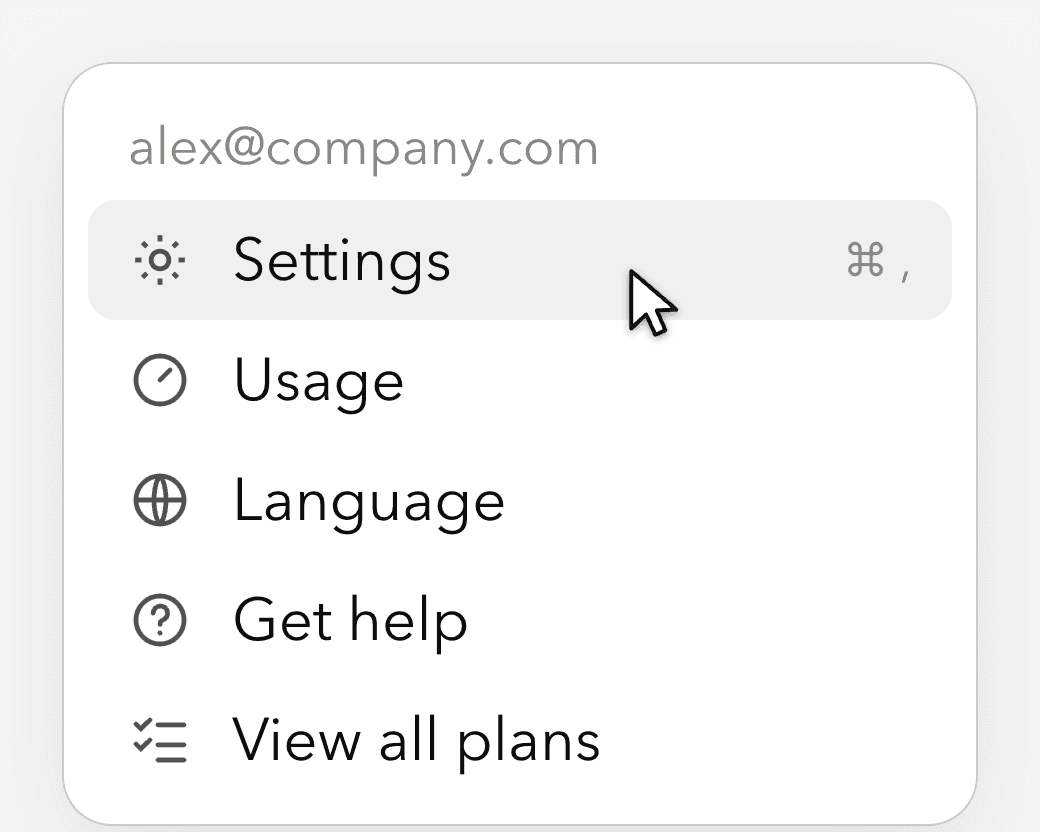 1Haz clic en tu nombre, luego en Configuración.
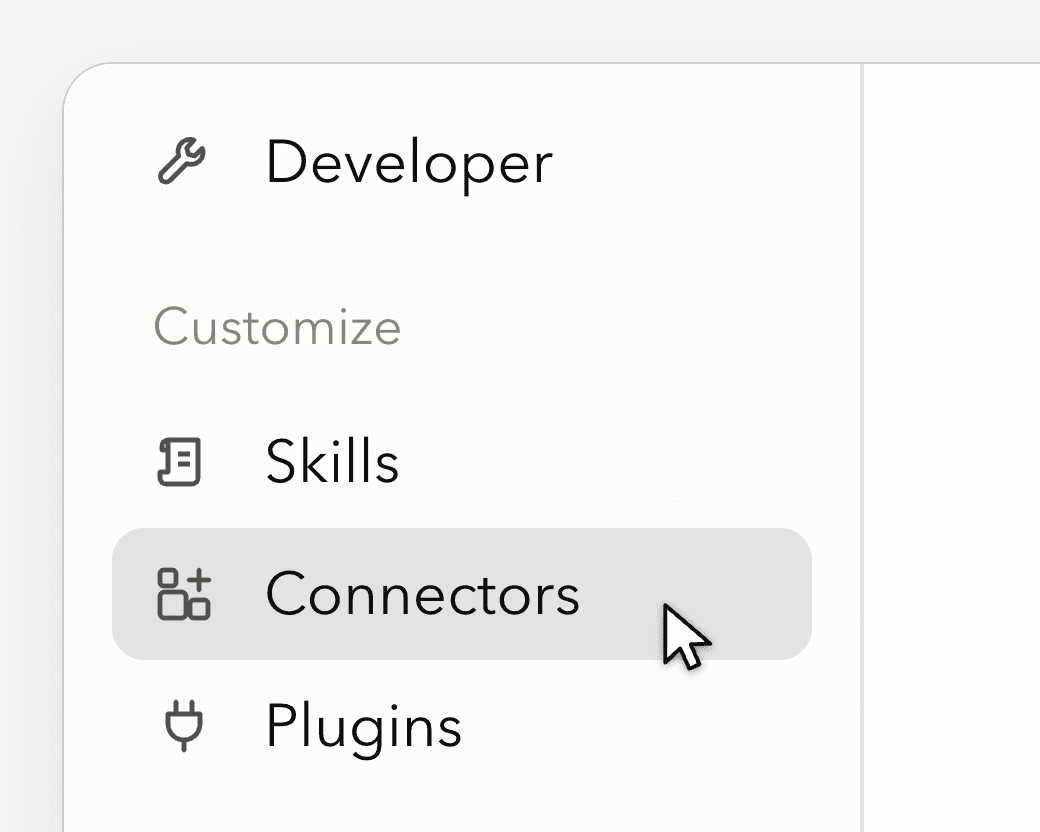 2Abre Conectores.
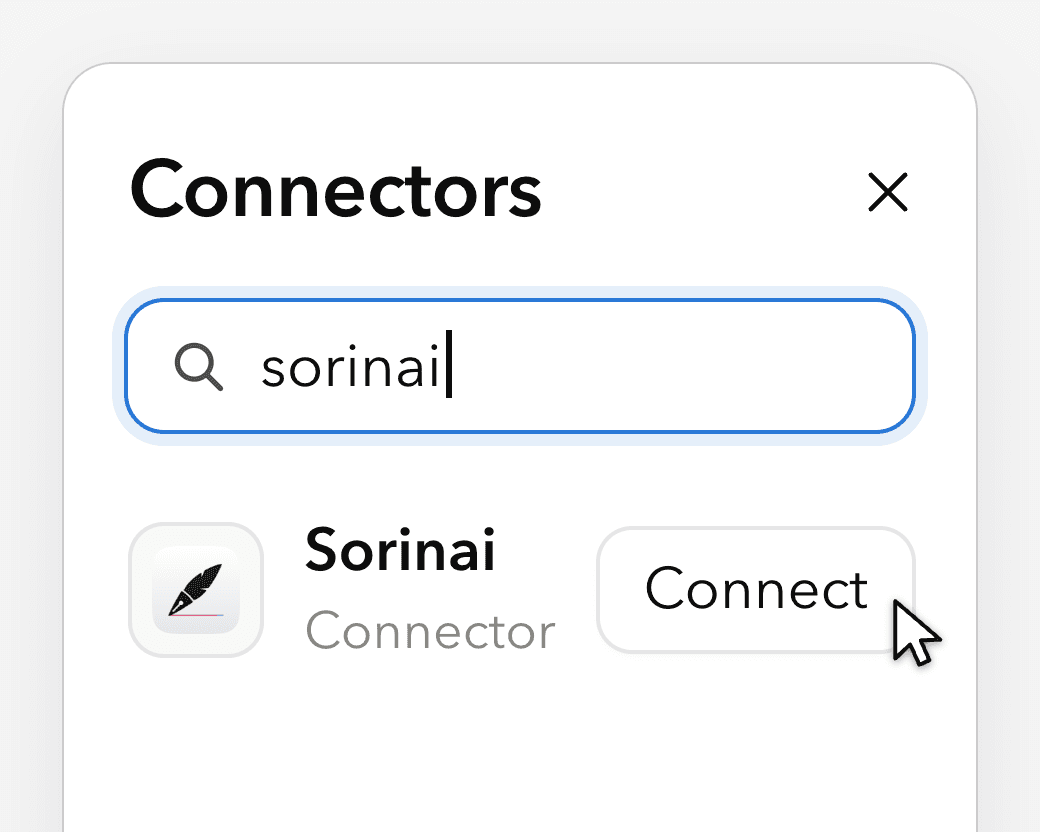 3Busca Sorinai y haz clic en Conectar.
- 4Inicia sesión con tu cuenta de Sorinai.
- 5En un nuevo chat, asegúrate de que Sorinai esté activado. (Debería estar activado por defecto)
En ChatGPT (web o escritorio): por ahora, puedes agregar Sorinai tú mismo en ChatGPT:
- Activa el modo desarrollador en Configuración, luego Apps, luego Configuración avanzada.
- En Apps, elige Crear y pega la URL del servidor de Sorinai:
https://mcp.sorinai.com/mcp - Inicia sesión con tu cuenta de Sorinai, luego activa Sorinai en un nuevo chat.
En otras apps que admiten MCP (Cursor y más): agrega Sorinai como un conector personalizado con la URL del servidor anterior, luego inicia sesión con tu cuenta de Sorinai.
Lo que Claude puede ver
- Solo lectura. Claude puede encontrar y leer tus reuniones, notas, transcripciones, carpetas y plantillas. No puede crear, cambiar ni eliminar nada en Sorinai.
- Solo tu cuenta. Claude ve las reuniones en la cuenta de Sorinai con la que inicias sesión.
- Procesado bajo tu cuenta de Claude. Cuando Claude lee una reunión, ese contenido se maneja bajo la configuración de datos de tu cuenta de Claude, igual que cualquier cosa que pegues en un chat.
Preguntas frecuentes
¿El MCP de Sorinai es gratuito?
Sí, está en todos los planes. En el plan gratuito, Claude puede acceder a tus últimos 30 días de reuniones; en Business, puede acceder a todo tu historial.
¿Sorinai funciona con Claude?
Sí. Sorinai está en el directorio de conectores de Claude. Ve a Configuración, luego Conectores, busca Sorinai e inicia sesión.
¿Puede Claude editar o eliminar mis reuniones?
No. La conexión es de solo lectura.
¿Sorinai funciona con ChatGPT?
Por ahora, Sorinai funciona en ChatGPT Business, Enterprise, Edu y Pro, donde puedes agregarlo tú mismo en la web (ver Cómo conectar). No está disponible en Free o Plus todavía.
Disponible ahora
Sorinai está en el directorio de conectores de Claude ahora. Es gratuito para Mac y Windows: descarga Sorinai, conéctalo a Claude, y luego pregunta sobre tu última llamada.