Systeme.io Extra MCP
Añade comprobaciones de inscripción a cursos, membresía en comunidades, campos personalizados de contactos, suscripciones de clientes, gestión de webhooks y configuración de SMS a tu asistente de IA a través de Docker Gateway.
Documentación
Servidor MCP de Systeme.io: Usa IA para Automatizar Embudos de Ventas, Email Marketing y CRM
Gestiona tu cuenta de Systeme.io desde tu asistente de IA: contactos, etiquetas, embudos, páginas, correos, cursos, productos, pagos y más.
Systeme.io Extra MCP cubre todos los endpoints de la documentación pública de la API de Systeme.io: 152 acciones en 22 grupos de herramientas. Funciona de forma independiente, sin necesidad del MCP oficial de Systeme.io, y se conecta a asistentes como Claude, Codex, Antigravity y Cursor.
🚀 ¿Aún no tienes una cuenta? Crea tu cuenta gratuita de Systeme.io para empezar con la plataforma. ¿Ya tienes una? Usa tu cuenta existente.
Enlace de afiliado: SoftReviewed puede recibir una comisión por compras elegibles.
Aquí, automatización significa pedir a un asistente conectado que realice acciones compatibles; no significa un negocio desatendido que funcione sin tus instrucciones o revisión.
Creado por SoftReviewed. Proyecto independiente; no está respaldado por Systeme.io.
Inicio rápido: deja que tu IA lo instale
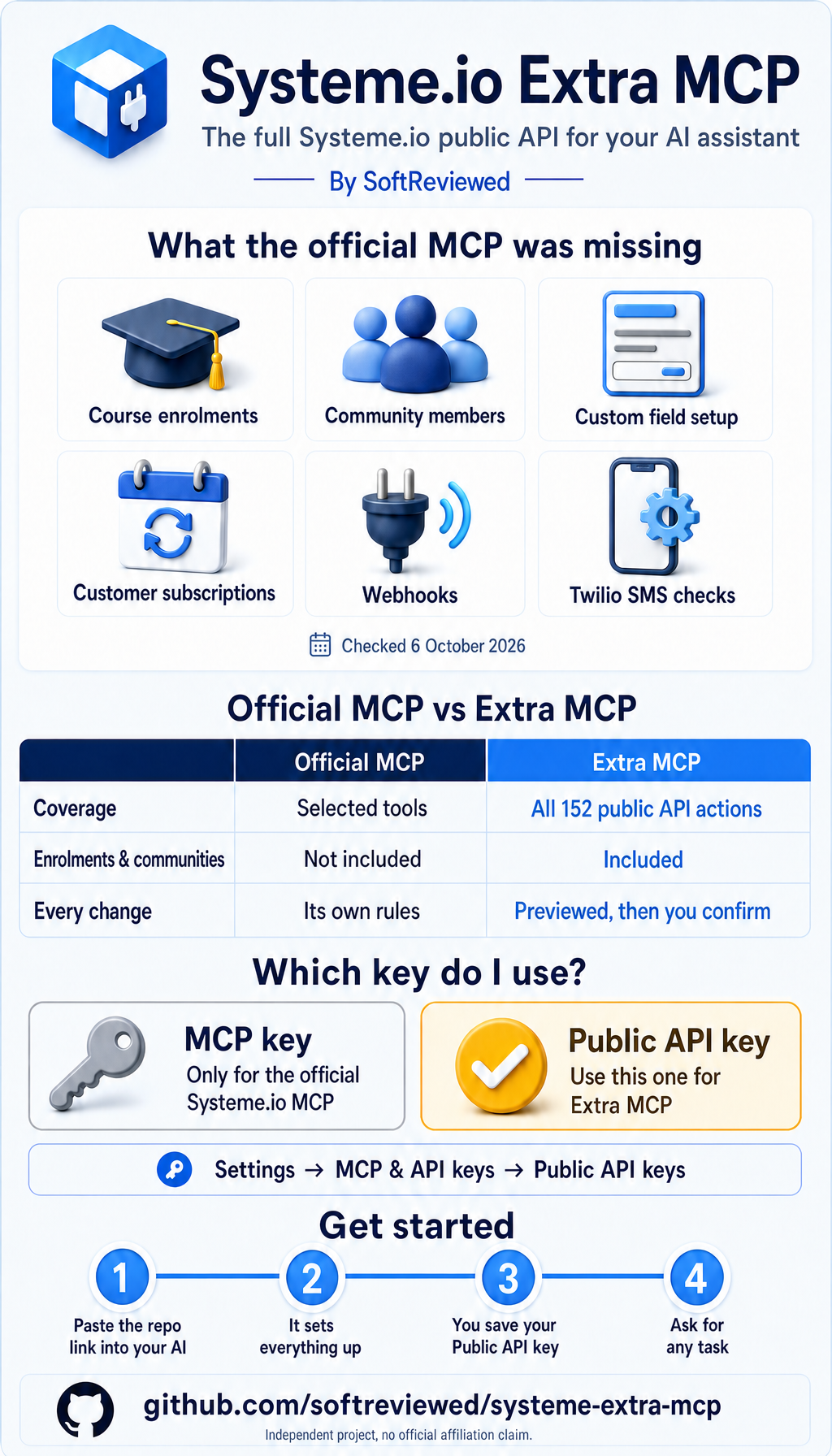
- Crea una clave de API pública en Systeme.io: Configuración -> Claves MCP y API -> Claves de API pública -> Crear. (No la clave MCP de la misma página; esa solo funciona con el MCP oficial).
- Pega esto en tu asistente de IA (Claude Code, Codex, Cursor, Antigravity y herramientas similares que puedan ejecutar comandos):
Instala https://github.com/softreviewed/systeme-extra-mcp para mí. Sigue su AGENTS.md. Mantén mis otros servidores MCP. No me pidas que pegue mi clave de API en el chat.
- Guarda tu clave cuando el asistente la solicite (un aviso oculto o una línea en tu archivo de configuración) y luego reinicia la aplicación.
- Pregunta: "Lista mis etiquetas de Systeme.io." Si ves tus etiquetas, estás listo.
El asistente elige la configuración que se adapta a tu computadora:
| Tu computadora tiene | Configuración utilizada | Dónde se guarda la clave |
|---|---|---|
| Docker Desktop con MCP Toolkit | Docker Gateway | Almacén de secretos de Docker (más seguro) |
| Python 3.11 o más reciente | Python directo | Archivo de configuración de tu asistente |
¿Prefieres hacerlo tú mismo? Sigue Conecta tu asistente.
Guía
- Inicio rápido
- Lo que puedes hacer
- ¿MCP oficial de Systeme.io o este?
- ¿Es adecuado para ti?
- Conecta Systeme.io a Claude, Codex, Antigravity o Cursor
- Referencia técnica
- Solución de problemas
- Límites de verificación
¿Por qué usarlo?
Quieres etiquetar a un cliente, revisar los resultados del boletín de la semana pasada, dar acceso a un curso a un estudiante y pausar un cupón. Normalmente eso son cuatro pantallas del panel.
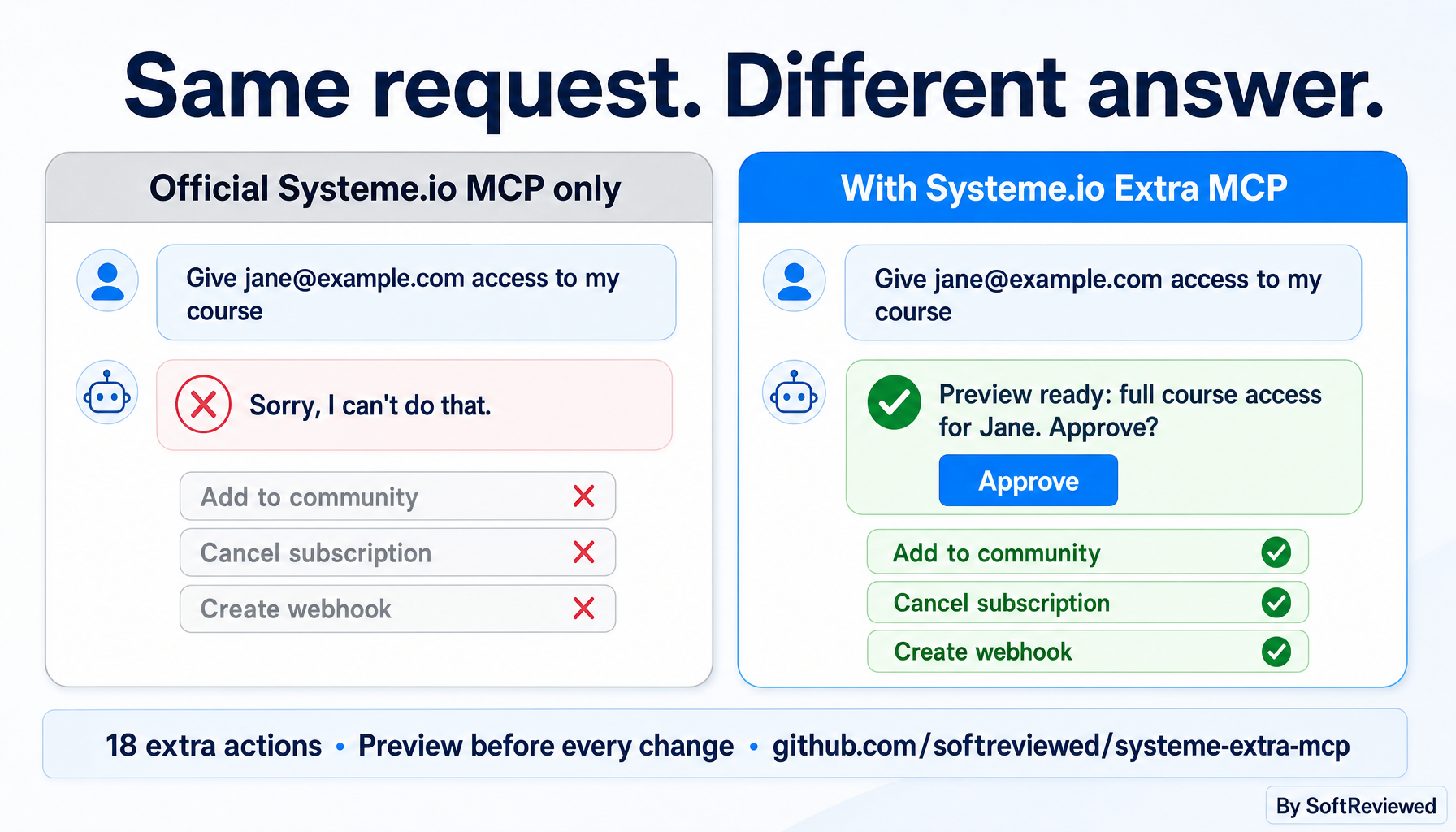
Con este servidor, tu asistente puede hacer todo en una sola conversación. Cada cambio se previsualiza primero y nada se escribe hasta que tú des el visto bueno.
Tu solicitud -> el asistente encuentra el registro correcto -> previsualiza el cambio -> tú autorizas -> cuenta actualizada.
Un asistente aún necesita instrucciones precisas y tu revisión. La conexión no reemplaza tu criterio ni garantiza que el asistente seleccione al cliente correcto.
Lo que puedes hacer
| Área | Grupos de herramientas | Ejemplos |
|---|---|---|
| Contactos y CRM | contacts, tags, contact_fields | Encontrar un contacto por correo, añadir o quitar etiquetas, definir campos personalizados |
| Automatización | automation_rules, automation_emails | Listar, crear y editar reglas; gestionar correos de automatización |
| Embudos y páginas | funnels, pages | Listar embudos y pasos, crear un paso, leer o guardar contenido de página, aplicar una plantilla |
| Email marketing | newsletters, campaigns, email_statistics | Redactar, segmentar, programar, probar y enviar boletines; editar pasos de campaña; leer estadísticas de apertura y clics |
| Cursos y comunidad | courses, enrolments, communities | Crear cursos, módulos y lecciones; otorgar o quitar acceso; gestionar miembros de la comunidad |
| Ventas | products, price_plans, coupons, sale_settings, subscriptions | Gestionar productos digitales y físicos, ofertas, precios y cupones; cancelar la suscripción de un cliente |
| Programación | booking | Leer reservas; gestionar eventos de calendario y disponibilidad |
| Integraciones | webhooks, sms | Gestionar webhooks de eventos; comprobar la configuración de Twilio y las plantillas de SMS |
| Cuenta | account | Listar dominios conectados y archivos subidos |
Cada acción, su método, ruta y entradas requeridas se enumeran en la referencia de funciones. Pide al asistente help en cualquier grupo para ver la misma lista.
Ejemplos de solicitudes
- "Encuentra el contacto jane@example.com y previsualiza añadir la etiqueta Cliente."
- "Muestra las tasas de apertura y clics de mis últimos tres boletines."
- "Previsualiza un cupón del 20% para mi curso, válido hasta fin de mes."
- "Muestra quién tiene acceso a este curso y luego previsualiza dar acceso a este cliente."
- "Encuentra la suscripción de este cliente y previsualiza cancelarla al final del período de facturación."
Seguridad integrada
| Tipo de acción | Qué sucede |
|---|---|
| Lectura | Se ejecuta directamente |
| Escritura | Bloqueada hasta que se previsualice (dry_run) y se confirme (confirm) después de que aceptes |
| Escritura de alto impacto | Misma barrera, marcada como high_impact en la ayuda: enviar un boletín, eliminar contactos, cursos, campañas o productos, cancelar una suscripción, sobrescribir una página |
Solo se permiten endpoints documentados. Dos endpoints obsoletos (PUT actualizaciones de boletines y cupones) se omiten en favor de sus versiones PATCH.
¿MCP oficial de Systeme.io o este?
| MCP oficial de Systeme.io | Systeme.io Extra MCP | |
|---|---|---|
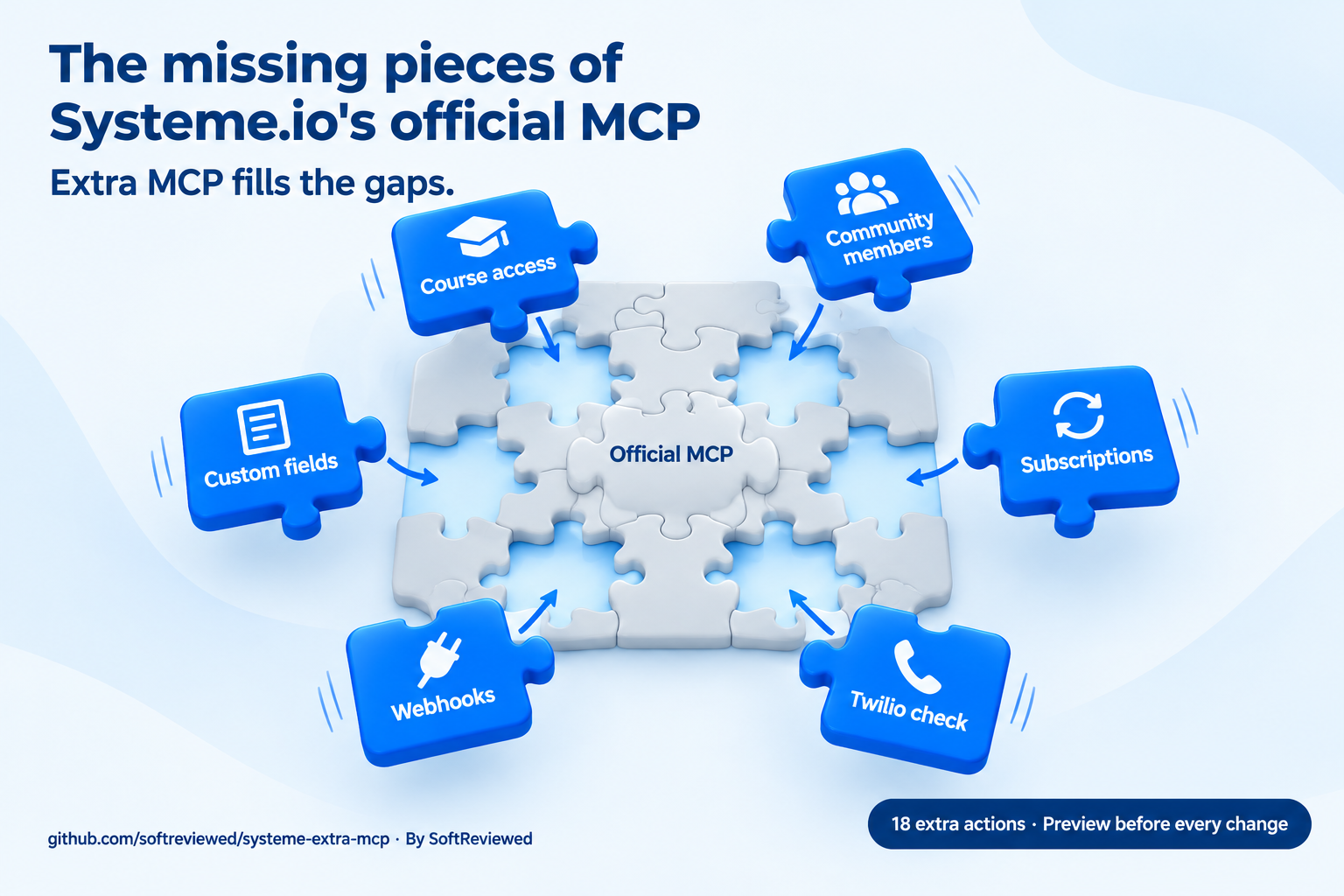
| Cobertura | Su propio conjunto de herramientas seleccionado | Cada endpoint de la documentación pública de la API (152 acciones) |
| Inscripciones a cursos, miembros de comunidad, definiciones de campos personalizados, suscripciones, webhooks, comprobaciones de Twilio | No está en el inventario que inspeccionamos | Incluido |
| Alojamiento | Alojado por Systeme.io | Se ejecuta en tu computadora (Docker Gateway o Python directo) |
| Credencial | Clave MCP oficial | Clave de API pública (almacén de secretos de Docker o tu archivo de configuración) |
| Protección de escritura | Sus propias reglas | Previsualización y luego confirmación explícita para cada escritura |
Puedes usar cualquiera de los dos por separado o ambos juntos. Consulta la descripción general del MCP oficial de Systeme.io para ver lo que ofrece. El inventario oficial se inspeccionó el 6 de octubre de 2026; puede cambiar.
¿Qué clave? El MCP oficial usa una clave MCP. Este servidor usa una clave de API pública. Ambas están en Configuración -> Claves MCP y API, en listas separadas.
¿Es adecuado para ti?
Ventajas
- Toda la API pública en una sola conexión: 22 grupos de herramientas en contactos, correo, embudos, cursos y pagos.
- Funciona sin el MCP oficial: útil cuando quieres una conexión local para cada asistente.
- Previsualización antes de cambiar datos de la cuenta: cada escritura se previsualiza y necesita tu aprobación.
- Dos formas de instalación: Docker Gateway guarda la clave en el almacén de secretos de Docker; Python directo no necesita Docker en absoluto.
- Configuración portátil: reconstruye la imagen y recrea tu secreto al cambiar de computadora.
Ventajas y desventajas
- La configuración lleva unos minutos. Necesitas Docker Desktop o Python 3.11+ y una clave de API pública de Systeme.io. Un asistente que pueda ejecutar comandos puede hacer la configuración por ti.
- No todas las acciones se prueban en vivo. Las 152 se comprueban sin conexión; las comprobaciones en vivo solo cubren acciones de lectura. Consulta límites de verificación.
- Solo lo que ofrece la API. Cualquier cosa que falte en la API pública de Systeme.io (por ejemplo, reembolsos o envío de un SMS individual) también falta aquí.
- Los límites de tu cuenta siguen aplicándose. No desbloquea funciones de pago, aumenta la capacidad ni omite permisos.
- Sin alojamiento en la nube integrado. Se ejecuta en tu computadora; un asistente solo en la nube necesita una conexión alojada y autenticada por separado.
¿Nuevo en Systeme.io?
Necesitas una cuenta de Systeme.io antes de que este servidor pueda trabajar con tus datos. Crea una cuenta gratuita de Systeme.io y luego aprende el panel antes de conectar un asistente a los registros de clientes.
Para un proyecto inicial pequeño, lee nuestra guía de funciones y límites del plan gratuito de Systeme.io. Si luego necesitas más capacidad, compara los planes de precios de Systeme.io y nuestra explicación sobre descuentos anuales y ahorros. Un plan superior debe resolver una necesidad real de capacidad; instalar este MCP no requiere que actualices por sí mismo.
Si tu objetivo es crear embudos para ti o para clientes, nuestra guía de certificación de Systeme.io Funnel Builder cubre esa ruta de aprendizaje. También puedes comparar los dos cursos de certificación de Systeme.io antes de elegir por dónde empezar.
También puedes visitar SoftReviewed para obtener recursos adicionales.
Divulgación de afiliados: SoftReviewed puede recibir una comisión por compras elegibles realizadas a través de sus enlaces de referencia. Esto no convierte al MCP en un producto oficial de Systeme.io.
Deja que tu asistente maneje los detalles de configuración
Comparte la URL de este repositorio con tu asistente y usa el mensaje del Inicio rápido. Las instrucciones paso a paso escritas para asistentes están en AGENTS.md: cómo elegir Docker o Python directo, dónde guarda cada aplicación su configuración, cómo almacenar la clave de forma segura y cómo comprobar que funciona.
Un asistente puede leer las instrucciones, pero necesita poder ejecutar comandos en tu computadora para configurarlo (por ejemplo, Claude Code, Codex, Cursor o Antigravity). Un asistente solo de chat aún puede guiarte por los pasos. Nunca pongas tu clave de API en un problema público o en un commit.
Las secciones restantes son para instalación y referencia técnica. Los nombres exactos de las acciones, las entradas requeridas y los casos límite están en la referencia detallada de funciones; las solicitudes copiables están en los ejemplos de operaciones.
Conecta tu asistente
Dos formas de ejecutarlo. Ambas dan las mismas 22 herramientas.
| Opción A: Docker Gateway | Opción B: Python directo | |
|---|---|---|
| Necesitas | Docker Desktop con MCP Toolkit | Python 3.11 o más reciente |
| Clave almacenada en | Almacén de secretos de Docker | Archivo de configuración de tu asistente |
| Mejor para | Mantener las claves fuera de los archivos de configuración; compartir un solo Gateway | La configuración más rápida, sin Docker |
Opción A: Asistente -> Docker Gateway -> contenedor -> API de Systeme.io. Opción B: Asistente -> Python en tu computadora -> API de Systeme.io.
Opción A: Docker Gateway
Instala/inicia Docker Desktop con MCP Toolkit/Gateway disponible. Desde este repositorio, revisa la CLI y crea la imagen:
docker version
docker mcp gateway run --help
docker build -t mcp-systeme-extra:v2 .
La imagen incluye su código fuente y esquemas; los clientes no necesitan montajes de carpetas de origen ni instalación local de Python. Copia docker-catalog.yaml a ~/.docker/mcp/catalogs/systeme-extra.yaml (Windows: %USERPROFILE%\.docker\mcp\catalogs\systeme-extra.yaml), creando la carpeta si es necesario.
New-Item -ItemType Directory -Force "$env:USERPROFILE\.docker\mcp\catalogs" | Out-Null
Copy-Item -LiteralPath .\docker-catalog.yaml -Destination "$env:USERPROFILE\.docker\mcp\catalogs\systeme-extra.yaml"
Comprueba el descubrimiento:
docker mcp gateway run --catalog systeme-extra.yaml --servers systeme-extra --dry-run
Esperado: 22 herramientas, llamadas systeme_extra_<group>. El --servers explícito selecciona este servidor sin depender del registro de servidores habilitados. Para un Gateway compartido existente, fusiona la entrada del catálogo, conserva otros servidores y reutiliza la conexión de cliente existente en lugar de añadir duplicados.
El flujo de trabajo del catálogo se probó con la CLI instalada. Los flujos de trabajo de perfil de Docker Toolkit más nuevos pueden diferir; inspecciona tu docker mcp gateway run --help instalado. Documentación de Docker MCP.
Credenciales
🚀 ¿Nuevo en Systeme.io? Crea tu cuenta gratuita aquí y luego sigue los pasos de la clave de API a continuación. ¿Ya estás registrado? Ve directamente a tu configuración.
Enlace de afiliado: SoftReviewed puede recibir una comisión por compras elegibles.
Antes de usar acciones de cuenta, crea tu propia clave de API pública:
- Inicia sesión y abre Configuración de clave API de Systeme.io, o usa tu foto de perfil -> Configuración -> Claves MCP y API.
- En Claves API públicas, selecciona Crear. Dale un nombre reconocible como
Systeme.io Extra MCP, elige una caducidad adecuada para tu configuración y guarda. - Almacena la clave de forma segura usando el método de conexión siguiente. La credencial MCP oficial es una clave diferente y no puede reemplazar esta credencial de API pública.
- Comienza con ayuda, una vista previa y una lectura inofensiva de la cuenta antes de solicitar cambios. La ayuda y las vistas previas pueden ejecutarse sin la clave; las lecturas y escrituras de la cuenta la necesitan.
Consulta la guía oficial de claves API si las etiquetas del panel cambian. Nunca publiques la clave en un issue de GitHub, captura de pantalla o archivo público. Elimínala/revócala en tu cuenta cuando ya no uses esta conexión.
Para Docker Gateway, guárdala como secreto de Docker systeme.api_key, inyectado como SYSTEME_API_KEY.
La entrada de PowerShell evita colocar la clave en el historial de comandos:
$systemeSecureKey = Read-Host "Systeme.io public API key" -AsSecureString
$systemeKeyPointer = [Runtime.InteropServices.Marshal]::SecureStringToBSTR($systemeSecureKey)
try {
    [Runtime.InteropServices.Marshal]::PtrToStringBSTR($systemeKeyPointer) | docker mcp secret set systeme.api_key
} finally {
    [Runtime.InteropServices.Marshal]::ZeroFreeBSTR($systemeKeyPointer)
    Remove-Variable systemeSecureKey, systemeKeyPointer
}
Con la Opción A, no hay credenciales en el JSON del cliente. Con la Opción B, la clave está solo en el archivo de configuración de tu asistente en tu computadora; nunca confirmes ni compartas ese archivo. La ayuda y las vistas previas funcionan sin credenciales; las solicitudes de cuenta no.
Opción B: Python directo (sin Docker)
Descarga el código e instala sus requisitos una vez:
git clone https://github.com/softreviewed/systeme-extra-mcp.git
cd systeme-extra-mcp
python -m venv .venv
Luego, en Windows: .venv\Scripts\python -m pip install -r requirements-lock.txt. En macOS/Linux: .venv/bin/python -m pip install -r requirements-lock.txt.
Agrega esta entrada a la configuración de tu asistente, usando la ruta completa a tu carpeta. En Windows, la ruta de Python termina en .venv/Scripts/python.exe.
{
  "mcpServers": {
    "systeme-extra": {
      "command": "/ABSOLUTE/PATH/systeme-extra-mcp/.venv/bin/python",
      "args": ["/ABSOLUTE/PATH/systeme-extra-mcp/server.py"],
      "env": { "SYSTEME_API_KEY": "YOUR_PUBLIC_API_KEY" }
    }
  }
}
Reemplaza YOUR_PUBLIC_API_KEY con tu clave, guarda y reinicia completamente la aplicación. Los archivos listos para cada aplicación están en examples/clients/direct: Claude Desktop, Cursor, Antigravity (JSON) y Codex (TOML). Para Claude Code:
claude mcp add --transport stdio --scope user systeme-extra --env SYSTEME_API_KEY=YOUR_PUBLIC_API_KEY -- /ABSOLUTE/PATH/systeme-extra-mcp/.venv/bin/python /ABSOLUTE/PATH/systeme-extra-mcp/server.py
Las secciones siguientes muestran la entrada de la Opción A (Docker) para cada aplicación. Para la Opción B, usa las mismas ubicaciones de archivo con la entrada anterior.
Varias cuentas de Systeme.io en un solo servidor (Opción B)
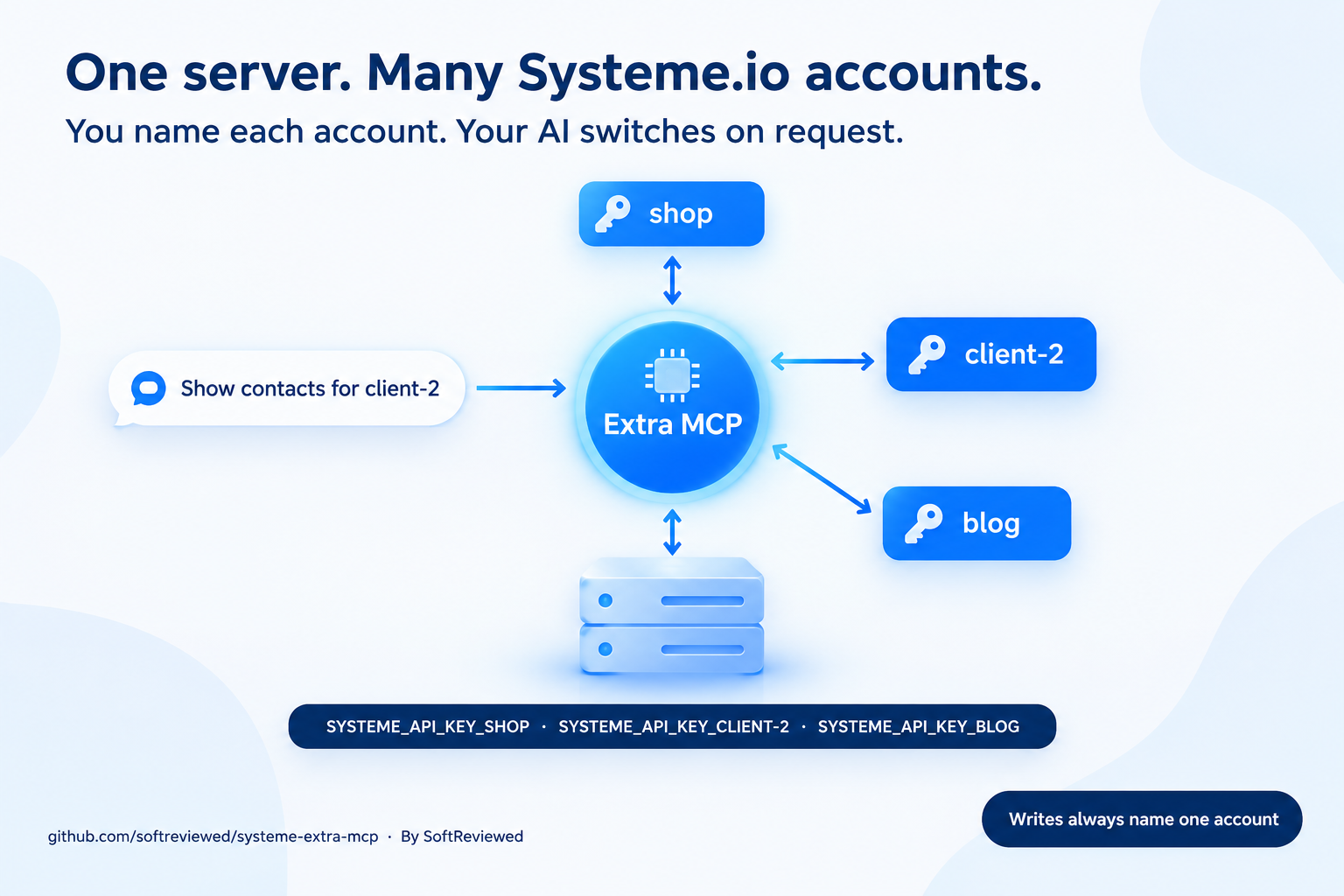
Gestiona una tienda, un blog y cuentas de clientes con una sola instalación. Tú eliges el nombre de cada cuenta; tu asistente cambia cuando lo pides.
1. Crea una clave API pública en cada cuenta. Systeme.io → Configuración → Claves MCP y API → Claves API públicas. Usa la clave API pública, no la clave MCP.
2. Nombra tus cuentas en la configuración. En el bloque env de la entrada de tu servidor, agrega una línea por cuenta: SYSTEME_API_KEY_ seguido del nombre que quieras.
"env": {
  "SYSTEME_API_KEY_SHOP": "PUBLIC_API_KEY_FOR_SHOP",
  "SYSTEME_API_KEY_CLIENT-2": "PUBLIC_API_KEY_FOR_CLIENT_2"
}
| Escribes en la configuración | Dices en el chat |
|---|---|
SYSTEME_API_KEY_SHOP | "shop" |
SYSTEME_API_KEY_CLIENT-2 | "client-2" |
SYSTEME_API_KEY_MY_BLOG | "my_blog" |
Reglas de nombres: solo letras, dígitos, _ y - (sin espacios; escribe my_blog, no my blog). Los nombres no distinguen mayúsculas de minúsculas. default y all están reservados. Mantén tus claves en el archivo de configuración; nunca las pegues en un chat. Para Claude Code, repite --env una vez por cuenta: claude mcp add ... --env SYSTEME_API_KEY_SHOP=... --env SYSTEME_API_KEY_CLIENT-2=....
3. Reinicia tu aplicación una vez, luego di qué cuenta quieres usar:
- "Muestra los contactos en client-2."
- "Lista las etiquetas en shop, luego las etiquetas en blog."
- "Compara mis cursos en todas las cuentas."
El asistente pasa account en cada llamada, por lo que cambiar no requiere editar la configuración ni reiniciar. Para renombrar o agregar una cuenta más tarde, edita la configuración y reinicia una vez.
| Situación | Qué sucede |
|---|---|
Solo SYSTEME_API_KEY está configurado (tu configuración actual) | Funciona exactamente como antes; no se necesita nombre de cuenta |
account: "shop" | Usa la clave de esa cuenta |
account: "all" | Lee de todas las cuentas; cada resultado está etiquetado con su cuenta |
| Varias cuentas, sin nombre dado | Las lecturas usan la cuenta llamada default (de SYSTEME_API_KEY) si mantienes una; de lo contrario, el asistente pregunta qué cuenta |
| Una escritura (crear, actualizar, eliminar, enviar) | Siempre necesita una cuenta nombrada; all se rechaza. Las vistas previas (dry_run) muestran la cuenta que se usará |
| Nombre de cuenta desconocido | Se rechaza, y la respuesta lista los nombres válidos |
Cada respuesta incluye el account del que proviene, y help lista los nombres de cuenta, nunca las claves. La Opción A (Docker) almacena un secreto, por lo que sigue siendo de una sola cuenta; usa la Opción B para varias cuentas.
Claude Desktop
Para conectar Systeme.io a Claude Desktop usando este servidor, configura la entrada local de Docker Gateway a continuación. Esto es independiente del conector oficial alojado de Systeme.io.
Configuración -> Desarrollador -> Editar configuración. Fusiona claude-desktop.json, luego reinicia completamente la aplicación.
Configuración de Windows: %APPDATA%\Claude\claude_desktop_config.json. macOS: ~/Library/Application Support/Claude/claude_desktop_config.json. Guía oficial de servidor local.
{
  "mcpServers": {
    "systeme-extra": {
      "command": "docker",
      "args": ["mcp", "gateway", "run", "--catalog", "systeme-extra.yaml", "--servers", "systeme-extra"]
    }
  }
}
Claude Code
claude mcp add --transport stdio --scope user systeme-extra -- docker mcp gateway run --catalog systeme-extra.yaml --servers systeme-extra
claude mcp list
Usa /mcp para inspeccionar el estado. Las configuraciones solo de proyecto pertenecen a .mcp.json en lugar de una conexión a nivel de usuario. Documentación de Claude Code.
Codex
codex mcp add systeme-extra -- docker mcp gateway run --catalog systeme-extra.yaml --servers systeme-extra
codex mcp list
Alternativamente, fusiona codex.toml en ~/.codex/config.toml:
[mcp_servers.systeme_extra]
command = "docker"
args = ["mcp", "gateway", "run", "--catalog", "systeme-extra.yaml", "--servers", "systeme-extra"]
startup_timeout_sec = 60
Recarga la aplicación/extensión local; /mcp muestra el estado de la CLI. El ChatGPT web alojado no lee esta configuración local. Documentación de MCP de Codex.
Google Antigravity
MCP Servers -> Manage MCP Servers -> View raw config. Fusiona antigravity.json, usando la misma entrada mcpServers que Claude Desktop.
Rutas documentadas actuales: global ~/.gemini/config/mcp_config.json, proyecto .agents/mcp_config.json. Recarga/verifica las herramientas. Las rutas y los menús varían según la versión; usa el archivo abierto por tu aplicación instalada. Documentación de Antigravity.
Cursor
Fusiona cursor.json en global ~/.cursor/mcp.json o proyecto .cursor/mcp.json, luego recarga/verifica el estado de MCP.
{
  "mcpServers": {
    "systeme-extra": {
      "type": "stdio",
      "command": "docker",
      "args": ["mcp", "gateway", "run", "--catalog", "systeme-extra.yaml", "--servers", "systeme-extra"]
    }
  }
}
Otros clientes locales / alojamiento en la nube
Para otro cliente stdio, usa el comando docker con los mismos argumentos. Si no se puede encontrar Docker, usa su ruta ejecutable absoluta desde Get-Command docker (Windows) o command -v docker (macOS/Linux). Fusiona configuraciones sin reemplazar otros servidores.
Este repositorio no proporciona una URL MCP alojada. Los asistentes solo en la nube no pueden iniciar el proceso Docker de tu computadora. El acceso remoto requiere un Gateway/transporte implementado por separado y autenticado, y un cliente compatible; el JSON local no es una receta de implementación en la nube. No expongas un Gateway no autenticado públicamente.
Referencia técnica
Las operaciones se generan a partir de la documentación pública de la API de Systeme.io. Úsala para verificar los endpoints compatibles junto con los esquemas y ejemplos incluidos.
Argumentos comunes
| Argumento | Significado | Predeterminado |
|---|---|---|
action | Operación, o help para esquemas exactos | help |
parameters | IDs de ruta y filtros de consulta | Vacío |
body | Carga útil para operaciones que la aceptan | Vacío |
dry_run | Validar/vista previa sin solicitar la API | false |
confirm | Permitir una escritura después de autorización humana | false |
account | Qué cuenta de Systeme.io configurada usar; las lecturas también aceptan all | Solo cuenta, o default para lecturas |
Flujo de trabajo: ayuda -> encontrar IDs reales -> vista previa -> el usuario autoriza -> ejecutar -> verificar. confirm:true es una protección del servidor, no evidencia de permiso humano. Todos los ejemplos de escritura en examples/operations.json son vistas previas; ejecuta una escritura autorizada reemplazando dry_run:true con confirm:true. Reemplaza los IDs de ejemplo con registros seleccionados reales.
Implementación
| Detalle | Comportamiento |
|---|---|
| Tiempo de ejecución | Imagen Python 3.11; FastMCP 2.14.2 |
| Dependencias | Docker instala requirements-lock.txt fijado |
| Transporte | Servidor stdio a través de Gateway |
| Autenticación | https://api.systeme.io; encabezado X-API-Key |
| HTTP | httpx; tiempo de espera de 30 segundos; redirecciones deshabilitadas |
| Validación | Esquemas oficiales; campos desconocidos rechazados; IDs de ruta codificados en URL |
| Escrituras | POST/PATCH/DELETE protegidos; PATCH usa application/merge-patch+json |
| Reintentos | Sin reintentos automáticos, incluidas las escrituras |
| Salida | Datos de API preservados; nombres de campos sensibles redactados recursivamente |
Las acciones de lista que admiten paginación toman limit (10-100), order (asc/desc) y startingAfter. Cuando el resultado informa hasMore, pasa el ID del último elemento como el siguiente startingAfter, manteniendo los mismos filtros y orden. No hay recuperación automática de todas las páginas. Usa help con parameters={"action": "<name>"} para ver las entradas exactas de cualquier acción.
El éxito incluye ok, status, data, rate_limit_remaining. Los errores HTTP incluyen ok:false, status, explicación documentada y retry_after cuando se devuelve. No se promete una asignación fija de API. Un tiempo de espera no prueba que una escritura falló: inspecciona el estado de la cuenta antes de reintentar.
La redacción se basa en nombres de campos, no en la eliminación completa de datos personales. No compartas salidas de clientes públicamente. Los 152 pares método/ruta y los esquemas originales/URLs de origen están en docs/operations.json; las entradas copiables están en examples/operations.json.
Mapa de endpoints
El mapa completo de 152 acciones, con método, ruta, entrada requerida y tipo de lectura/escritura, está en la referencia de características. Se genera a partir de docs/operations.json por scripts/build_reference.py; docs/operations.json en sí se reconstruye a partir de los documentos oficiales por scripts/build_operations.py.
Solución de problemas
| Síntoma | Siguiente paso |
|---|---|
| Docker no encontrado | Inicia Desktop; usa la ruta ejecutable absoluta |
| Sin herramientas | Verifica la etiqueta de imagen, la ruta del catálogo y el nombre del servidor |
| Herramientas duplicadas | Reutiliza la conexión Gateway existente |
configured:false | Almacena el secreto de Docker; las claves faltantes/<UNKNOWN> no pueden autenticarse |
| HTTP 401 "Invalid API Key." | Usa una clave de Claves API públicas, no la clave MCP; verifica que no se haya eliminado |
| Entrada no válida | Usa ayuda; verifica ortografía, tipos y campos requeridos |
| Acceso parcial rechazado | Proporciona un array modules entero no vacío |
| La lista de suscripciones no puede ejecutarse | Encuentra un ID de contacto real primero |
| Escritura bloqueada | Vista previa con dry_run, obtén aprobación, luego envía con confirm |
| SMS 424 / cuenta 404 | Conecta Twilio; respuestas documentadas de integración faltante |
| HTTP 429 | Respeta la información de reintento/límite de velocidad devuelta |
| Escritura con tiempo de espera | Verifica el estado de la cuenta antes de reintentar |
| Ediciones de origen invisibles | Reconstruye la imagen y reinicia el cliente/Gateway |
ModuleNotFoundError (Opción B) | La configuración debe apuntar al Python .venv, no al del sistema |
| Herramientas faltantes después de editar la configuración | Cierra y vuelve a abrir completamente la aplicación |
Límites de verificación
| Verificación | Estado, 13 de octubre de 2026 |
|---|---|
| Pruebas locales | 20 aprobadas; vistas previas para las 152 acciones, protecciones de escritura, ayuda y HTTP simulado |
| Docker Gateway | 22 herramientas y 152 operaciones listadas; vista previa de escritura aprobada; sin solicitudes de API enviadas |
| Python directo (sin Docker) | Copia limpia instalada desde requirements-lock.txt en Python 3.11; cliente conectado por stdio, 22 herramientas, vista previa de escritura aprobada |
| Lecturas autenticadas | 28 de 31 verificaciones de solo lectura devolvieron 200, incluida una lista de suscripciones; 3 verificaciones de Twilio dieron las respuestas documentadas "no configurado" (424 / 424 / 404) |
| Escrituras en vivo | No realizadas; solo validación local |
| Aplicaciones de asistente individuales | Configuraciones verificadas contra la documentación; no todas probadas en la aplicación |
Verificaciones anteriores v1 (6 de octubre de 2026): listas de inscripción, comunidad, membresía y webhook devolvieron 200, y las respuestas de Twilio faltante 424 / 424 / 404 coincidieron con los documentos.
Consulta detalles completos de verificación. Los permisos de cuenta y las restricciones de producto aún se aplican.
Desarrollo y portabilidad
Crea un entorno virtual de Python 3.11:
python -m venv .venv
Activa con .venv\Scripts\Activate.ps1 en Windows o source .venv/bin/activate en macOS/Linux, y luego ejecuta:
python -m pip install -r requirements-lock.txt
python -m unittest -v
python tests/gateway_smoke.py
La prueba de humo usa este catálogo de repositorio por defecto y no envía solicitudes a la API de la cuenta. Sobrescribe su catálogo con SYSTEME_EXTRA_CATALOG si es necesario. El script separado de lectura en vivo requiere credenciales.
Cambio de computadora: repositorio -> imagen de compilación -> catálogo de instalación -> recrear el secreto de Docker de forma segura -> fusionar la configuración del cliente -> verificar la ayuda y una lectura inofensiva. Copiar el repositorio no transfiere credenciales. No se necesita ningún montaje de fuente específico del desarrollador.