Pictory MCP
Servidor MCP comunitario que conecta asistentes de IA con flujos de trabajo de la API de Pictory para creación de videos, transcripción, búsqueda de activos y gestión de proyectos; requiere acceso a la API de Pictory.
Documentación
🎬 Código de Cupón de Pictory y Servidor MCP: Automatiza Videos con IA (20% de Descuento: activatecode)



-orange.svg?style=for-the-badge&logo=tag)
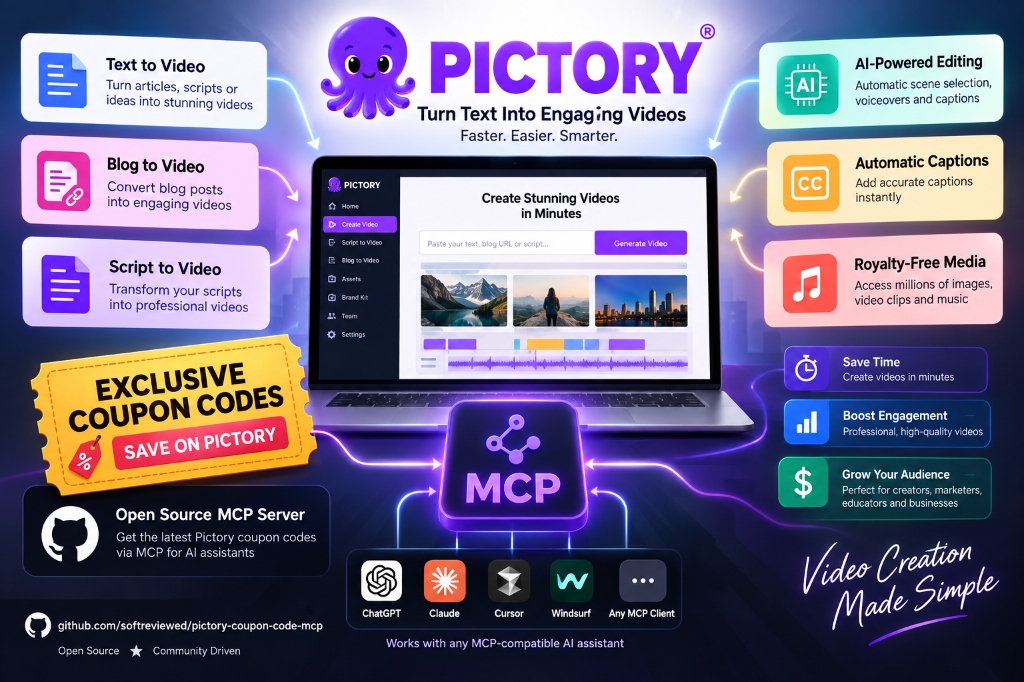
Un servidor Model Context Protocol (MCP) universal y de nivel de producción para Pictory.ai. Conecta asistentes de IA modernos y agentes de codificación (Claude Desktop, Cursor IDE, Cline, Roo Code, Windsurf, ChatGPT, Antigravity) directamente con el estudio completo de generación de video en la nube de Pictory.
Transforma guiones o artículos en videos renderizados, reutiliza podcasts de formato largo en clips cortos virales (Reels/Shorts/TikToks), superpone avatares de presentador de IA realistas, busca millones de activos de stock B-roll, sincroniza plantillas con tu panel web de Pictory y publica directamente en Vimeo y Amazon S3.
⚡ Qué Hace Este MCP (De un Vistazo)
                       ┌─────────────────────────┐
                       │ Any AI Assistant / Agent│
                       │(Claude, Cursor, Antigrav)│
                       └────────────┬────────────┘
                                    │ (JSON-RPC stdio)
                       ┌────────────▼────────────┐
                       │       pictory-mcp       │
                       │ FastMCP Universal Server│
                       └────────────┬────────────┘
                                    │
   ┌───────────────┬────────────────┼───────────────┬────────────────┐
   ▼               ▼                ▼               ▼                ▼
pictory_video  pictory_transcribe pictory_assets pictory_projects pictory_integrations
- Script/Render - Long Video Trans - Stock Search  - Web Sync CRUD  - Vimeo Publish
- Storyboard    - Viral AI Shorts  - Music & Mood  - Master Brand   - AWS S3 Storage
- Avatar Overlay- Timed Subtitles  - 300+ Voices     Templates      - Quotas & Usage
- Scene Patching- Highlight Clips  - AI Studio Gen - Scene Patches  - Job Cleanup
🚀 Inicio Rápido (Configuración en 1 Minuto)
1. Obtén Tu Clave de API de Pictory y Descuento Exclusivo para la Comunidad
Para usar este servidor MCP, necesitas una cuenta de Pictory y una clave de API.
[!TIP]
🎁 Beneficio Exclusivo para la Comunidad: Ahorra ~60% con Código de Cupón Verificado
Si estás configurando o mejorando tu cuenta de Pictory, puedes combinar el descuento del 40% en suscripción anual de Pictory con nuestro código de cupón de socio verificado
activatecodepara obtener un 20% adicional de descuento recurrente (ahorrando hasta $94/año):
- Código de Cupón Verificado:
activatecode- Enlace de Activación Directa: Activa 20% de Descuento en Pictory AI
- Guía de Pago Paso a Paso: Para ver los pasos exactos sobre cómo combinar el descuento anual del 40% con el código promocional, lee nuestra guía detallada del código de cupón de Pictory AI.
- Tutorial en Video: Mira nuestro video paso a paso del código de cupón de Pictory.
Una vez suscrito, navega a Configuración → Acceso a la API (o visita https://app.pictory.ai/api-access) y copia tu clave de API.
2. Conéctate a Tu Cliente de IA
🟣 Opción A: Claude Desktop
Agrega a tu claude_desktop_config.json:
- macOS:
~/Library/Application Support/Claude/claude_desktop_config.json - Windows:
%APPDATA%\Claude\claude_desktop_config.json
{
  "mcpServers": {
    "pictory": {
      "command": "uvx",
      "args": ["pictory-mcp"],
      "env": {
        "PICTORY_API_KEY": "pictai_your_api_key_here"
      }
    }
  }
}
🔵 Opción B: Cursor IDE
- Abre Configuración → Funciones → Servidores MCP.
- Haz clic en + Agregar Nuevo Servidor MCP.
- Nombre:
pictory - Tipo:
command - Comando:
uvx pictory-mcp - Variable de entorno:
PICTORY_API_KEY=pictai_your_api_key_here
🟠 Opción C: Cline (Extensión de VS Code)
En VS Code con la extensión Cline:
- Abre el panel de Cline → Haz clic en el ícono de Servidores MCP (ícono de enchufe).
- Haz clic en Configurar Servidores MCP (o abre
%APPDATA%\Code\User\globalStorage\saoudrizwan.claude-dev\settings\cline_mcp_settings.json). - Agrega la configuración de
pictory:
{
  "mcpServers": {
    "pictory": {
      "command": "uvx",
      "args": ["pictory-mcp"],
      "env": {
        "PICTORY_API_KEY": "pictai_your_api_key_here"
      },
      "disabled": false,
      "autoApprove": []
    }
  }
}
🦘 Opción D: Roo Code (Extensión de VS Code)
En VS Code con Roo Code:
- Abre la configuración de Roo Code → pestaña Servidores MCP.
- Edita
cline_mcp_settings.json(almacenado en%APPDATA%\Code\User\globalStorage\rooveterinaryinc.roo-cline\settings\cline_mcp_settings.json):
{
  "mcpServers": {
    "pictory": {
      "command": "uvx",
      "args": ["pictory-mcp"],
      "env": {
        "PICTORY_API_KEY": "pictai_your_api_key_here"
      }
    }
  }
}
🌊 Opción E: Windsurf (Codeium)
Agrega a tu ~/.codeium/windsurf/mcp_config.json:
{
  "mcpServers": {
    "pictory": {
      "command": "uvx",
      "args": ["pictory-mcp"],
      "env": {
        "PICTORY_API_KEY": "pictai_your_api_key_here"
      }
    }
  }
}
⚙️ Opción F: OpenCode y Continue.dev
En ~/.continue/config.json:
{
  "experimental": {
    "modelContextProtocolServers": [
      {
        "transport": {
          "type": "stdio",
          "command": "uvx",
          "args": ["pictory-mcp"],
          "env": {
            "PICTORY_API_KEY": "pictai_your_api_key_here"
          }
        }
      }
    ]
  }
}
🐳 Opción G: Puerta de Enlace Docker MCP
Agrega a custom.yaml o ejecuta directamente:
docker mcp server enable pictory
🛠️ Referencia Maestra de Herramientas (5 Herramientas Consolidadas)
| Herramienta | Categoría | Acciones Clave Soportadas |
|---|---|---|
pictory_video | Renderizado y Edición de Video | render_storyboard, create_preview, render_from_preview, render_with_modifications, update_elements, render_project, poll_job |
pictory_transcribe | Transcripción y Clips Virales | transcribe_video, poll_transcription, automatic_highlights, custom_highlights, get_subtitles |
pictory_assets | Motor de Activos de Stock e IA | search_media, search_music, list_music_genres, list_music_moods, list_avatars, list_voiceovers, list_styles, list_fonts, generate_ai_image, generate_ai_video, get_signed_url |
pictory_projects | Sincronización de Proyectos y Plantillas | list_projects, get_project, update_project, delete_project, list_templates, get_template, create_template, update_template, delete_template, update_scene |
pictory_integrations | Operaciones de Nube y Cuenta | get_quota, get_aicredits_usage, list_vimeo_connections, create_vimeo_connection, list_aws_connections, create_aws_connection, clean_job |
💡 Casos de Uso Prácticos de Automatización y Flujos de Trabajo
Aquí tienes 5 planos de automatización del mundo real que puedes construir inmediatamente con este servidor MCP:
🌟 1. Canalización Automatizada de Blog a Video (Reutilización de Contenido)
New Blog Post URL ──▶ Pictory MCP (Scrapes & Summarizes) ──▶ Matches Getty B-Roll + Voiceover ──▶ 1080p MP4 Ready
- Cómo funciona: Cuando se publica un nuevo artículo en WordPress o Ghost, tu agente llama a
pictory_videocon"blogUrl": "https://yoursite.com/article". Pictory lee automáticamente el artículo, extrae los puntos clave de conversación, genera un guion gráfico de múltiples escenas, empareja B-roll de Storyblocks para cada oración y superpone un avatar de presentador sincronizado. - Resultado: Reutiliza 1 artículo escrito en un video profesional de YouTube en menos de 3 minutos sin ningún software de edición de video.
🌟 2. Generador de Videos Largos a Shorts y Reels Virales (9:16)
Long Podcast/Webinar ──▶ pictory_transcribe ──▶ AI Engagement Scoring ──▶ Vertical Clip + Karaoke Captions
- Cómo funciona: Pasa un video existente de YouTube o la URL de una grabación de seminario web a
pictory_transcribe(action="transcribe_video"conmax_duration=60). Pictory transcribe el audio completo, ejecuta análisis de sentimiento y participación para detectar los momentos más cautivadores y los divide en clips verticales de 60 segundos (9:16) con subtítulos dinámicos resaltados palabra por palabra. - Resultado: Genera de 5 a 10 TikToks, Reels de Instagram y Shorts de YouTube de alta conversión a partir de un solo podcast.
🌟 3. Motor Autónomo de Canal de YouTube "Sin Rostro"
AI Writes Script ──▶ pictory_assets (Curate Music & Footage) ──▶ pictory_video (Render) ──▶ Full Video
- Cómo funciona: Tu asistente de IA (Claude, Cursor o Cline) escribe un guion educativo convincente de 5 minutos. El agente consulta
pictory_assetspara buscar música de fondo temática (search_musicpor género o estado de ánimo como "Inspirador" o "Cinematográfico") y aplica un ajuste preestablecido moderno de animación de subtítulos (list_styles). Luego, el agente compila el proyecto completo a través derender_storyboard. - Resultado: Generación de video sin rostro 100% sin intervención manual para canales de YouTube de nicho, centros de documentación o tutoriales educativos.
🌟 4. Optimización de Escenas con Cero Créditos y Pruebas A/B
create_preview (0 Credits) ──▶ Inspect Thumbnails ──▶ update_scene (Surgical Tweak) ──▶ Final Render
- Cómo funciona: Antes de renderizar, llama a
pictory_video(action="create_preview"). Esto te da un desglose completo de escenas, URLs de miniaturas y duraciones sin consumir ninguno de tus minutos de renderizado mensuales. Si la Escena 2 necesita un gancho diferente o la Escena 4 necesita un clip B-roll diferente, usapictory_projects(action="update_scene") para intercambiarlo quirúrgicamente antes de activar el renderizado final. - Resultado: Elimina créditos desperdiciados y te permite probar A/B diferentes ganchos y títulos sin riesgo.
🌟 5. Canalización de Publicación Automática Empresarial S3 y Vimeo
Video Render Finished ──▶ pictory_integrations ──▶ Direct Upload to AWS S3 & Vimeo Showcase
- Cómo funciona: Conecta tu infraestructura de nube empresarial una vez usando
create_aws_connectionocreate_vimeo_connection. Cuando un trabajo de renderizado de video finaliza, Pictory publica automáticamente el MP4 de alta tasa de bits directamente en tu bucket privado de AWS S3 o canal de Vimeo. - Resultado: Automatización completa de extremo a extremo desde un prompt de texto en bruto hasta la entrega de transmisión alojada en la nube.
💡 Ejemplo: URL a Video con Avatar de Presentador
Dale a Pictory una URL pública y una configuración de avatar — automáticamente extraerá el contenido, generará escenas, emparejará B-roll de stock y superpondrá un presentador sincronizado:
{
  "videoName": "Article_Showcase",
  "aspectRatio": "16:9",
  "avatar": {
    "avatarId": "Brandon_expressive2_public",
    "position": "bottom-right",
    "width": "25%",
    "borderRadius": "100"
  },
  "voiceOver": {
    "enabled": true,
    "aiVoices": [{"speaker": "Martin", "speed": 100, "volume": 100}]
  },
  "backgroundMusic": {
    "enabled": true,
    "autoMusic": true,
    "volume": 0.12
  },
  "scenes": [
    {
      "blogUrl": "https://softreviewed.com/openai-gpt6-astra-benchmarks/"
    }
  ]
}
❓ Preguntas Frecuentes y Guía para Desarrolladores (FAQ Completo)
Cada pregunta a continuación fue respondida y verificada durante la integración de API en vivo y pruebas de ejecución en el motor de producción de Pictory API v2:
1. ¿Puedo convertir una URL de blog/sitio web en un video con imágenes de stock Y un presentador?
¡Sí, absolutamente! Cuando especificas "blogUrl": "https://your-site.com/article" en una escena, Pictory automáticamente:
- Extrae el texto del artículo y resume los puntos clave en escenas individuales.
- Busca en Getty Images y Storyblocks para emparejar video B-roll dinámico para cada oración.
- Superpone el avatar de IA de presentador sincronizado (
avatarId) con sincronización de labios en tiempo real y narración de voz en todas las escenas.
2. ¿Cómo puedo revisar las escenas antes de gastar mis créditos de renderizado de video?
Usa pictory_video con action="create_preview". Esto genera un Trabajo de Vista Previa del Guion Gráfico que devuelve miniaturas de escenas, desgloses de texto y tiempos sin deducir minutos de renderizado. Una vez que revises y apruebes la vista previa, llama a action="render_from_preview" con el job_id para renderizar el MP4 final en 1080p.
3. ¿Cómo hago cambios quirúrgicos en una escena individual sin volver a renderizar todo?
Puedes editar escenas en cualquier momento usando:
pictory_video(action="update_elements"): Envía un arreglo JSON parcial que contenga solo los elementos de escena (texto, URL de fondo, duración o fuente) que deseas modificar.pictory_projects(action="update_scene"): Apunta a unproject_idyscene_numberexactos para intercambiar el medio de fondo o editar la línea del guion mientras dejas todas las demás escenas intactas.
4. ¿Editar escenas o previsualizar videos cuesta créditos?
¡No! Editar texto de escenas, intercambiar activos de fondo, ajustar duraciones y generar vistas previas de guiones gráficos son 100% gratuitos y deducen cero minutos de renderizado de video. Los créditos solo se consumen cuando un video final se renderiza en un archivo MP4 en los servidores en la nube de Pictory.
5. ¿Cuál es la diferencia entre Búsqueda de Video (search_media) y Renderizado de Video (render_storyboard)?
search_media(Búsqueda de Stock): Busca instantáneamente en los catálogos de Storyblocks y Getty Images videos de stock y devuelve URLs de vista previa y metadatos para inspección.render_storyboard(Renderizado de Video): Envía una composición completa de múltiples escenas (texto, audio de narración, avatar, B-roll de fondo, subtítulos y música) al motor de renderizado en la nube de Pictory para unir todo en un MP4 pulido en 1080p/4K.
6. ¿Los proyectos creados a través de MCP se pueden ver y editar en el panel web oficial de Pictory?
¡Sí, 100%! Cada guion gráfico creado a través de este servidor MCP produce un project_id legítimo. Puedes llamar a pictory_projects (action="get_project") o simplemente iniciar sesión en app.pictory.ai para ver tu proyecto sincronizado en tiempo real. Cualquier cambio realizado en la interfaz web se refleja en la API, y viceversa.
7. ¿Cómo personalizo el posicionamiento del avatar, las burbujas circulares y el estilo?
El objeto de nivel superior avatar te da control completo del diseño:
- Posición:
"bottom-right","bottom-left","center","top-right","top-left". - Ancho:
"25%"(burbuja flotante en esquina),"50%"(presentador en pantalla dividida) o"100%"(presentador a pantalla completa). - Borde y Forma: Establece
"borderRadius": "100"para una burbuja circular o"0"para cuadrada. Agrega"borderThickness": 3y"borderColor": "rgba(255,255,255,1)"para un contorno blanco nítido.
8. ¿Pictory soporta modelos de IA generativa (como PixVerse, Stable Diffusion) y cómo se manejan los créditos?
¡Sí! A través de pictory_assets:
- Video con IA: Genera clips B-roll personalizados con PixVerse (
action="generate_ai_video"). - Imágenes con IA: Genera imágenes fotorrealistas personalizadas con Recraft o Stable Diffusion (
action="generate_ai_image"). - Grupo de Créditos: Las generaciones de AI Studio consumen el grupo de Créditos de IA mensual de tu cuenta, que se rastrea por separado de tu grupo de Minutos de Renderizado de Video. Verifica ambos en cualquier momento usando
pictory_integrations(action="get_aicredits_usage"yaction="get_quota").
9. ¿Cómo funciona la música de fondo y interfiere con la locución?
Pictory cuenta con un inteligente auto-ducking de audio. Cuando habilitas backgroundMusic junto con una pista de voiceOver de IA, Pictory reduce dinámicamente el volumen de la música (a ~10-15%) cada vez que el narrador habla, y lo aumenta suavemente durante las pausas naturales. También puedes buscar miles de pistas por estado de ánimo y género (pictory_assets -> search_music).
10. ¿Puedo convertir videos largos de YouTube o podcasts en clips cortos virales (Shorts/Reels/TikToks)?
¡Sí! Llama a pictory_transcribe con action="transcribe_video" y especifica una max_duration objetivo (por ejemplo, 60 segundos). Pictory transcribe el audio, detecta los ganchos más virales y atractivos mediante puntuación de oraciones, y genera clips verticales (9:16) con subtítulos dinámicos resaltados palabra por palabra.
11. ¿Cuál es la peculiaridad crítica de la API con la extracción de destacados (jobId en la ruta)?
En la API oficial v2 de Pictory, los endpoints de extracción de destacados (GET /v2/transcription/highlights/{jobId}) requieren que el jobId se proporcione en la ruta de la URL, no dentro del cuerpo JSON de la solicitud. Este servidor MCP maneja automáticamente este mapeo de parámetros de URL para que nunca encuentres errores de parámetros 404 o 400.
12. ¿Puede Pictory exportar videos renderizados directamente a almacenamiento en la nube privado o Vimeo?
¡Sí! A través de pictory_integrations:
- Integración con Vimeo: Conecta tu cuenta de Vimeo (
create_vimeo_connection) para enviar automáticamente los videos terminados a Vimeo. - Almacenamiento AWS S3: Conecta tu bucket privado de AWS S3 (
create_aws_connection) para archivar automáticamente MP4 de alta resolución directamente en tu propia infraestructura de nube empresarial.
13. ¿Cómo obtengo el máximo descuento con el código de cupón de Pictory?
Combina el descuento integrado del 40% por facturación anual de Pictory con nuestro código de cupón exclusivo de la comunidad activatecode para recibir un descuento total efectivo de ~60% (ahorrando hasta $94/año). Para un recorrido completo del proceso de pago y una comparación de precios de planes, lee nuestra guía detallada sobre el código de cupón de Pictory.
🧪 Pruebas y Verificación
Ejecuta el conjunto de pruebas localmente:
pytest tests/
Las 17 pruebas unitarias validan la serialización de cargas útiles, el manejo de errores, la coincidencia de rutas y la autenticación de encabezados.
🤝 Soporte, Informes de Errores y Automatizaciones Personalizadas
- 🐛 ¿Encontraste un error o una peculiaridad de la API? Abre un problema en nuestro Rastreador de Problemas de GitHub.
- 💼 ¿Necesitas automatizaciones personalizadas de video con IA, despliegue empresarial o correcciones prioritarias de errores? Contáctanos directamente a través de Contacto de SoftReviewed.
📄 Licencia
Licencia MIT. Gratuita para integración personal, comercial y empresarial.