Snov.io
oficialEl MCP de Snov.io cubre acciones de prospectos, generación de leads, verificación de correos electrónicos, alcance en LinkedIn, tareas y acuerdos, y más. Perfecto para tener control total de tus ventas, obtener información sobre leads específicos y gestionar tu flujo de trabajo.
¿Qué puedes hacer con Snov Io MCP?
- Encontrar y guardar prospectos — Busca en la base de datos de Snov.io contactos que coincidan con tu perfil de cliente ideal y guárdalos en una nueva lista.
- Verificar direcciones de correo electrónico — Ejecuta verificación de correos individual o masiva, sigue el progreso y guarda las direcciones válidas en una lista.
- Gestionar campañas — Crea secuencias de correos, asigna remitentes, revisa la salud del dominio, lanza campañas y obtén estadísticas de rendimiento.
- Gestionar respuestas de la bandeja de entrada — Revisa mensajes no leídos en Unibox, responde a los prospectos y organiza las conversaciones en carpetas.
- Realizar divulgación en LinkedIn — Envía solicitudes de conexión y mensajes, monitorea invitaciones pendientes y extrae contactos de tu red hacia listas de prospectos.
- Seguimiento de acuerdos y tareas — Crea y actualiza acuerdos en el CRM, muévelos entre etapas, añade notas y programa tareas de seguimiento para los miembros del equipo.
Servidor MCP alojado
npx add-mcp 'https://mcp.snov.io/mcp'Se instala en Claude Code, Codex, Cursor y más
Documentación
Esta guía te muestra cómo conectar Snov.io a tu herramienta de IA y qué puedes hacer a través de MCP.
Conectar MCP en Claude (Connectors)
Conectar MCP en ChatGPT (Plugins)
Herramientas MCP: Qué puedes hacer en Snov.io a través de IA
Qué es Snov.io MCP
Snov.io MCP conecta tu cuenta de Snov.io con cualquier herramienta de IA.
MCP te permite gestionar todo tu outreach desde tus indicaciones: encontrar leads, verificar direcciones de correo electrónico, trabajar con tu CRM, ejecutar outreach en LinkedIn, crear y lanzar campañas de correo, y responder conversaciones en Unibox.
Para empezar a usar Snov.io MCP, necesitarás:
- Una cuenta activa de Snov.io (cualquier plan de Sales Suite o LinkedIn Automation)
- Tu IA preferida: Claude, ChatGPT, o cualquier otro cliente o agente MCP
- URL del servidor MCP: https://mcp.snov.io/mcp
Conectar Snov.io a Claude
Abre la configuración del conector en este enlace: Añadir MCP en Claude -->
Comprueba que el nombre sea Snov.io.
La URL del servidor MCP es: https://mcp.snov.io/mcp
Haz clic en Continuar e inicia sesión con tu cuenta de Snov.io para completar la configuración.
Para añadirlo manualmente en la configuración de Claude, ve a las capturas de pantalla paso a paso.### Conectar Snov.io a ChatGPT
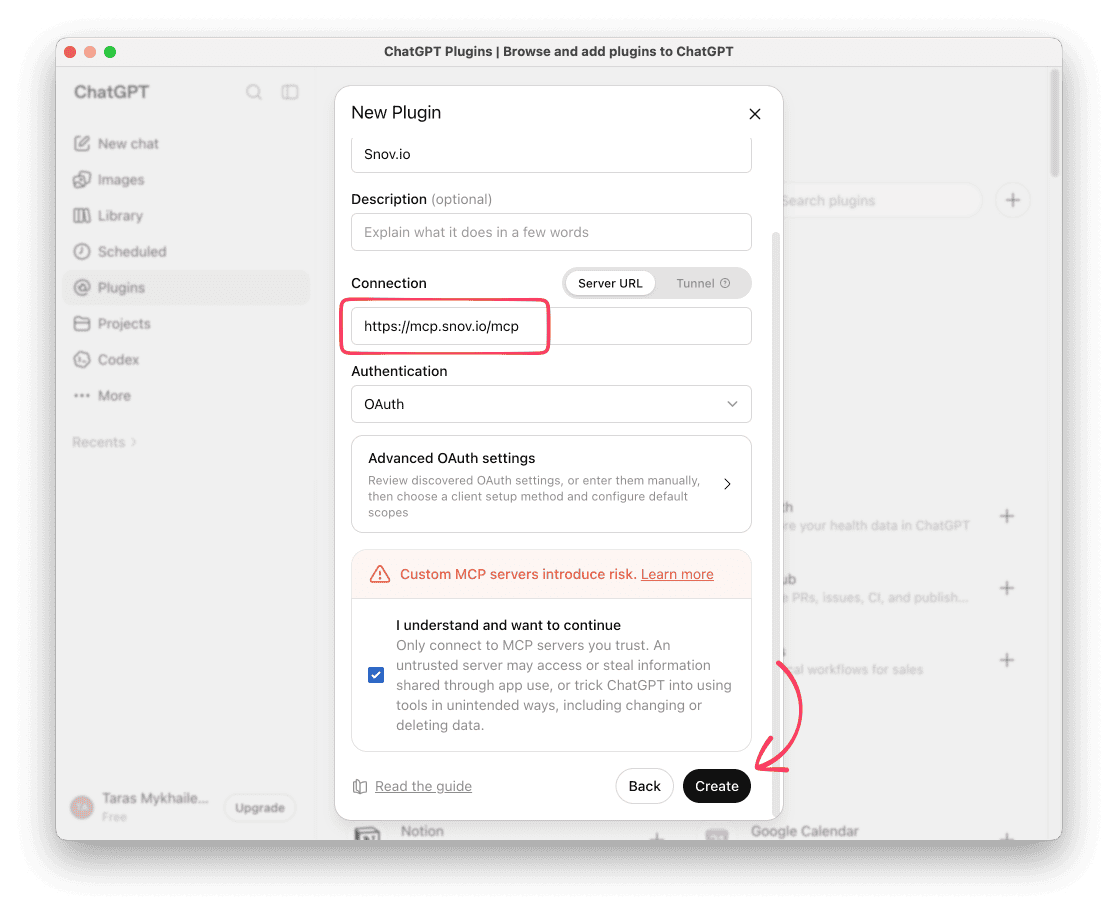
Abre la configuración del plugin en este enlace:
Introduce el nombre Snov.io.
Pega la URL del servidor: https://mcp.snov.io/mcp
Marca la casilla Entiendo y quiero continuar, haz clic en Crear, luego inicia sesión con tu cuenta de Snov.io y aprueba el acceso.
Para añadirlo manualmente en la configuración de ChatGPT, ve a las capturas de pantalla paso a paso.
Herramientas y flujos de trabajo MCP
Las herramientas MCP son acciones que la IA puede realizar en tu nombre.
Comienza con una indicación como "Hagamos algo de trabajo en mi cuenta de Snov.io" y la IA responderá con una lista de acciones que puede realizar.
Puedes ejecutar una sola acción, como verificar una dirección de correo, o combinar varias acciones en un mismo chat: encontrar leads o verificar una lista importada, lanzar una campaña y luego responder en Unibox.
Consulta la hoja de referencia de Snov.io MCP para ver la lista completa de acciones y flujos de trabajo que puedes realizar.
Cada acción es de uno de dos tipos:
- Solo ver: consulta datos y no cambia nada en tu cuenta
- Realizar acción: crea, envía o actualiza algo en tu cuenta. Tu herramienta de IA debería pedirte confirmación antes de ejecutar estas acciones
Ejecuta flujos de trabajo de varios pasos en un solo chat: encontrar leads → verificar listas importadas → crear y lanzar campañas → gestionar la comunicación en Unibox.
Esto es lo que puedes hacer en Snov.io a través de MCP:
Lead Finder
Busca en la base de datos de Snov.io prospectos y empresas, encuentra correos electrónicos por nombre y empresa, y ejecuta búsquedas en LinkedIn por filtros o por una URL de búsqueda guardada.
Esto es con lo que puedes empezar:
- Comprueba qué filtros de búsqueda están disponibles para prospectos o empresas
- Busca en la base de datos prospectos que coincidan con tu ICP
- Encuentra una dirección de correo por el nombre del prospecto
- Guarda los prospectos encontrados en una nueva lista
Consulta la lista completa de acciones de Lead Finder.
Email Verifier
Verifica un correo o un lote completo, sigue el estado de una verificación masiva y guarda los resultados en una lista.
Este es un flujo de trabajo de ejemplo:
- Inicia una verificación masiva desde un CSV o una lista pegada
- Comprueba si la verificación ha terminado
- Revisa los resultados por estado del correo
- Guarda los correos válidos en una lista
Consulta la lista completa de acciones de Email Verifier.
Leads y datos
Crea listas y carpetas para almacenar leads, añade prospectos y empresas, y actualízalos o elimínalos. Exporta la lista cuando esté lista.
Por ejemplo, puedes pedirle a tu IA que:
- Vea tus listas, las filtre según tus criterios y las divida en segmentos
- Cree una nueva lista y la mueva a una carpeta
- Elimine prospectos que no hayan calificado
- Exporte la lista
Consulta la lista completa de acciones de Leads y datos.
Campañas
Construye secuencias, añade contenido y destinatarios, comprueba la salud del dominio y asigna remitentes. Obtén estadísticas e informes para analizar el rendimiento.
Prueba algo como esto:
- Conecta cuentas de correo de remitentes y comprueba la salud del dominio
- Crea una campaña para una lista de prospectos
- Mejora el texto en el paso de correo
- Previsualiza el correo para un prospecto específico
- Inicia la campaña
- Consulta las estadísticas de la última semana
Consulta la lista completa de acciones de Campañas.
Unibox
Sincroniza o elimina cuentas, comprueba nuevas respuestas, filtra la bandeja de entrada y responde a prospectos.
Esta es una forma de usarlo:
- Comprueba respuestas no leídas
- Responde al prospecto
- Añade la conversación a la carpeta de destacados
Consulta la lista completa de acciones de Unibox.
Outreach en LinkedIn
Envía solicitudes de conexión y mensajes a tus prospectos. Consulta el historial de chat de LinkedIn, extrae contactos de tu red a una lista de prospectos.
Prueba este flujo de trabajo:
- Envía una invitación de conexión con una nota breve
- Comprueba qué invitaciones siguen pendientes
- Envía un mensaje si la solicitud es aceptada
- Comprueba si hay respuestas no leídas en los chats de LinkedIn
Consulta la lista completa de acciones de LinkedIn Automation.
Cuentas de LinkedIn
Conecta cuentas de LinkedIn, establece límites diarios de seguridad. Añade o actualiza el proxy, la ubicación y la zona horaria de una cuenta. Consulta la puntuación SSI y la interacción del perfil, y gestiona los espacios de cuenta para tu equipo.
Por ejemplo:
- Comprueba si tienes espacios de cuenta vacíos
- Conecta una cuenta de LinkedIn
- Establece la zona horaria de la cuenta
- Establece límites diarios seguros y calentamiento
Consulta la lista completa de acciones de LinkedIn Automation.
CRM
Crea y actualiza acuerdos, muévelos entre etapas, añade notas y consulta el historial completo de un acuerdo.
Esto es lo que puede parecer:
- Crea acuerdos para prospectos que respondieron
- Mueve los acuerdos a la etapa correcta
- Añade una nota al acuerdo
Consulta la lista completa de acciones de CRM.
Equipo y tareas
Consulta los miembros de tu equipo y crea, edita o elimina tareas en tu calendario de Snov.io.
Puedes empezar con algo como esto:
- Muestra quién está en mi equipo y su estado
- Programa una tarea de seguimiento para {{prospect}} el próximo martes y asígnala a {{Julia}}.
Consulta la lista completa de acciones de Equipo y tareas.
Conectar Snov.io MCP en Claude
La integración MCP funciona en el sitio web de Claude y en la aplicación de escritorio Claude Desktop.
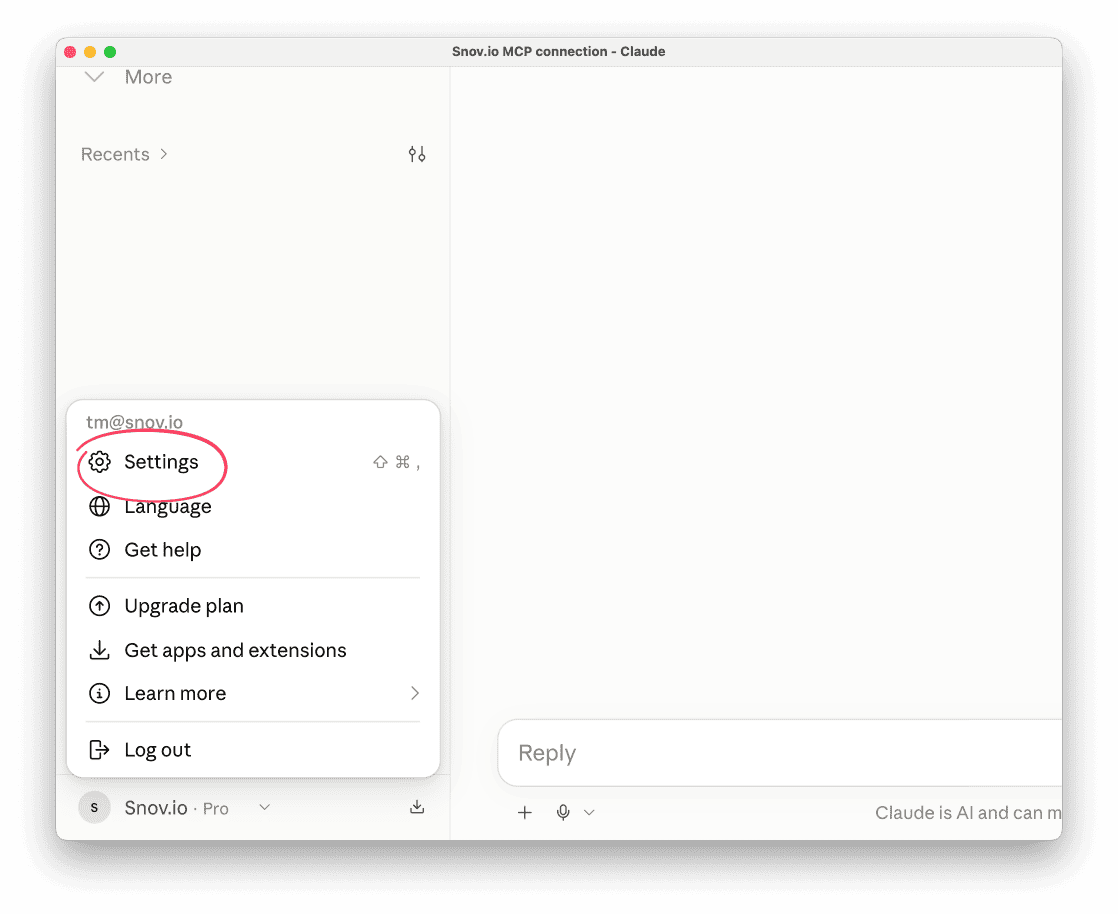
Abre Claude y ve a Configuración.
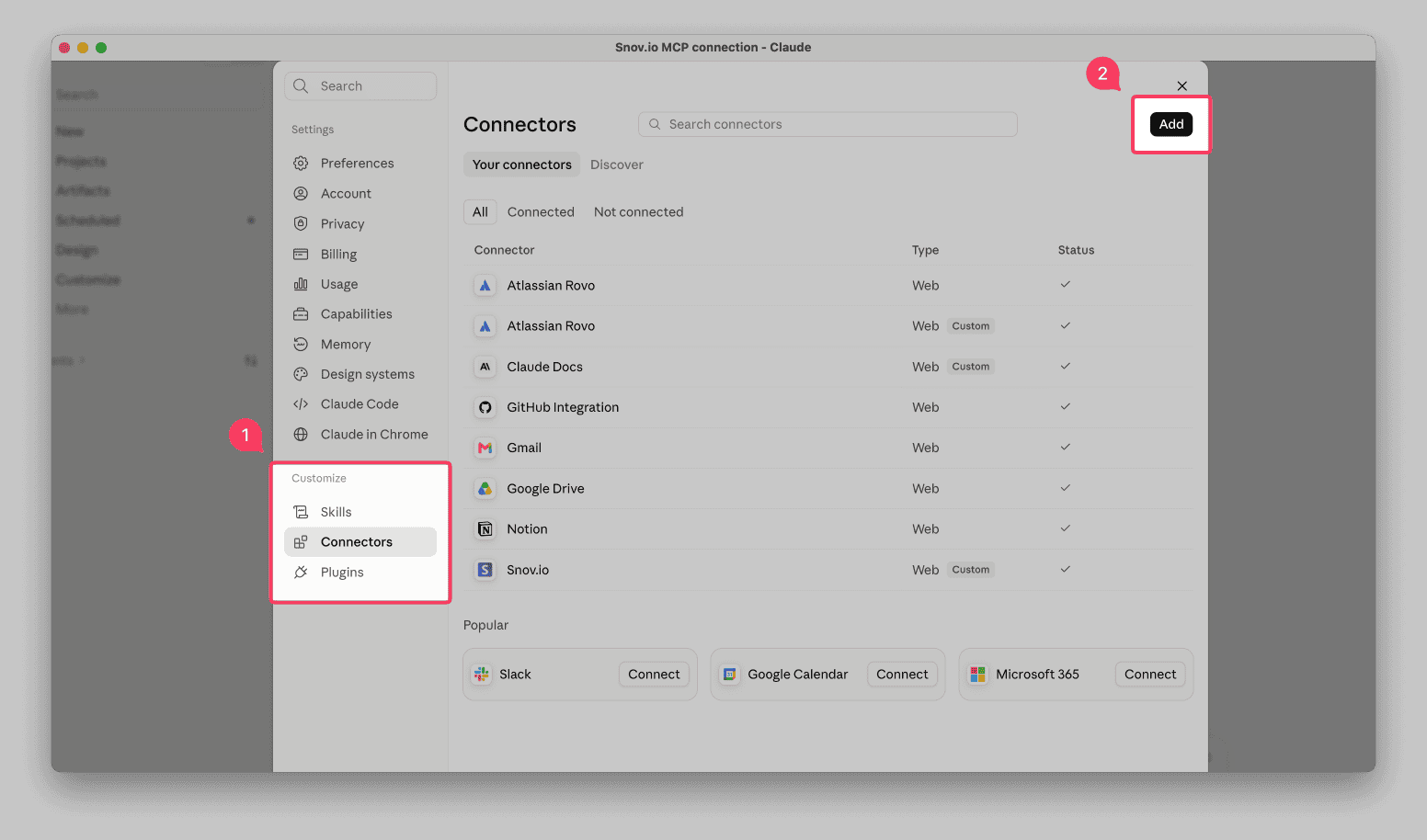
En Personalizar → ve a Connectors y haz clic en Añadir.
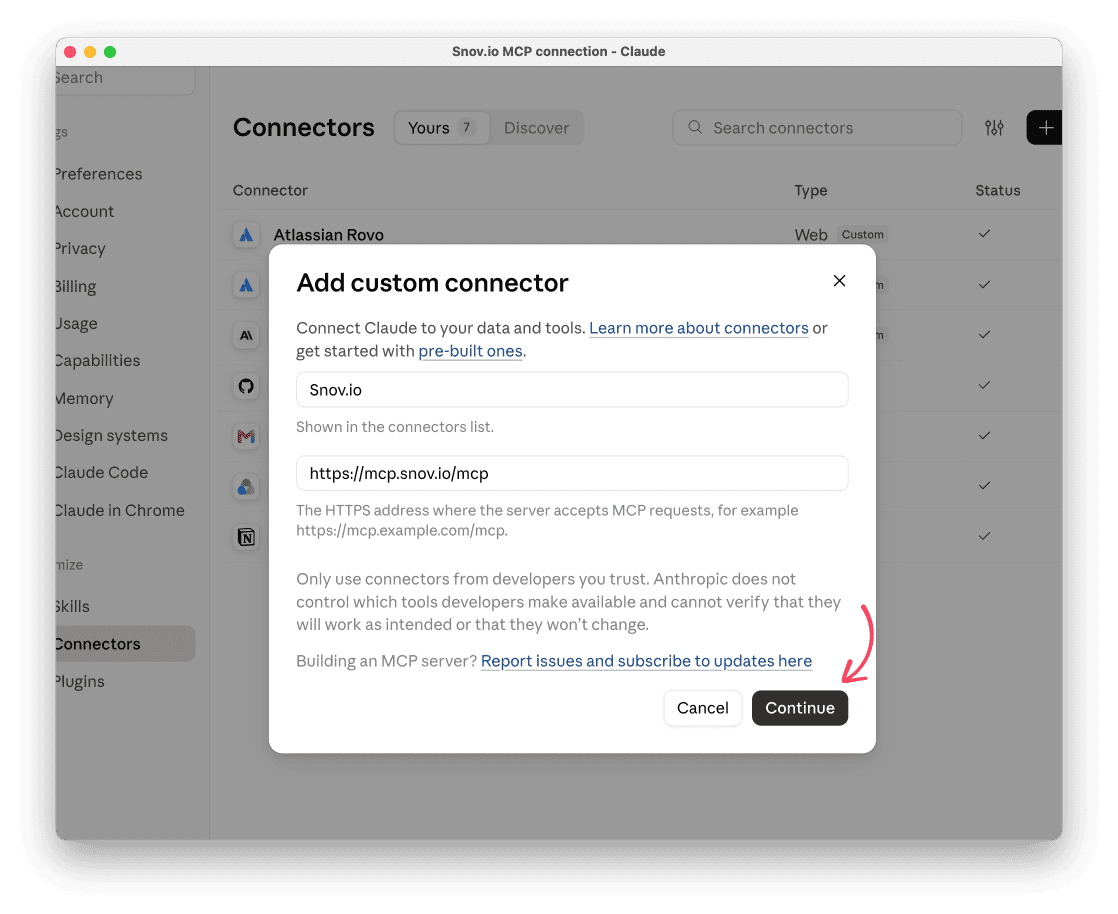
Introduce el nombre: Snov.io
Pega la URL del servidor: https://mcp.snov.io/mcp
Haz clic en Continuar.
En la siguiente ventana emergente, confirma las opciones predeterminadas y haz clic en Añadir abajo.
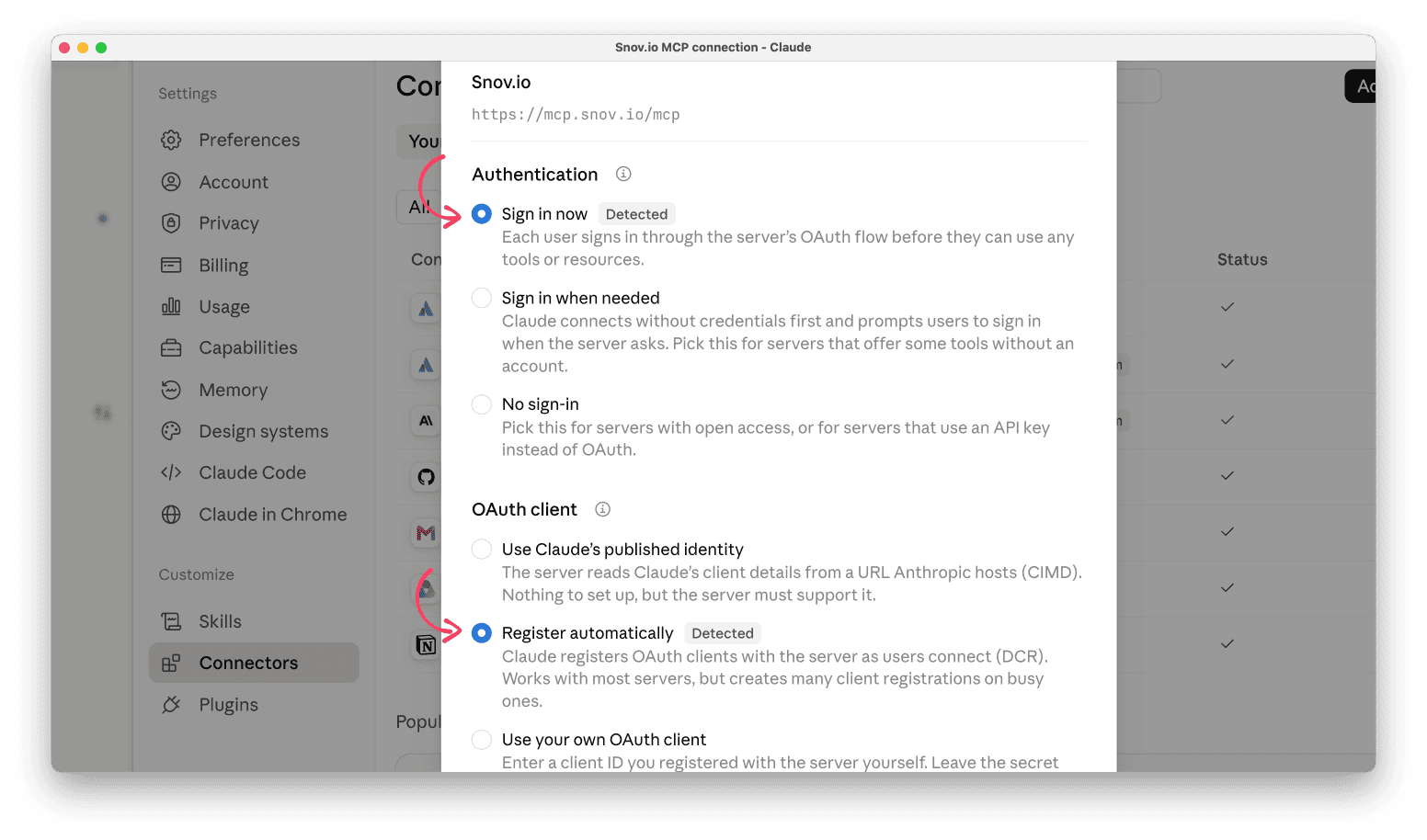
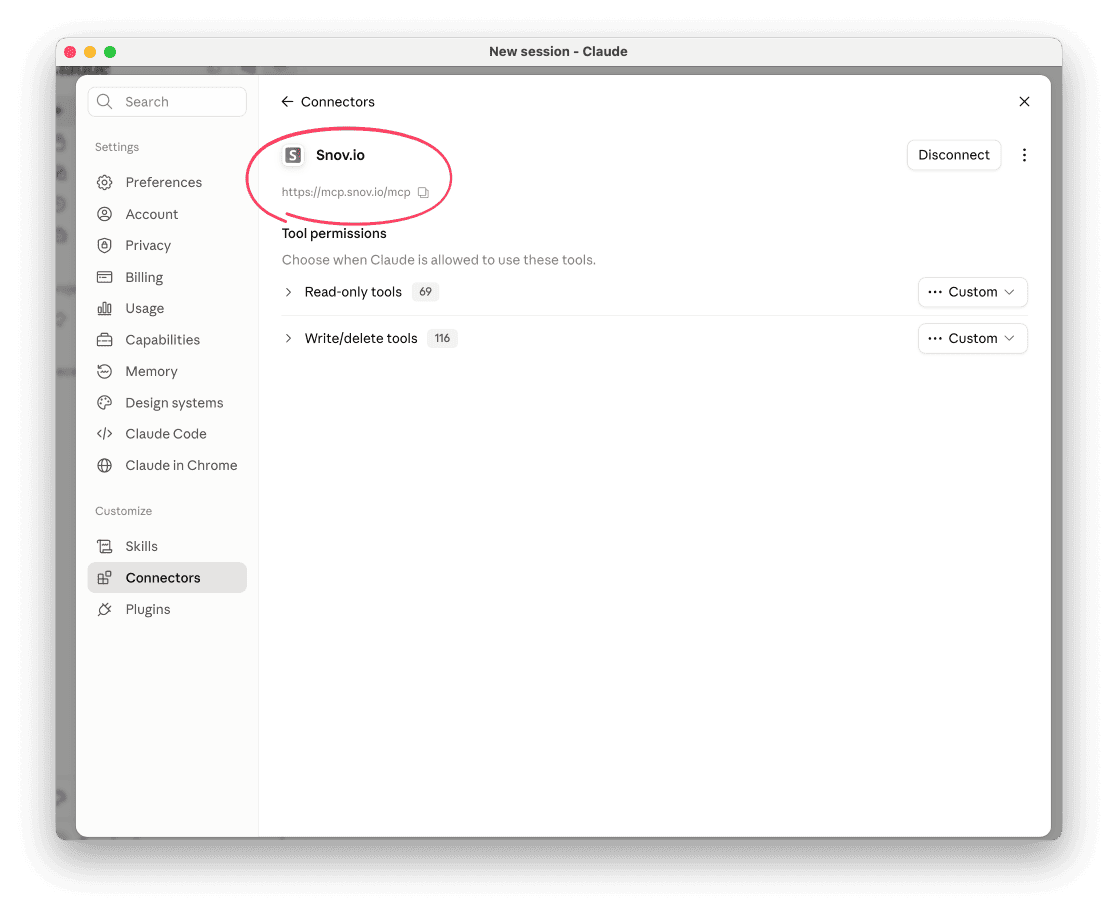
Conecta tu cuenta de Snov.io y aprueba los permisos. Snov.io aparecerá en tu lista de conectores.
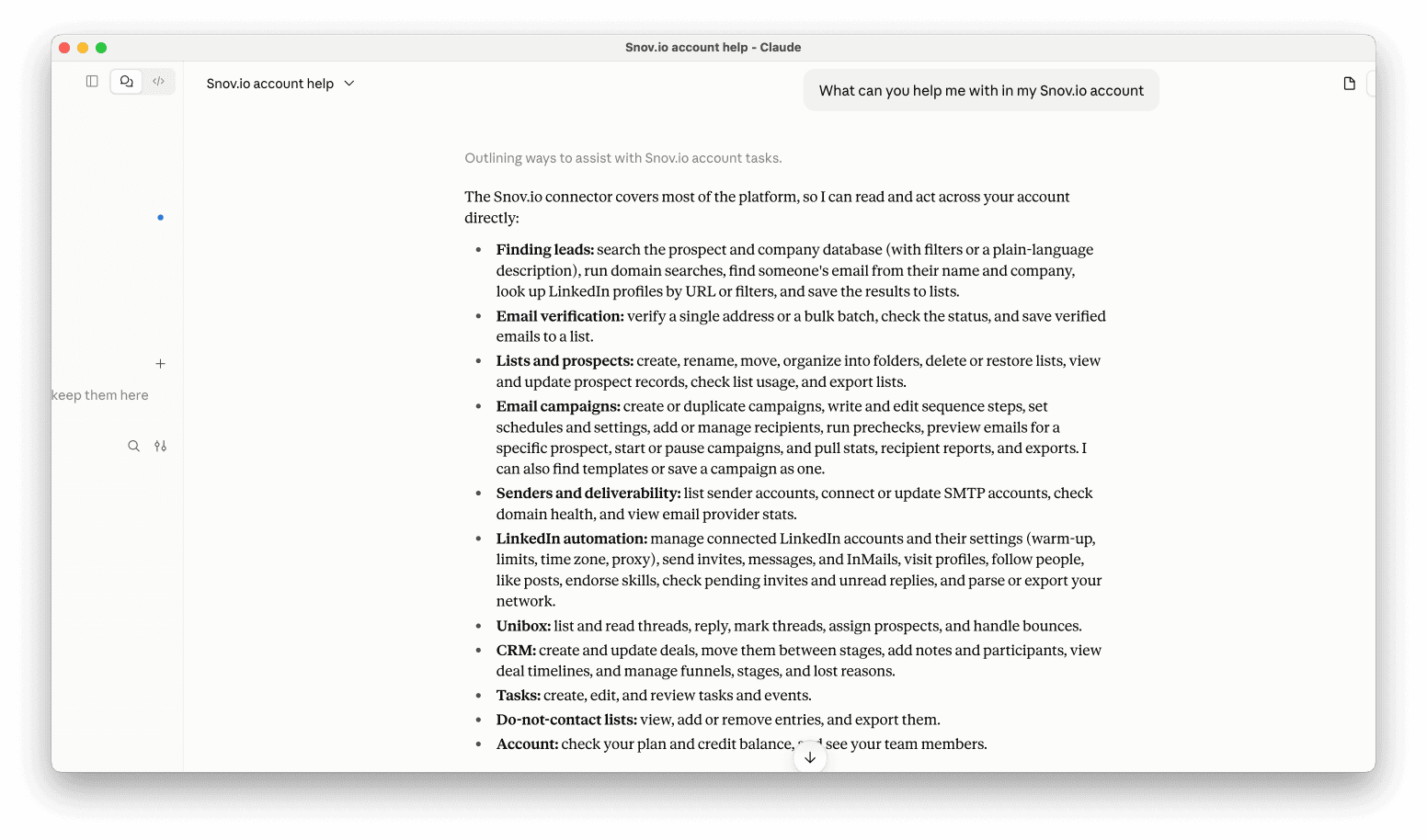
Inicia un nuevo chat y pregunta algo como "¿En qué puedes ayudarme con mi cuenta de Snov.io?"
Ahora estás listo para trabajar en Snov.io a través de Claude.
Conectar Snov.io MCP en ChatGPT
La integración MCP funciona en el sitio web de ChatGPT y en la aplicación de escritorio ChatGPT Desktop.
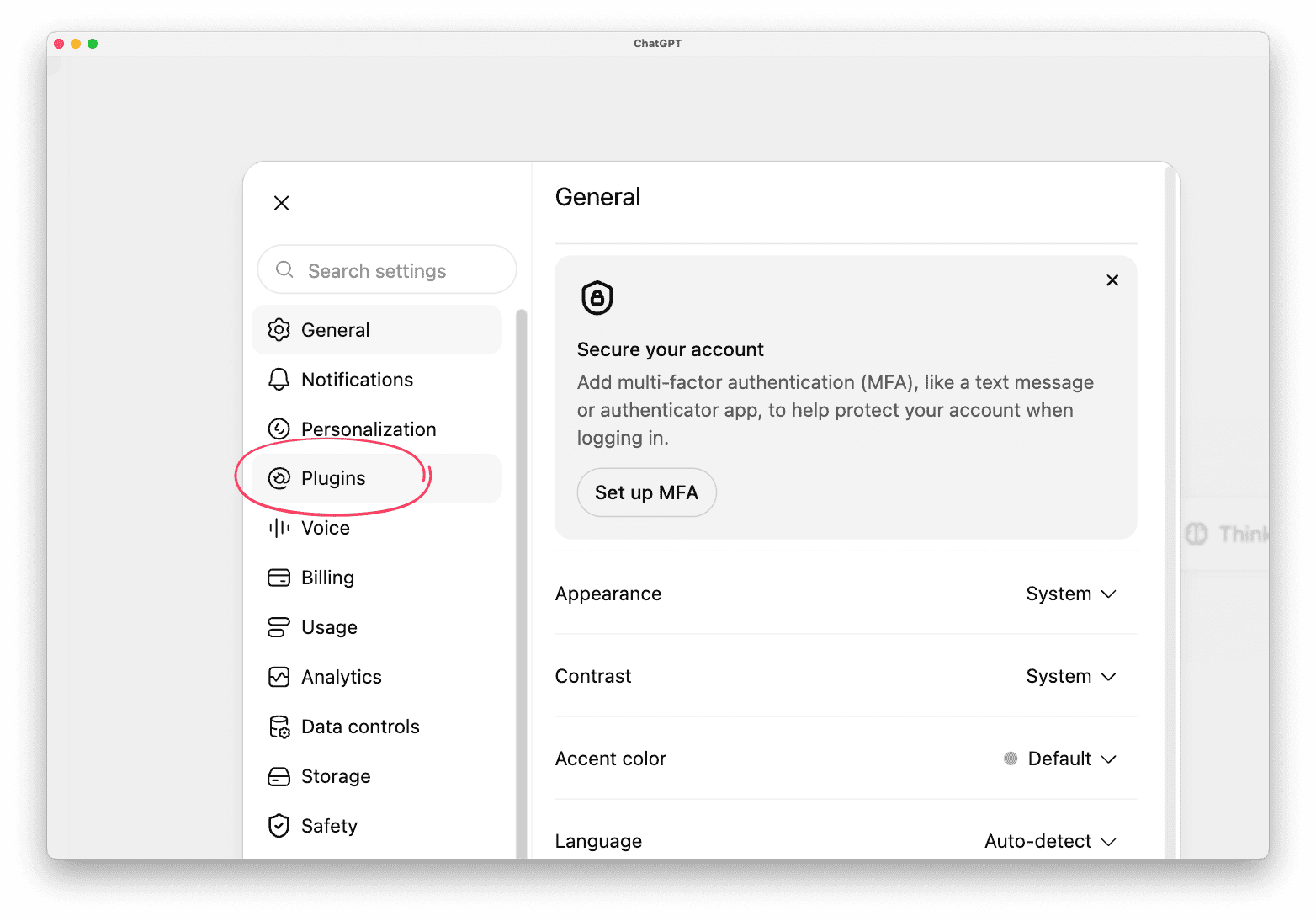
En ChatGPT, ve a Configuración.
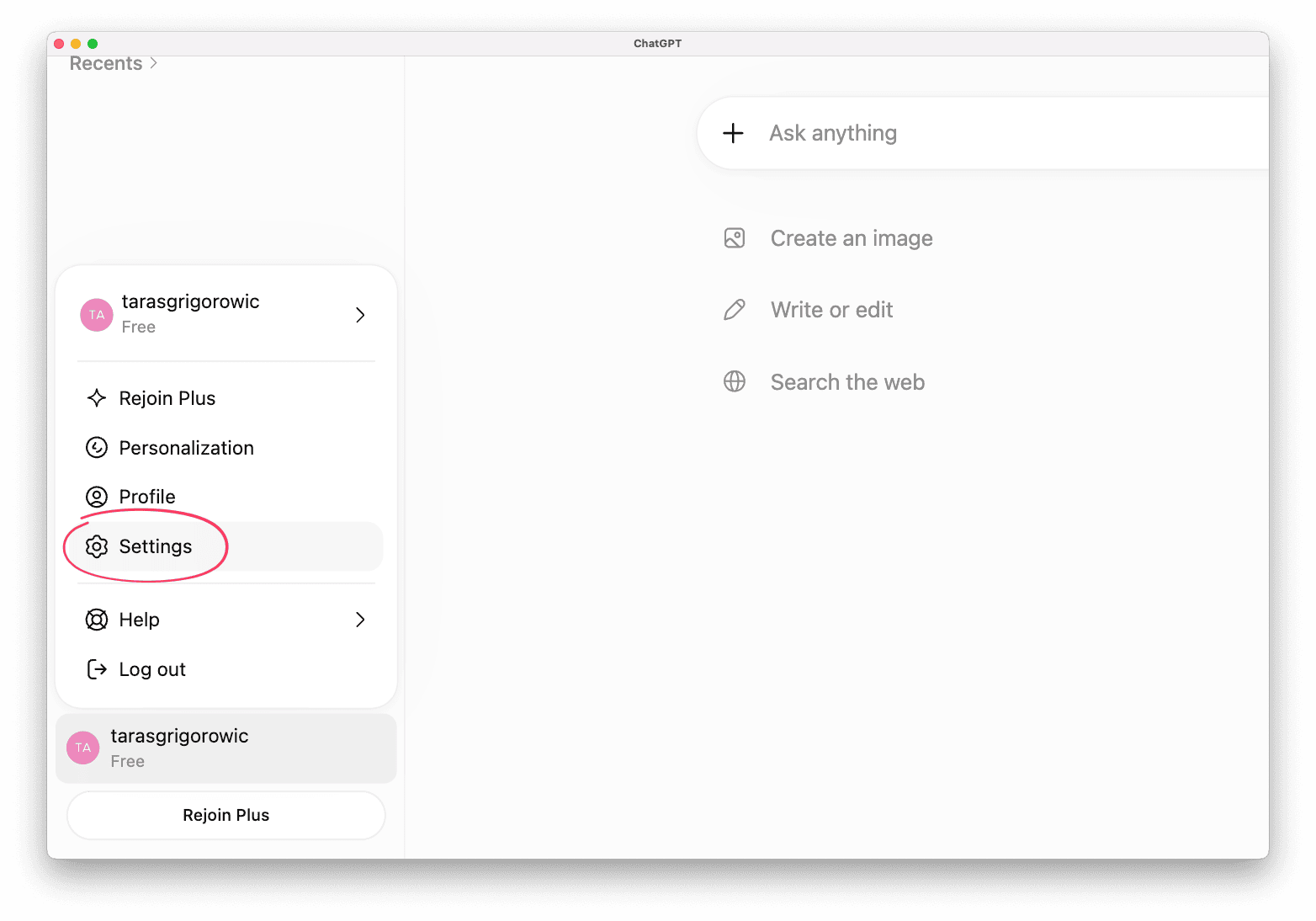
Elige Plugins.
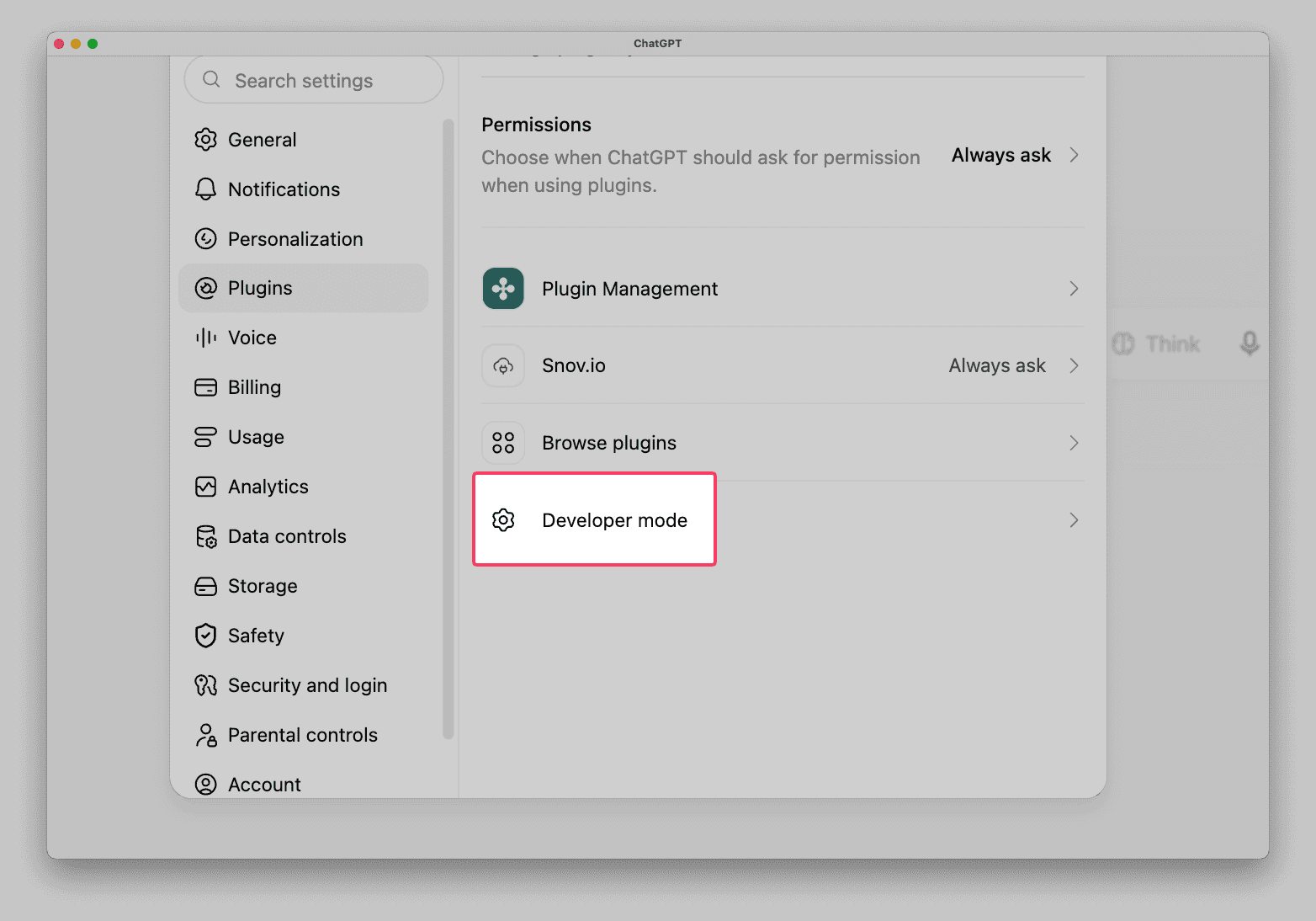
Desplázate hasta Modo desarrollador y actívalo. Lo necesitas para añadir servidores MCP personalizados
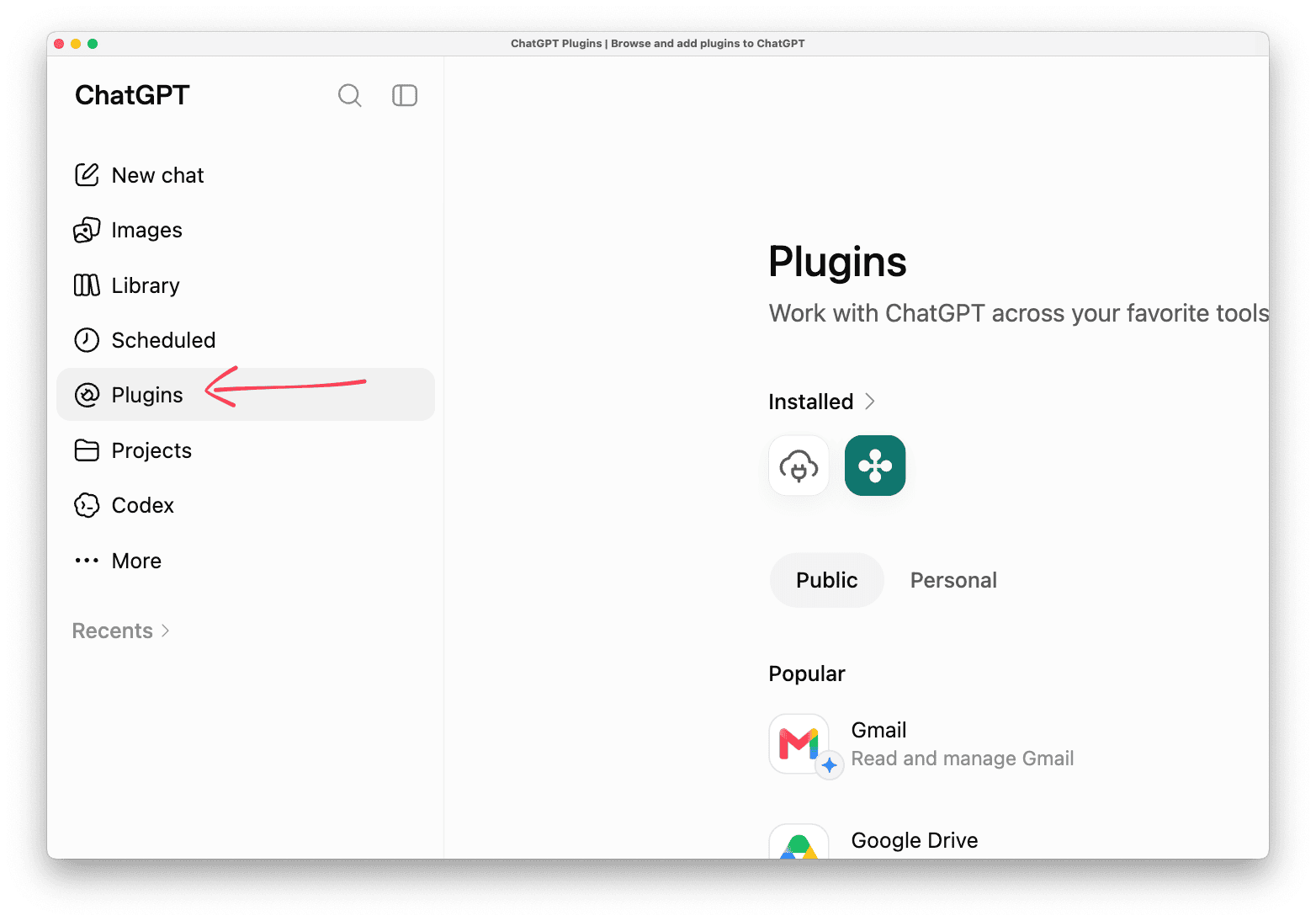
Luego, en Plugins**,** haz clic en + en la parte superior derecha para añadir un nuevo plugin
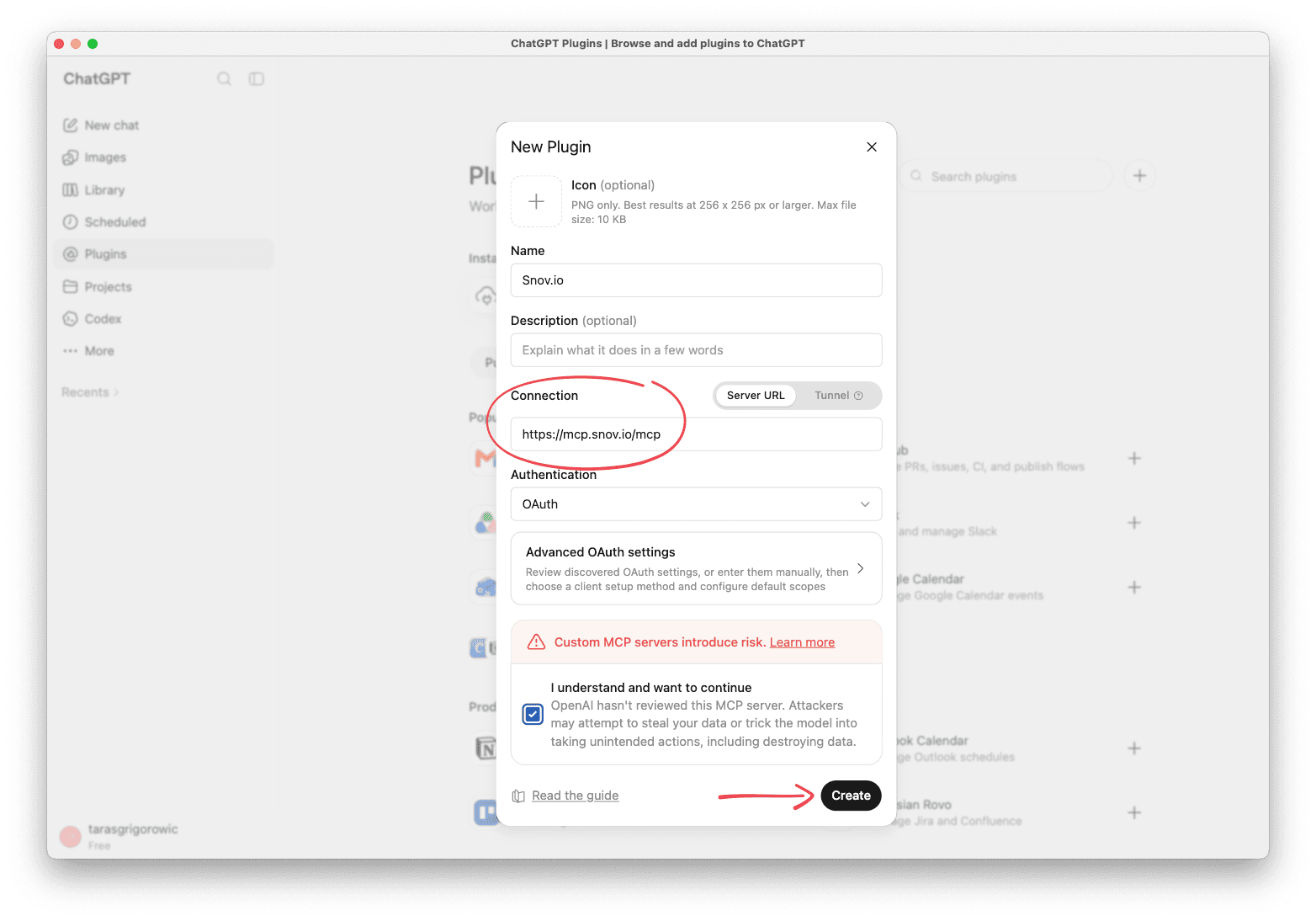
Introduce el nombre: Snov.io
En el campo Conexión, pega la URL del servidor: https://mcp.snov.io/mcp
Mantén Autenticación como OAuth (predeterminado)
Haz clic en Crear, luego inicia sesión con tu cuenta de Snov.io en la ventana emergente. (Asegúrate de que tu cuenta de Snov.io esté abierta en otra pestaña).
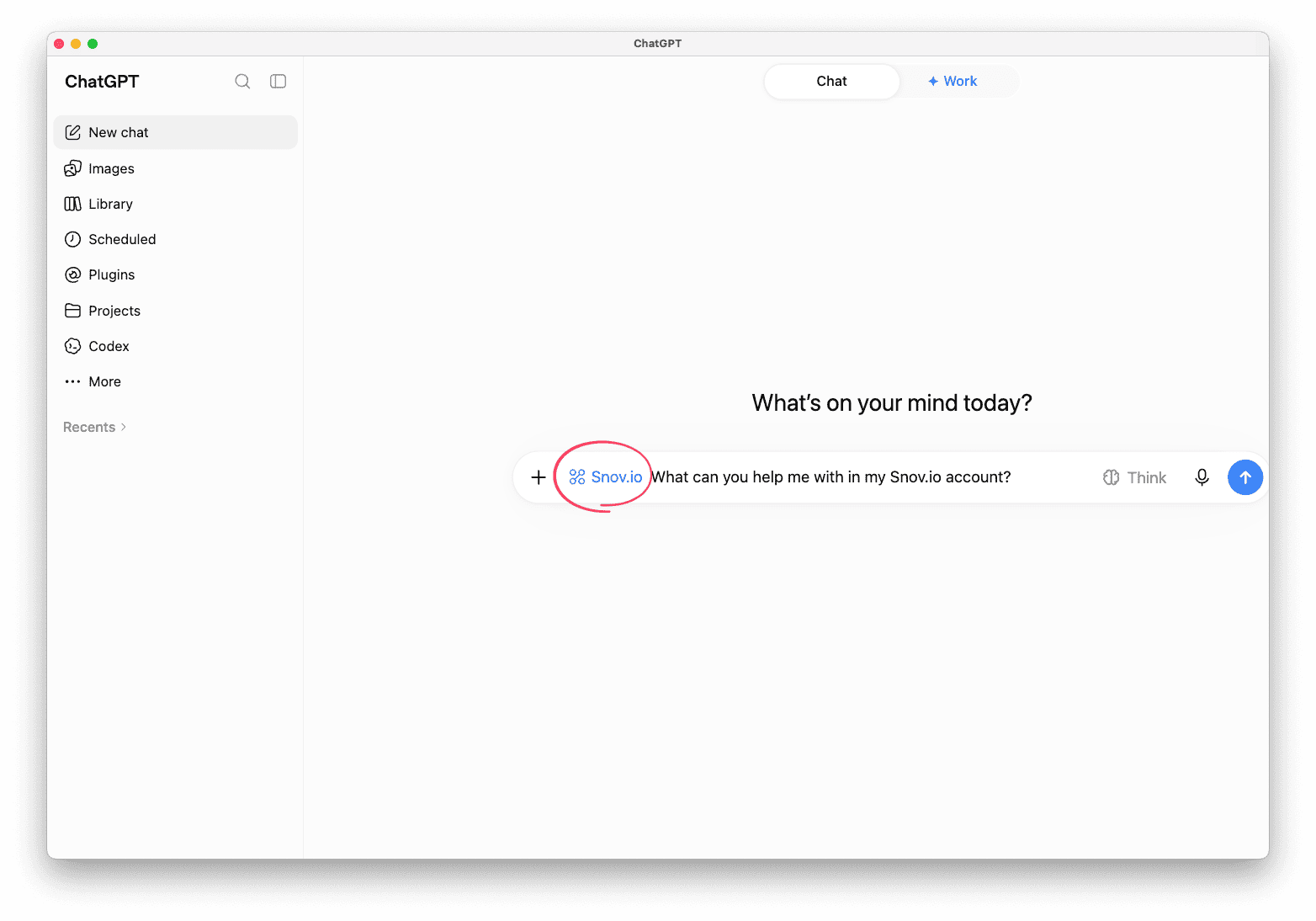
Inicia un nuevo chat. Snov.io aparecerá en tu lista de plugins.
Para verificar la conexión, pregunta algo en el chat: "Muéstrame la información de mi cuenta de Snov.io" o "¿En qué puedes ayudarme con mi cuenta de Snov.io?"
¡Gracias por tus comentarios!
¿Te resultó útil?