Email MCP Server by Sidemail
Permite que los agentes de IA escriban y gestionen tus correos electrónicos SaaS.
Documentación
Servidor MCP – Envía y gestiona correos electrónicos, contactos y dominios de envío
El servidor MCP de Sidemail te permite enviar y gestionar programáticamente correos transaccionales, contactos, dominios de envío, plantillas, correos entrantes, configuraciones de proyecto, registros de API y funciones de Messenger, directamente desde el modo agente MCP en VS Code, Claude, Cursor y otros clientes MCP.
¿Qué es MCP? El Protocolo de Contexto de Modelo (MCP) es un nuevo estándar abierto que facilita que los sistemas de IA se conecten con datos y servicios externos. MCP actúa un poco como una API para modelos de IA: proporciona un "lenguaje" estándar para que los programas de IA accedan a herramientas o datos del mundo exterior. Obtén más información en nuestro artículo explicativo.
Características del servidor MCP
- Gestionar dominios de envío
- Revisar y actualizar configuraciones de proyecto
- Probar el envío de correos transaccionales
- Gestionar contactos y grupos
- Crear, actualizar y eliminar borradores de Messenger
- Crear, actualizar y consultar plantillas
- Gestionar rutas de entrada e inspeccionar correos recibidos
- Consultar correos enviados, contactos, plantillas, registros de solicitudes de API y estadísticas de registros
- Validar direcciones de correo electrónico, con validación SMTP profunda opcional
Requisitos previos
- Clave API de Sidemail
- Node.js v20 o superior, solo para la configuración local del paquete NPM
Configuración HTTP alojada
Usa el servidor MCP HTTP Streamable alojado cuando tu cliente admita servidores MCP remotos:
https://api.sidemail.io/mcp
Envía tu clave API de Sidemail en el encabezado Authorization como token Bearer.
{
    "servers": {
        "sidemail": {
            "type": "http",
            "url": "https://api.sidemail.io/mcp",
            "headers": {
                "Authorization": "Bearer ${input:sidemail-key}"
            }
        }
    },
    "inputs": [
        {
            "type": "promptString",
            "id": "sidemail-key",
            "description": "Sidemail API Key",
            "password": true
        }
    ]
}
Configuración local con NPM
Usa el paquete NPM local cuando tu cliente espere un servidor MCP stdio.
Configuración en Microsoft VS Code (asistida)
- Abre la Paleta de Comandos (
Ctrl/Cmd + Shift + P). - Escribe "MCP: Agregar servidor..." y selecciónalo.
- Selecciona "Paquete NPM".
- Ingresa
@sidemail/mcpy confírmalo. - Confirma la instalación.
- Ingresa tu clave API de Sidemail y confírmala.
Configuración local en Microsoft VS Code (manual)
Alternativamente, puedes instalarlo manualmente modificando el archivo de configuración mcp.json.
- Abre la Paleta de Comandos (
Ctrl/Cmd + Shift + P). - Escribe "MCP: Abrir configuración de usuario" y selecciónalo.
- Agrega la configuración a continuación y guarda los cambios.
{
    "servers": {
        "sidemail-mcp": {
            "type": "stdio",
            "command": "npx",
            "args": ["-y", "@sidemail/mcp"],
            "env": {
                "SIDEMAIL_API_KEY": "${input:sidemail-key}"
            }
        }
    },
    "inputs": [
        {
            "type": "promptString",
            "id": "sidemail-key",
            "description": "Sidemail API Key",
            "password": true
        }
    ]
}
Configuración local en Claude Desktop
Edita (o crea) el archivo de configuración:
- macOS:
~/Library/Application Support/Claude/claude_desktop_config.json - Windows:
%APPDATA%\Claude\claude_desktop_config.json - Linux:
~/.config/Claude/claude_desktop_config.json
{
    "mcpServers": {
        "sidemail": {
            "command": "npx",
            "args": ["-y", "@sidemail/mcp"],
            "env": { "SIDEMAIL_API_KEY": "your-key" }
        }
    }
}
Configuración en Cursor
Crea o edita ~/.cursor/mcp.json:
{
    "mcpServers": {
        "sidemail": {
            "command": "npx",
            "args": ["-y", "@sidemail/mcp"],
            "env": { "SIDEMAIL_API_KEY": "your-key" }
        }
    }
}
Uso desde CLI
npx @sidemail/mcp
Para pruebas HTTP locales:
MCP_TRANSPORT=http npx @sidemail/mcp
Herramientas del servidor MCP
Dominios
- list-domains: Lista todos los dominios de envío
- create-domain: Agrega un nuevo dominio de envío
- check-domain: Verifica la verificación del dominio y el estado de DNS
- setup-domain-mail-from: Configura registros DNS personalizados de Mail-From
- delete-domain: Elimina un dominio de envío
Ejemplo: Agregar un nuevo dominio de envío: 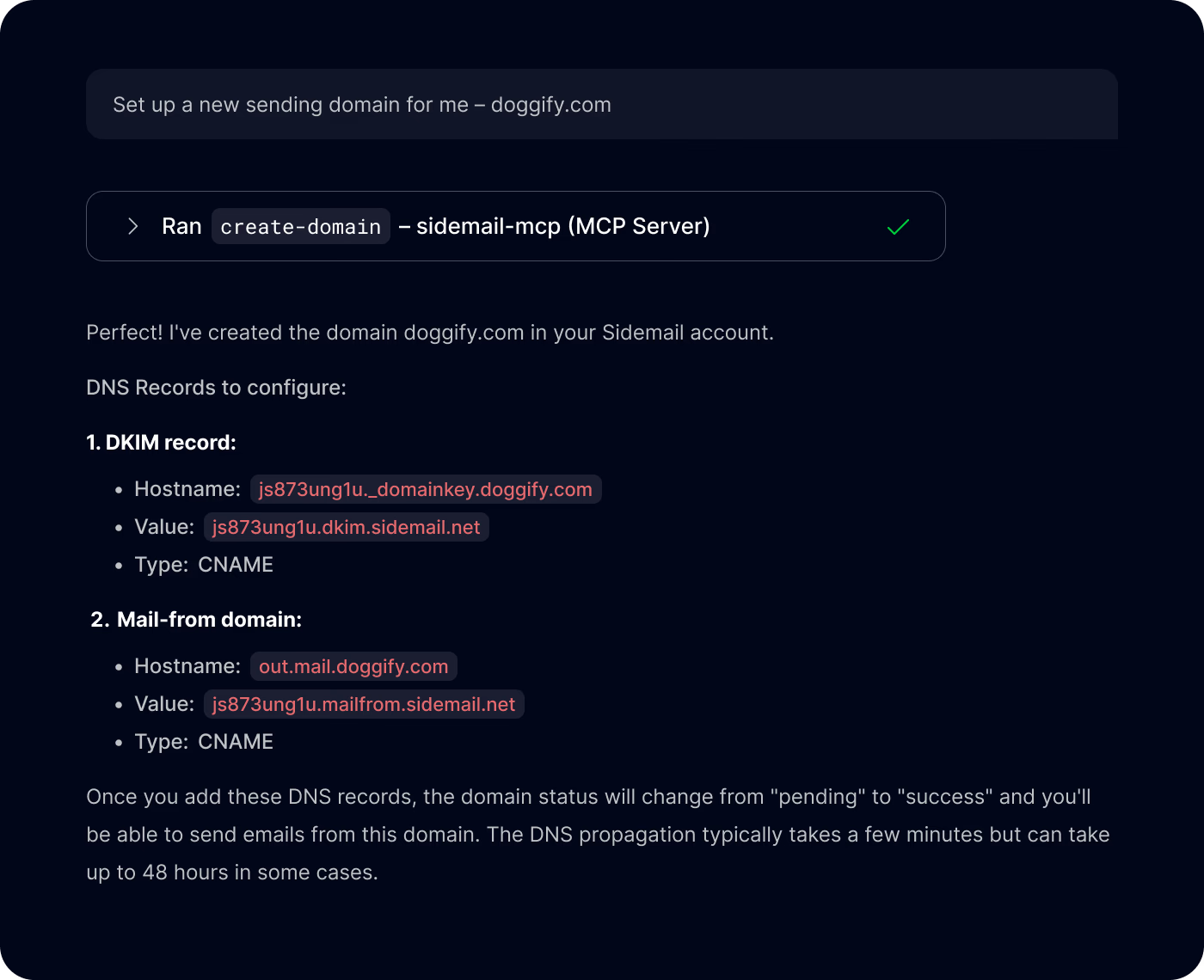
Proyectos
- get-project: Obtiene el proyecto actual
- create-linked-project: Crea un proyecto vinculado
- update-project: Actualiza la configuración del proyecto y el diseño de correos
- delete-linked-project: Elimina el proyecto vinculado actual
Messenger
- list-messenger-drafts: Lista borradores de Messenger
- get-messenger-draft: Obtiene un borrador de Messenger por ID
- create-messenger-draft: Crea un borrador de Messenger
- update-messenger-draft: Actualiza un borrador de Messenger
- delete-messenger-draft: Elimina un borrador de Messenger
Ejemplo: Redactar un correo de actualización de producto: 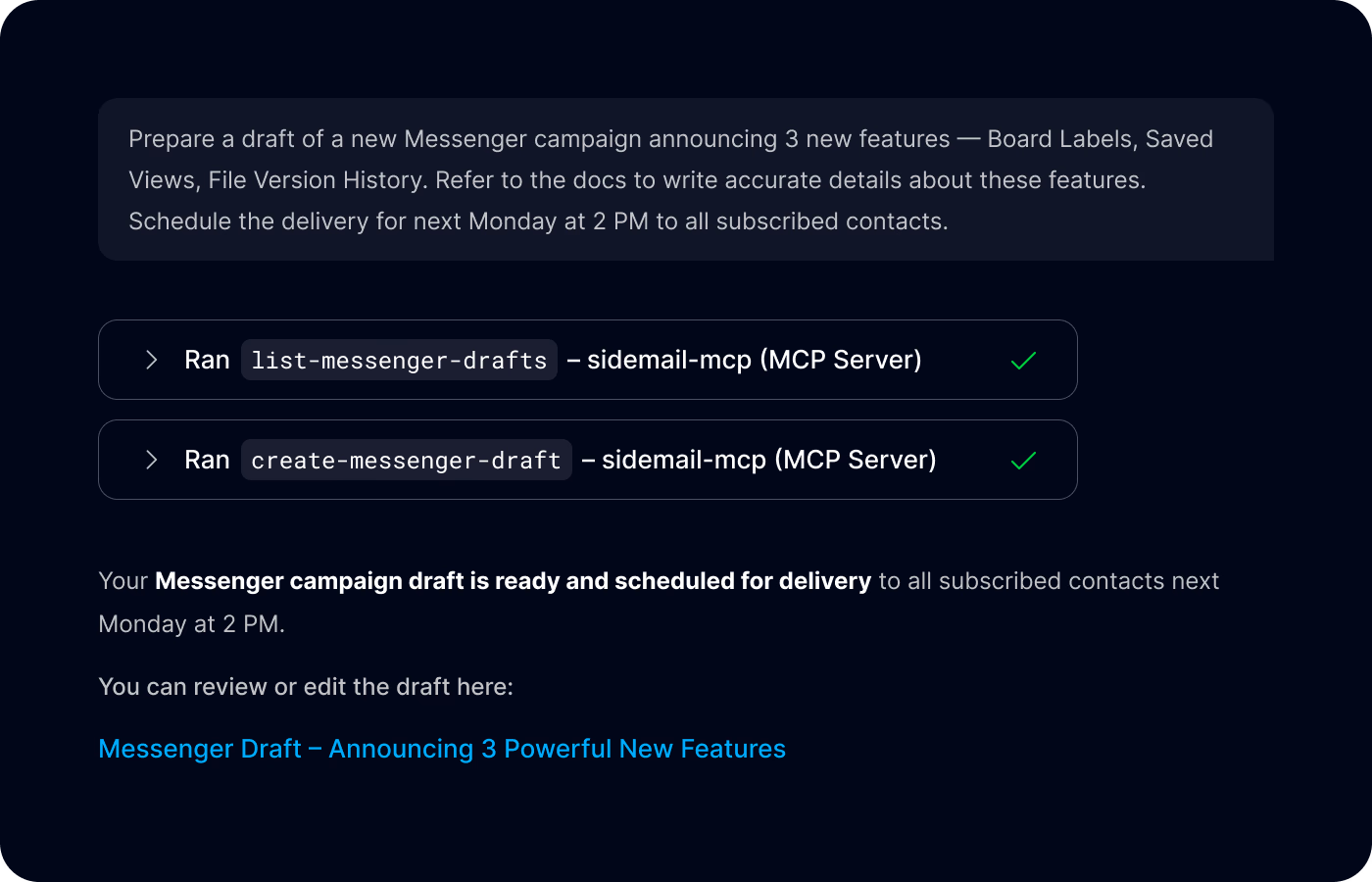
Grupos
- list-groups: Lista todos los grupos de contactos
- create-group: Crea un nuevo grupo de contactos
- update-group: Actualiza un grupo de contactos
- delete-group: Elimina un grupo de contactos
Contactos
- create-or-update-contact: Crea o actualiza un contacto
- list-contacts: Lista contactos con paginación
- query-contacts: Consulta contactos con filtros
- clean-contacts-batch: Valida y limpia contactos en un grupo
- find-contact: Busca un contacto por correo electrónico
- delete-contact: Elimina un contacto
Correos electrónicos
- send-email: Envía un correo transaccional
- query-emails: Consulta correos enviados
- get-email: Recupera un correo por ID
- delete-email: Elimina un correo programado
Validación de correos electrónicos
- validate-email: Valida una dirección de correo. Usa
isDeep: truepara validación de buzón SMTP; las comprobaciones profundas pueden consumir créditos de validación.
Plantillas
Para la estructura de elementos content y ejemplos de plantillas, consulta la documentación de nodos de contenido de la API de plantillas. Los agentes también pueden inspeccionar la salida de list-template-gallery o get-template antes de crear actualizaciones complejas de plantillas.
- list-templates: Lista plantillas de correo
- get-template: Recupera una plantilla por ID
- create-template: Crea una plantilla de correo
- update-template: Actualiza una plantilla de correo
- list-template-gallery: Lista plantillas de la galería
- list-template-fonts: Lista fuentes de plantillas compatibles
Correos entrantes
- list-inbound-routes: Lista rutas de entrada
- create-inbound-route: Crea una ruta de entrada
- update-inbound-route: Actualiza una ruta de entrada
- delete-inbound-route: Elimina una ruta de entrada
- list-received-emails: Lista correos entrantes recibidos
- get-received-email: Recupera un correo entrante recibido por ID
Registros de API
- query-api-request-logs: Consulta registros recientes de solicitudes de API
- get-api-request-log-stats: Obtiene estadísticas de registros de solicitudes de API
Más recursos
- Repositorio de Github:
sidemail/sidemail-mcp-server - Paquete NPM:
@sidemail/mcp - Descripción general de características