TRIGGERcmd
Ejecuta comandos en tus computadoras de forma remota.
Documentación
triggercmd-mcp-stdio
Servidor MCP stdio local para TRIGGERcmd
Características
Este servidor MCP proporciona tanto herramientas generales de gestión de comandos como herramientas dinámicas específicas de comandos:
Herramientas Base
list_commands- Lista todos los comandos TRIGGERcmd disponibles en tus computadorasrun_command- Ejecuta cualquier comando específico por computadora y nombre de comando
Herramientas Dinámicas de Comandos
El servidor crea automáticamente herramientas MCP individuales para cada uno de tus comandos TRIGGERcmd que tengan un campo mcpToolDescription configurado. Estas herramientas:
- Se nombran usando el patrón
run_{computer}_{command}(saneado para compatibilidad con MCP) - Usan el
mcpToolDescriptioncomo descripción de la herramienta para una mejor comprensión de la IA - Aceptan parámetros opcionales si el comando los soporta
- Proporcionan una interfaz más intuitiva que la herramienta genérica
run_command
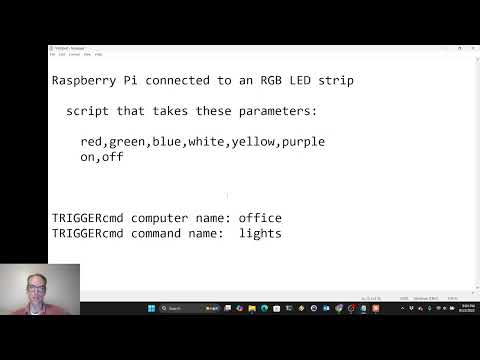
Por ejemplo, si tienes un comando llamado "lights" en la computadora "office" con mcpToolDescription configurado como "Controla las luces de la oficina - acepta colores (rojo, azul, verde, blanco) o encendido/apagado", el servidor creará automáticamente una herramienta llamada run_office_lights con esa descripción.
Configuración de mcpToolDescription
Para habilitar herramientas dinámicas para tus comandos:
- Inicia sesión en tu cuenta TRIGGERcmd
- Edita los comandos que deseas exponer como herramientas MCP individuales
- Configura el campo
mcpToolDescriptioncon una descripción clara de lo que hace el comando y cómo usar los parámetros - Reinicia el servidor MCP para aplicar los cambios
Autenticación
Si la variable de entorno TRIGGERCMD_TOKEN está configurada, se usará esa; de lo contrario, intentará leer el token desde tu archivo ~/.TRIGGERcmdData/token.tkn en el directorio de inicio de tu usuario.
Ejemplos de prompts para IA
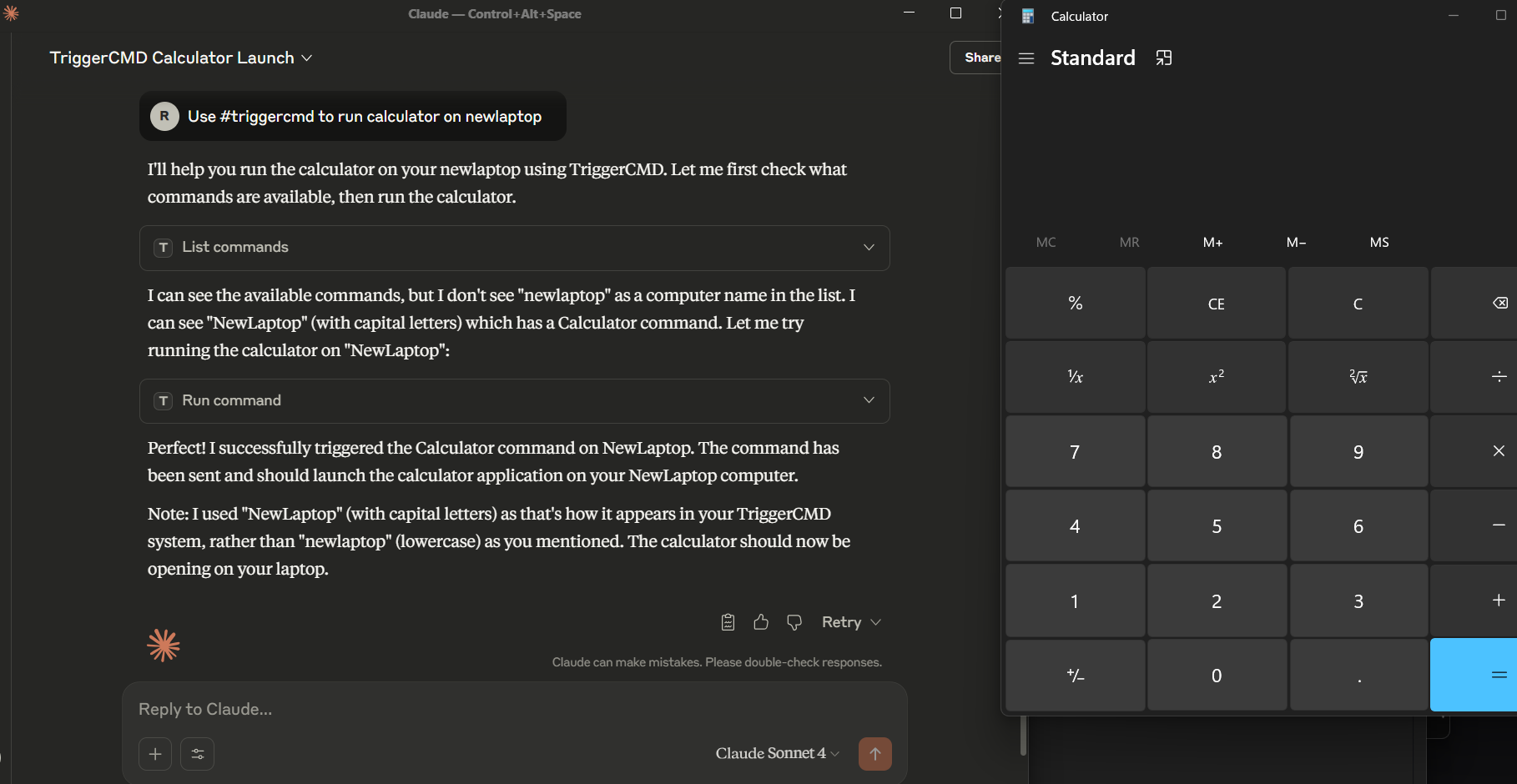
Use the #triggercmd mcp server to run notepad on laptop with parameter newnote.
También puedes indicarle al LLM qué hace el comando y cómo funcionan los parámetros antes de ejecutar tu comando. Por ejemplo:
Prompt 1: The parameter of the "lights" command on the "office" computer in the #triggercmd mcp server is used to specify what color (red, white, green, or blue) to make the lights in my office. It also accepts on or off to turn the lights on or off.

Prompt 2: Turn the lights in my office green.

Prompt 3: Turn the lights in my office off.
Uso
Opción 1: Binario Directo
Si usas Claude Desktop, agrega una entrada como esta a tu archivo claude_desktop_config.json:
{
  "mcpServers": {
    "triggercmd": {
      "command": "C:\\Users\\johndoe\\Downloads\\triggercmd-mcp-windows-amd64.exe"
    }
  }
}
Si usas VS Code, agrega una entrada como esta a tu archivo mcp.json:
{
	"servers": {
		"triggercmd": {
			"type": "stdio",
			"command": "C:\\Users\\johndoe\\Downloads\\triggercmd-mcp-windows-amd64.exe"
		}
	}
}
Opción 2: Contenedor Docker
El servidor también está disponible como contenedor Docker. Consulta el docker/README.md para instrucciones detalladas de configuración.
Claude Desktop con Docker y archivo de token montado:
{
  "mcpServers": {
    "triggercmd": {
      "command": "docker",
      "args": [
        "run", "--rm", "-i",
        "-v", "/home/your_user/.TRIGGERcmdData/token.tkn:/home/triggercmd/.TRIGGERcmdData/token.tkn:ro",
        "triggercmd-mcp:latest"
      ]
    }
  }
}
VS Code con Docker y Variable de Entorno:
{
  "servers": {
    "triggercmd": {
      "type": "stdio",
      "command": "docker",
      "args": [
        "run", "--rm", "-i",
        "-e", "TRIGGERCMD_TOKEN=your-token-here",
        "triggercmd-mcp:latest"
      ]
    }
  }
}
Descargas
Mac:
Linux:
Windows:
NOTA: En Mac y Linux, necesitarás hacer ejecutable el binario con un comando como este:
chmod +x triggercmd-mcp-darwin-arm64
Demo