Reader Assist
Extensión gratuita de Chrome que facilita la lectura de páginas web para personas con dislexia o TDAH, con división silábica, regla de lectura y vista de lector.
Documentación
Haz que cada página sea más fácil de leer.
Reader Assist facilita la lectura a personas con dislexia o TDAH, y a niños y otras personas que están aprendiendo a leer. Divide las palabras largas en sílabas, añade una regla de lectura que resalta la línea en la que estás y te permite elegir la fuente, el tamaño y el espaciado que mejor te convengan. Como es una extensión de Chrome, cambia el aspecto de cada página web que abras, desde sitios de noticias hasta libros de texto en línea. Es gratis y no necesitas una cuenta.
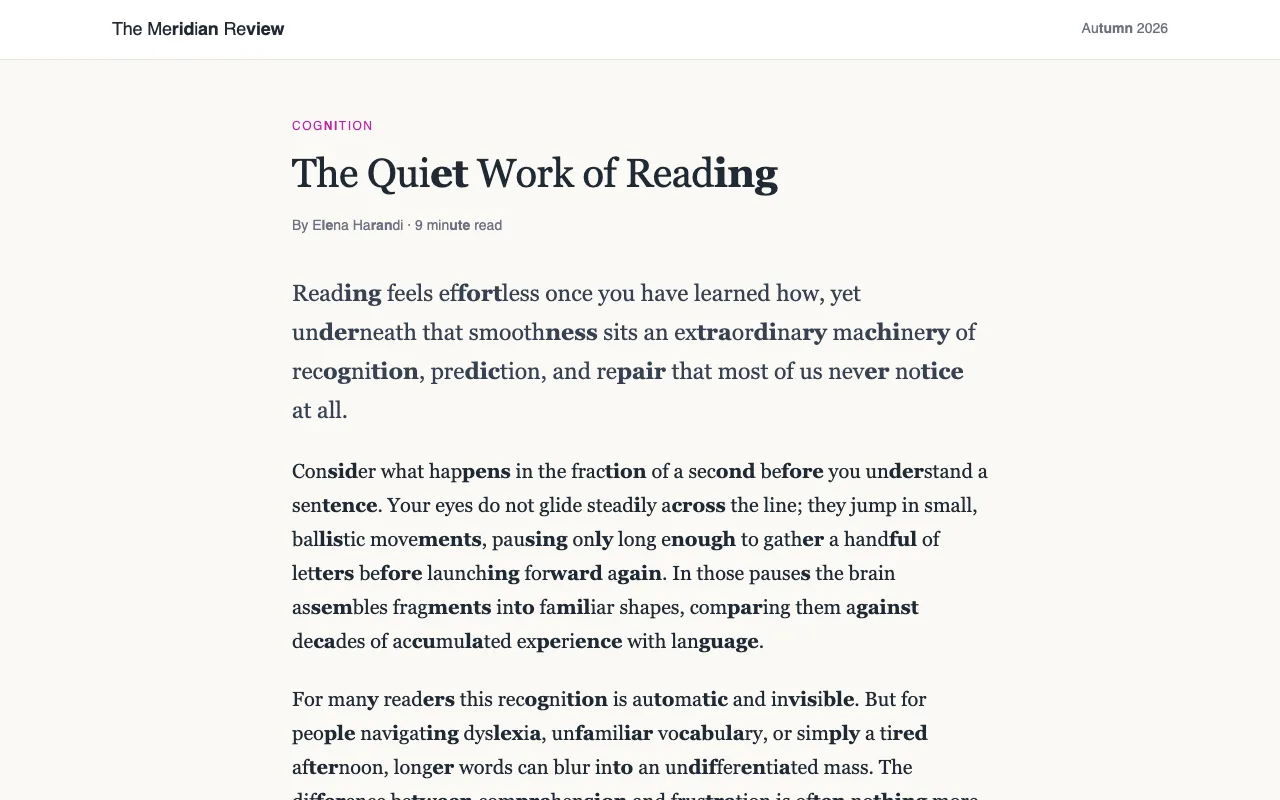
Marcado
Sílabas
Las palabras largas se dividen en sí la bas, y ca da dos sí la bas se ponen en negrita. Tus ojos siem pre tie nen un lu gar don de po sar se, in clu so en las pa la bras más lar gas.
Idiomas
Todos los idiomas escritos en letras latinas, cirílicas o griegas
Velocidad
Las palabras comunes se marcan al instante; las nuevas se buscan una vez y luego se guardan en caché
Negrita desde
La segunda sílaba, o la primera si lo prefieres
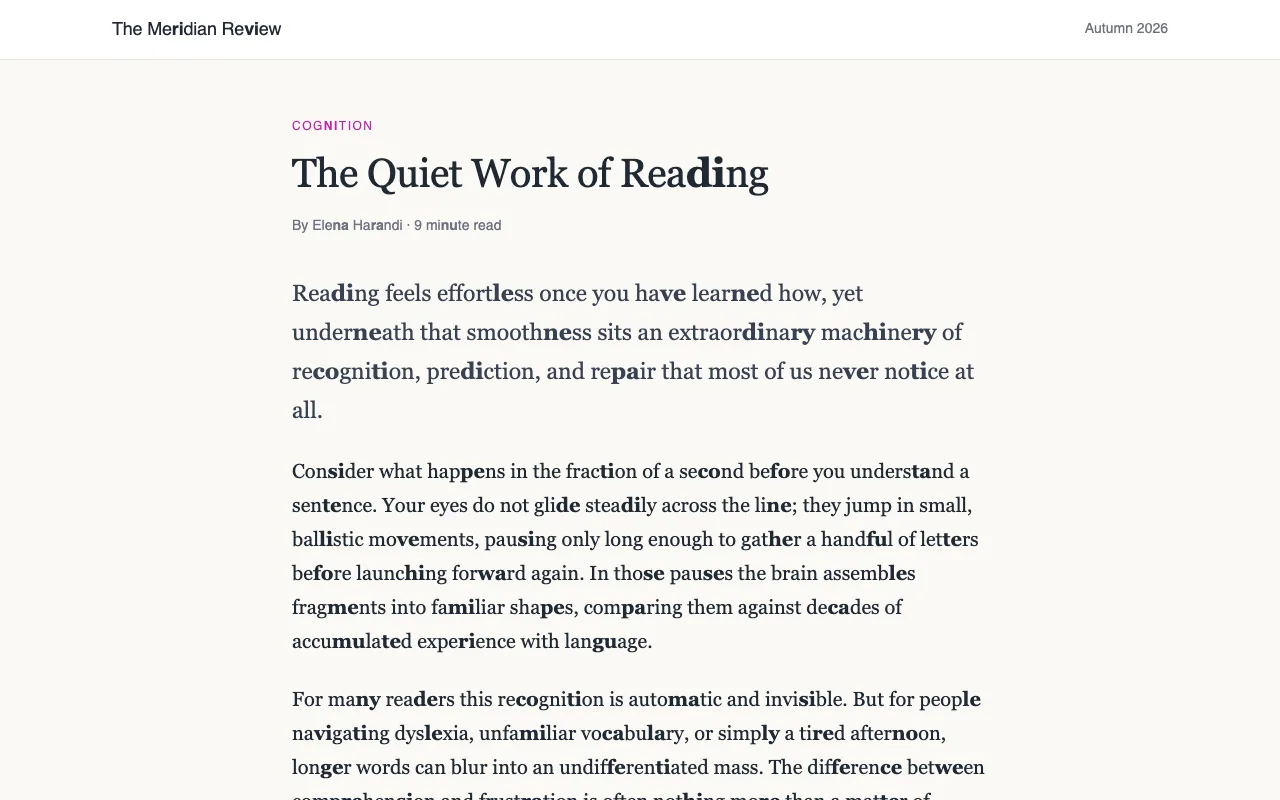
Marcado
Vocal-consonante
Pone en negrita ca da dos pa res de con so nan te-vo cal para que cada palabra sea más fácil de pronunciar. Funciona al instante, directamente en tu na ve ga dor.
Funciona
Totalmente en tu navegador, sin esperas
Marca
Una consonante seguida de una vocal, cada dos pares
Negrita desde
El segundo par, o el primero si lo prefieres
Enfoque
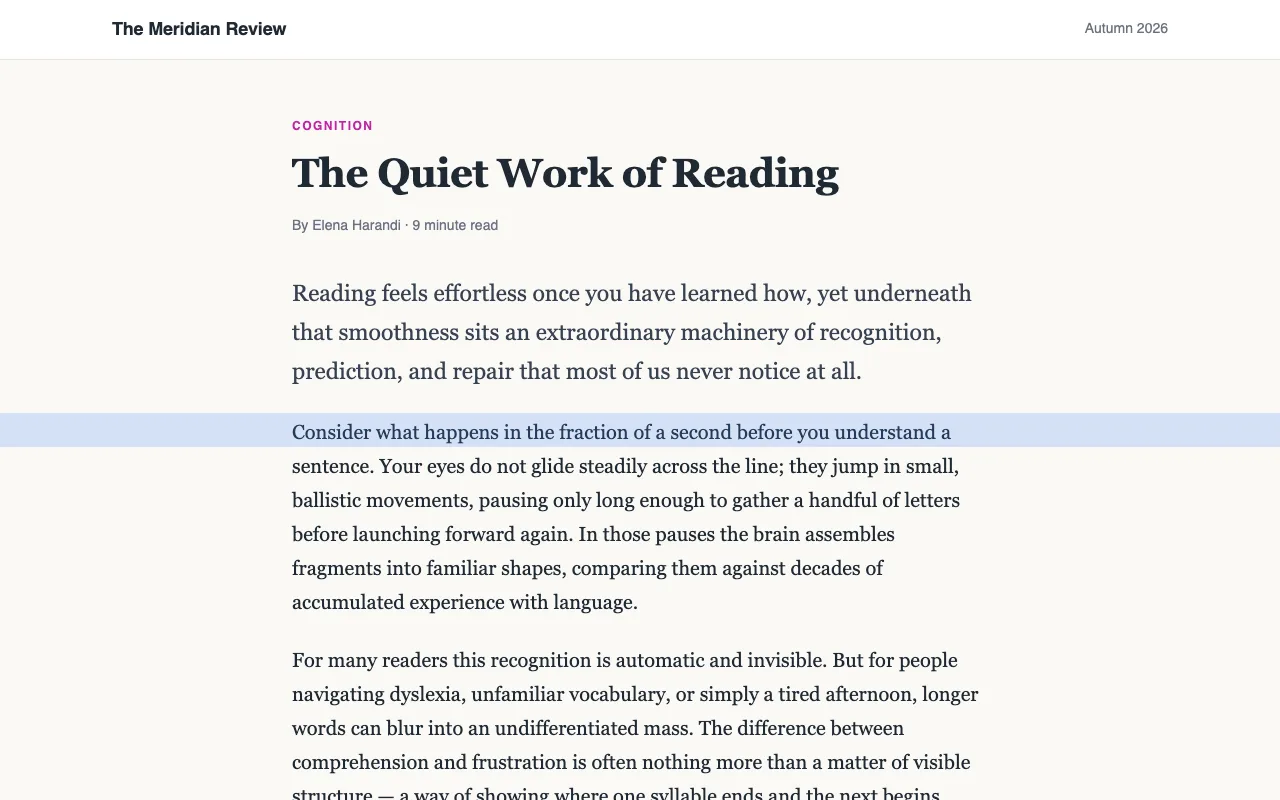
Regla de lectura
Una banda suave sigue tu puntero por la página y se ajusta al tamaño de la línea que tiene debajo, para que nunca pierdas el sitio. Mueve el puntero sobre este texto para probarlo.
Colores
Azul, amarillo, verde, rosa o el tuyo propio
Opacidad
Del 5 al 60 %
Altura
Sigue la línea bajo tu puntero, de 20 a 120 px
Tipografía
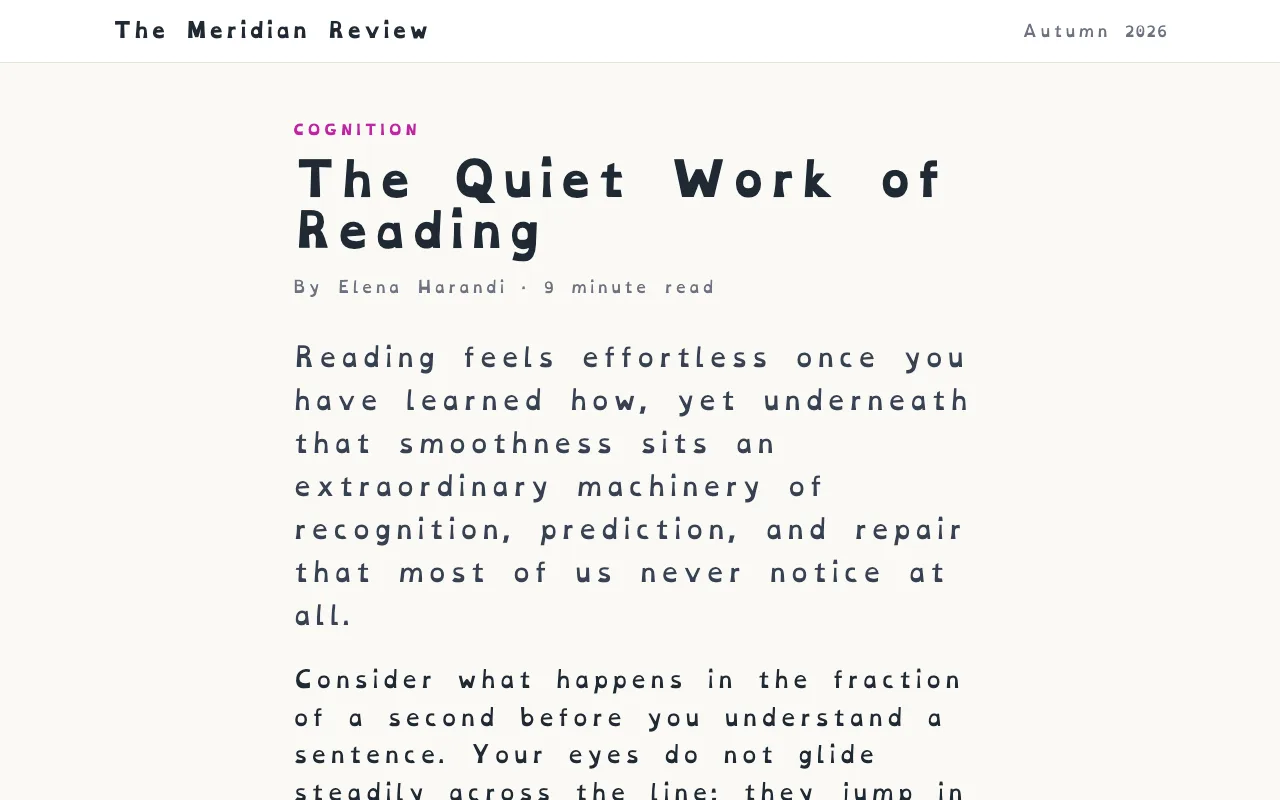
Tu tipo de letra
Configura cualquier página con OpenDyslexic u otra fuente de lectura, y luego aumenta el tamaño del texto, el espaciado entre letras y entre palabras hasta que las líneas respiren.
Fuentes
OpenDyslexic, Comic Sans, Georgia, Palatino, Verdana, Tahoma, Trebuchet
Tamaño del texto
Del 50 al 200 %
Espaciado
Letras de −0.05 a 0.30 em, palabras de 0 a 0.50 em
Enfoque
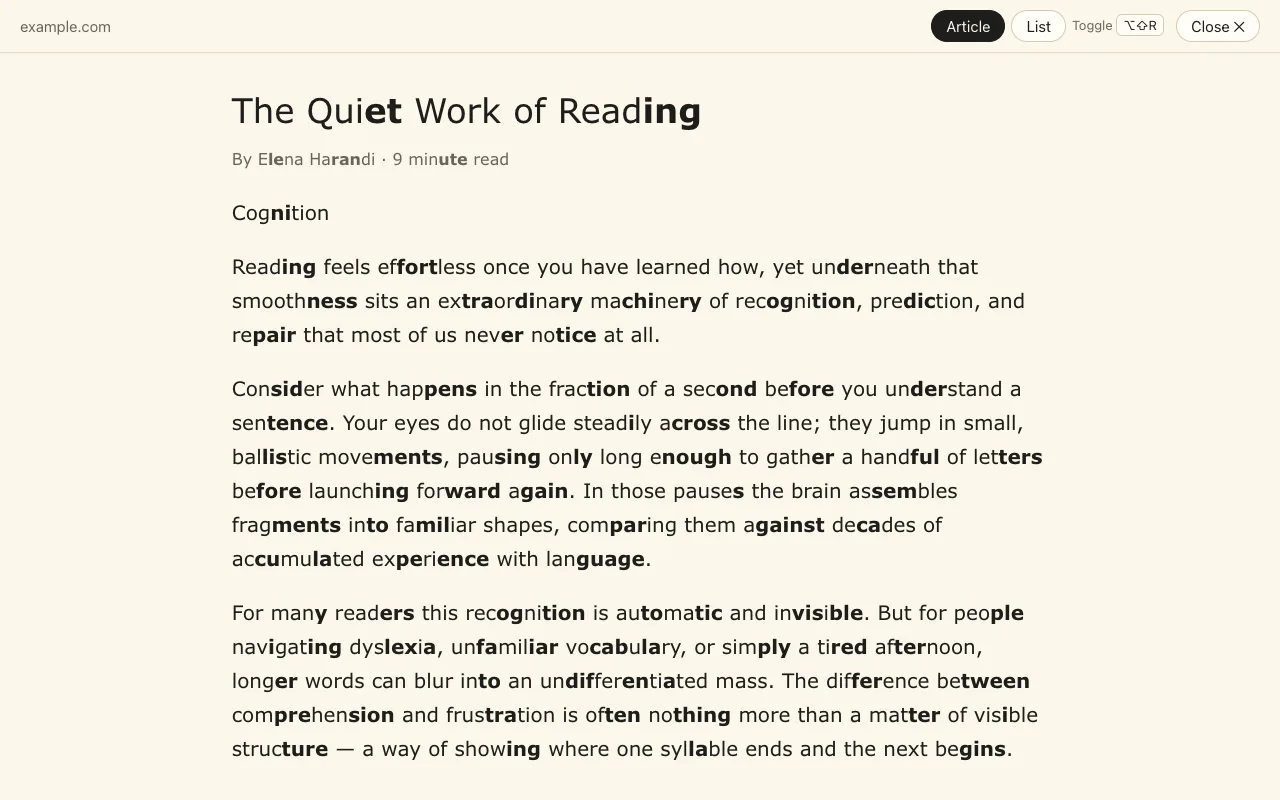
Vista de lectura
Un clic elimina los anuncios, menús, ventanas emergentes y barras laterales, y deja solo el artículo, en una columna tranquila. Tu marcado, tu tipo de letra y tu regla de lectura se mantienen.
Se abre
Desde el icono del libro en la configuración, o con Alt+Shift+R
Muestra
El artículo, o la lista principal en resultados de búsqueda, portadas de noticias y tiendas
Diseño
Una página color crema, unas 68 caracteres por línea, sin cursivas; oscura con tu sistema
Enlaces
Las páginas que abras desde ella también se abren en la vista de lectura
Cómo funciona
Parte de tu navegador
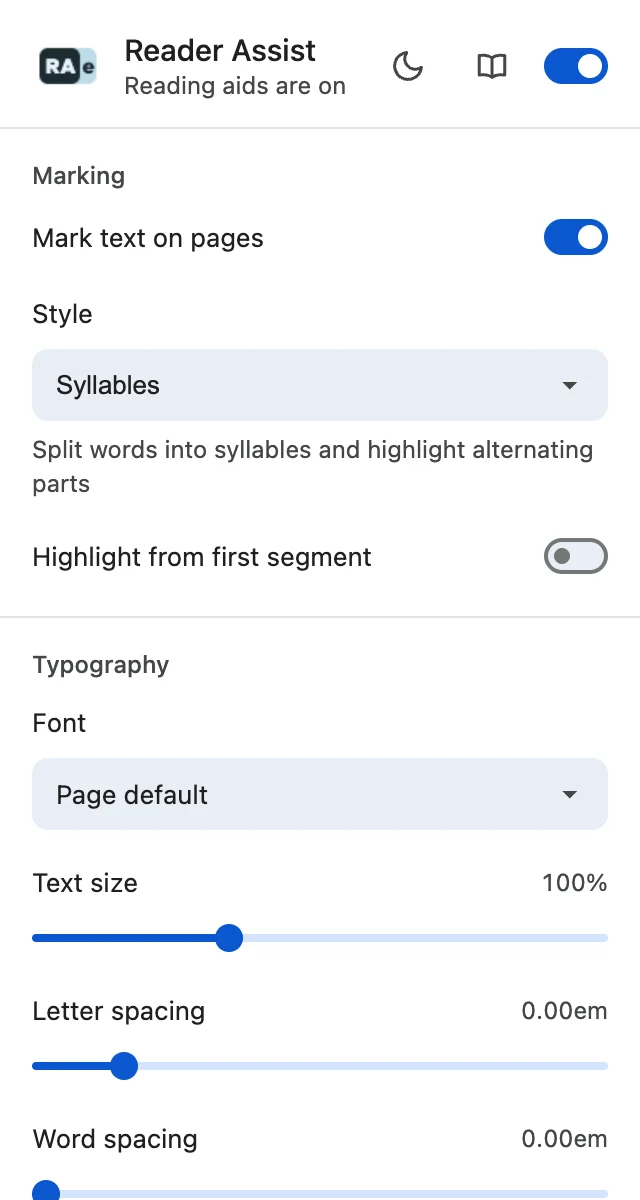
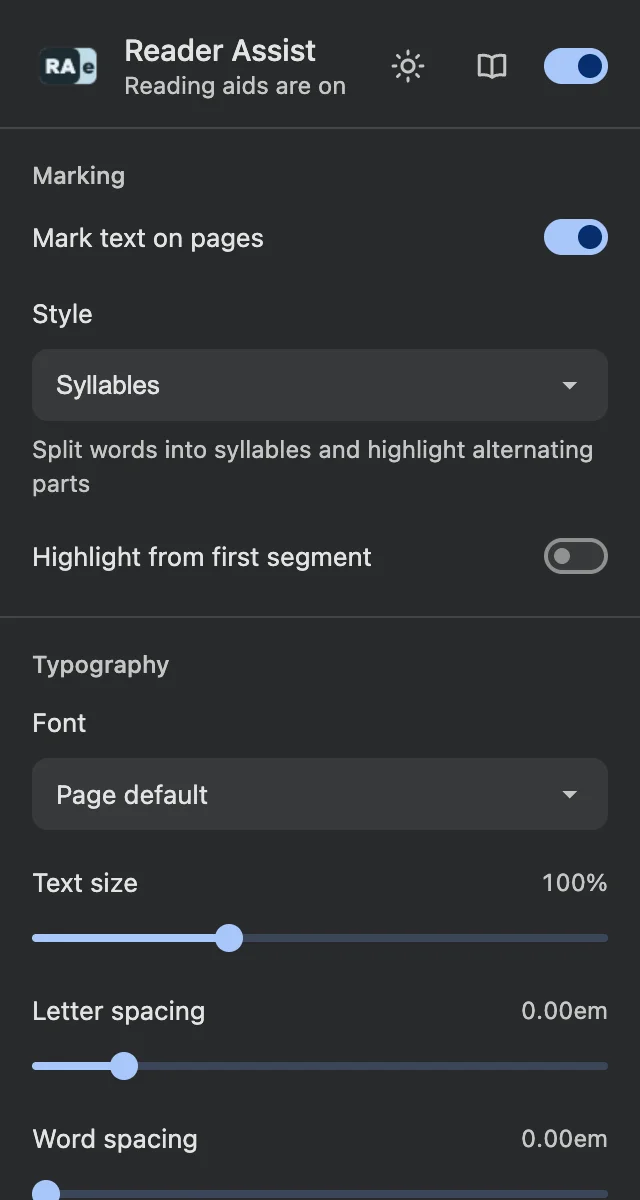
Reader Assist es una extensión de Chrome: una vez instalada, funciona silenciosamente en tu navegador y te acompaña en cada página que visitas. Su configuración se abre desde el icono de Reader Assist en la barra de herramientas de Chrome, con un tema claro u oscuro que se adapta a tu sistema.
Funciona en
Las páginas web que abres en Chrome
Configuración
Haz clic en el icono de Reader Assist en la barra de herramientas
Temas
Claro y oscuro, siguiendo tu sistema, o cambia con el sol o la luna
Interruptor de apagado
Apaga todas las ayudas a la vez, y las vuelve a encender
Para quién es
Hecho para la forma en que lees.
-
Dislexia
Las palabras largas son donde la lectura a menudo se detiene. Reader Assist las divide en sílabas y pone cada dos en negrita, para que puedas tomar cada palabra de a una parte a la vez. Añade OpenDyslexic, más espacio entre letras y palabras, y una vista de lectura que sigue la guía de estilo de la Asociación Británica de Dislexia. -
Dificultades de lectura, con o sin diagnóstico
No necesitas un diagnóstico para que leer te resulte difícil. Si las palabras largas te frenan o las páginas densas te agotan, activa las ayudas que te sirvan y deja el resto apagado. Tu configuración te sigue de página en página, y un solo interruptor lo apaga todo de nuevo. Es gratis. -
Niños que aprenden a leer
Muchos niños aprenden a dividir palabras largas en sílabas aplaudiendo. Reader Assist muestra las mismas divisiones en las páginas web que leen, desde Wikipedia hasta wikis de juegos. La negrita cae en cada dos sílabas, y puedes elegir si empieza en la primera o en la segunda. -
Padres
La tarea es más difícil cuando cada página es un esfuerzo. Instala Reader Assist en la computadora familiar, configúralo juntos una vez, y estará en cada página que tu hijo lea. Es gratis, no hay que crear ninguna cuenta y no recopila ni el nombre de tu hijo ni los sitios que visita. -
Docentes y docentes de educación especial
Un estudiante necesita sílabas, otro una fuente más grande, un tercero nada en absoluto. Cada estudiante conserva lo que le ayuda y apaga el resto, en las mismas páginas que leen sus compañeros, sin cuentas que repartir. Recomiéndalo a las familias o pide a tu escuela que lo instale. -
Escuelas y administradores de TI
Implementa Reader Assist en todos los Chromebooks desde la consola de Google Admin con el ID naddallapmanhbjifondopljjbjkhgpp. Es gratis, sin cuentas de estudiantes, y no recopila nombres ni historial de navegación. Para marcar sílabas, envía palabras individuales, nunca frases completas. El marcado comienza en, y cada estudiante puede apagar lo que no necesite. -
TDAH
Cuando una página está llena de anuncios, menús y ventanas emergentes, es fácil distraerse. Pulsa Alt+Shift+R y la vista de lectura muestra solo el artículo, en un diseño tranquilo. Una regla de lectura sigue tu puntero y marca la línea en la que estás, para que puedas retomar donde ibas después de mirar hacia otro lado. -
Estudiantes de idiomas
En un idioma nuevo, las palabras largas son difíciles de pronunciar. El marcado de sílabas muestra dónde se divide cada palabra en cualquier idioma escrito en letras latinas, cirílicas o griegas, desde el español y el alemán hasta el polaco y el griego. Practica con artículos reales en el idioma que estás aprendiendo, no solo con páginas de libros de texto. -
Estudiantes
Estudiar significa artículos web largos, libros de texto en línea y páginas de cursos, a menudo en sitios llenos de distracciones. Abre la vista de lectura para tener una columna de texto limpia, mantén la regla en la línea que estás leyendo y configura tu fuente y espaciado una vez: te seguirán a cada página. -
Adultos en el trabajo
Muchos adultos leen en silencio sorteando sus dificultades en el trabajo. Reader Assist funciona en Chrome en las páginas que lees para tu trabajo, como la intranet, noticias y manuales en línea, y nadie más necesita saberlo. No hay cuenta y no recopila ni tu nombre ni tu historial de navegación. -
Logopedas, especialistas en PPT y en lectura
La práctica de sílabas no debería terminar cuando acaba la sesión. Recomienda una herramienta gratuita que pone divisiones de sílabas y marcado vocal-consonante en las páginas que un niño o cliente lee en casa, desde noticias hasta sitios de pasatiempos. Se instala en un minuto, no necesita cuenta, y la configuración que elijan juntos se mantiene. -
Cualquiera que lea mucho en pantalla
No necesitas una razón. Si lees mucho en pantalla, la vista de lectura convierte una página desordenada en una sola columna tranquila, y la regla mantiene tu lugar en párrafos largos. Pruébala en el próximo artículo largo que abras; no cuesta nada. -
Estrés visual y texto abarrotado
Si las líneas parecen amontonarse o las palabras no se quedan quietas, dale más espacio al texto. Aumenta el espaciado entre letras y palabras, agranda el texto hasta un 200 %, reduce el marcado en negrita y lee con el fondo crema suave de la vista de lectura, u oscuro cuando tu sistema lo esté. -
Dispraxia y perder el lugar
Si tus ojos se saltan una línea o vuelven a la que acabas de leer, algo común con la dispraxia, deja que la regla de lectura mantenga tu lugar. La banda suave sigue tu puntero, se ajusta a la línea de abajo y viene en azul, amarillo, verde, rosa o tu propio color. -
Baja visión y ojos mayores
La letra gris pequeña en una página ocupada es dura para cualquier vista. Haz el texto hasta el doble de grande, añade espacio entre letras y palabras, y cambia a una fuente clara como Verdana. La vista de lectura te da una columna tranquila, clara u oscura según tu sistema. -
Autismo y sobrecarga sensorial
Los anuncios parpadeantes, las ventanas emergentes y las barras laterales abarrotadas pueden hacer que una página sea demasiado. La vista de lectura los elimina y deja el texto, en un diseño silencioso y predecible, sin cursivas y con un fondo crema suave. Tu configuración se mantiene igual en cada página, así que nada cambia a menos que tú lo cambies. -
Trastorno del desarrollo del lenguaje (TDL)
Con el trastorno del desarrollo del lenguaje, las palabras largas y poco familiares requieren un esfuerzo extra para descomponerse y decirse. El marcado de sílabas muestra las partes de las palabras largas en la página, y la vista de lectura elimina todo menos el texto, para que el esfuerzo pueda ir a las palabras mismas.
Preguntas frecuentes
Preguntas, respondidas.
-
¿Reader Assist es gratis?
Sí, y seguirá siendo gratis. No hay versión de pago, ni prueba que caduque, ni cuenta que crear: todas las ayudas funcionan en cuanto lo instalas desde la Chrome Web Store. -
¿Qué idiomas admite?
Todos los idiomas escritos en letras latinas, cirílicas o griegas, entre ellos inglés, español, francés, alemán, portugués, italiano, neerlandés, polaco, ucraniano, rumano, griego, checo, húngaro, sueco, noruego, danés, finlandés, turco, búlgaro y croata. No hay nada que elegir: Reader Assist reconoce el idioma de cada página por sí solo. -
¿Funciona en Chromebooks y computadoras escolares?
Sí. Reader Assist funciona dondequiera que Chrome funcione: en Chromebooks, Windows, Mac y Linux. Las escuelas pueden instalarlo en cada Chromebook administrado desde la consola de Google Admin con el ID naddallapmanhbjifondopljjbjkhgpp. Los estudiantes no necesitan cuentas, y cada uno puede apagar las ayudas que no necesite. -
¿Qué hace Reader Assist con el texto que leo?
Tus páginas se leen en tu propia computadora. Para el marcado de sílabas, Reader Assist envía a nuestro servidor palabras individuales, nunca frases ni páginas completas, y solo palabras que no haya marcado antes. El servidor las divide en sílabas con una IA de LLM (modelo de lenguaje grande). Las estadísticas de uso anónimas que envía nunca incluyen lo que lees ni qué páginas visitas. Nunca recopila tu nombre, correo electrónico ni historial de navegación, y nunca vende tus datos ni los comparte con anunciantes. Los detalles están en la política de privacidad. -
¿Funciona en todos los sitios web?
En casi todas las páginas web que abres en Chrome: sitios de noticias, Wikipedia, libros de texto en línea, tiendas y resultados de búsqueda. Chrome no permite que ninguna extensión modifique sus propias páginas, como la configuración y las pestañas nuevas, ni la Chrome Web Store, así que las ayudas no aparecen allí. -
¿Me hará leer más rápido?
No lo prometemos. Reader Assist muestra dónde se dividen las palabras largas en sílabas, como se enseña a menudo a leer en la escuela, y te permite configurar cada página para que sea cómoda de leer. Prueba las ayudas, conserva las que te faciliten la lectura y apaga el resto. -
¿Cómo enciendo y apago las ayudas?
Haz clic en el icono de Reader Assist en la barra de herramientas de Chrome para abrir su configuración. Allí enciendes o apagas cada ayuda y la ajustas, tus elecciones te siguen a cada página, y el interruptor de arriba lo apaga todo y lo vuelve a encender. Las extensiones nuevas empiezan bajo el icono de la pieza de rompecabezas de Chrome: fija Reader Assist allí para mantener su icono en la barra de herramientas.
Obtén Reader Assist
Listo cuando tu próxima página lo esté.
Añade Reader Assist a Chrome, haz clic en su icono en la barra de herramientas y activa las ayudas que quieras. Se mantienen activas en cada página que visites.