Pixelesq

oficial

Crea páginas, edita secciones, escribe contenido, corrige el SEO y lee análisis en tu sitio de Pixelesq, con cada edición guardada como borrador hasta que publiques. Servidor MCP remoto con inicio de sesión OAuth en https://mcp.pixelesq.app/mcp.

¿Qué puedes hacer con Pixelesq MCP?

  • Crear y editar páginas — Pídele a Claude que cree una página de aterrizaje a partir de plantillas de secciones y luego ajusta secciones individuales con save_section_content y previsualiza como borrador.
  • Gestionar colecciones y entradas — Haz que Claude escriba publicaciones de blog o perfiles de equipo en una colección, ajustándose al esquema mediante list_collections antes de redactar el contenido.
  • Auditar SEO y rendimiento de búsqueda — Consulta get_search_performance y get_all_page_statuses para encontrar páginas no indexadas y luego propón correcciones de metadatos y redirecciones.
  • Publicar o revertir cambios — Indícale a Claude que publique un borrador revisado con publish_page, o revierte una página a una revisión anterior usando revert_page_revision.
  • Ajustar tema y recursos — Pídele a Claude que cambie colores o fuentes mediante update_theme, o busca e importa fotos de stock con search_stock_images.

Documentación

Integración con Claude

El conector de Claude te permite gestionar un sitio web de Pixelesq desde una conversación: crear páginas y editarlas sección por sección, escribir contenido en colecciones, configurar metadatos SEO y datos estructurados, leer Google Search Console y análisis del sitio, gestionar redirecciones e imágenes, y ajustar el tema. Cada edición se guarda en un borrador. El sitio en vivo solo cambia cuando le pides a Claude que publique.

Funciona con Claude.ai, Claude Desktop, Claude mobile, Claude Code y Cowork. El mismo servidor también funciona con ChatGPT, Cursor, VS Code y cualquier otro cliente MCP.

Conectar Claude

1. En Claude, abre Configuración y luego Conectores.

2. Elige Añadir conector personalizado.

3. Introduce la URL del servidor: https://mcp.pixelesq.app/mcp

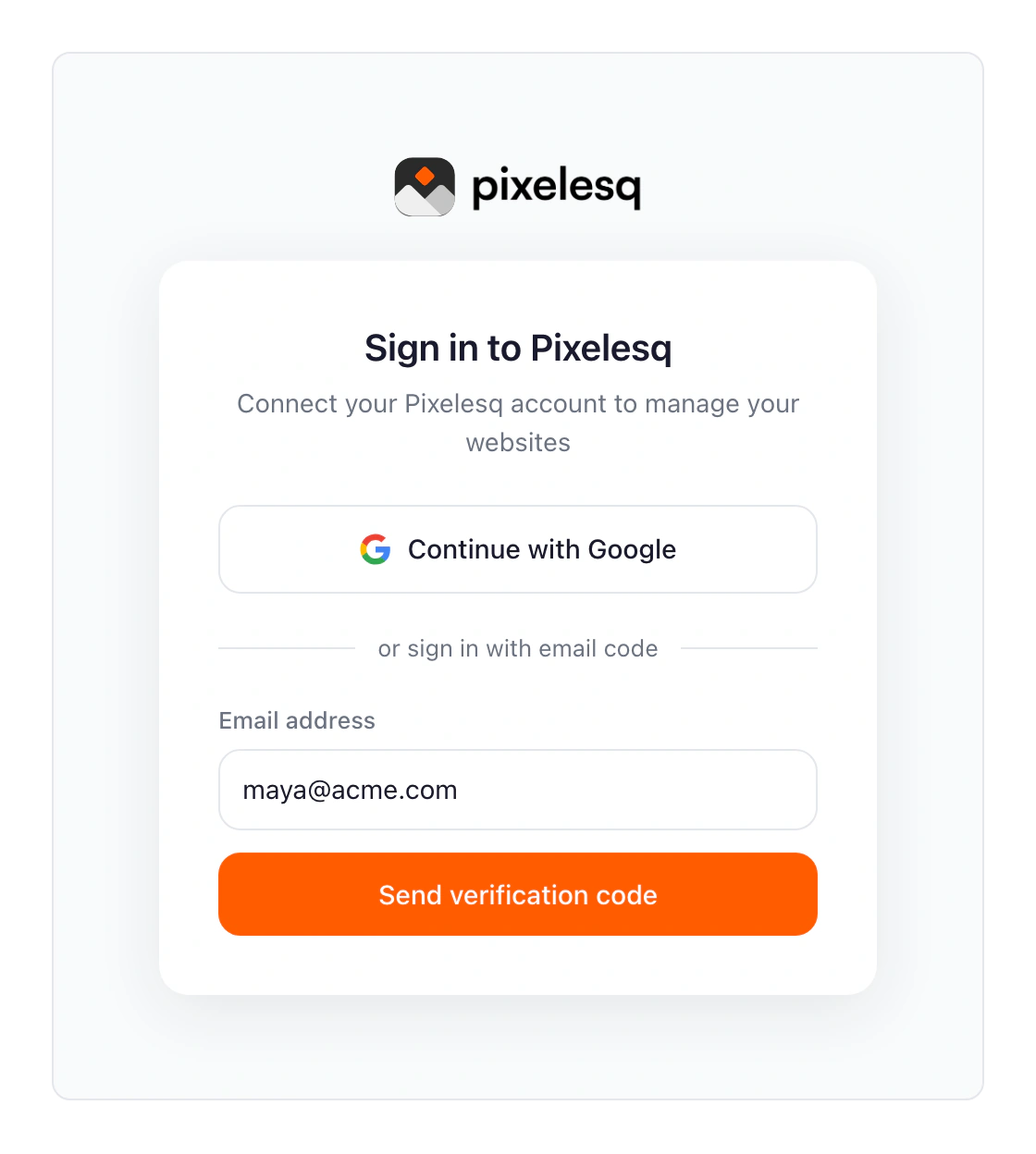
4. Inicia sesión con Google, usando la cuenta que utilizas para Pixelesq, o con tu correo de Pixelesq y el código de seis dígitos que se envía.

5. Aprueba los permisos. Cuando tengas más de un proyecto, Claude pregunta con cuál quieres trabajar.

Claude Code: ejecuta claude mcp add --transport http pixelesq https://mcp.pixelesq.app/mcp y luego /mcp para iniciar sesión. El plugin de Pixelesq añade el conector junto con siete habilidades y cuatro agentes especialistas: /plugin marketplace add pixelesq/pixelesq-skills, y luego /plugin install pixelesq@pixelesq.

Inicio de sesión y permisos

El conector utiliza OAuth 2.1 con PKCE. Ambos métodos de inicio de sesión requieren una cuenta Pixelesq existente. Regístrate en app.pixelesq.ai primero si no tienes una.

Los permisos se otorgan al iniciar sesión: leer proyectos, leer contenido, escribir borradores, publicar y leer análisis. Una herramienta fuera de la concesión responde con un mensaje que te pide reconectarte con el permiso faltante.

Cómo funcionan las ediciones

Cada guardado cambia un borrador. El sitio en vivo solo cambia mediante las herramientas de publicación, y Claude pregunta antes de publicar. Una publicación está vinculada a la revisión que revisaste: si el borrador ha cambiado desde entonces, la publicación se rechaza y Claude vuelve a leer la página.

Los guardados se fusionan campo por campo, por lo que Claude solo toca lo que pediste cambiar. Un guardado contra una versión desactualizada se rechaza en lugar de sobrescribir el trabajo de otra persona; Claude vuelve a leer y reaplica tu cambio.

Lo que puedes hacer

Páginas y secciones

Crea páginas y luego constrúyelas desde el catálogo de tipos de sección con imágenes de vista previa. Lee las secciones de una página, cambia una sección a la vez, inserta, elimina y reordena secciones, conecta una sección a una colección para que liste entradas y revierte una página a una revisión anterior. Publica, despublica, duplica o elimina páginas.

Configura metadatos SEO: título, descripción, imagen de Open Graph, preferencia de indexación y datos estructurados JSON-LD, reemplazados por completo o parcheados clave por clave.

Colecciones y entradas

Lista colecciones y sus esquemas de campos, crea colecciones y define sus campos, y crea, edita, duplica, publica o elimina entradas: publicaciones de blog, miembros del equipo, casos de estudio, productos. Claude lee primero el esquema para que el contenido que escribe coincida con los campos.

Encabezados y pies de página

Lee y edita parciales, las secciones reutilizables como el encabezado y el pie de página, y publícalos en todas las páginas.

SEO y Google Search Console

Requiere que Search Console esté conectado en tu panel de Pixelesq. Consulta el rendimiento de búsqueda por consulta, página, dispositivo y país con cambio período a período; estado de indexación para una página o todas; inspección de URL con detalles de rastreo, robots y canónicos.

Análisis

Tráfico del sitio durante 7, 30 o 90 días: visitas, páginas vistas, tasa de rebote, duración de la sesión, páginas principales, fuentes, dispositivos y ubicaciones. Una vista separada muestra el tráfico que los asistentes de IA refieren a tu sitio.

Redirecciones, formularios y dominios

Lista, crea, actualiza y elimina redirecciones. Lista formularios y lee sus envíos. Lista dominios personalizados y su estado de verificación.

Imágenes y tema

Explora la biblioteca de activos, busca fotos de stock e impórtalas, o sube una imagen desde el chat. Lee el tema y cambia colores, fuentes, espaciado, radio y apariencia, como borrador o publicado de una vez.

Vistas interactivas

Donde el cliente lo admita, Claude muestra listas de páginas, el catálogo de secciones, rendimiento de búsqueda, estado de indexación, tráfico, el tema y esquemas de página en línea dentro de la conversación.

Ejemplos

Crear una página de aterrizaje

Indicación: "Crea una página de aterrizaje para mi agencia con un héroe, nuestros tres servicios con iconos, testimonios de clientes y un formulario de contacto."

Claude crea la página, elige tipos de sección del catálogo, escribe el contenido desde el contexto de marca de tu proyecto y guarda la página como borrador para que la revises.

Cambiar una sola cosa

Indicación: "Cambia el título del héroe en la página de inicio a 'Sitios web que se escriben solos'."

Claude lee la sección del héroe, cambia solo el título y ofrece publicar.

Auditar el rendimiento de búsqueda

Indicación: "¿Qué páginas no están indexadas y qué consultas están entre las posiciones 5 y 20?"

Claude lee el estado de indexación de cada página y los últimos 28 días de rendimiento de búsqueda, luego propone cambios de metadatos y redirecciones para las páginas que lo necesitan.

Escribir en una colección

Indicación: "Escribe una publicación de blog sobre nuestro nuevo flujo de incorporación y publícala."

Claude lee el esquema de la colección Blog, escribe la entrada con tu voz de marca, configura sus metadatos y publica después de que confirmes.

Rediseñar el sitio

Indicación: "Haz que el color de acento sea un verde profundo y cambia los encabezados a Fraunces."

Claude lee el tema, cambia las dos variables y deja el cambio como borrador para que lo revises en el editor de temas.

Referencia de herramientas

Claude ve 62 herramientas. Las tres herramientas de generación de imágenes con IA (generate_image, get_image_job, get_imagegen_quota) no se ofrecen en Claude y permanecen disponibles en otros clientes.

Proyectos

  • list_projects, get_project: tus proyectos y la configuración y el contexto de marca de un proyecto (lectura)
  • list_domains: dominios personalizados y estado de verificación (lectura)
  • search_content: busca páginas, entradas y colecciones (lectura)

Páginas

  • list_pages, get_page, get_page_content, get_page_revisions (lectura)
  • create_page, duplicate_page, update_page_meta, save_page_content (escritura)
  • publish_page, unpublish_page, delete_page (escritura)
  • revert_page_revision, revert_page_revision_to_version: revierte una página (escritura)

Secciones

  • list_section_types, get_section_defaults, get_section_content (lectura)
  • save_section_content, insert_section, remove_section, reorder_sections (escritura)
  • bind_section_to_collection, unbind_section_from_collection: conecta una sección a una colección (escritura)

Colecciones y entradas

  • list_collections, get_collection, list_entries, get_entry (lectura)
  • create_collection, update_collection_schema (escritura)
  • create_entry, save_entry_content, update_entry, duplicate_entry, publish_entry, delete_entry (escritura)

Encabezados y pies de página

  • list_partials, get_partial_content (lectura)
  • save_partial_content, publish_partial, unpublish_partial (escritura)

SEO y análisis

  • get_gsc_connection_status, get_search_performance, get_page_index_status, get_all_page_statuses, inspect_url (lectura)
  • get_site_analytics, get_ai_referral_analytics (lectura)

Redirecciones y formularios

  • list_redirects (lectura); create_redirect, update_redirect, delete_redirect (escritura)
  • list_forms, get_form_submissions (lectura)

Imágenes y tema

  • list_assets, search_stock_images (lectura)
  • upload_asset, upload_image (escritura)
  • get_theme (lectura); update_theme (escritura)

Buenas prácticas

Sé específico. En lugar de "crea una página", describe las secciones, el mensaje y las llamadas a la acción que quieres.

Empieza con una lista. Si no estás seguro de qué proyectos, páginas o colecciones tienes, pide a Claude que los liste primero.

Revisa antes de publicar. Claude guarda borradores; revísalos en tu panel o pide a Claude que te muestre el cambio, y luego pídele que publique.

Usa seguimientos. Claude mantiene el contexto de la conversación y puede iterar en cualquier página o entrada.

Solución de problemas

"No se encontró ninguna cuenta Pixelesq": el correo con el que iniciaste sesión no coincide con una cuenta Pixelesq. Regístrate en app.pixelesq.ai primero y luego reconecta.

Las herramientas de Search Console responden "no conectado": conecta Google Search Console en tu panel de Pixelesq en Configuración, Integraciones, y luego pregunta de nuevo.

Un guardado fue rechazado como desactualizado: la página cambió desde que Claude la leyó por última vez, por ejemplo en el editor. Pide a Claude que lea la página de nuevo y reaplique el cambio.

Claude no puede publicar: el permiso de publicación no se otorgó al iniciar sesión. Elimina el conector y añádelo de nuevo, aprobando todos los permisos.

Contenido no en el sitio en vivo: las páginas y entradas se guardan como borradores. Pide a Claude que publique la página o entrada.

Para cualquier otra cosa, escribe a hello@pixelesq.com.

Laptops