Pexafy
oficialBúsqueda semántica en 9 fuentes de fotos de stock con licencia gratuita. Servidor remoto alojado con OAuth, sin necesidad de pegar una clave API.
¿Qué puedes hacer con Pexafy MCP?
- Buscar por descripción de una escena — Pídele a tu asistente que encuentre fotos a partir de una descripción en una oración completa, ya que Pexafy busca por significado y no por etiquetas mediante
search_photos. - Encontrar fotos similares — Proporciona un enlace a una imagen de referencia, un archivo adjunto o una foto que ya hayas encontrado para obtener resultados visualmente similares con
search_photos_by_image. - Obtener un archivo de foto — Obtén una fotografía como archivo de imagen, junto con su línea de crédito, para un documento, una diapositiva o una publicación usando
get_photo_file_by_photo_id. - Usar tus selecciones de la cuadrícula — Haz que el asistente trabaje exactamente con las fotos que te gustaron en la cuadrícula de resultados, en el orden que elijas, mediante
get_grid_selected_photos. - Conectar tu cuenta — Pídele al agente que «conecte mi cuenta de Pexafy» para iniciar sesión mediante OAuth desde la conversación con
connect_account.
Documentación
Conéctate con un solo clic
Instala Pexafy con un solo clic. En VS Code y Cursor puedes buscar de inmediato, sin una cuenta; ChatGPT te pide que inicies sesión en Pexafy una vez, y basta con una cuenta gratuita. Claude está en vista previa.
- ChatGPT
- Visual Studio Code
- VS Code Insiders
- GitHub Copilot app
- Cursor
- Goose
- Kiro
- GitHub MCP Registry
- Claude En vista previa Configúralo manualmente
ChatGPT, Claude, Cursor, GitHub, Goose, Kiro y Visual Studio Code son marcas comerciales de sus respectivos propietarios.
Configúralo manualmente
No hay nada que instalar ni ninguna clave que pegar. La mayoría de los clientes de abajo funcionan de inmediato, sin una cuenta; conecta tu cuenta de Pexafy con OAuth cuando quieras usarla. Claude y ChatGPT te piden que inicies sesión una vez, en una ventana del navegador.
Se conecta mediante OAuth: inicia sesión con tu cuenta de Pexafy, sin necesidad de pegar ninguna clave.
- Abre Customize → Connectors.
- Haz clic en + y luego en Add custom connector.
- Pega la URL del servidor y haz clic en Add: https://mcp.pexafy.com/mcp
- Inicia sesión en Pexafy en la ventana que abre Claude y autoriza el acceso.
Disponible en los planes Free, Pro, Max, Team y Enterprise. Las cuentas Free pueden tener un conector.
Los servidores MCP personalizados están disponibles en la aplicación web, detrás del modo de desarrollador.
- Abre Settings → Security and login y activa Developer mode.
- Ve a Plugins y haz clic en + para crear una aplicación en modo de desarrollador.
- Ponle el nombre Pexafy y pega la URL del servidor: https://mcp.pexafy.com/mcp
- Elige OAuth como método de autenticación y luego inicia sesión en Pexafy.
El modo de desarrollador está disponible en la web para las cuentas Plus, Pro, Business, Enterprise y Education.
Un solo comando añade el servidor a Claude Code desde la línea de comandos.
- Ejecuta esto desde cualquier proyecto: claude mcp add --transport http pexafy https://mcp.pexafy.com/mcp
- Pide fotos con palabras sencillas: funciona de inmediato, sin una cuenta.
- Para usar tu cuenta de Pexafy, pídele al agente que “conecte mi cuenta de Pexafy”: abrirá la página de inicio de sesión de Pexafy en tu navegador (OAuth), sin necesidad de pegar ninguna clave.
O inicia sesión desde la terminal:
claude mcp login pexafy
¿Prefieres un archivo de proyecto? Añade la misma entrada a .mcp.json: se rechaza una url sin un campo type.
{ "mcpServers": { "pexafy": { "type": "http", "url": "https://mcp.pexafy.com/mcp" } } }
Opcional: añade la skill de Pexafy, que indica al agente cuándo y cómo usar estas herramientas:
npx skills add Pexafy/pexafy-mcp --skill find-stock-photos
Un solo comando añade el servidor a Codex desde la línea de comandos.
- Ejecuta esto desde cualquier proyecto: codex mcp add pexafy --url https://mcp.pexafy.com/mcp
- Codex abre la página de inicio de sesión de Pexafy en cuanto añades el servidor: inicia sesión, o ciérrala y continúa sin una cuenta.
- Pide fotos con palabras sencillas: funciona de inmediato, sin una cuenta.
- Para usar tu cuenta de Pexafy, pídele al agente que “conecte mi cuenta de Pexafy”: abrirá la página de inicio de sesión de Pexafy en tu navegador (OAuth), sin necesidad de pegar ninguna clave.
O inicia sesión desde la terminal:
codex mcp login pexafy
Un solo comando añade el servidor a Gemini CLI desde la línea de comandos.
- Ejecuta esto desde cualquier proyecto: gemini mcp add -s user --transport http pexafy https://mcp.pexafy.com/mcp
- Pide fotos con palabras sencillas: funciona de inmediato, sin una cuenta.
- Para usar tu cuenta de Pexafy, pídele al agente que “conecte mi cuenta de Pexafy”: abrirá la página de inicio de sesión de Pexafy en tu navegador (OAuth), sin necesidad de pegar ninguna clave.
Un solo comando añade el servidor a GitHub Copilot CLI desde la línea de comandos.
- Ejecuta esto desde cualquier proyecto: copilot mcp add --transport http pexafy https://mcp.pexafy.com/mcp
- Pide fotos con palabras sencillas: funciona de inmediato, sin una cuenta.
- Para usar tu cuenta de Pexafy, pídele al agente que “conecte mi cuenta de Pexafy”: abrirá la página de inicio de sesión de Pexafy en tu navegador (OAuth), sin necesidad de pegar ninguna clave.
Un solo comando añade el servidor a OpenCode desde la línea de comandos.
- Ejecuta esto desde cualquier proyecto: opencode mcp add pexafy --url https://mcp.pexafy.com/mcp
- Pide fotos con palabras sencillas: funciona de inmediato, sin una cuenta.
- Para usar tu cuenta de Pexafy, pídele al agente que “conecte mi cuenta de Pexafy”: abrirá la página de inicio de sesión de Pexafy en tu navegador (OAuth), sin necesidad de pegar ninguna clave.
O inicia sesión desde la terminal:
opencode mcp auth pexafy
Un solo comando añade el servidor a Factory Droid desde la línea de comandos.
- Ejecuta esto desde cualquier proyecto: droid mcp add pexafy https://mcp.pexafy.com/mcp --type http
- Pide fotos con palabras sencillas: funciona de inmediato, sin una cuenta.
- Para usar tu cuenta de Pexafy, pídele al agente que “conecte mi cuenta de Pexafy”: abrirá la página de inicio de sesión de Pexafy en tu navegador (OAuth), sin necesidad de pegar ninguna clave.
Cursor lee los servidores MCP desde un archivo JSON y admite OAuth para los servidores que lo requieren.
- Crea
.cursor/mcp.jsonen tu proyecto (o~/.cursor/mcp.jsonpara todos los proyectos): { "mcpServers": { "pexafy": { "url": "https://mcp.pexafy.com/mcp" } } } - Vuelve a abrir Cursor y busca Pexafy en Customize, en la barra lateral.
- Pide fotos con palabras sencillas: funciona de inmediato, sin una cuenta.
- Para usar tu cuenta de Pexafy, pídele al agente que “conecte mi cuenta de Pexafy”: abrirá la página de inicio de sesión de Pexafy en tu navegador (OAuth), sin necesidad de pegar ninguna clave.
Opcional: añade la skill de Pexafy, que indica al agente cuándo y cómo usar estas herramientas:
npx skills add Pexafy/pexafy-mcp --skill find-stock-photos
GitHub Copilot en VS Code lee los servidores MCP desde mcp.json.
- Ejecuta
MCP: Add Serverdesde la paleta de comandos o crea.vscode/mcp.jsontú mismo: { "servers": { "pexafy": { "type": "http", "url": "https://mcp.pexafy.com/mcp" } } } - Abre Chat en modo Agent y selecciona Pexafy en la lista de herramientas.
- Pide fotos con palabras sencillas: funciona de inmediato, sin una cuenta.
- Para usar tu cuenta de Pexafy, pídele al agente que “conecte mi cuenta de Pexafy”: abrirá la página de inicio de sesión de Pexafy en tu navegador (OAuth), sin necesidad de pegar ninguna clave.
Opcional: añade la skill de Pexafy, que indica al agente cuándo y cómo usar estas herramientas:
npx skills add Pexafy/pexafy-mcp --skill find-stock-photos
Un solo comando añade el servidor a Cline desde la línea de comandos.
- Ejecuta esto desde cualquier proyecto: cline mcp install pexafy --transport http https://mcp.pexafy.com/mcp
- Pide fotos con palabras sencillas: funciona de inmediato, sin una cuenta.
- Para usar tu cuenta de Pexafy, pídele al agente que “conecte mi cuenta de Pexafy”: abrirá la página de inicio de sesión de Pexafy en tu navegador (OAuth), sin necesidad de pegar ninguna clave.
Opcional: añade la skill de Pexafy, que indica al agente cuándo y cómo usar estas herramientas:
cline skill install Pexafy/pexafy-mcp --skill find-stock-photos
Se conecta mediante OAuth: inicia sesión con tu cuenta de Pexafy, sin necesidad de pegar ninguna clave.
- Abre MCP Settings y haz clic en +.
- Ponle al servidor el nombre Pexafy y pega su URL: https://mcp.pexafy.com/mcp
- Deja Streamable HTTPS y None (Auto-detect) tal como están, marca I trust this application y haz clic en Create.
- Haz clic en Connect, luego en Continue with OAuth e inicia sesión en Pexafy.
Si usas LibreChat, puedes añadir Pexafy para todos los usuarios en librechat.yaml y luego reiniciarlo. Cada usuario tendrá que iniciar sesión en Pexafy una vez.
mcpServers: pexafy: type: streamable-http url: https://mcp.pexafy.com/mcp
Un solo comando añade el servidor a Devin desde la línea de comandos.
- Ejecuta esto desde cualquier proyecto: devin mcp add -s user pexafy https://mcp.pexafy.com/mcp
- Devin abre la página de inicio de sesión de Pexafy: autoriza el acceso y luego pide una foto con palabras sencillas.
Zed se conecta de forma nativa a servidores MCP remotos, sin necesidad de una extensión.
- Abre Settings → AI → MCP Servers.
- Haz clic en Add Server, elige Add Remote Server y pega la URL del servidor: https://mcp.pexafy.com/mcp
- Pide fotos con palabras sencillas en el Agent Panel: funciona de inmediato, sin una cuenta.
- Para usar tu cuenta de Pexafy, pídele al agente que “conecte mi cuenta de Pexafy”: abrirá la página de inicio de sesión de Pexafy en tu navegador (OAuth), sin necesidad de pegar ninguna clave.
¿Prefieres el archivo de configuración? La misma entrada en settings.json:
{ "context_servers": { "pexafy": { "url": "https://mcp.pexafy.com/mcp" } } }
Claude Code, Cline, Codex, Devin, Factory, Gemini, GitHub Copilot, LibreChat, OpenCode y Zed son marcas comerciales de sus respectivos propietarios.
Información útil
¿Necesito una clave de API?
No. ChatGPT, Claude y la mayoría de los asistentes inician sesión en Pexafy: cuando los autorizas, la conexión genera su propia clave. Solo una herramienta que no pueda abrir una ventana de inicio de sesión requiere una clave en su configuración: crea una en API Keys y elige “In an AI assistant”.
La página de inicio de sesión me pide liberar una clave
El plan Free incluye una clave, y un asistente conectado la utiliza. Si ya creaste una para tu código, la página de inicio de sesión te permite revocarla; también puedes conservarla y usar la API desde tu código.
¿Estás creando tu propia aplicación o script?
Llama a la API REST con una clave: código listo para copiar y pegar en Python, JavaScript, PHP y más, además de bibliotecas para LangChain y Vercel AI SDK.
La documentación completa
Instrucciones paso a paso para cada asistente, inicio de sesión o clave, las cinco herramientas, la skill, los límites y la solución de problemas.
Pregunta. Elijan juntos. Ponlas a trabajar.
Pide lo que necesitas con tus propias palabras
Cuéntale a tu asistente en qué estás trabajando, como se lo contarías a un colega: “Estoy escribiendo un artículo breve sobre Kioto en otoño. Busca fotos de un jardín de templo con hojas rojas de arce.” El asistente redacta la búsqueda; Pexafy encuentra la escena, no las etiquetas.
Elijan juntos
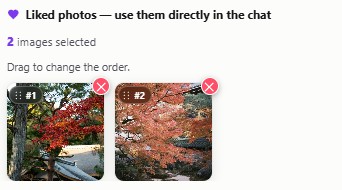
Aparecen dieciséis fotografías. Abre una para verla en grande, desliza, marca con un corazón las que quieras conservar y pulsa ≈ para ver más parecidas: tus selecciones vuelven al asistente en el orden que elegiste. O simplemente responde con palabras: “la tercera, pero más ancha”.
Ponlas a trabajar
El asistente sigue trabajando con ellas: el artículo con las fotos colocadas, la diapositiva, la página de destino, la publicación. Cada fotografía conserva su licencia y el crédito que debes mostrar, y se entrega como archivo de imagen cuando el trabajo lo requiere.
Con la cuadrícula o sin ella
En un chat que las muestra
ChatGPT, Claude, VS Code, Cursor. Las fotografías aparecen en una cuadrícula dentro de la conversación. Puedes verlas, abrirlas y marcarlas con un corazón; el asistente trabaja con las que elegiste.
En un agente, una terminal o un script
Claude Code, Codex, cualquier cliente MCP. Cada resultado llega como un enlace con su licencia y crédito. El asistente elige, obtiene el archivo y lo coloca en tu Markdown, HTML, diapositivas o CMS.
Cinco herramientas, solo de lectura
El conector puede buscar. No puede escribir en tu cuenta y nunca te pide permiso para hacerlo.
search_photos
Describe una escena con una oración completa. Pexafy busca por significado, así que “dos personas compartiendo un banco en un silencio cómodo” funciona mejor que una lista de palabras clave.
search_photos_by_image
Dale una referencia —un enlace a una imagen, una imagen adjunta o una foto que ya haya encontrado— y obtén fotografías parecidas, con la opción de ajustarlas con palabras: “como esta, pero de noche”.
get_photo_file_by_photo_id
Una fotografía como archivo de imagen, con su crédito, para colocarla en un documento, una diapositiva o una publicación.
get_grid_selected_photos
Las fotografías que marcaste con un corazón en la cuadrícula de resultados, en el orden que elegiste, para que el asistente trabaje exactamente con esas.
connect_account
Conecta tu cuenta de Pexafy desde la conversación si empezaste sin una.
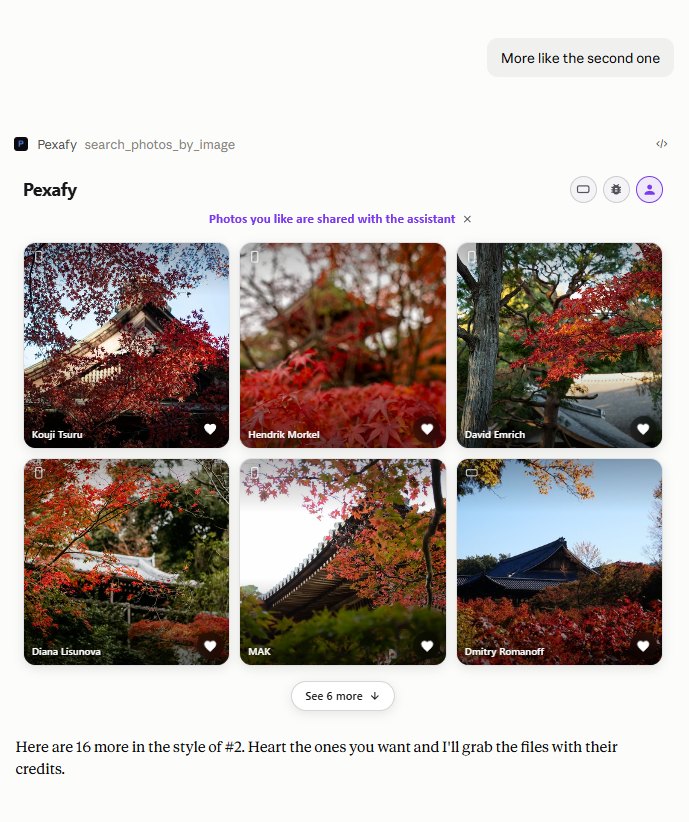
Pexafy — Una continuación en la misma conversación: “más como la segunda”, respondida con más fotografías de la misma escena otoñal.
Cada resultado incluye el crédito que debes mostrar y procede de una de 9 fuentes con licencias gratuitas.
Gratis
El plan Free incluye 5000 búsquedas al mes: suficiente para un uso habitual y sin necesidad de tarjeta. Cuando alcanzas un límite, el asistente te lo indica en la conversación en lugar de fallar con un error ilegible.
Código abierto
El servidor es público y tiene licencia MIT. Lee exactamente qué envía y qué solicita de tu cuenta.
Alojado y supervisado
Nos encargamos de ejecutarlo para que tú no tengas que hacerlo. Su endpoint de estado es público.
Consulta el estado del servidor →
Revocable en cualquier momento
El conector tiene sus propias credenciales, separadas de tu contraseña. Elimina el conector de tu asistente y se revocará el acceso. Administra tu acceso →