People Remover
People Remover es una herramienta impulsada por IA. Visita el sitio oficial para obtener detalles y uso.
Documentación
Ver Personas Eliminadas de Fotos
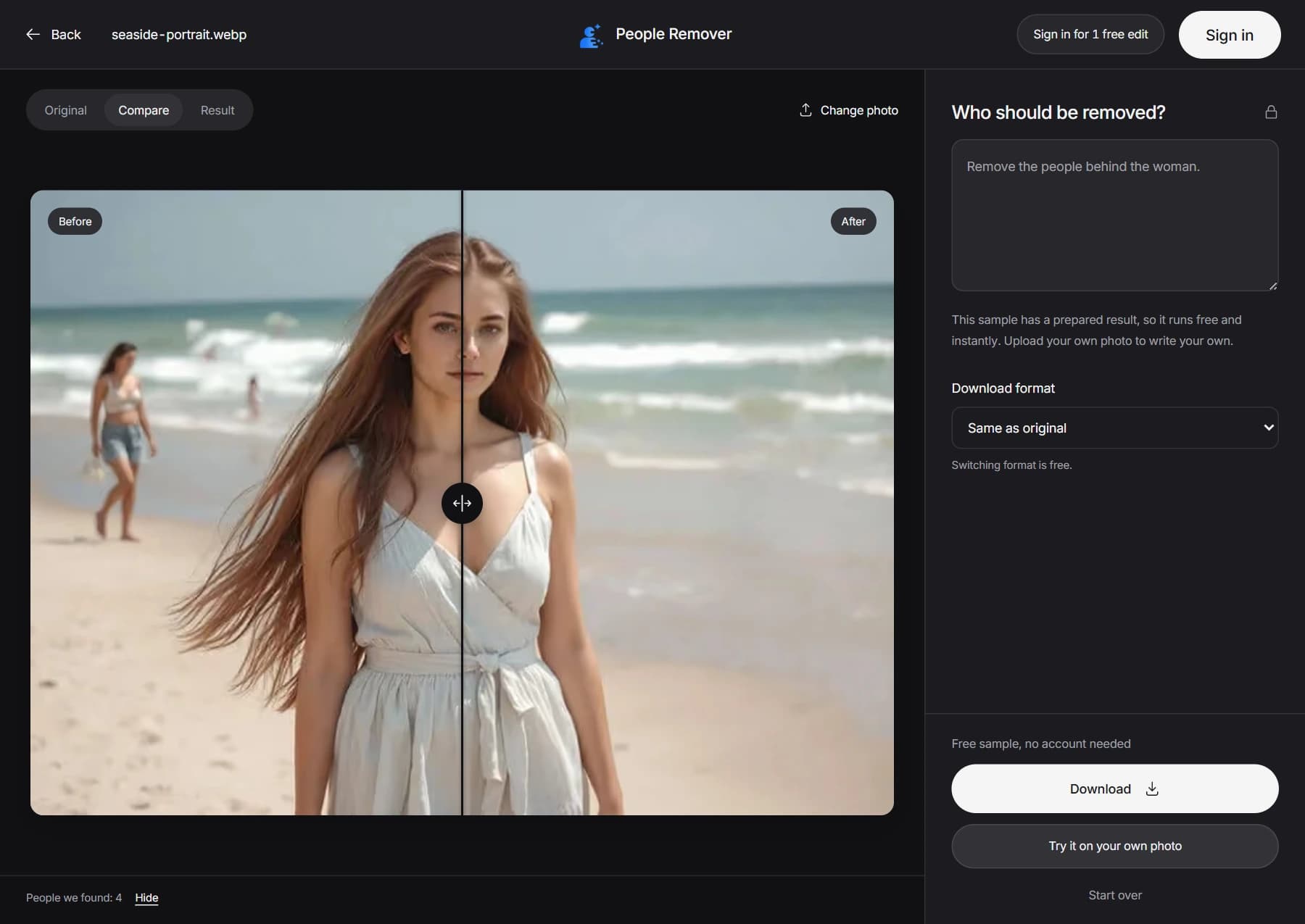
Abre una foto y arrastra el control deslizante para comparar el antes y el después. Cada vista previa incluye la instrucción sobre a quién eliminar.

Retrato junto al mar después de eliminar a las personas solicitadas.
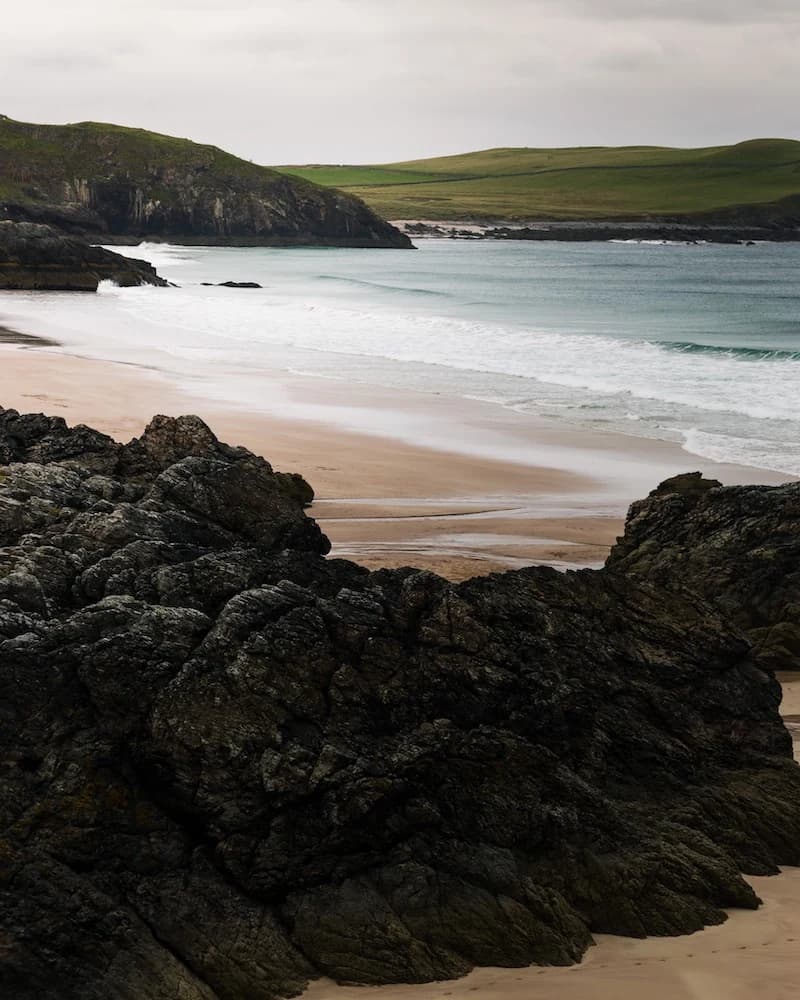
Cala rocosa después de eliminar a las personas solicitadas.
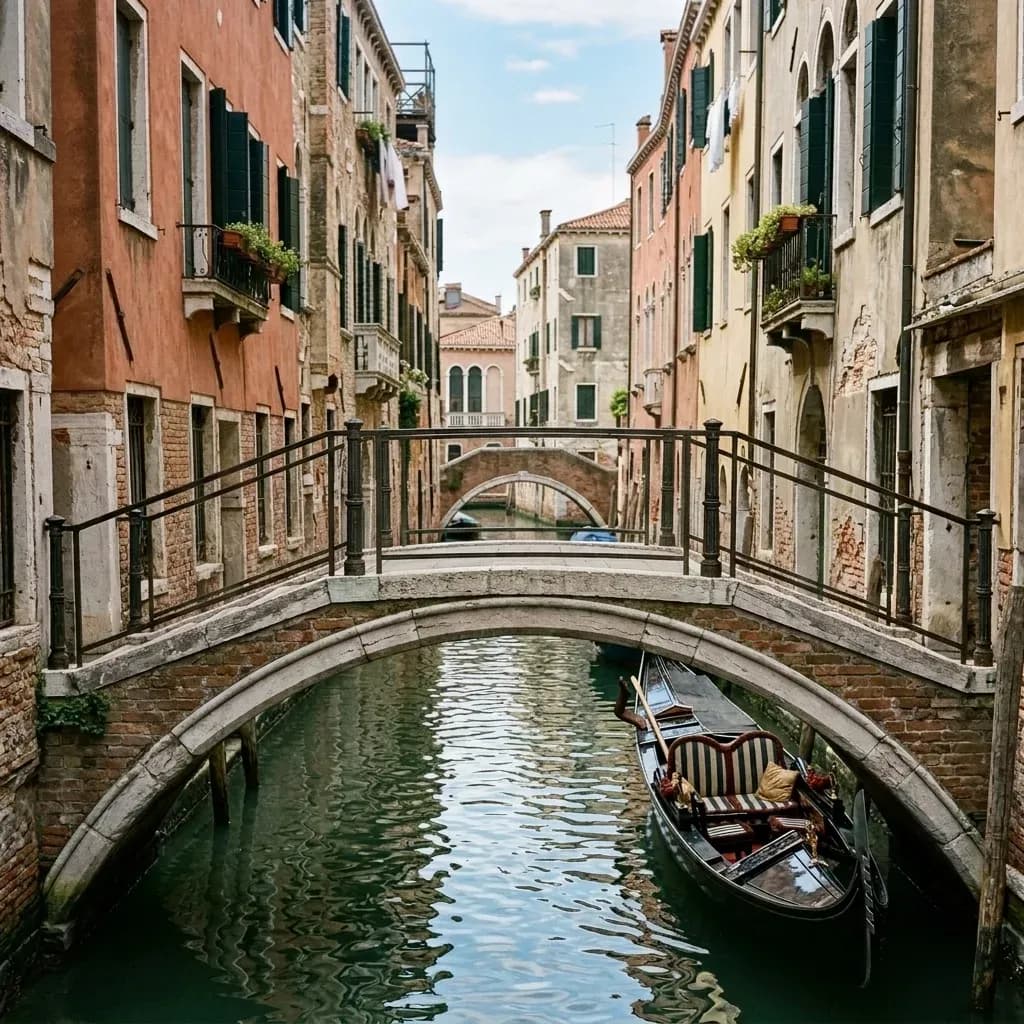
Canal de Venecia después de eliminar a las personas solicitadas.
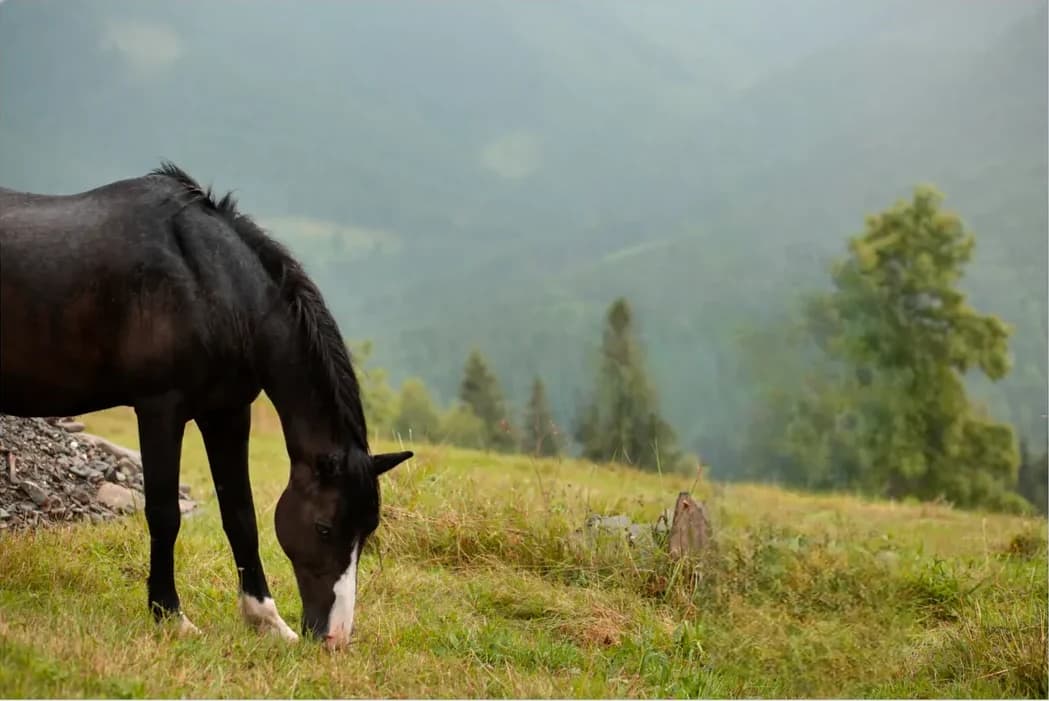
Caballo en un prado después de eliminar a las personas solicitadas.
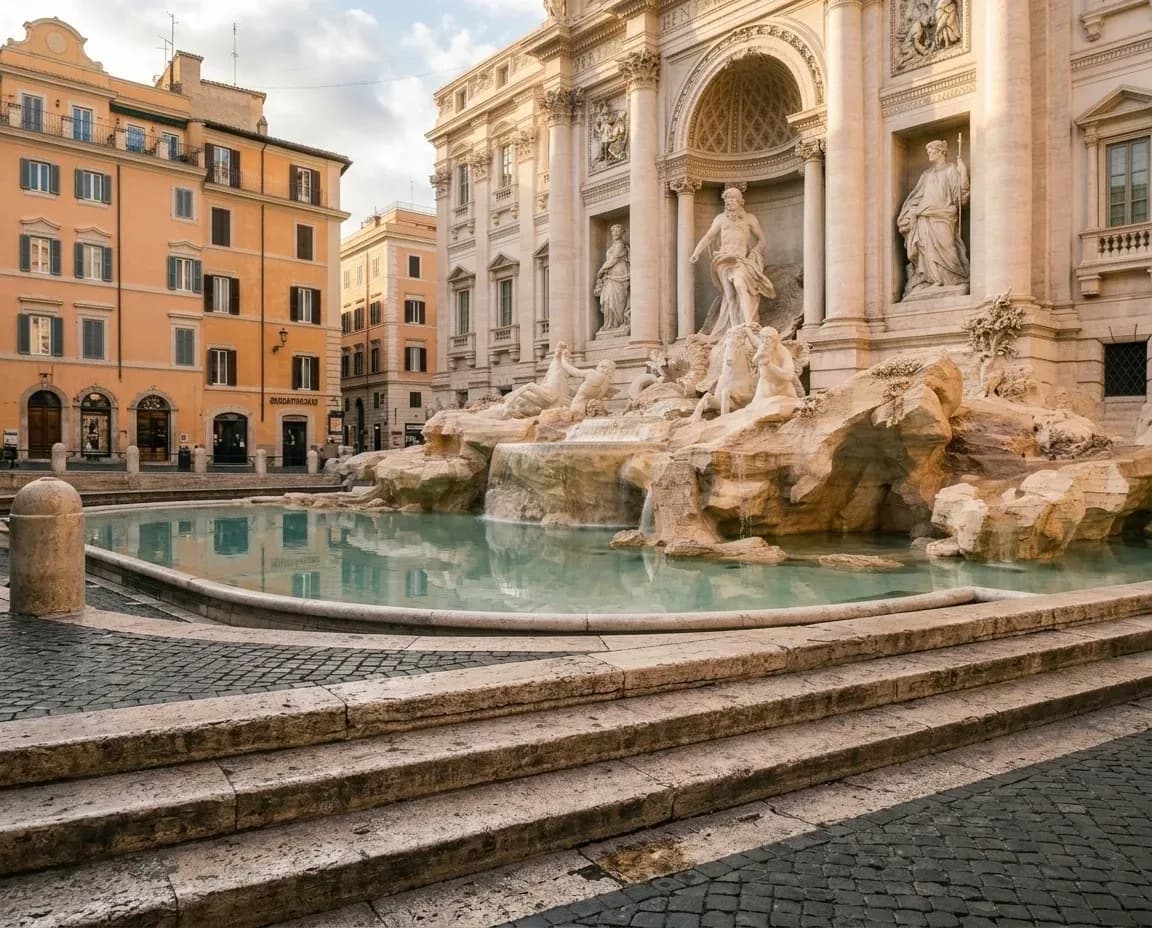
Fuente de Trevi después de eliminar a las personas solicitadas.

Camión de comida después de eliminar a las personas solicitadas.

Viajero urbano después de eliminar a las personas solicitadas.

Sala de bienes raíces después de eliminar a las personas solicitadas.
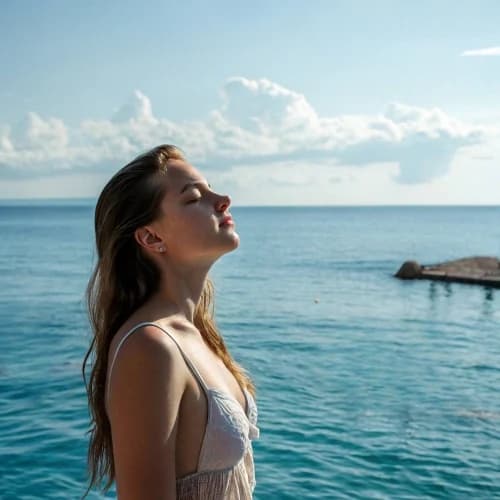
Nadadores en la playa después de eliminar a las personas solicitadas.

Invitados de boda después de eliminar a las personas solicitadas.

Espacio de trabajo iluminado por el sol después de eliminar a las personas solicitadas.
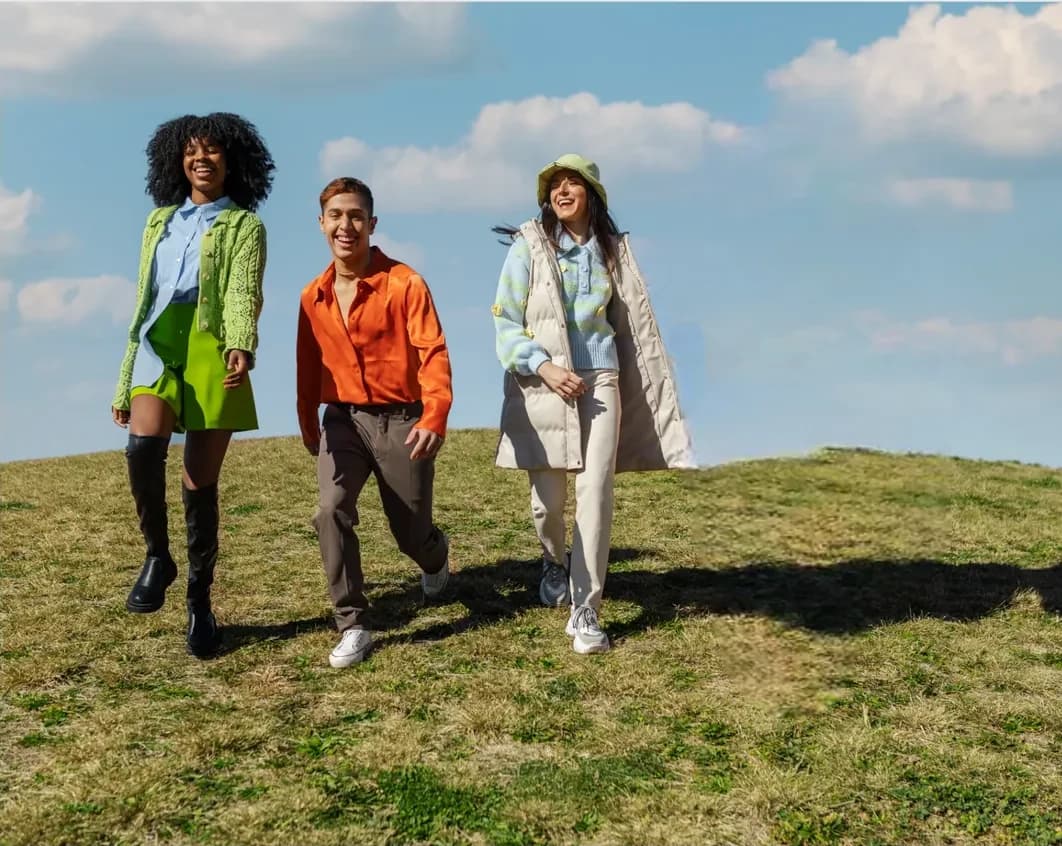
Amigos en un prado después de eliminar a las personas solicitadas.
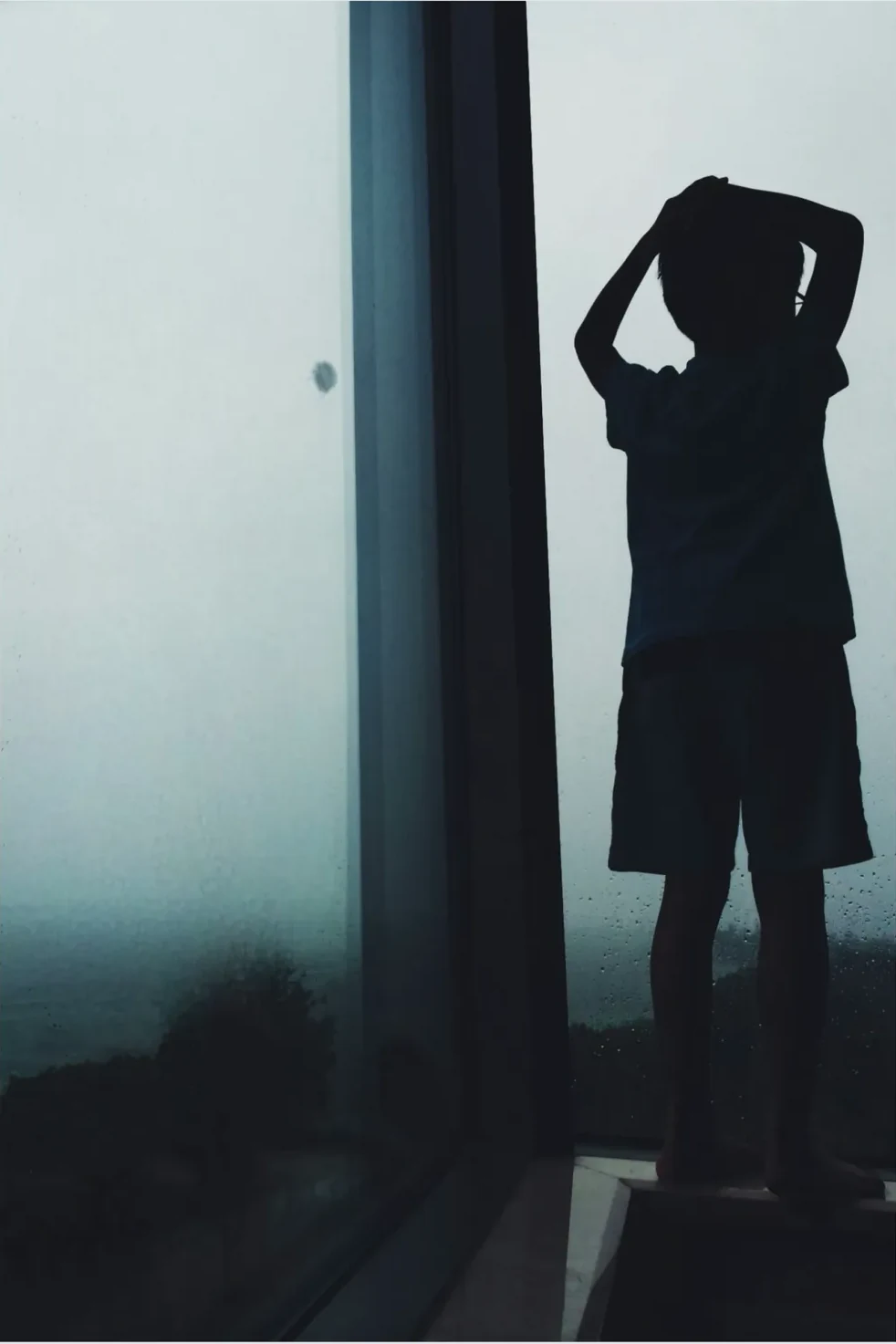
Reflejo en la ventana después de eliminar a las personas solicitadas.

Retrato entre flores silvestres después de eliminar a las personas solicitadas.

Retrato en un patio después de eliminar a las personas solicitadas.

Retrato en un jardín después de eliminar a las personas solicitadas.
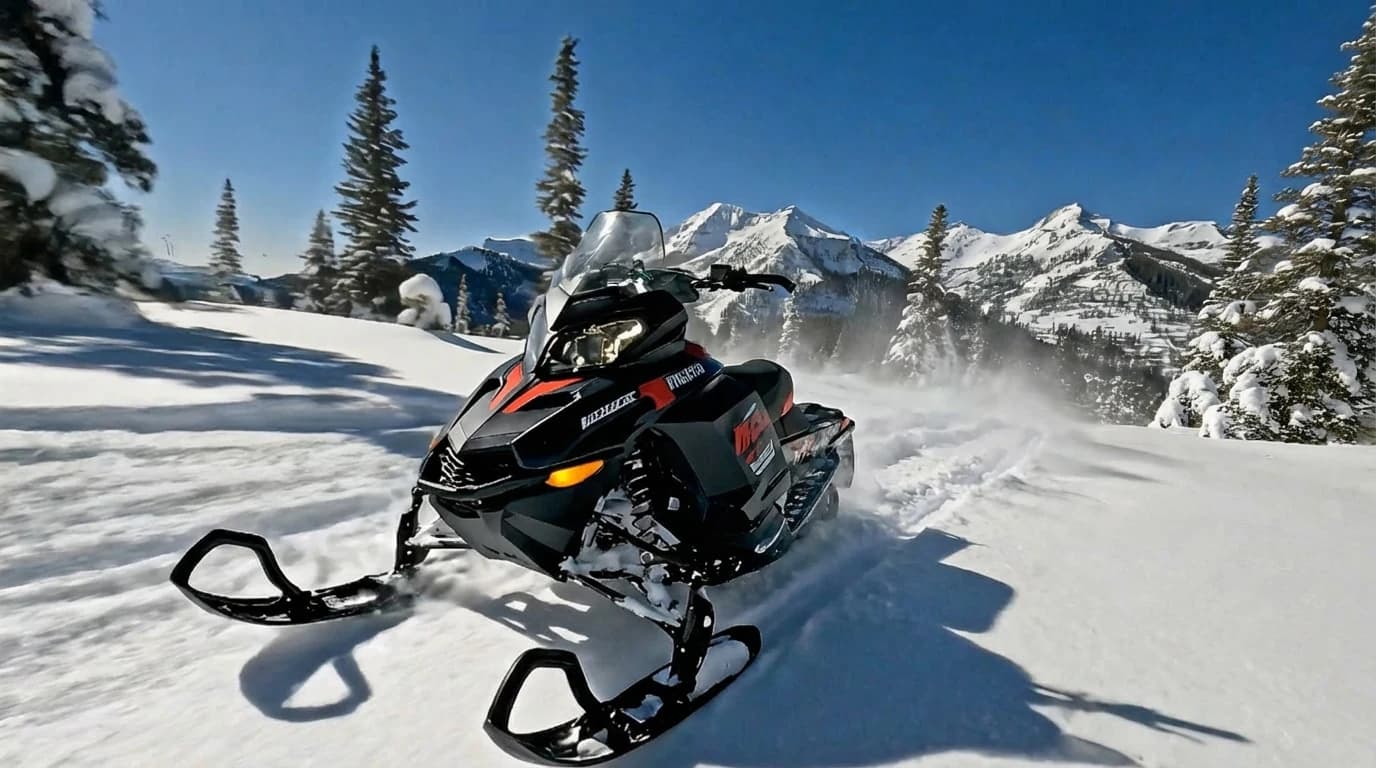
Moto de nieve después de eliminar a las personas solicitadas.
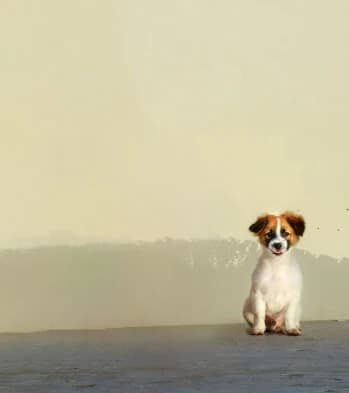
Retrato de un perro después de eliminar a las personas solicitadas.
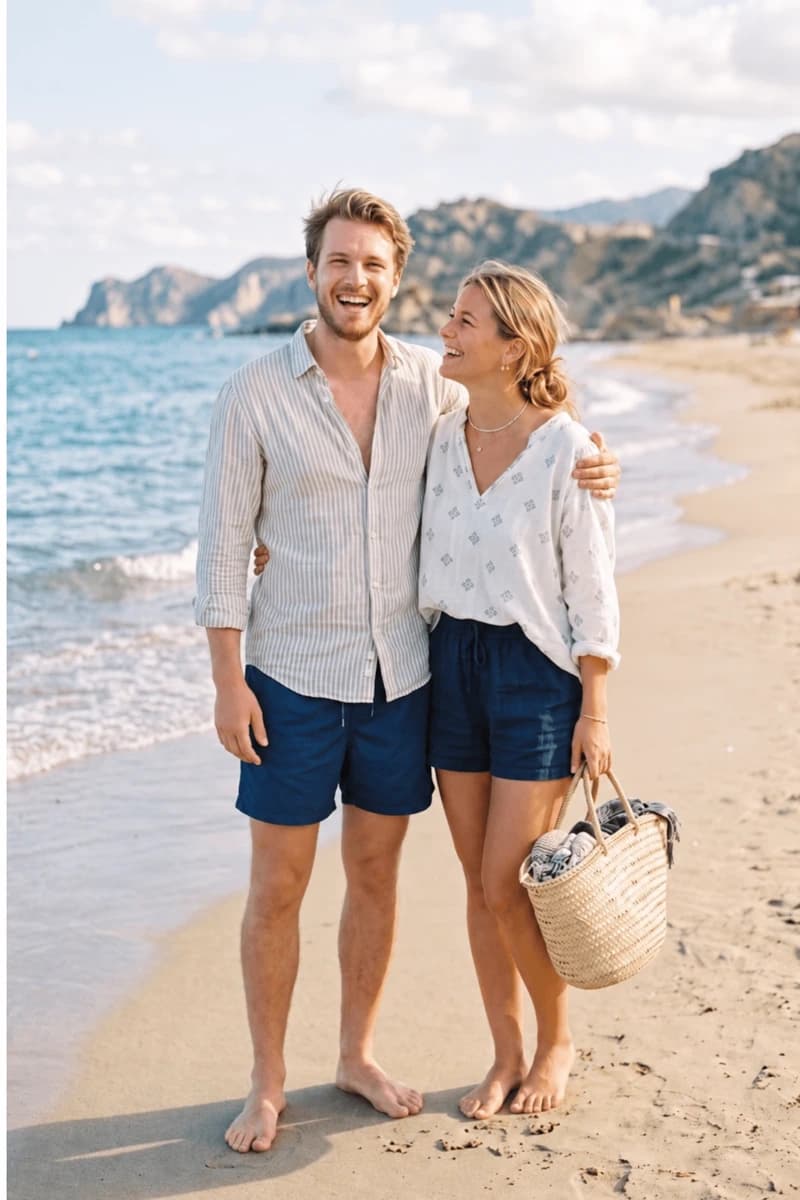
Pareja en la costa después de eliminar a las personas solicitadas.
Cómo Eliminar Personas de Fotos en 3 Pasos
Describes quién eliminar con palabras sencillas. No dibujas una máscara ni seleccionas a nadie.
Así se elimina a una persona de una foto: súbela a People Remover, escribe a quién quieres eliminar y descarga el resultado. Describes a la persona con palabras en lugar de pintar sobre ella.
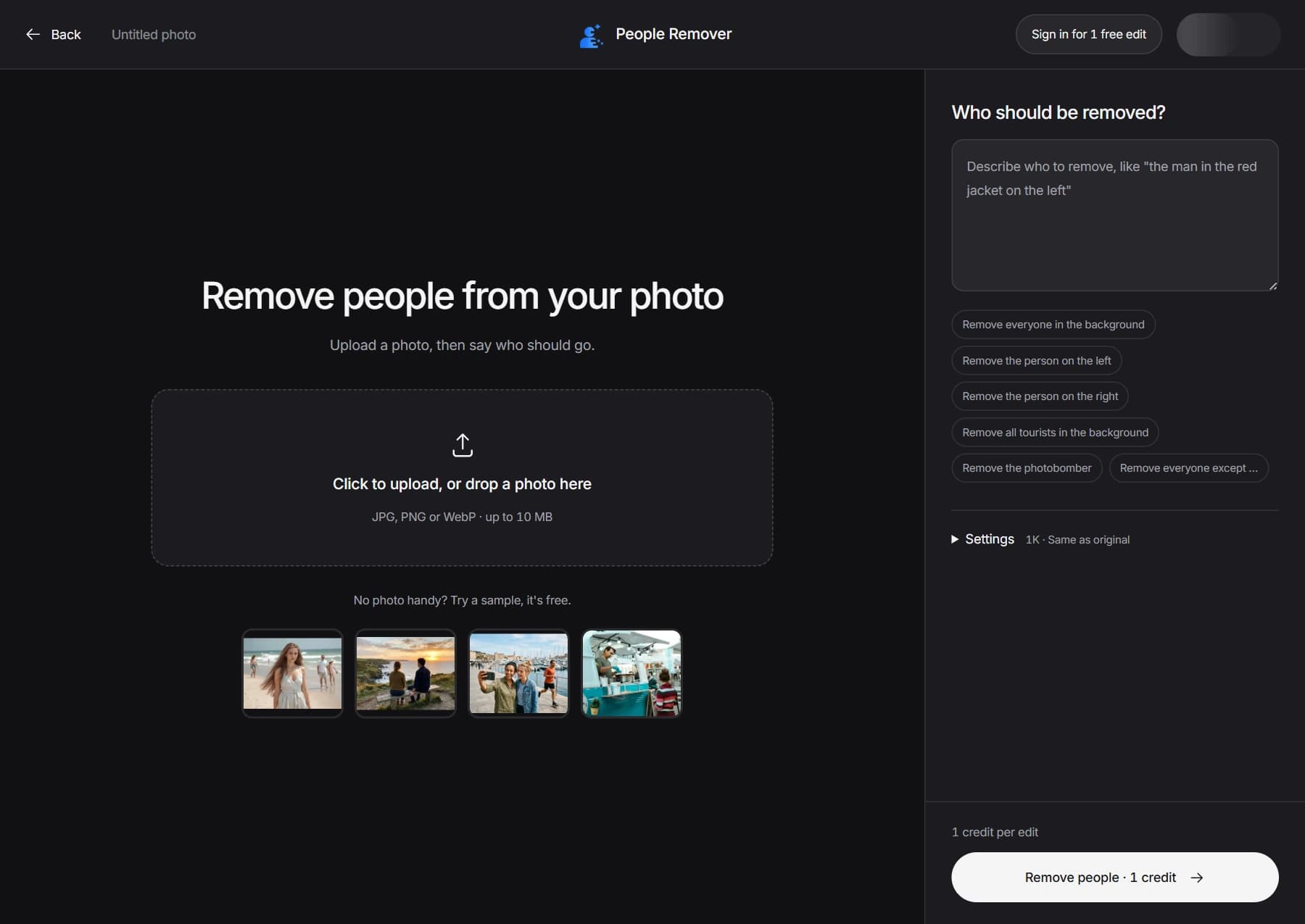
Sube tu foto.
Elige una foto JPG, PNG, WebP o HEIC/HEIF de iPhone de hasta 10 MB. Las fotos HEIC se convierten a JPG en tu navegador. Descarga tu resultado cuando esté listo para tener tu propia copia.
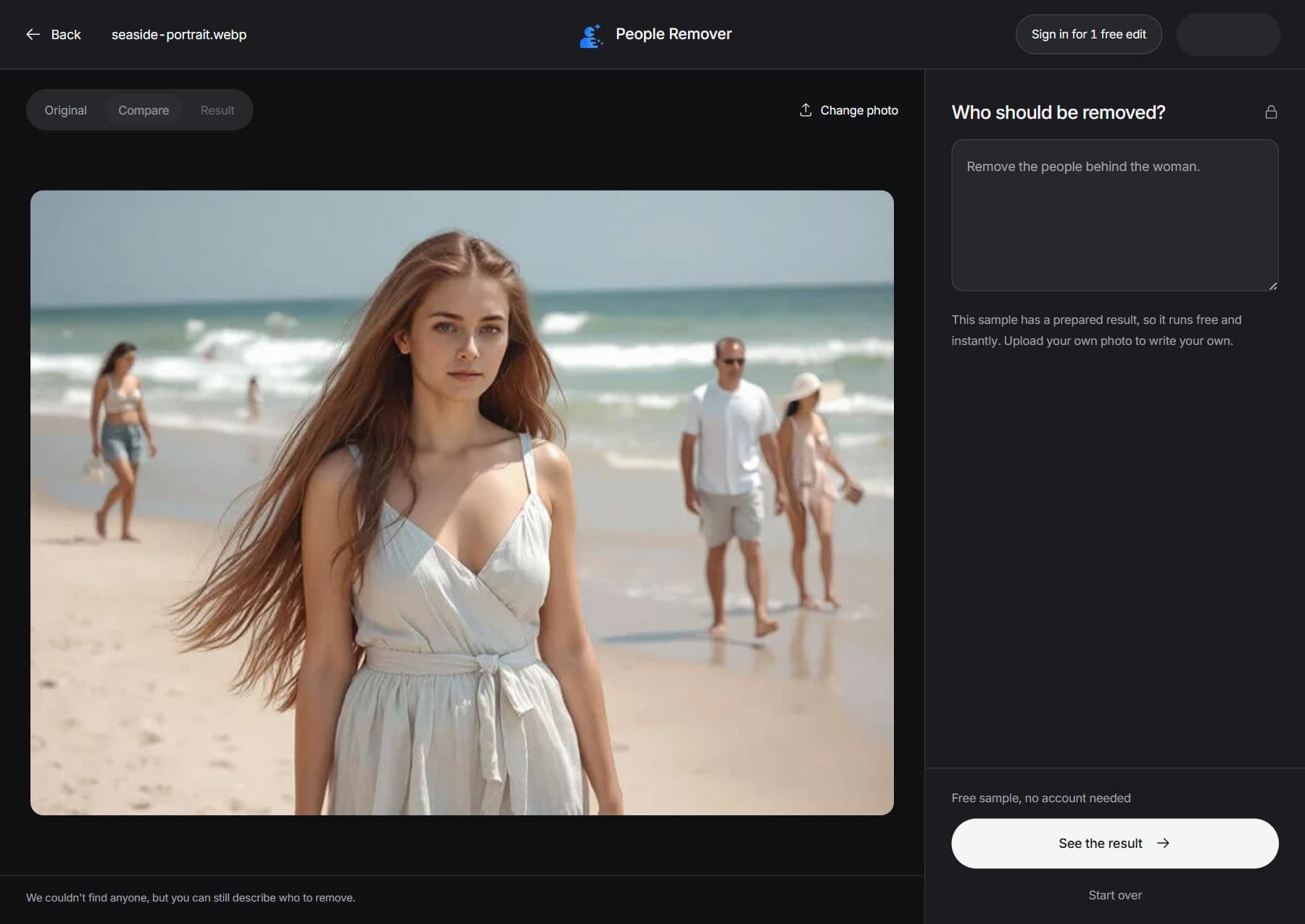
Describe a quién eliminar.
Escribe una frase corta, como "elimina al hombre de la izquierda" o "elimina a todos los del fondo". Indica dónde está la persona o qué lleva puesto.
Descarga el resultado.
Elige JPG, PNG o WebP y descarga. Los planes de pago también pueden elegir 2K o 4K. No hay marca de agua en ningún plan.
Cómo Describir a las Personas que Quieres Eliminar
Una frase clara da un resultado más limpio al eliminar personas de fotos con IA. Señala dónde está la persona, qué lleva puesto o qué está haciendo.
EscribesQué hace
Elimina al hombre de la izquierdaSelecciona a una persona por su posición.
Elimina a la mujer de la chaqueta rojaSelecciona a una persona por su ropa.
Elimina a todos los del fondoLimpia la multitud y mantiene al sujeto principal.
Elimina a todas las personas excepto a la noviaMantiene a una persona y elimina al resto.
Elimina al niño sentado en los escalonesSelecciona a una persona por lo que está haciendo.
Piénsalo como una instrucción breve de IA: di quién y dónde. ¿No estás seguro de que lo entendió? Añade un detalle más, como el color de su ropa, y vuelve a intentarlo.
Eliminar Personas de Fotos: Usos Comunes
La mayoría lo usa para eliminar personas no deseadas de fotos que no pueden volver a tomar.
Multitudes turísticas
Los monumentos rara vez están vacíos. Describe a la multitud detrás de ti y mantén el monumento y a tu grupo en la toma.
Fotointrusos
Alguien cruzó tu foto en el momento equivocado. Nombra dónde está y elimínalo.
Eliminar a un ex
Conserva una buena foto de un buen día. Elimina a alguien de la foto y todos los demás permanecen en la toma.
Fotos de bienes raíces
Las fotos de anuncios funcionan mejor sin vecinos ni transeúntes en el encuadre. Elimínalos antes de publicar.
Bodas y eventos
Elimina a una persona de una foto grupal, como un invitado o un miembro del personal que apareció en una toma espontánea, y conserva a la pareja.
Fotos familiares
Elimina a desconocidos en una playa, un sendero o un parque infantil para que la foto muestre solo a tu familia.
Consejos para Resultados Más Limpios al Eliminar Personas de Fotos
La herramienta funciona mejor con descripciones claras. Esto es lo que ayuda y dónde puede fallar.
Sé específico.
"El hombre de la chaqueta roja a la izquierda" funciona mejor que "el hombre". Si varias personas se parecen, di cuál.
Nombra a todos de una vez.
Puedes enumerar a varias personas en una sola descripción y sigue contando como una edición.
Las personas superpuestas son más difíciles.
Si la persona que eliminas está delante de tu sujeto o lo toca, el resultado puede verse menos limpio. Inténtalo de nuevo con una descripción más clara.
La imagen completa se redibuja.
La IA genera la foto final, por lo que pequeños detalles fuera de la persona eliminada pueden cambiar ligeramente. Revisa el resultado antes de imprimirlo o compartirlo.
Puede malinterpretar una solicitud.
Si se elimina a la persona equivocada, edita tu frase y vuelve a intentarlo. Una edición fallida devuelve tus créditos.
Formas de Eliminar Personas de una Foto, Comparadas
¿Buscas aplicaciones para eliminar personas de fotos? Cada método se adapta a un trabajo distinto, así que elige el que coincida con el tuyo.
| Método | Bueno para | Desventaja |
|---|---|---|
| Herramientas de borrador en aplicaciones de fotos del teléfono | Arreglos rápidos en el teléfono | Los controles varían según la aplicación, así que revisa cómo maneja a varias personas |
| Editores de fotos de escritorio | Control total sobre cada píxel | Requiere habilidad y tiempo para aprender |
| Borradores en línea basados en pincel | Pintar un área exacta | Debes enmascarar a cada persona a mano |
| Describir y eliminar (People Remover) | Nombrar personas en una frase | Menos preciso que pintar un área cuando necesitas un contorno exacto |
Dónde People Remover es más débil. Si necesitas eliminar una forma muy específica o una parte pequeña de una persona, un pincel te da más control. Si quieres eliminar personas enteras rápidamente, describirlas suele ser más rápido.
Eliminar Personas de Fotos Gratis: Créditos y Precios
Inicia sesión y prueba tu primera edición gratis. Luego elige un paquete de créditos de pago único o un plan mensual de créditos.
Paquete de 5 créditos
¿Solo unas pocas fotos? Sin suscripción.
$3.99
Compra única
- 5 créditos, pagados una vez
- Sin suscripción; los créditos no caducan
- Hasta 5 ediciones a 1K, 2 a 2K o 1 a 4K
- Descarga JPG, PNG o WebP sin marca de agua
- Créditos devueltos si una edición falla
Básico
Para unas pocas fotos al mes
$9.9
Por mes
- 100 créditos cada mes
- 100 ediciones a 1K, 50 a 2K o 33 a 4K
- Aproximadamente $0.10 por edición a 1K
- Los créditos no usados se transfieren
- Descarga JPG, PNG o WebP sin marca de agua
- Créditos devueltos si una edición falla; cancela cuando quieras
Estándar
Más popular
Para uso regular
$19.9
Por mes
- 300 créditos cada mes
- 300 ediciones a 1K, 150 a 2K o 100 a 4K
- Aproximadamente $0.07 por edición a 1K
- Los créditos no usados se transfieren
- Descarga JPG, PNG o WebP sin marca de agua
- Créditos devueltos si una edición falla; cancela cuando quieras
Pro
Mejor valor
Para uso frecuente
$49.9
Por mes
- 900 créditos cada mes
- 900 ediciones a 1K, 450 a 2K o 300 a 4K
- Aproximadamente $0.06 por edición a 1K
- Los créditos no usados se transfieren
- Descarga JPG, PNG o WebP sin marca de agua
- Créditos devueltos si una edición falla; cancela cuando quieras
En todos los planes de pago: elige 1K, 2K o 4K, que cuestan 1, 2 o 3 créditos por edición. Descarga como JPG, PNG o WebP sin marca de agua. Si una edición falla, tus créditos vuelven. Los planes mensuales se renuevan automáticamente hasta que canceles. Cancela un plan mensual cuando quieras y conserva los créditos que ya tienes.
Una edición, cualquier número de personas. "Elimina a todos los del fondo excepto a la novia" es una edición, sin importar cuántas personas elimines.
Eliminar Personas de Fotos: Preguntas Frecuentes
Respuestas breves a las preguntas más comunes.
¿Puedo eliminar personas de fotos en línea gratis?
Sí. Puedes eliminar a una persona de una foto gratis: tu primera edición no cuesta nada cuando inicias sesión. Después puedes comprar un paquete de 5 créditos por $3.99 o elegir un plan mensual. La edición gratis no tiene marca de agua.
¿Cómo elimino a una persona de una foto en mi iPhone?
Abre People Remover en el navegador de tu teléfono, sube la foto y escribe a quién eliminar. No necesitas instalar una aplicación. Descarga el resultado en tu teléfono cuando esté listo.
¿Necesito pintar o seleccionar a la persona?
No. Describes a la persona en una frase, como "elimina a la mujer de la chaqueta roja". La IA la encuentra y la elimina.
¿Puedo eliminar a varias personas a la vez?
Sí. Nómbralas en una sola descripción, como "elimina a todos los del fondo". Cuenta como una edición y cuesta los mismos créditos que eliminar a una persona.
¿Añade una marca de agua?
No. Los resultados no tienen marca de agua en ningún plan, incluida la edición gratis.
¿Se almacenan mis fotos?
Nuestro servicio de IA procesa tu foto para realizar la edición solicitada. Tu original subido y los resultados editados se eliminan automáticamente después de 1 hora. Tus fotos e instrucciones de edición no se usan para entrenar modelos de IA. Descarga tu resultado antes de que termine la hora; tus fotos no se guardan en tu perfil.
¿Qué pasa si una edición falla?
Si una edición falla, tus créditos vuelven. Puedes intentarlo de nuevo con la misma foto o con una descripción más clara.
¿Cuál es la diferencia entre 1K, 2K y 4K?
Son tamaños de salida. Tu edición gratis es a 1K, y los créditos de pago funcionan en cualquier tamaño. Un tamaño más grande es mejor para imprimir y cuesta más créditos: 1K cuesta 1, 2K cuesta 2 y 4K cuesta 3.
¿Cambiará el resto de mi foto?
La IA redibuja la imagen completa, por lo que pequeños detalles lejos de la persona eliminada pueden cambiar ligeramente. Revisa el resultado antes de imprimirlo o compartirlo.