iPadian
Crea y previsualiza aplicaciones web autónomas en vistas de iPhone, Duo, iPad y Headless. Incluye siete herramientas y juegos de inicio, guardado de código de aplicaciones en el navegador y exportación a HTML. Servidor MCP remoto gratuito sin clave de API.
Servidor MCP alojado
npx add-mcp 'https://os.ipadian.net/mcp'Se instala en Claude Code, Codex, Cursor y más
Documentación
Un lugar para las apps que imaginas.
De “¿y si…” a “prueba esto”.
MCP es la conexión entre tu asistente e iPadian. Añade el servidor una vez y luego crea mediante la conversación.
- 01
Conecta
Añade iPadian a tu asistente usando la URL del servidor que aparece abajo. - 02
Describe una idea
Pide una app web autocontenida. Pruébala y solicita cambios. - 03
Conserva tu creación
Elige Guardar localmente en la vista previa, o exporta su HTML para tener una copia portátil.
Ya hay mucho con lo que jugar.
Explora la pantalla de inicio, empieza con una app ya hecha o crea algo propio.
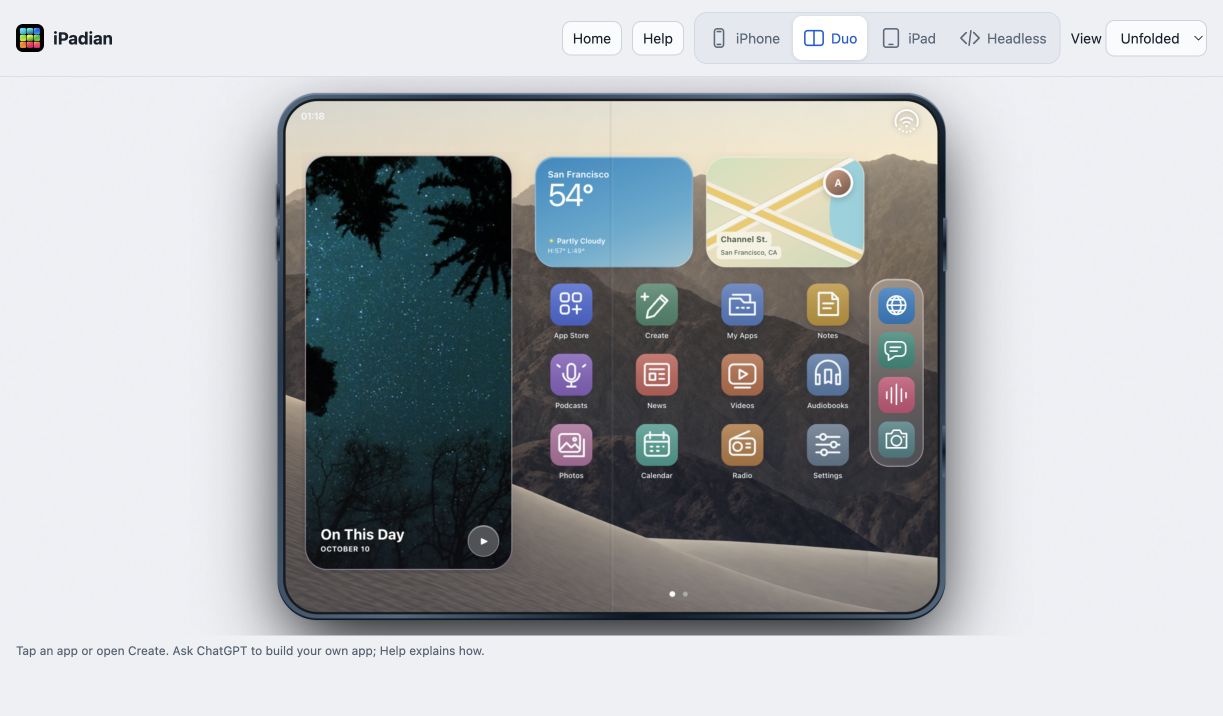
Tu pantalla de inicio de apps
Abre las apps integradas, navega por la App Store de iPadian, encuentra inspiración en Crear y vuelve a abrir tus creaciones guardadas desde Mis Apps.
Cuatro formas de vista previa
iPhone para una pantalla estrecha. Duo para las posturas Phone, Unfolded y Book. iPad con rotación vertical y horizontal. Headless para todo el espacio disponible.
Hazlo tuyo
Prueba un punto de partida, solicita una versión personalizada y luego describe cambios en la conversación. Guarda su código localmente, añádelo a la pantalla de inicio o exporta el HTML.
Siete apps ya hechas
Abre iPadian y luego toca App Store →
Pruébalas dentro de iPadian o descarga una copia HTML independiente abajo. Son apps web de la propia colección de iPadian.
E ideas que puedes hacer tuyas.
Juega: Catch It, Claw Machine, Memory Match, Reaction Challenge y Escape Room.
Aprende: Aventuras de preguntas desde tus notas, emparejar vocabulario y salas de escape educativas.
Demo: Menús de restaurante, conceptos de compras e interfaces de fitness con datos de ejemplo claramente etiquetados.
Pide a tu asistente que cree una app completa y luego revisa la misma vista previa. Las demos funcionales no realizan pedidos reales, no procesan pagos ni ofrecen seguimiento en vivo.
Una URL. El asistente que elijas.
Elige tu cliente para la guía de configuración. Las vistas previas interactivas necesitan un cliente que admita MCP Apps.
Streamable HTTP · iPadian no requiere inicio de sesión ni clave API
Añadir a Claude
- En Claude, abre Personalizar → Conectores. Elige + Añadir → Añadir conector personalizado.
- Ponle el nombre iPadian y pega https://os.ipadian.net/mcp como URL del servidor remoto.
- Continúa con la configuración. Elige No iniciar sesión cuando se te pregunte cómo autenticarte y luego añade el conector.
- Inicia una conversación. Usa + → Conectores para habilitar iPadian y luego pregunta: “Abre iPadian”.
En Team o Enterprise, es posible que un propietario deba añadir primero el conector. El conector remoto se gestiona a través de tu cuenta de Claude, incluido Claude Desktop.
Guía oficial de configuración de Claude ↗
Añadir a ChatGPT
- Abre Plugins de ChatGPT. Selecciona el botón + y luego Añadir servidor MCP personalizado.
- Introduce el nombre iPadian y una descripción como “Crea y previsualiza apps web pequeñas”.
- Elige un endpoint público, pega https://os.ipadian.net/mcp, y selecciona sin autenticación si se te solicita.
- Revisa el aviso de conexión, crea el plugin e inspecciona las herramientas descubiertas. Instálalo y selecciona @iPadian en una conversación nueva.
Las conexiones personalizadas dependen de la configuración de tu cuenta y espacio de trabajo. Si tu interfaz usa Apps o Conectores, sigue la ruta de configuración disponible allí o pregunta al administrador de tu espacio de trabajo.
Guía oficial de configuración de ChatGPT ↗
Añadir a Claude Code
Ejecuta esto en tu terminal donde esté instalado Claude Code:
claude mcp add --transport http ipadian https://os.ipadian.net/mcp
Abre Claude Code, ejecuta /mcp para comprobar la conexión y pídele que use las herramientas de iPadian.
Un cliente de terminal puede llamar a las herramientas sin mostrar la vista previa interactiva del dispositivo. Usa un host de MCP Apps para la interfaz en el chat, o explora la vista previa del navegador.
Guía oficial de configuración de Claude Code ↗
Añadir a VS Code
- Abre la Paleta de comandos y ejecuta MCP: Añadir servidor.
- Elige la opción de conexión remota HTTP. Introduce https://os.ipadian.net/mcp y ponle el nombre ipadian.
- Elige dónde guardar la configuración. Inicia el servidor y revisa el aviso de confianza.
- Abre un chat de agente, habilita las herramientas de iPadian y pide abrir iPadian o previsualizar una app.
Tu versión de VS Code, el agente y la compatibilidad con MCP Apps determinan si aparece la vista previa interactiva.
Guía oficial de configuración de VS Code ↗
Usar otro cliente MCP
En la configuración MCP de tu cliente, añade un servidor remoto con estos datos:
Nombre
iPadian
URL
Transporte
Streamable HTTP
Autenticación
Ninguna
Después de conectar, busca open_ipadian y preview_app en la lista de herramientas.
La compatibilidad con HTTP remoto y MCP Apps varía según el cliente. Los clientes que solo admiten servidores locales stdio no pueden conectarse directamente a esta URL. El endpoint es una dirección de protocolo, por lo que abrirlo como página web normal puede mostrar un error de método.
¿Prefieres un plugin? Llévalo contigo.
La versión 0.3.3 incluye la conexión MCP remota, el flujo de trabajo para crear apps y la guía de interfaz inspirada en Apple. Elige el paquete para tu cliente.
Plugin de Claude
Para el flujo de carga de plugins de Claude, Cowork y Claude Code.
Descargar ZIP de Claude ↓ Instalación manual
- Descarga el ZIP. En Claude, abre Personalizar → Plugins → Añadir → Subir plugin y selecciónalo.
- Abre la pestaña Conectores del plugin y conecta iPadian. Si no se ofrece ninguna conexión, usa la guía de conectores personalizados.
- Habilita iPadian en una conversación. Pide abrir la pantalla de inicio o crear una app.
Para Claude Code, extrae el ZIP y carga su carpeta:
claude --plugin-dir /absolute/path/to/ipadian
Ejecuta /mcp para comprobar la conexión. Las habilidades son /ipadian:build-apps y /ipadian:apple-ui.
Guía oficial de plugin de Claude ↗
Plugin de Codex / portátil
Para un marketplace local de Codex, con metadatos portátiles de Agent Plugins.
Descargar ZIP de Codex ↓ Instalación manual
- Extrae el ZIP. Pon la carpeta ipadian dentro de tu proyecto en
plugins/ipadian. - Crea
.agents/plugins/marketplace.jsonen ese proyecto usando elmarketplace-example.jsonincluido. Si ya existe un marketplace, fusiona la entrada de iPadian en su listaplugins. - Reinicia la app de escritorio, abre el proyecto e instala iPadian desde el marketplace local en Plugins. En Codex CLI, usa
/pluginse inicia una sesión nueva. - Revisa la conexión MCP remota. Abre iPadian o ejecuta la habilidad de creación de apps.
El README del ZIP contiene la configuración completa. Los usuarios web de ChatGPT pueden usar la guía de conexión remota.
Guía oficial de plugin local ↗
Ambos ZIP contienen instrucciones y una conexión al servidor alojado. No se necesita instalar un servidor local. Los plugins personalizados pueden estar restringidos por tu cuenta u organización.
¿Conectado? Empieza con una idea pequeña.
Pega esto en tu asistente con iPadian habilitado.
Abre iPadian y hazme un cuestionario sencillo sobre el espacio. Usa una app HTML completa con CSS y JavaScript en línea, y luego previsualízala en vista de iPhone.
Crea algo que puedas probar.
Sigue una guía breve desde la conexión hasta tu primera app funcional.
- Instalar iPadian en Claude — Conecta Claude al servidor MCP gratuito de iPadian, habilita sus herramientas y prueba una app pequeña.
- Crea un cuestionario con tu asistente de IA — Haz un cuestionario autocontenido con iPadian MCP, pruébalo en diseños de teléfono y tableta, revísalo y exporta su HTML.
- Previsualiza apps web generadas por IA — Usa iPadian MCP para previsualizar apps HTML autocontenidas en vistas de iPhone, Duo, iPad y Headless, y luego guarda o exporta el código.
Algunas cosas que debes saber.
¿Qué puedo crear?
Apps web pequeñas y autocontenidas: cuestionarios, calculadoras, temporizadores, juegos y demos interactivas. Las vistas previas generadas usan HTML, CSS y JavaScript en línea. Las solicitudes externas, las bibliotecas y el almacenamiento del navegador dentro de la app generada están bloqueados.
¿Funciona en todos los asistentes?
El servidor expone herramientas MCP estándar a través de Streamable HTTP. La pantalla de inicio interactiva también requiere compatibilidad con MCP Apps. La representación y las funciones del host varían; no prometemos un comportamiento idéntico en todos los clientes.
¿Dónde se guardan mis apps?
Guardar localmente conserva el código de la app y las preferencias de vista previa en la biblioteca de ese navegador. No guarda el progreso de la app en ejecución ni sincroniza entre dispositivos o asistentes. Exporta el HTML para tener una copia de seguridad. El código de la app pasa por tu asistente y el servicio MCP para crear la vista previa.
¿Es esta la versión de escritorio?
Esta es la experiencia MCP gratuita para asistentes de IA. El simulador de escritorio Electron es una experiencia aparte con sus iconos nativos. No necesitas comprar ni instalar la app de escritorio para usar este servidor.
La conexión o la vista previa no funciona.
Comprueba la URL exacta del servidor, selecciona Streamable HTTP y actualiza la lista de herramientas del cliente. Confirma que iPadian esté habilitado en la conversación. Si las herramientas aparecen pero la vista previa no, tu host puede carecer de compatibilidad con MCP Apps. Prueba la vista previa del navegador o visita soporte.