Aki
Servidor MCP local para una app de Mac: tu agente lee los elementos y áreas que marcaste en pantalla, con tus notas.
Documentación

Muestra a tu agente de IA exactamente qué corregir.
Señala cualquier cosa en tu Mac — un botón, una línea en la terminal, un área completa — di qué debería cambiar,
y Claude Code, Codex o el agente que elijas lo recibe en la sesión correcta. Sin pegar capturas de pantalla, sin ⌘Tab, sin "no, ese no".
Sitio web · Descargar · Cómo funciona · Atajos · X





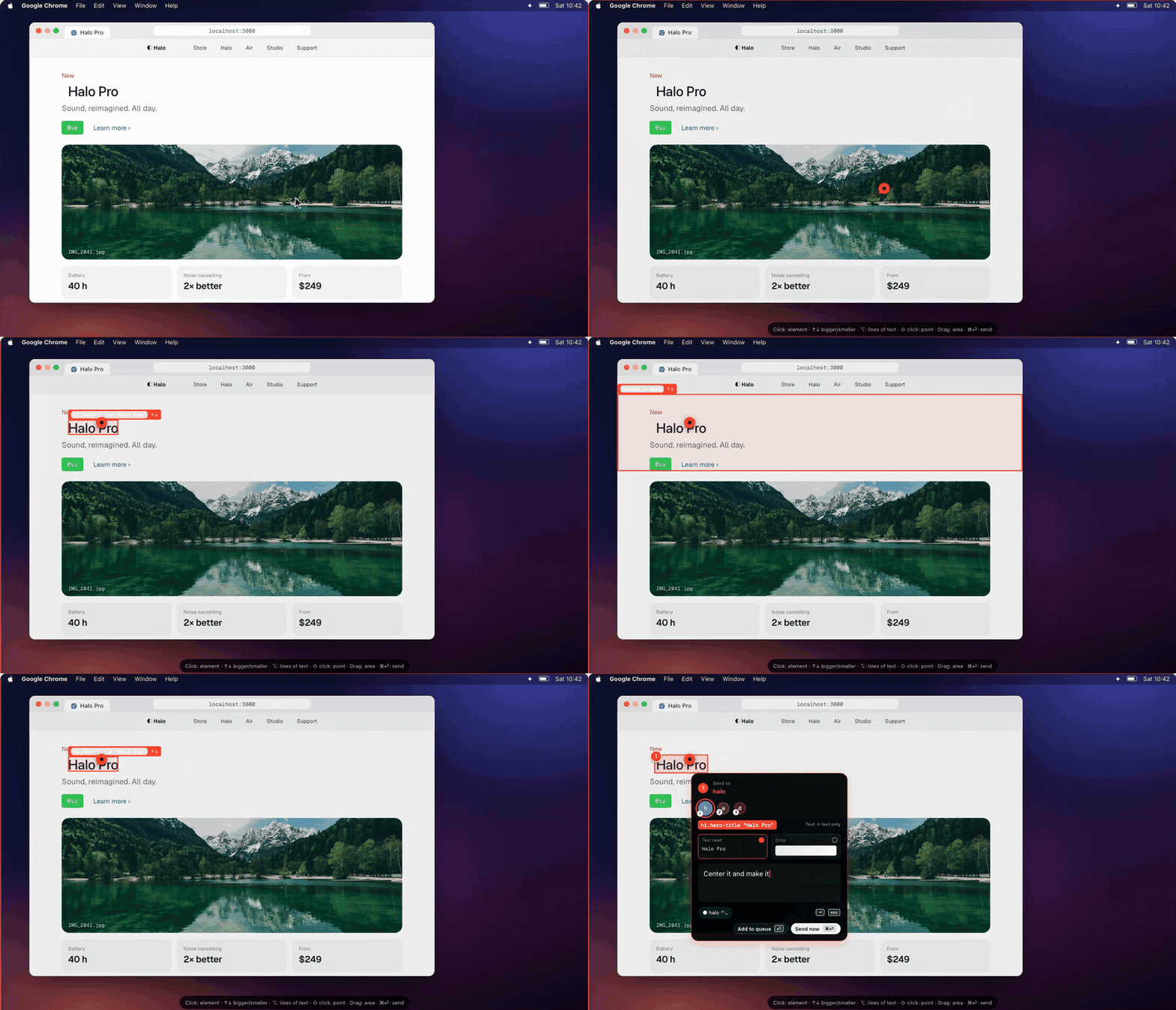
Por qué
Decirle a un agente qué cambiar es la parte lenta: tomar una captura, pegarla, describir dónde mirar, cambiar a la terminal correcta, esperar que encuentre el elemento. Aki convierte eso en señala, dilo, envía. El agente recibe el elemento exacto (selector, texto, HTML, incluso el archivo fuente de React), tu nota, y un recorte solo cuando una imagen realmente ayuda — así gasta tokens en la corrección, no en adivinar.
La otra pregunta mientras varios agentes se ejecutan es ¿cómo voy esta semana? La misma barra lateral lo responde: cuánto del límite semanal de Claude y Codex se ha consumido, los tokens de hoy y cuánto costarían, y si vas por delante del ritmo — sin otra aplicación.
Cómo funciona
| 1 · Señala | 2 · Dilo | 3 · Envía |
| ⇧⌘A, luego haz clic en un elemento, arrastra un área o mantén ⌥ para líneas de texto. | Escribe qué debería cambiar. Pon en cola tantas marcas como quieras; edita o elimina cualquiera de ellas. | ⌘⏎. Aki escribe la solicitud en la terminal de esa sesión; el agente la lee a través de MCP y marca cada una como hecha. |
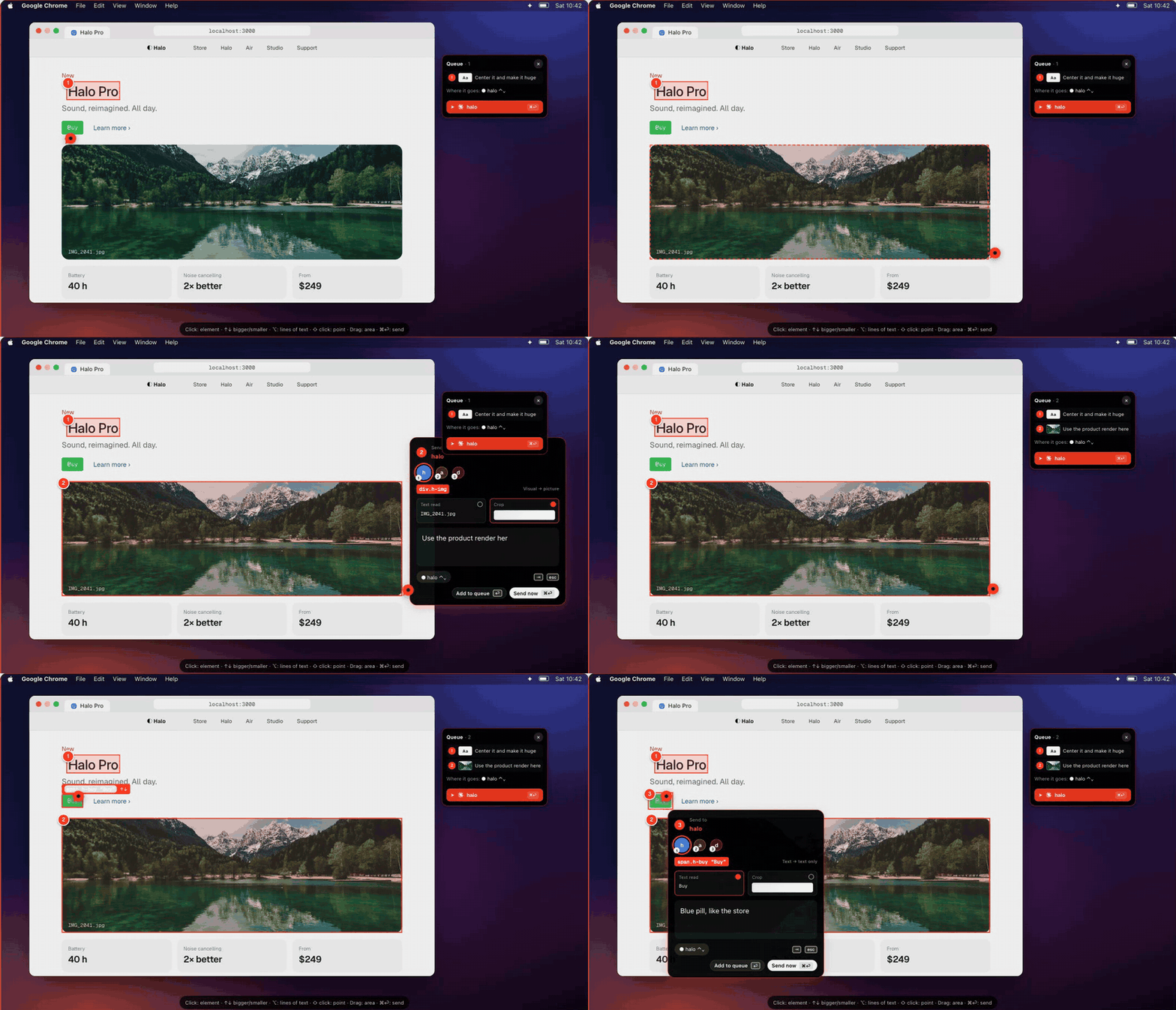 Marca un área. Arrastra sobre cualquier cosa — un gráfico, un diseño roto, un panel completo. | 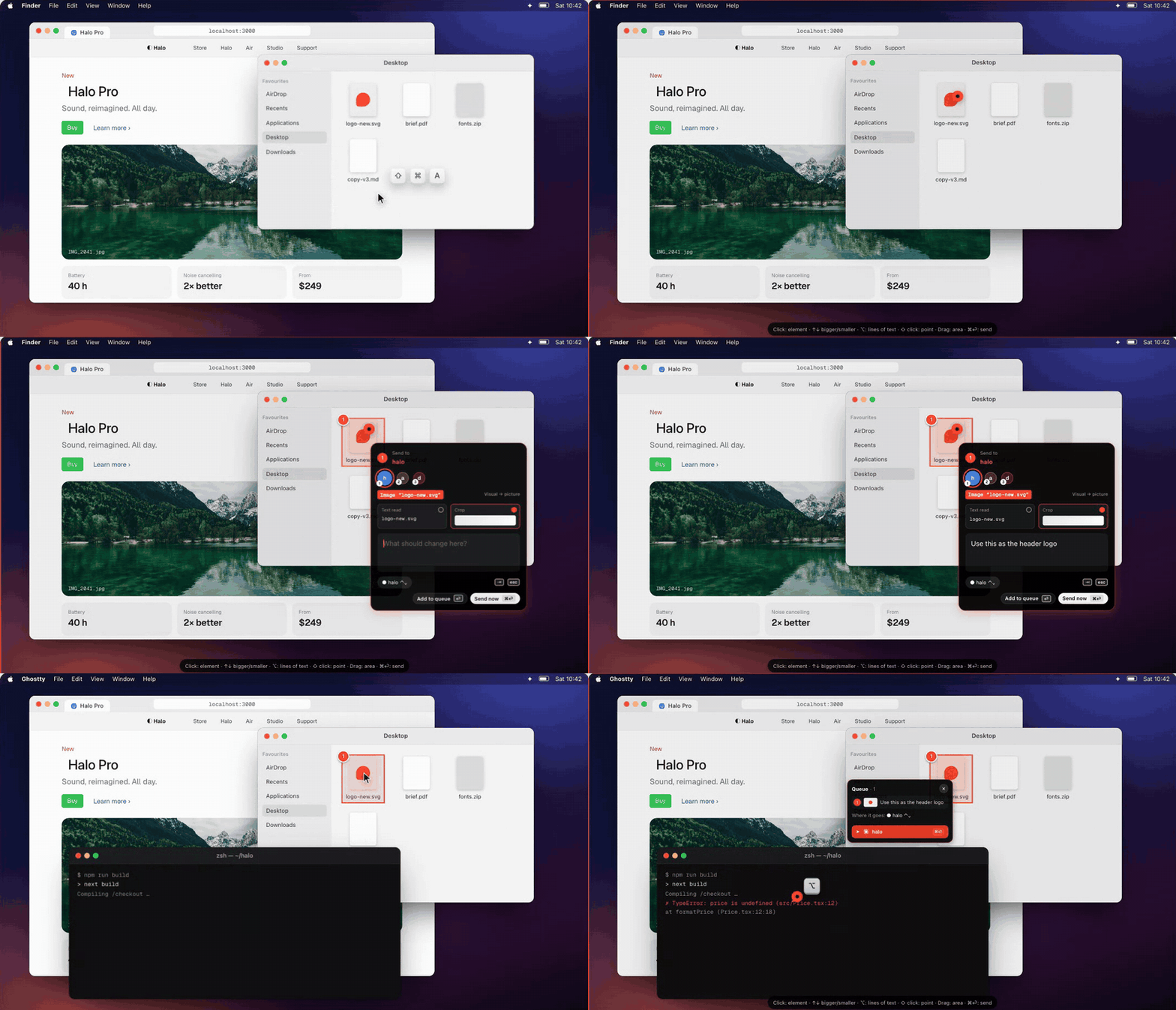 Cualquier aplicación. Finder, Figma, Xcode, un error de terminal. Si está en pantalla, se puede marcar. |
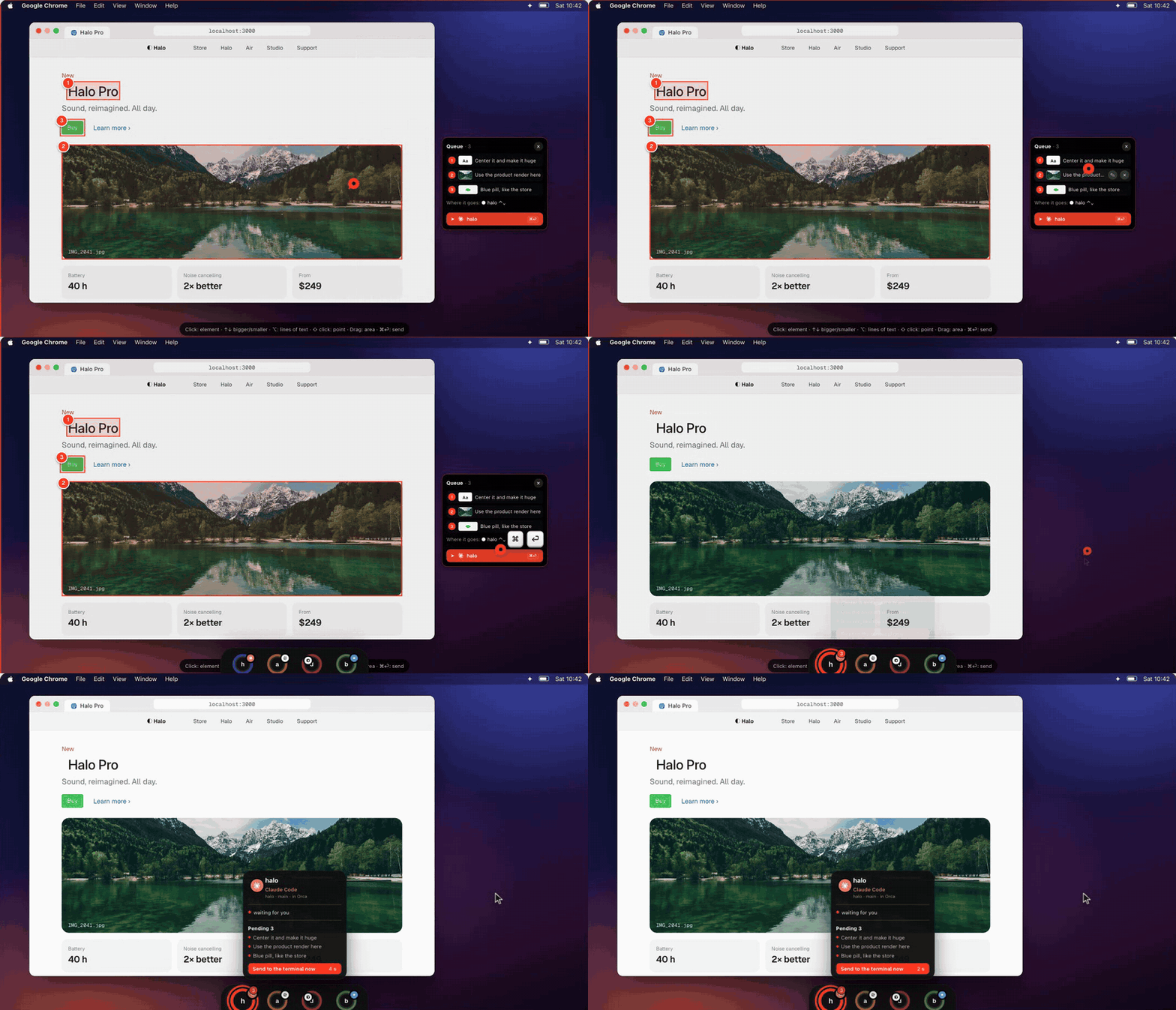 Cola y envía. Las marcas esperan en una cola; un envío las entrega todas a la sesión correcta. | 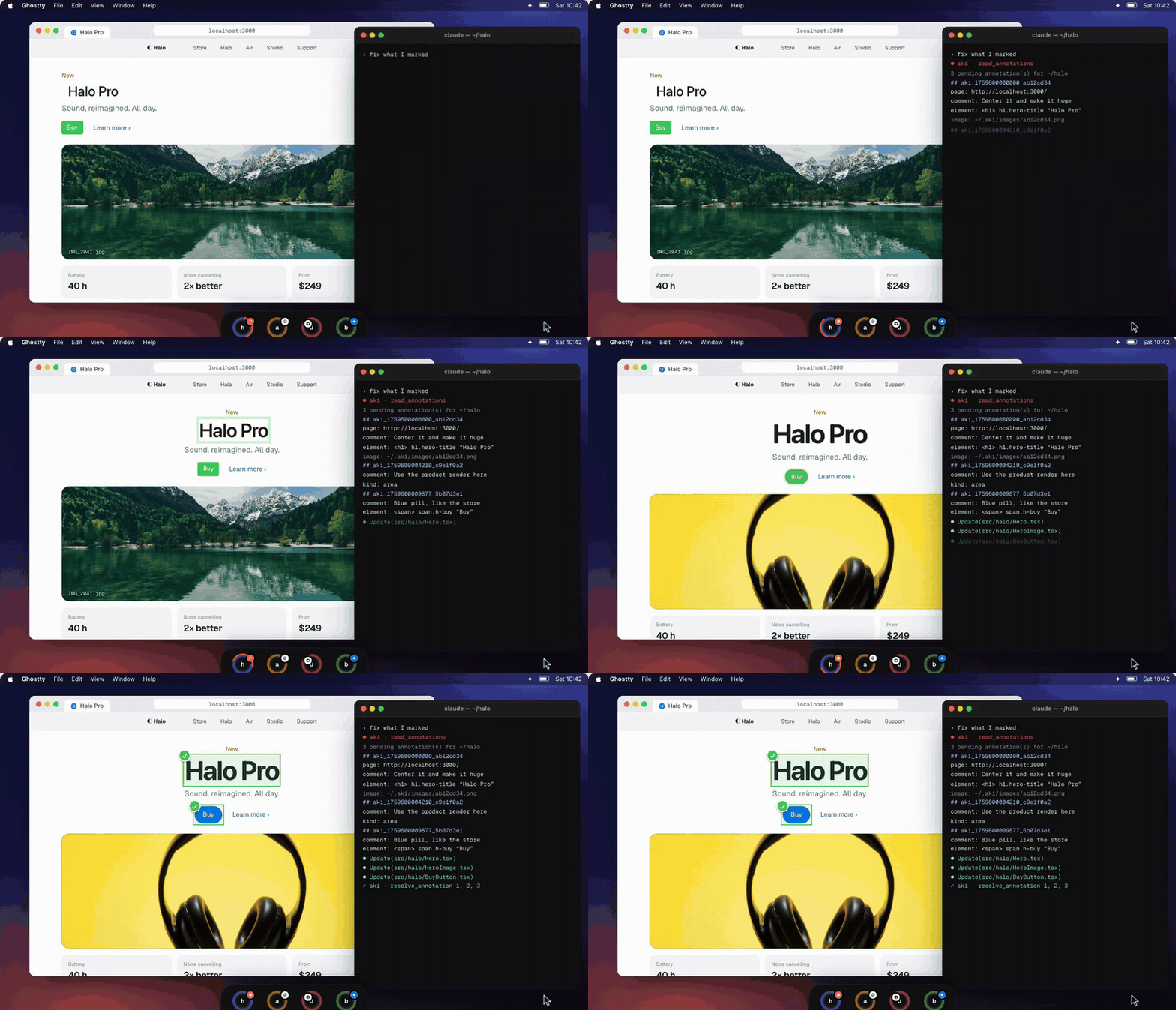 Lo que lee tu agente. La página, el elemento, tu nota y un recorte. Corrige cada uno y lo resuelve. |
¿Quieres probarlo sin instalar? El sitio web te permite marcar la página misma.
Características
| 🎯 Elementos exactos en Chrome, sin extensión | Aki le pregunta a la página qué hay bajo el puntero: el elemento, un selector CSS único, su texto y HTML, el código fuente del componente React en compilaciones de desarrollo. Funciona en Chrome, Brave, Edge, Arc y Vivaldi. |
| ⌨️ Recorre la pantalla con el teclado | ↑ ↓ ← → se mueve a lo siguiente arriba, abajo o al lado, de tamaño similar; ⇧ con las flechas añade el siguiente (la flecha opuesta lo quita); ⌘↑ toma lo que lo contiene, ⌘↓ vuelve a entrar — incluso una flecha CSS ::after; ⏎ lo marca. |
| 🖥️ Cualquier aplicación | En otros lugares usa Accesibilidad de macOS: botones, filas, pestañas, la barra del navegador, paneles flotantes. Las áreas y puntos funcionan en todas partes. |
| 📝 Texto primero, imágenes cuando ayudan | Cada marca lleva el texto que cubre; un pequeño recorte se adjunta solo cuando lo que marcaste es visual. Puedes activar o desactivar cualquiera de los dos. |
| 🧭 La terminal correcta, por sí sola | Una página en localhost:3000 pertenece a un worktree; Aki encuentra la sesión que lo ejecuta. De lo contrario, va a la sesión que elegiste. |
| ⏱️ Tu agente se despierta | Segundos después de que te detienes, Aki escribe la solicitud en la pestaña de la sesión — y nunca la pega sobre algo que estabas escribiendo allí. |
| 🟠 Un anillo por sesión | Una barra lateral en el borde de la pantalla muestra cada sesión de Claude Code / Codex, agrupada por proyecto, con su estado, contexto usado, tus límites de 5 horas y semanales, y lo que está en espera. |
| 📊 Tu semana de un vistazo | Un anillo para Claude y otro para Codex con la proporción del límite semanal usado y los tokens de hoy y su costo a precios de API. Pasa el cursor para ver la ventana de 5 horas, cuándo se renueva cada uno, el ritmo, la parte de hoy de la semana, los últimos 7 días y los proyectos que más usaron. ¿Solo quieres eso? Configuración → Mostrar en la barra lateral → Solo límites. aki usage lo imprime en la terminal. |
| 📬 Enviado, luego hecho | Una cuenta regresiva en el anillo de la sesión hasta que la solicitud se envía; una ✓ cuando el agente ha resuelto cada marca. |
| 🕘 Historial | ⇧⌘H lista cada marca con su tamaño; mueve marcas entre sesiones; las marcas hechas se limpian solas. |
| ⚙️ Tuyo para configurar | Claro u oscuro, el rojo de Aki o el color de acento de tu Mac, cuatro tamaños, atajos que elijas, nueve idiomas (English, Português, Español, Français, Deutsch, 日本語, 中文, 한국어, Italiano). |
| 🔄 Se actualiza solo | Actualizaciones firmadas con un canal beta opcional. |
Funciona con
Agentes: Claude Code · Codex · Gemini CLI · Grok CLI · opencode · Cursor Agent — cualquier cosa que pueda ejecutar un comando o hablar MCP.
Terminales: Orca (Aki escribe directamente en la pestaña de la sesión), más cualquier terminal para leer marcas.
Lanzadores: Raycast, Alfred, Shortcuts y Spotlight a través de enlaces aki://.
Instalación
Una línea (aproximadamente un minuto — descarga la última versión, la pone en Aplicaciones y la abre):
curl -fsSL https://aki-updates.vercel.app/aki-install.sh | sh
O manualmente:
- Descarga la última
Aki-x.y.z.dmgdesde Releases (o el sitio web) y arrastra Aki a Aplicaciones. - Solo en el primer lanzamiento: macOS pide confirmar una aplicación de internet — Configuración del Sistema → Privacidad y Seguridad → Abrir de todos modos. (La instalación de una línea omite esto.) Las actualizaciones se instalan sin preguntar de nuevo.
- Aki abre Primeros pasos: cada permiso abajo, por qué se necesita, y un botón que te lleva directamente allí. Cada uno se pone verde cuando se concede.
Apple Silicon, macOS 14 o posterior.
Permisos, y por qué
| Para… | Aki necesita | Por qué |
|---|---|---|
| Ver lo que marcas (recortarlo, leer su texto) | Grabación de pantalla | macOS lo pide a cualquier aplicación que mire la pantalla. No se graba nada; las marcas permanecen en tu Mac hasta que las envías a tu agente. |
| Señalar botones, filas y pestañas en cualquier aplicación | Accesibilidad | Así es como las aplicaciones de Mac describen sus botones y listas a otras aplicaciones. |
| Entregar tus marcas a Claude Code o Codex | El servidor MCP de Aki en el agente (Configuración → Agentes → Conectar) | Así es como los agentes obtienen nuevas herramientas. Las sesiones ya abiertas lo ven después de un reinicio. |
| Elegir el elemento exacto en una página web | En el navegador: Ver → Desarrollador → Permitir JavaScript desde Apple Events, luego permite que Aki lo controle | Aki le pregunta a la página misma qué elemento está bajo el puntero — sin extensión. |
Avisos anónimos (telemetría)
Aki no envía datos de uso ni informes de fallos. La única excepción son dos pequeños avisos anónimos, para que el creador sepa cuántas personas usan Aki y en qué versión (qué corregir primero, cuándo se puede retirar una versión antigua):
| Cuándo | Qué se envía |
|---|---|
| Aki se instala (aproximadamente dos minutos después del primer lanzamiento) | La versión de Aki, la versión de macOS, el chip, el idioma preferido |
| Aki se actualiza a una nueva versión | lo mismo, más la versión desde la que se actualizó |
El host de descarga (aki-updates.vercel.app, en Vercel) añade el estado o región aproximados y el país (nunca la ciudad). Sin cuenta, sin identificador, sin dirección IP guardada, nada de lo que marcas o escribes. Están activados por defecto y se explican en Primeros pasos; desactívalos allí o en Configuración → General → Privacidad — cuando están desactivados, no se envía nada. El código es corto y legible: Sources/Aki/App/InstallPing.swift. Detalles en el aviso de privacidad.
Dónde vive Aki
Aki está siempre activo: la barra en el borde de tu pantalla y el pin en la barra de menú (marcar, historial, barra lateral, configuración). Se mantiene fuera del Dock y de ⌘Tab, y se muestra allí mientras Configuración o Historial está abierto. Busca "Aki" en Spotlight para abrir Configuración; ¿lo quieres en el Dock? Configuración → General → Icono de aplicación.
Atajos
| Teclas | |
|---|---|
| ⇧⌘A | Marcar la pantalla |
| ⇧⌘H | Historial |
| ⏎ | Añadir la marca a la cola |
| ⌘⏎ | Enviar (con una cola: toda la cola — la tarjeta también ofrece Solo esta) |
| ⇥ | Siguiente sesión |
| ↑ ↓ ← → | Moverse a lo siguiente en pantalla (arriba, abajo, al lado) |
| ⇧ + flechas | Añadir lo siguiente a lo delineado (la flecha opuesta lo quita) |
| ⌘↑ ⌘↓ | Más grande (lo que lo contiene) · más pequeño (volver a entrar) |
| ⇧ mantenido | Usar la página de abajo tal cual (clic, pasar el cursor, menús); suelta para marcar de nuevo |
| ⌘Z | Deshacer la última marca |
| Espacio mientras arrastras | Mover toda el área |
| ⏎ | Marcar lo delineado |
| ⌥ | Líneas de texto en lugar de elementos |
| esc | Salir (la cola se conserva) |
Ambos atajos globales se pueden cambiar en Configuración → Atajos.
Raycast, Alfred, Spotlight
Aki responde a cuatro enlaces: aki://mark, aki://history, aki://settings, aki://sidebar.
- Raycast: Configuración → Atajos → Añadir a Raycast escribe cuatro comandos de script en
~/.aki/raycast; añade esa carpeta una vez en Raycast (Extensiones → + → Añadir directorio de scripts). Cada comando puede tener su propio atajo de teclado. Los mismos scripts viven enintegrations/raycast. - Alfred o cualquier lanzador: abre el enlace.
- Spotlight: crea un Shortcut que abra
aki://mark; aparece en Spotlight por su nombre.
Cómo Aki encuentra la sesión correcta
flowchart LR
A["You mark something<br/>(⇧⌘A)"] --> B{"A page on<br/>localhost?"}
B -- yes --> C["Port → process (lsof)<br/>→ its folder → worktree"]
B -- no --> D["The session you picked<br/>in the sidebar"]
C --> E["Open sessions<br/>~/.claude/sessions · running codex"]
D --> E
E --> F["Mark saved in ~/.aki<br/>for that session"]
F --> G["Aki types the request<br/>into its Orca tab"]
G --> H["Agent reads it<br/>MCP read_annotations · aki list"]
H --> I["Fixes it, marks it done<br/>aki done <id>"]
Las sesiones provienen del propio registro de Claude Code (~/.claude/sessions) y de los procesos de agente que se ejecutan en tu Mac, emparejados a un worktree por su carpeta. Cada anillo en la barra lateral es uno de ellos.
Lo que lee tu agente
A través de las herramientas MCP (read_annotations, wait_for_annotations, get_annotation_image, resolve_annotation) o el comando aki:
aki list        # marks for this folder / session
aki wait        # wait until new marks arrive
aki done <id>   # mark one as done
aki terminals   # agent sessions Aki sees
## aki_1791130541219_0a9c912d  (2026-10-04 16:15)
page:     http://localhost:3000/
app:      Google Chrome — Halo Pro
comment:  Center it and make it huge
kind:     element
element:  <h1> section.hero > h1.hero-title
text:     Halo Pro
file:     src/components/Hero.tsx:42
Privacidad
Todo lo que marcas permanece en tu Mac, en ~/.aki. El servidor local de Aki escucha solo en 127.0.0.1 y verifica el origen de cada solicitud. Los anillos de uso solo leen los conteos de tokens en los registros propios de Claude Code y Codex en tu Mac, nunca las conversaciones. Nada se envía a ningún lugar, excepto la verificación de actualizaciones y los avisos anónimos opcionales descritos en Avisos anónimos.
Compilar desde el código fuente
Necesita las Xcode Command Line Tools (Swift 6) — no hay proyecto Xcode.
scripts/dev-cert.sh   # once: a local signing identity, so macOS keeps permissions across builds
scripts/install.sh    # build, sign, put in /Applications and open
swift run AkiChecks   # checks
python3 scripts/check-translations.py   # every language complete, no repeated text
Cómo está construido: docs/ARCHITECTURE.md · cómo ayudar: CONTRIBUTING.md · qué cambió: CHANGELOG.md · reportes de seguridad: SECURITY.md.
Preguntas frecuentes
¿Necesita una extensión de navegador? No. Los navegadores basados en Chrome responden a través de Apple Events (activa Ver → Desarrollador → Permitir JavaScript desde Apple Events una vez).
¿Envía capturas de pantalla a mi agente? Solo cuando marcas algo visual, y puedes desactivarlo por marca. El texto es el valor predeterminado: más barato y más preciso.
¿Qué terminal necesito? Cualquiera, para leer marcas. Aki escribe la solicitud en la sesión por sí mismo en Orca; en otros lugares, el agente recoge las marcas con aki wait o cuando lo preguntas.
¿Macs Intel? Aún no.
Créditos
Aki se basa en ideas y código de Codenotch, Vibe Annotations (versión MIT), Annotate, react-grab y @medv/finder, y se actualiza con Sparkle. Sus avisos están en THIRD_PARTY_NOTICES.
Licencia
Functional Source License 1.1 (FSL-1.1-ALv2) © 2026 Murilo Prataviera. Úsalo, léelo, cámbialo y envía mejoras — cualquier cosa excepto construir un producto que compita con Aki. Cada versión se convierte en Apache-2.0 dos años después de su publicación. Hecho por Murilo Prataviera · X · Instagram.