Minimax H3
Generador de video con IA Minimax H3
Documentación
Crea con MiniMax H3
Crea videos con MiniMax H3
Genera videos de 4 a 15 segundos a partir de texto, un primer fotograma obligatorio con un último fotograma opcional, o referencias multimodales. Elige salida en 768P o 2K y personaliza tu configuración de generación.
Puntos de partida creativos
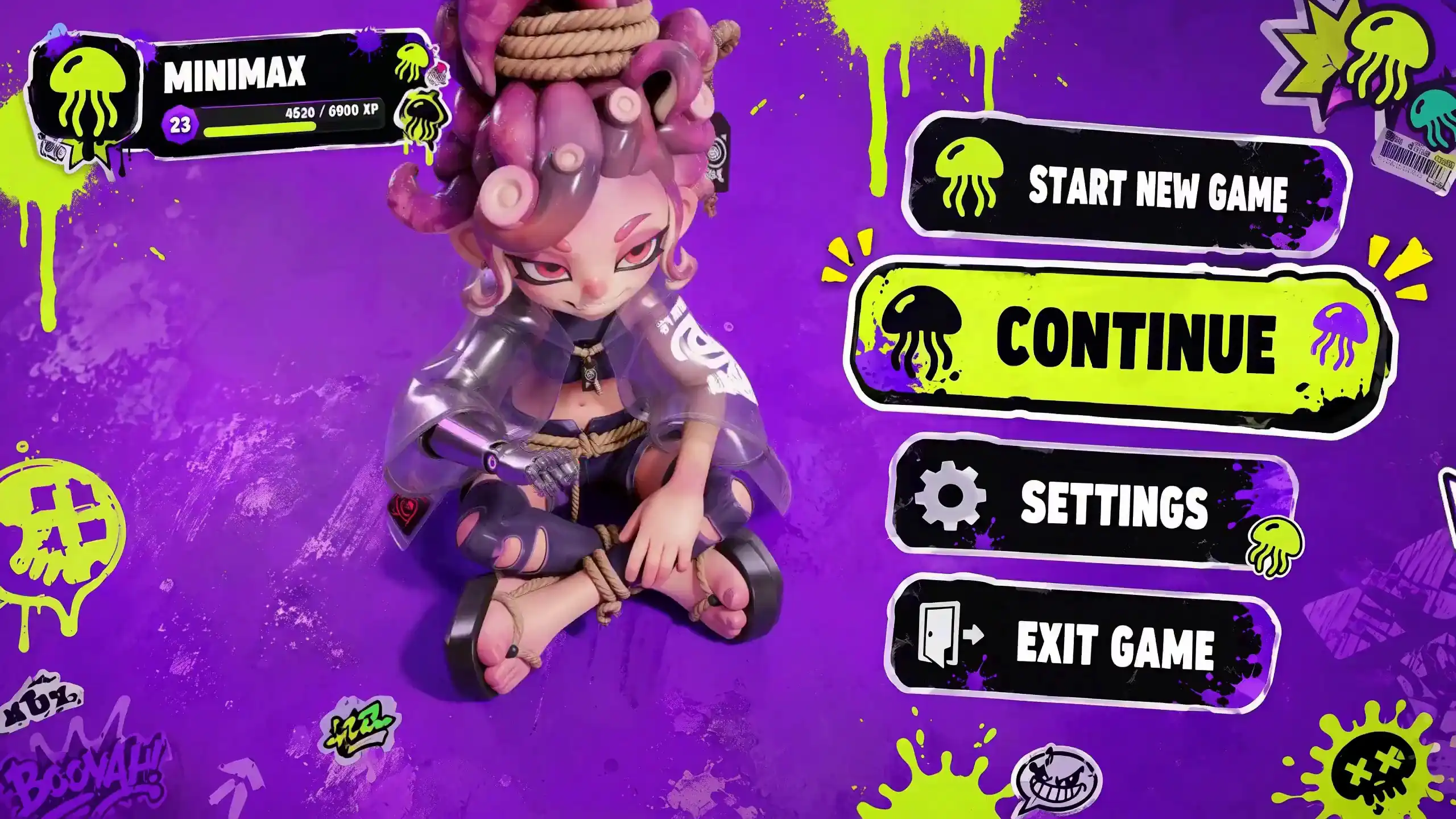
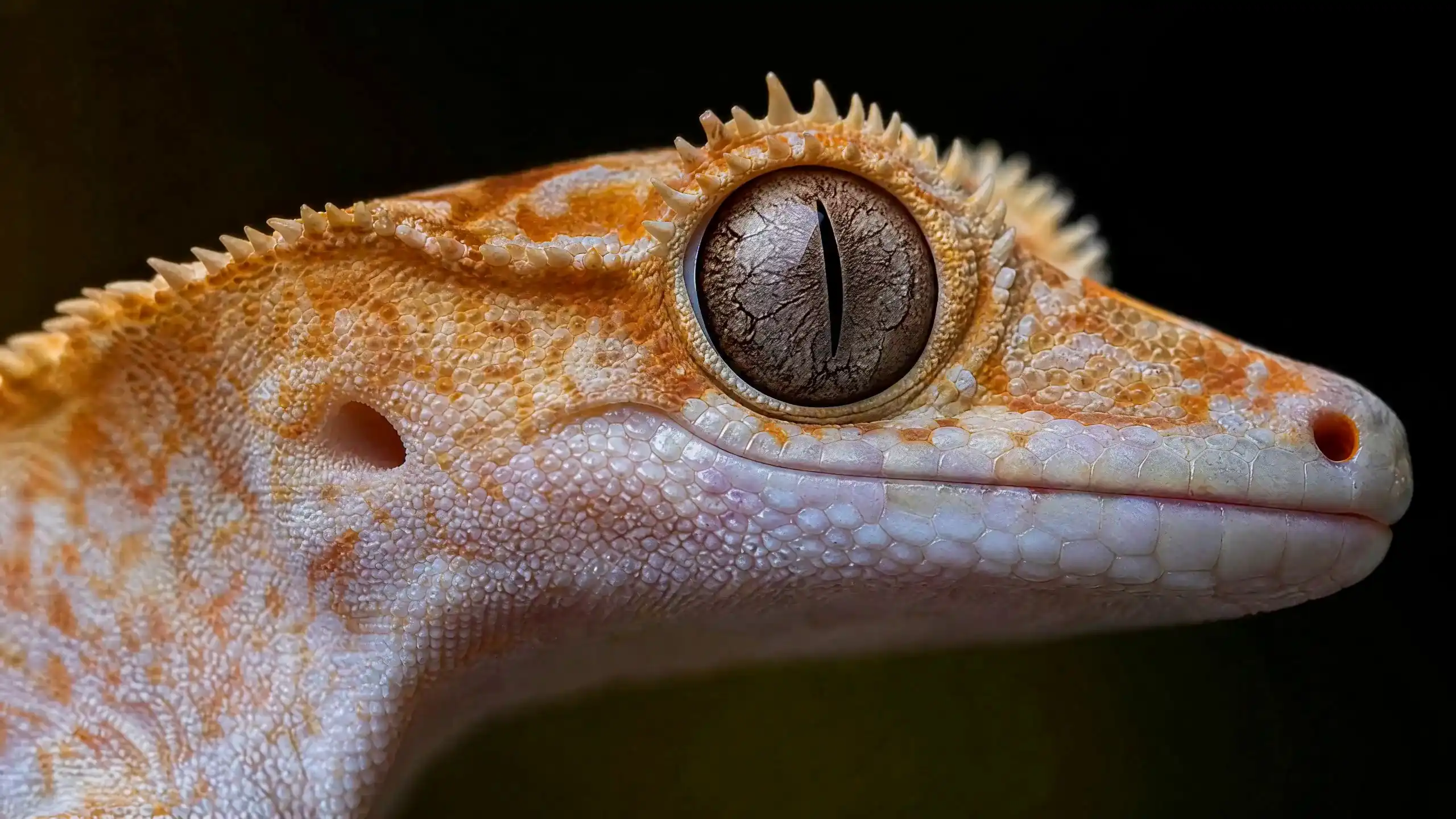
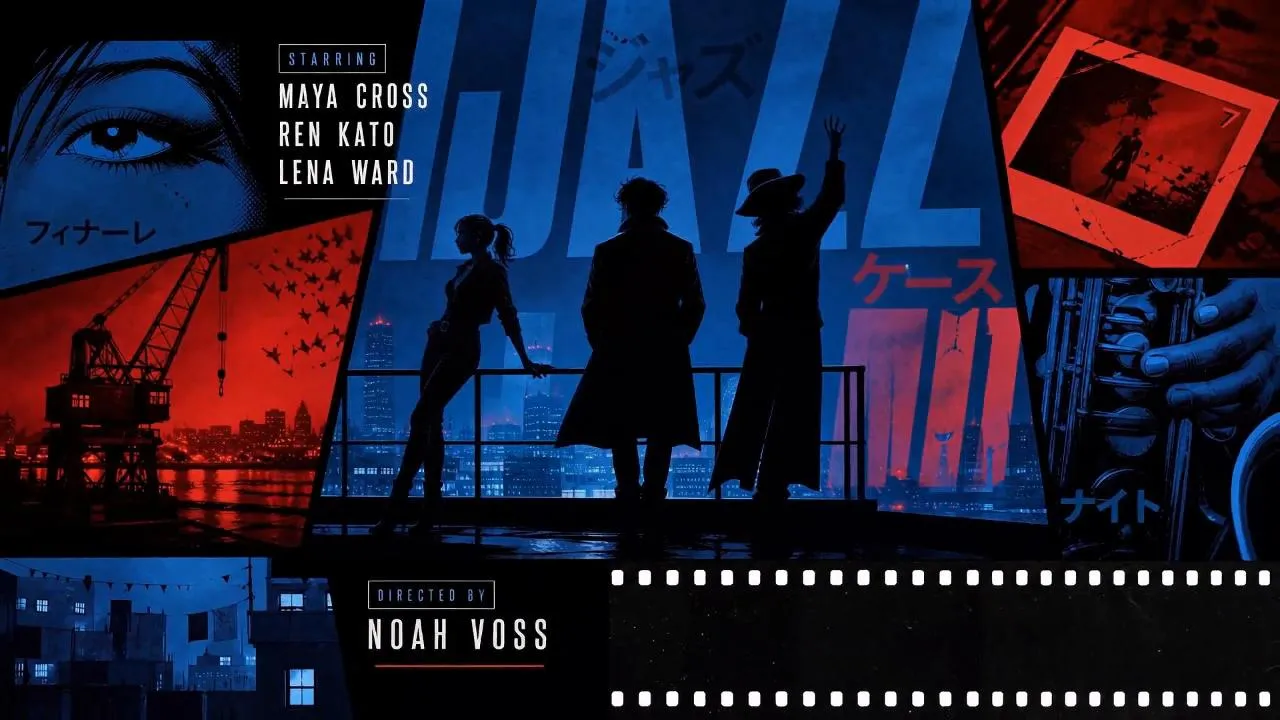
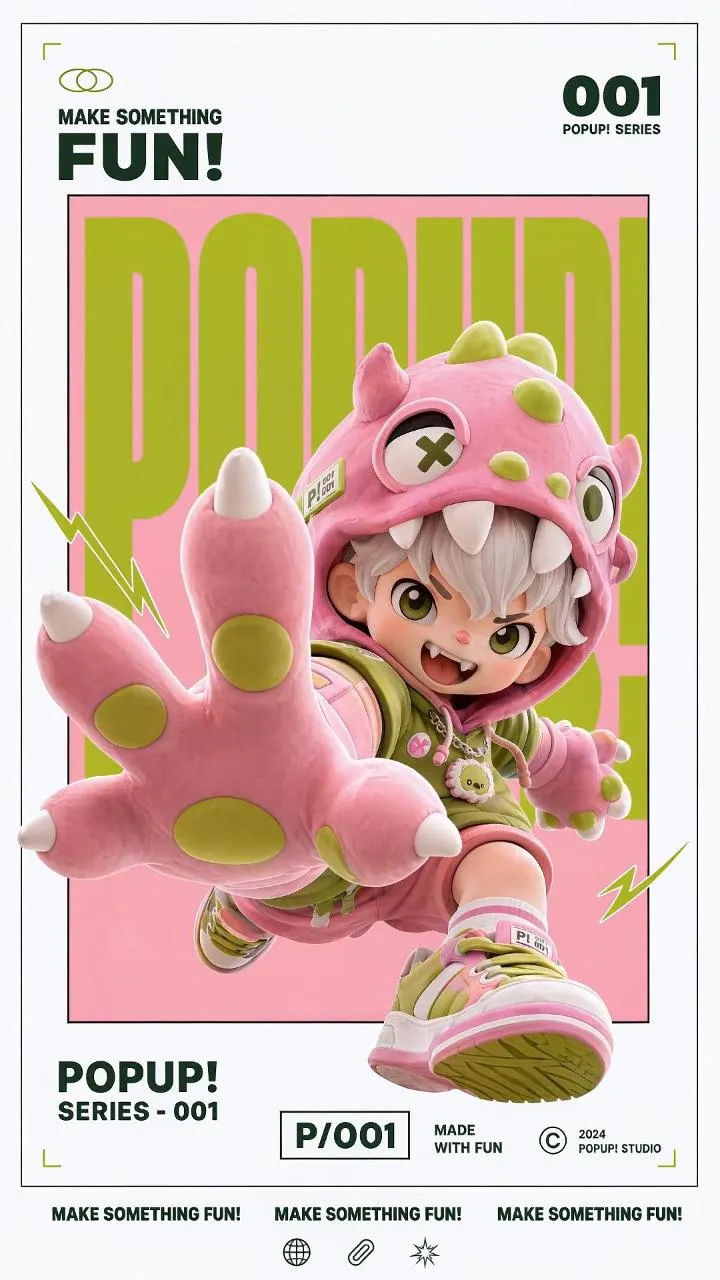
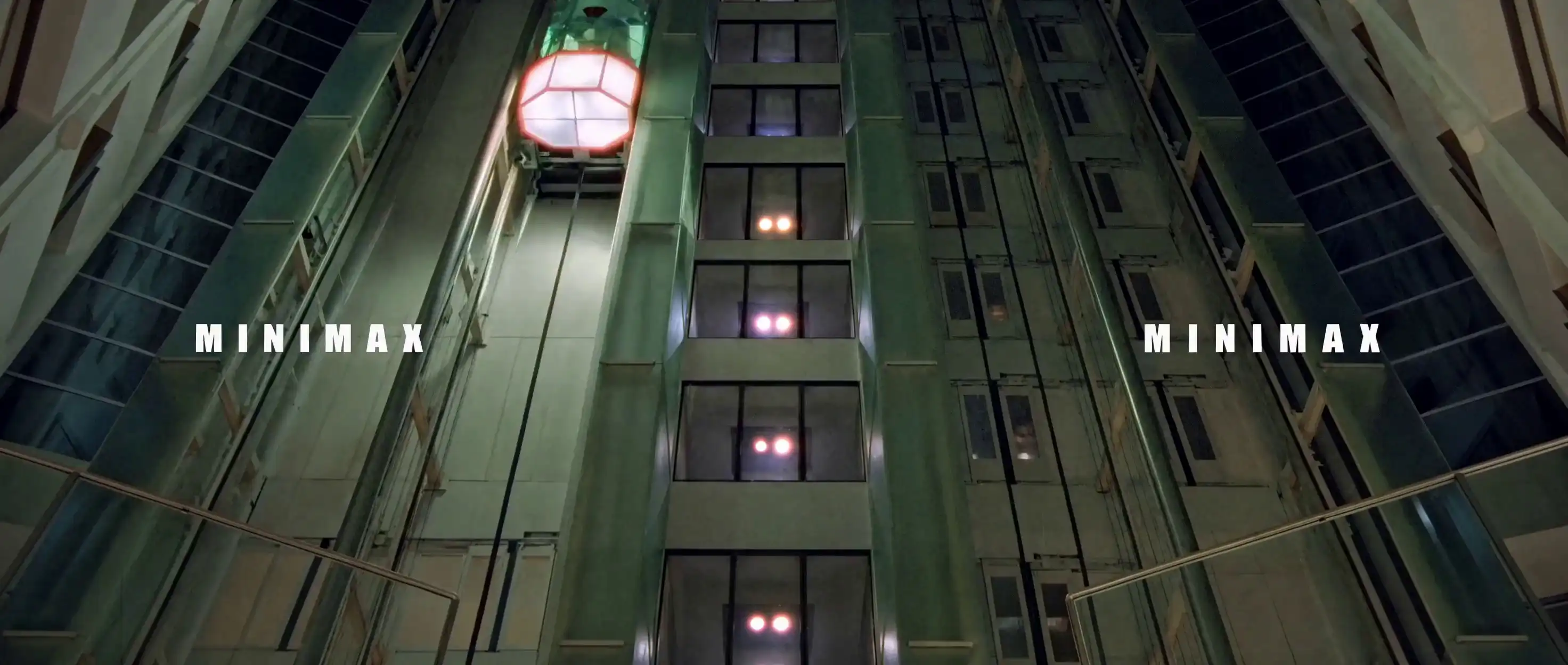
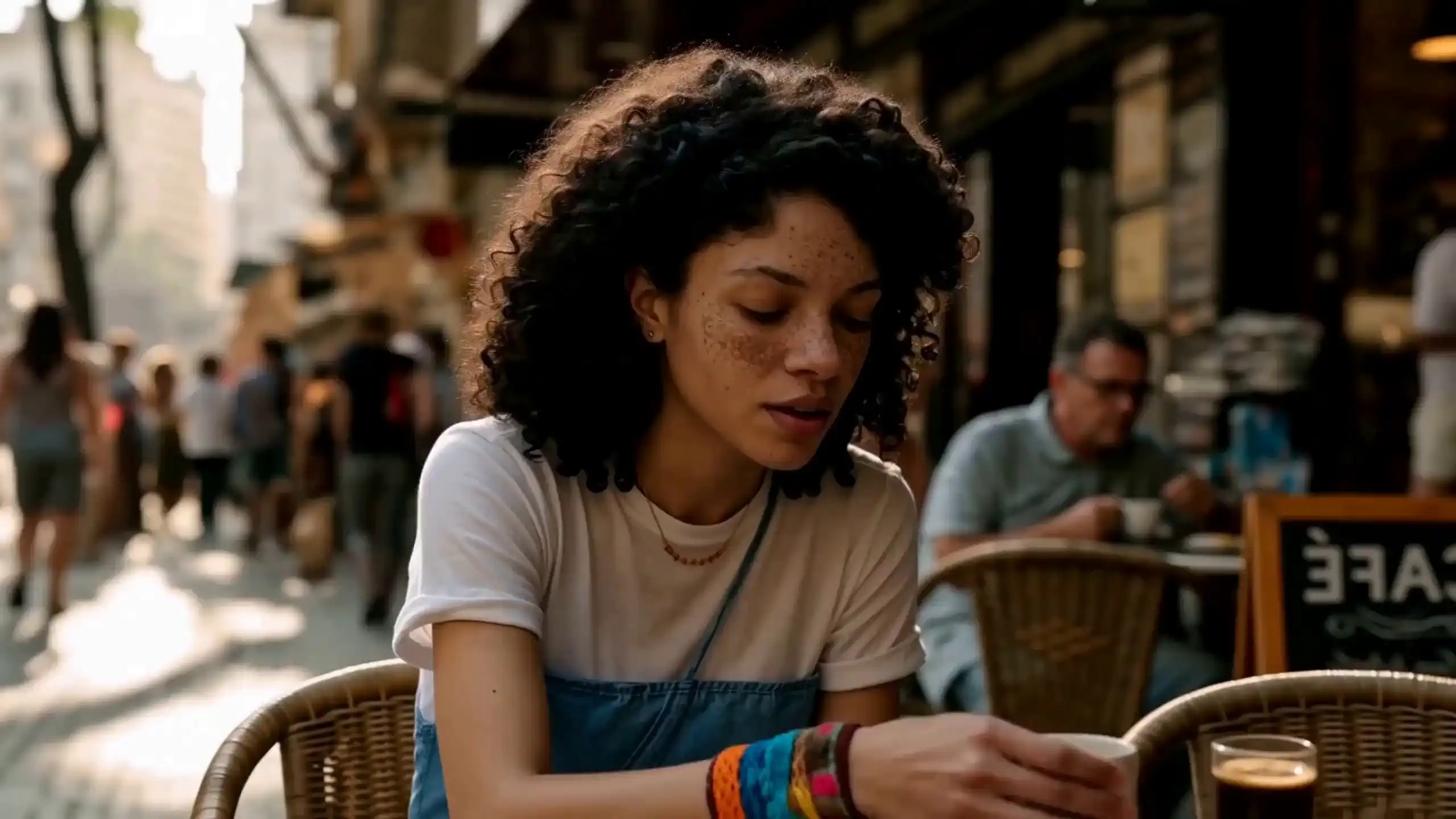
Ejemplos del generador de video AI MiniMax H3
Mira ejemplos de videos AI de MiniMax H3 creados a partir de indicaciones de texto, controles de fotogramas y referencias multimodales en anuncios, juegos y trabajo creativo.
Controles creativos flexibles
Características clave de MiniMax H3
Explora las características de MiniMax H3 para texto a video, control del primer y último fotograma, salida en 2K, medios de referencia, movimiento, cámara y estilo visual.
Generar a partir de texto
Describe el sujeto, la acción, el entorno, la iluminación y el movimiento de cámara. MiniMax H3 usa tu indicación para generar un video corto.
Establecer el fotograma inicial o final
Sube un fotograma inicial, un fotograma final, o ambos. Estas imágenes ayudan a guiar cómo comienza o termina el video.
Añadir medios de referencia
Añade imágenes, videos o audio compatibles para proporcionar más contexto sobre el sujeto, el movimiento, el movimiento de cámara y el estilo visual.
Guiar movimiento y cámara
Describe paneos, zooms, tomas de seguimiento, tomas estáticas y otras direcciones de cámara en tu indicación.
Crear videos de 4 a 15 segundos en hasta 2K
Elige una duración de 4 a 15 segundos y genera el video final en 768P o 2K.
Guiar detalles de sujeto y estilo
Las referencias proporcionan más contexto para detalles visuales importantes. Los resultados varían según la calidad de la fuente y la complejidad de la escena.
Flujo de trabajo en cuatro pasos
Cómo usar MiniMax H3 en línea
Elige un flujo de trabajo de generación, añade tu indicación y medios de referencia, luego personaliza la configuración y genera tu video en hasta 2K.
01
Crear una cuenta
Crea tu cuenta y usa tus créditos iniciales para comenzar a generar videos.
02
Elegir un flujo de trabajo
Selecciona texto a video, imagen a video, control de fotogramas o generación basada en referencias.
03
Escribir una indicación y añadir referencias
Describe el video que quieres crear y luego añade fotogramas o medios de referencia cuando necesites más control.
04
Generar y descargar
Elige una duración de 4 a 15 segundos y tu resolución preferida. Revisa la estimación de créditos, genera tu video y descarga el resultado.
Indicación de ejemplo: Un reloj plateado descansa sobre piedra oscura. La luz suave se mueve sobre la superficie mientras la cámara avanza lentamente. Estilo comercial de producto premium.
Elige la entrada adecuada
¿Qué flujo de trabajo de video deberías usar?
Compara los flujos de trabajo de MiniMax H3 según la entrada que tengas y el nivel de control que necesites.
Flujo de trabajo
Qué proporcionas
Ideal para
Texto a Video
Una indicación escrita
Explorar una nueva escena desde cero
Video con Primer y Último Fotograma
Una indicación y una o dos imágenes de fotogramas
Animar una imagen fija o guiar una transición
Video con Referencia Multimodal
Una indicación con imágenes, videos o audio compatibles
Añadir contexto para el sujeto, el movimiento, la cámara y el estilo visual
Guía práctica de flujos de trabajo
Mejores flujos de trabajo de MiniMax H3
Después de elegir un modo de entrada, usa estos flujos de trabajo para planificar un video más limpio. Elige primero el trabajo. Luego dale a MiniMax H3 un objetivo de movimiento claro.
Flujo de trabajo para anuncios de producto
Ideal para lanzamientos de comercio electrónico y SaaS
- Usa Imagen a Video cuando la forma, el color o el área del logotipo del producto deban mantenerse estables.
- Comienza con una imagen de producto limpia, un fondo simple y un movimiento de cámara.
- Pide rotación lenta, acercamiento o movimiento de fondo ligero. Evita acumular acciones.
- Revisa logotipos, etiquetas, bordes y texto pequeño antes de publicar.
Flujo de trabajo para movimiento de personajes
Ideal para conceptos de juegos, anime y creadores
- Usa Imagen a Video cuando la cara, el atuendo o el peinado deban mantenerse consistentes.
- Describe una acción principal, como un giro de cabeza, movimiento de cabello, ciclo de caminata o cambio de pose.
- Mantén el lenguaje de cámara simple: cámara fija, cámara en mano suave o acercamiento lento.
- No combines movimiento de cuerpo completo, cambios de expresión y transiciones de escena en un solo clip corto.
Flujo de trabajo con primer y último fotograma
Ideal para transiciones planificadas
- Úsalo cuando el fotograma inicial y el final sean ambos importantes.
- Escribe la indicación en torno a la transición entre los dos fotogramas.
- Mantén la trayectoria de movimiento clara: revelar, acercar, abrir, transformar o asentar.
- Usa menos detalles de escena para que MiniMax H3 pueda conectar los fotogramas limpiamente.
Flujo de trabajo con medios de referencia
Ideal para estilo, ritmo y dirección de cámara
- Usa referencias cuando el texto solo no pueda explicar el movimiento o la apariencia.
- Dile a MiniMax H3 qué seguir: estilo, cámara, ritmo de movimiento, iluminación o ritmo.
- No pidas que una referencia controle todo a la vez.
- Si el resultado se desvía, mantén la señal de referencia más fuerte y regenera.
Regla simple: comienza desde una imagen cuando la consistencia importe. Comienza desde texto cuando la idea importe más que la identidad exacta. Usa primer y último fotograma cuando el final importe.
Flujos de trabajo de proyectos reales
Casos de uso del generador de video MiniMax H3
Usa MiniMax H3 para explorar anuncios de producto, videos sociales, tomas de película, conceptos de juegos y diseño de movimiento antes de comprometerte con la producción completa.
Revisa el texto generado, logotipos, empaques, rostros y otros detalles de marca antes de publicar o usar el video final.
Planes y créditos
Elige un paquete de créditos de MiniMax H3
Crea videos de 4 a 15 segundos con MiniMax H3 por 9 créditos por segundo en 768P o 14 créditos por segundo en 2K. Compra créditos una sola vez: los créditos comprados nunca caducan.
Starter
$9.90pago único
370
Créditos
Hasta 5 videos de cinco segundos en 2K
Creator
$29.90pago único
1,300
Créditos
Hasta 18 videos de cinco segundos en 2K
Business
$99.90pago único
5,550
Créditos
Hasta 79 videos de cinco segundos en 2K
Incluido con cada paquete de créditos
- Compra única, sin suscripción
- Los créditos comprados nunca caducan
- Salida de video en hasta 2K
- Descargas sin marca de agua
Compara el uso de créditos, los detalles de facturación y todos los planes disponibles en la página de precios de MiniMax H3.
Preguntas frecuentes
Preguntas frecuentes de MiniMax H3
Obtén respuestas sobre cómo generar videos con MiniMax H3, elegir entradas y resolución, usar medios de referencia y entender el uso de créditos.
¿Qué es MiniMax H3?
MiniMax H3 es un modelo de generación de video AI multimodal que admite flujos de trabajo basados en texto, imagen, primer/último fotograma y referencias, con salida en 768P o 2K.
¿Cómo uso MiniMax H3 en línea?
Crea una cuenta y elige un flujo de trabajo. Escribe una indicación de video clara. Añade medios de referencia compatibles si es necesario, revisa la estimación de créditos y genera tu video.
¿Puede MiniMax H3 crear videos a partir de texto?
Sí. Ingresa una indicación que describa el sujeto, la acción, el entorno, la iluminación y el movimiento de cámara. MiniMax H3 la usa para generar un video en 2K.
¿Puede MiniMax H3 convertir una imagen en video?
Sí. Usa una imagen como primer o último fotograma para guiar el video, o usa imágenes como medios de referencia en el flujo de trabajo de Referencia a Video.
¿Puedo usar tanto un primer fotograma como un último fotograma?
Sí. Puedes subir ambos fotogramas. Ayudan a guiar cómo comienza y termina el video.
¿Cuánto puede durar un video de MiniMax H3?
Elige una duración de video de 4 a 15 segundos.
¿Puede MiniMax H3 generar videos en 2K?
Sí. Elige 2K para una salida de mayor resolución o 768P para una salida de video más pequeña en el generador actual.
¿Qué puedo usar como medios de referencia?
Puedes añadir imágenes, videos y archivos de audio compatibles. Los medios de referencia proporcionan más contexto para el sujeto, el movimiento, el movimiento de cámara y el estilo visual.
¿Qué formatos de imagen, video y audio son compatibles?
Imágenes: JPG, JPEG, PNG, WEBP, HEIC y HEIF. Videos: MP4 y MOV. Audio: WAV y MP3.
¿Puedo usar audio como referencia?
Sí. Usa audio de referencia con una indicación de texto, solo o junto con imágenes o videos de referencia compatibles.
¿Cuántos créditos usa MiniMax H3 en este sitio?
En nuestra plataforma, la generación con MiniMax H3 usa 9 créditos por segundo en 768P o 14 créditos por segundo en 2K. Una salida de cinco segundos usa 45 créditos en 768P o 70 créditos en 2K.
¿Cómo se calculan los créditos cuando subo un video de referencia?
Suma la duración total del video de referencia a la duración de salida y luego multiplica por la tasa de resolución seleccionada. Tres segundos de referencia más una salida de cinco segundos usan 72 créditos en 768P o 112 créditos en 2K.
¿Cuántos créditos gratuitos recibo al registrarme?
Recibes 50 créditos cuando creas una cuenta.
¿Es este el sitio web oficial de MiniMax?
No. Este es un generador de video independiente de terceros. No está afiliado, respaldado ni operado por MiniMax.