McpMux
McpMux — configura servidores MCP una vez, conecta cada cliente de IA a través de una única puerta de enlace local.
Documentación
McpMux


Una aplicación para gestionar todos tus servidores MCP en cada cliente de IA.
Sitio web · Descargar · Descubrir servidores · Funciones · Discord
El problema
Cursor, Claude Desktop, VS Code, Windsurf: todos admiten MCP, pero cada uno necesita su propio archivo de configuración. Ninguno se comunica con los demás.
┌─────────────────────────────────────────────────────────────────────────┐
│  Today: every client manages MCP servers independently                  │
│                                                                         │
│  Cursor       → config.json    → github, slack, db  + API keys         │
│  Claude       → config.json    → github, slack, db  + API keys  (dupe) │
│  VS Code      → settings.json  → github, slack, db  + API keys  (dupe) │
│  Windsurf     → config.json    → github, slack, db  + API keys  (dupe) │
│                                                                         │
│  ⚠ 4 config files  ·  4 copies of every API key  ·  all plain text     │
└─────────────────────────────────────────────────────────────────────────┘
¿Añadir un servidor? Edita cuatro archivos. ¿Rotar una clave de API? Edita cuatro archivos. ¿Equipo nuevo? Empieza desde cero.
¿Y esas claves de API? Están en archivos JSON de texto plano que cualquiera en tu máquina puede leer.
La solución
McpMux es una aplicación de escritorio que ejecuta una puerta de enlace MCP local. Configuras los servidores una sola vez: cada cliente de IA se conecta a través de una única URL.
┌─────────────────────────────────────────────────────────────────────────┐
│  With McpMux: one gateway, every client                                 │
│                                                                         │
│  Cursor       ─┐                                                        │
│  Claude       ─┤                  ┌──→  GitHub                          │
│  VS Code      ─┼──→  McpMux      ├──→  Slack                           │
│  Windsurf     ─┤   localhost:45818├──→  PostgreSQL                      │
│  Any client   ─┘                  └──→  + all your servers              │
│                                                                         │
│  ✓ 1 config  ·  credentials encrypted in OS keychain  ·  instant sync  │
└─────────────────────────────────────────────────────────────────────────┘
Añade un servidor en McpMux y todos los clientes conectados lo detectan al instante, sin reiniciar ni actualizar manualmente. ¿Eliminar una herramienta o actualizar un prompt? Todos los clientes lo saben de inmediato.
Ligero y multiplataforma: creado en Rust con Tauri 2, McpMux usa un mínimo de CPU y memoria mientras funciona silenciosamente en la bandeja del sistema en Windows, macOS y Linux.
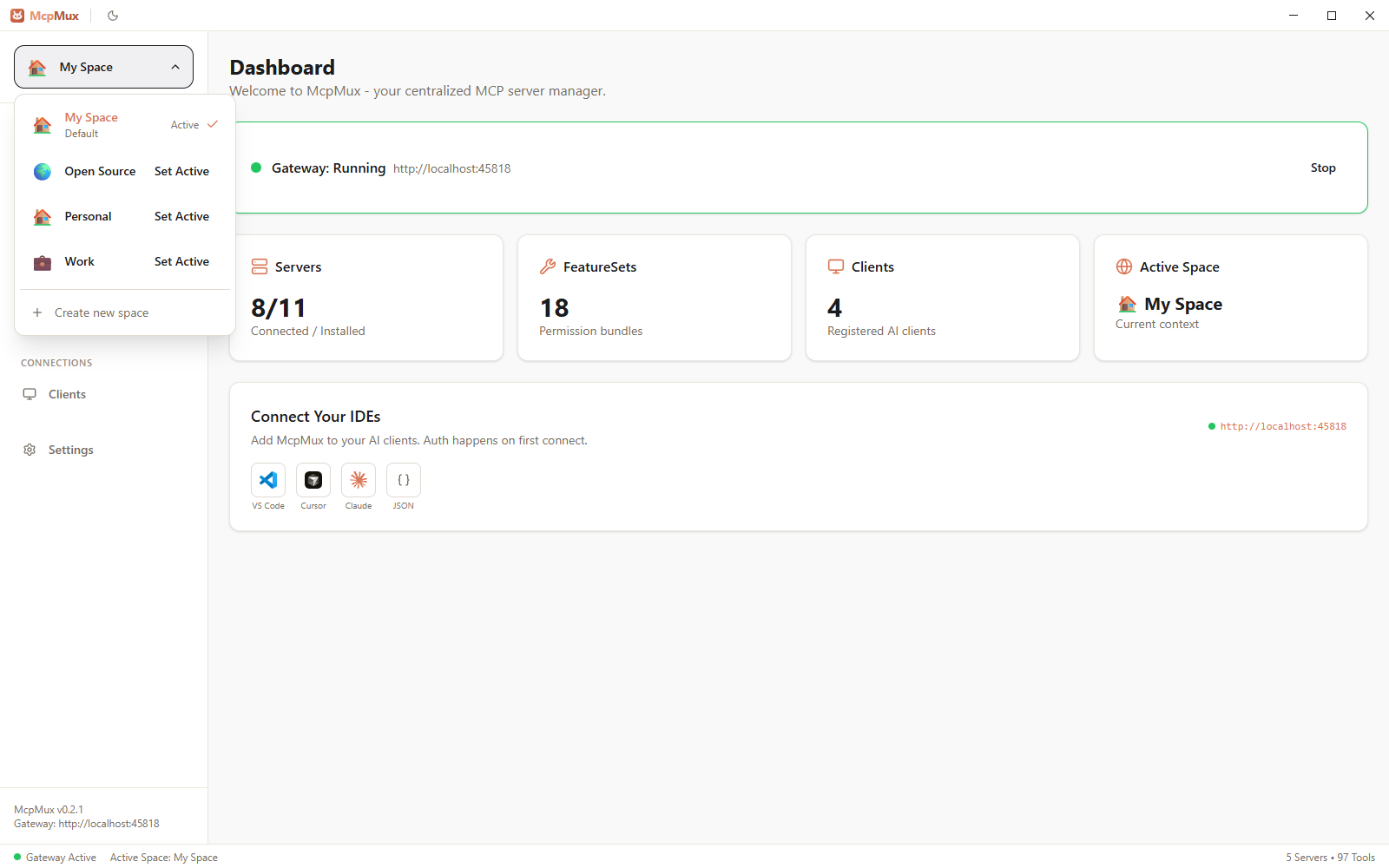
Cómo funciona
1. Instala servidores desde el registro integrado, o añade los tuyos propios
2. Pega una configuración en cada cliente de IA (la última configuración que necesitarás):
{
  "mcpServers": {
    "mcpmux": {
      "type": "http",
      "url": "http://localhost:45818/mcp"
    }
  }
}
3. Listo. Cada herramienta de cada servidor está disponible en cada cliente, ahora mismo.
McpMux enruta las llamadas al servidor correcto, actualiza los tokens OAuth automáticamente y mantiene las credenciales cifradas en el llavero de tu sistema operativo: nunca más tendrás que pensar en ello. También se mantiene actualizado: las nuevas versiones se descargan e instalan al iniciar de forma predeterminada (se puede cambiar en Configuración), así que basta con reiniciar.
Funciones
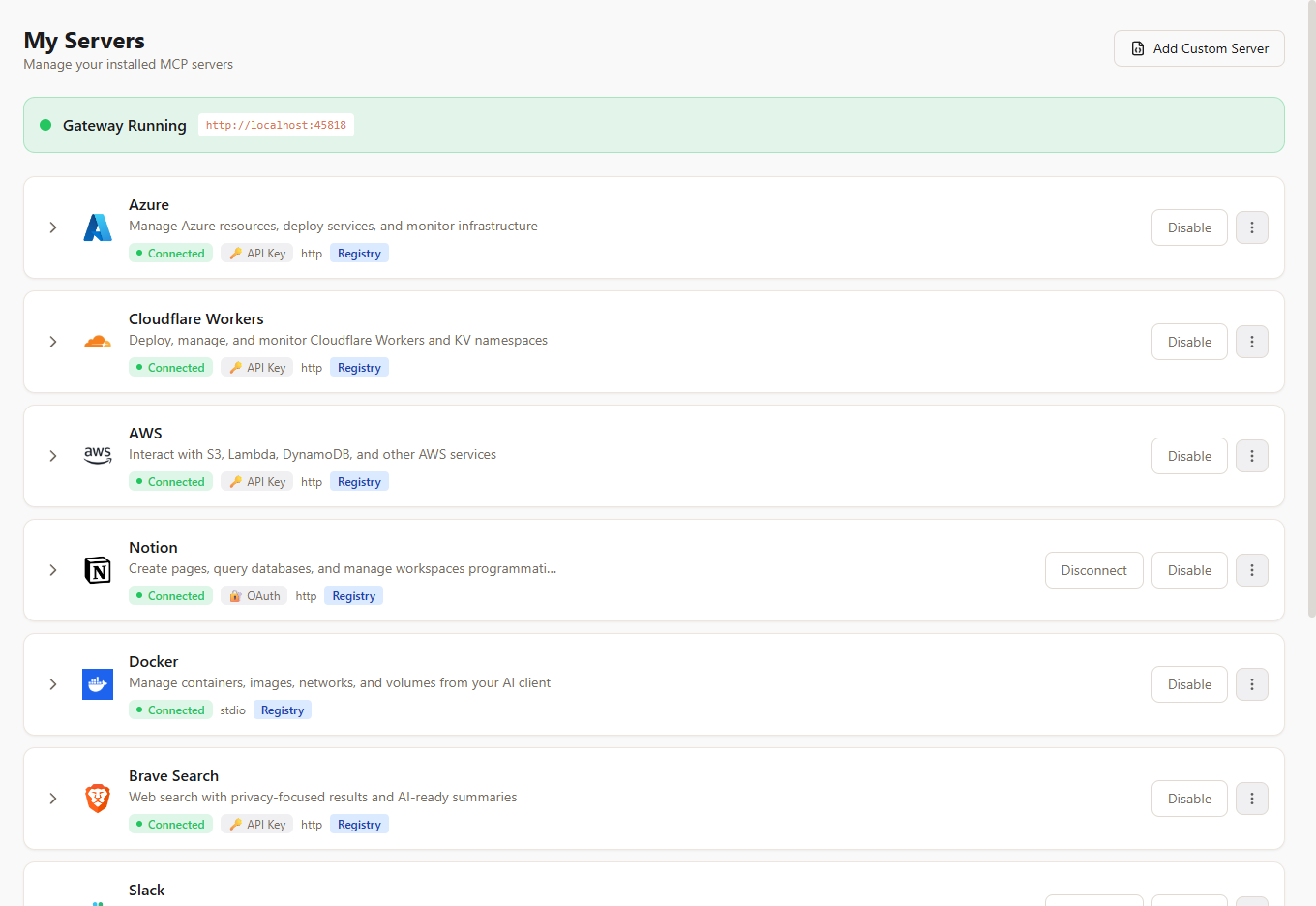
Todos tus servidores, en un solo lugar
No más duplicar configuraciones de servidores entre Cursor, Claude, VS Code y Windsurf. Instala un servidor en McpMux y estará disponible de inmediato en todas partes. Expande cualquier servidor para inspeccionar sus herramientas, prompts y recursos. Consulta el estado de conexión en vivo. Los tokens OAuth se actualizan automáticamente en segundo plano.
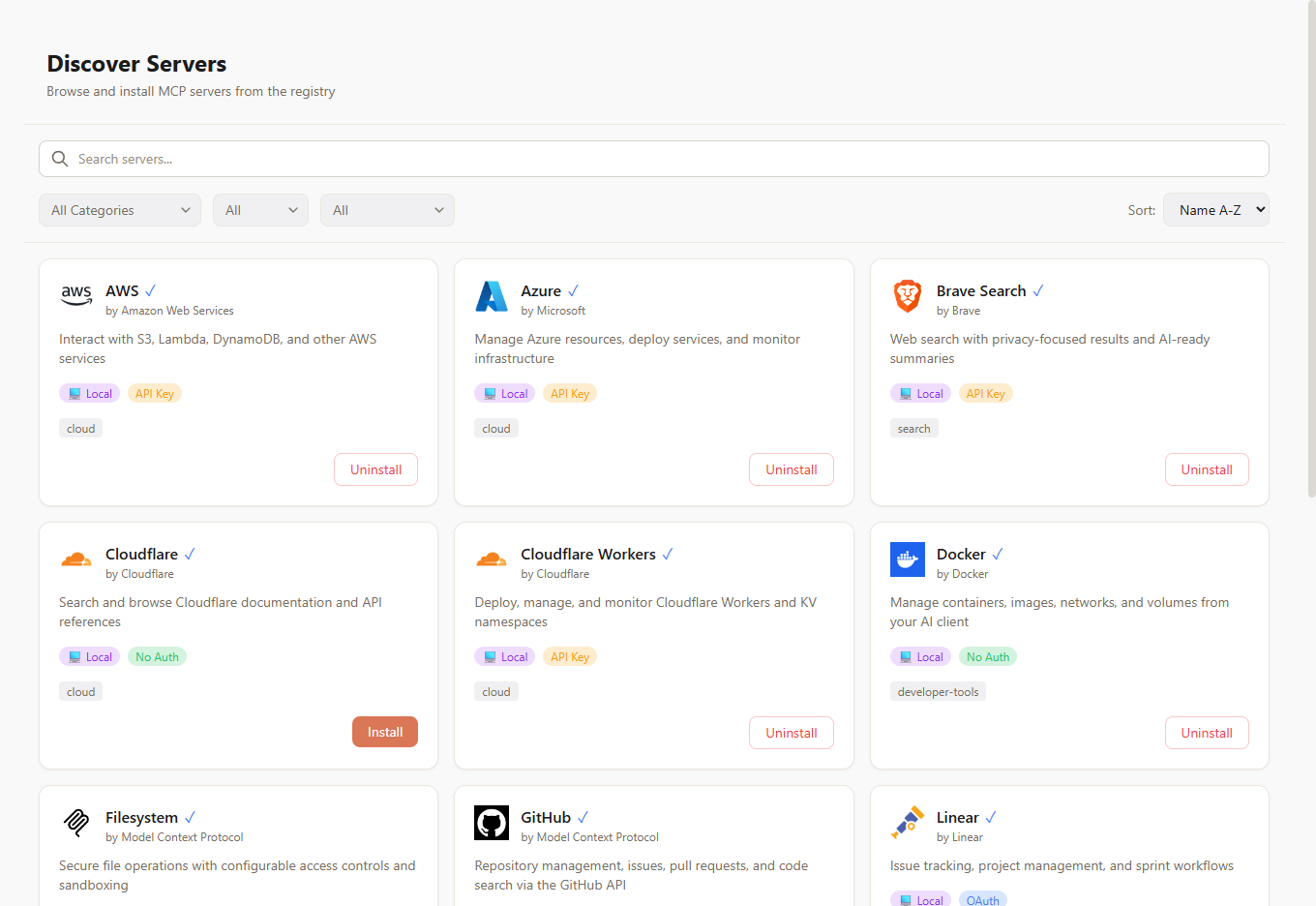
Más de 100 servidores, con un clic
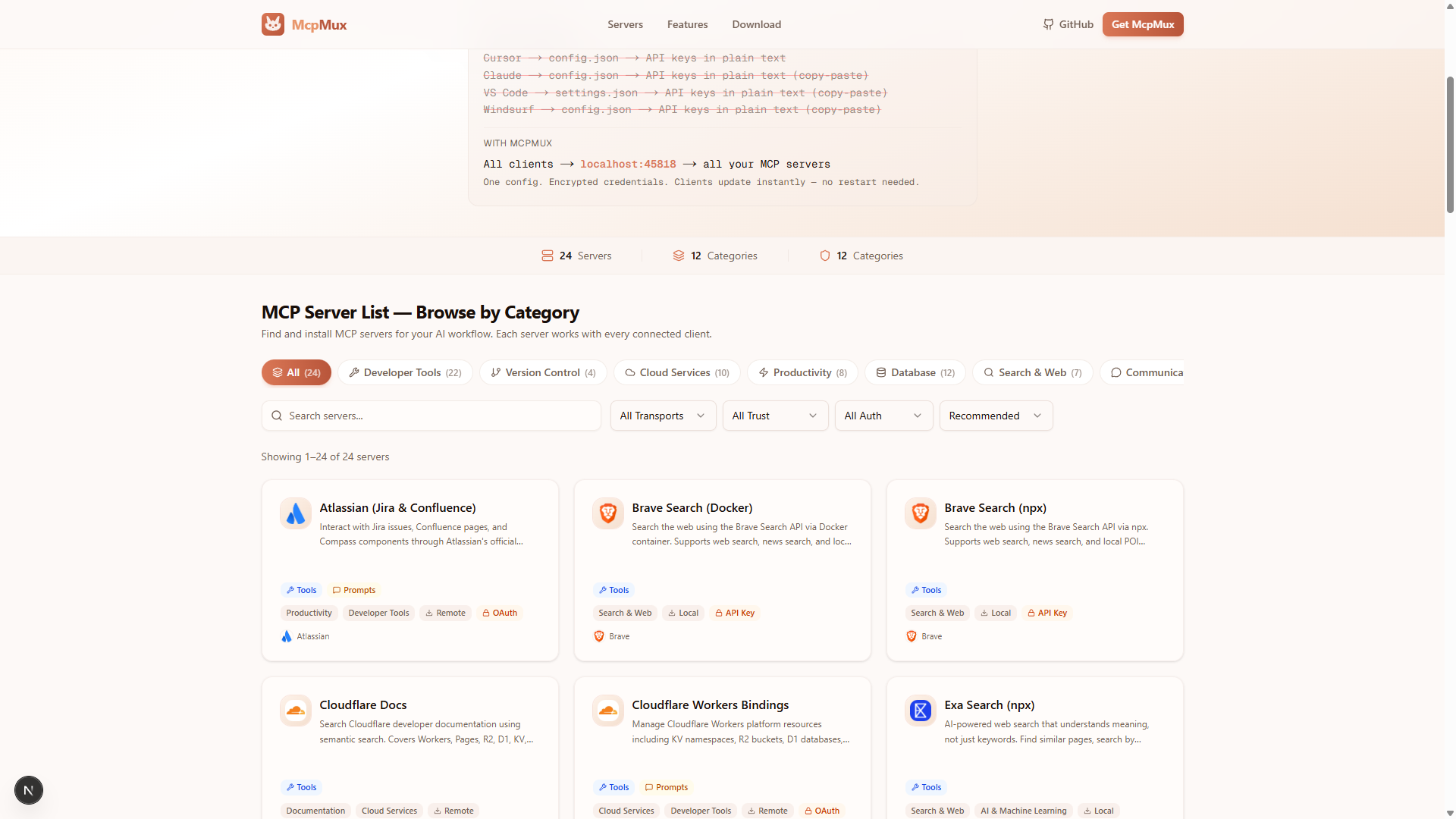
Deja de buscar repositorios de servidores MCP y de escribir configuraciones de transporte a mano. Explora un registro seleccionado de más de 100 servidores: GitHub, Slack, PostgreSQL, Docker, Notion, AWS, Azure y más. Haz clic en instalar, introduce tus credenciales y el servidor estará activo en todos los clientes de IA que uses. También puedes explorar el registro completo en mcpmux.com.
El registro completo también está disponible en la web en mcpmux.com, con búsqueda, categorías e instalación con un clic mediante enlaces profundos.
Espacios de trabajo que mantienen las cosas separadas
Crea Espacios aislados, cada uno con sus propios servidores, credenciales y permisos. Un espacio "Trabajo" para bases de datos de la empresa y APIs internas. Un espacio "Personal" para proyectos secundarios. Cambia con un clic desde la barra lateral y todos los clientes de IA conectados te seguirán automáticamente. Se acabó consultar accidentalmente tu base de datos personal desde un proyecto de trabajo.
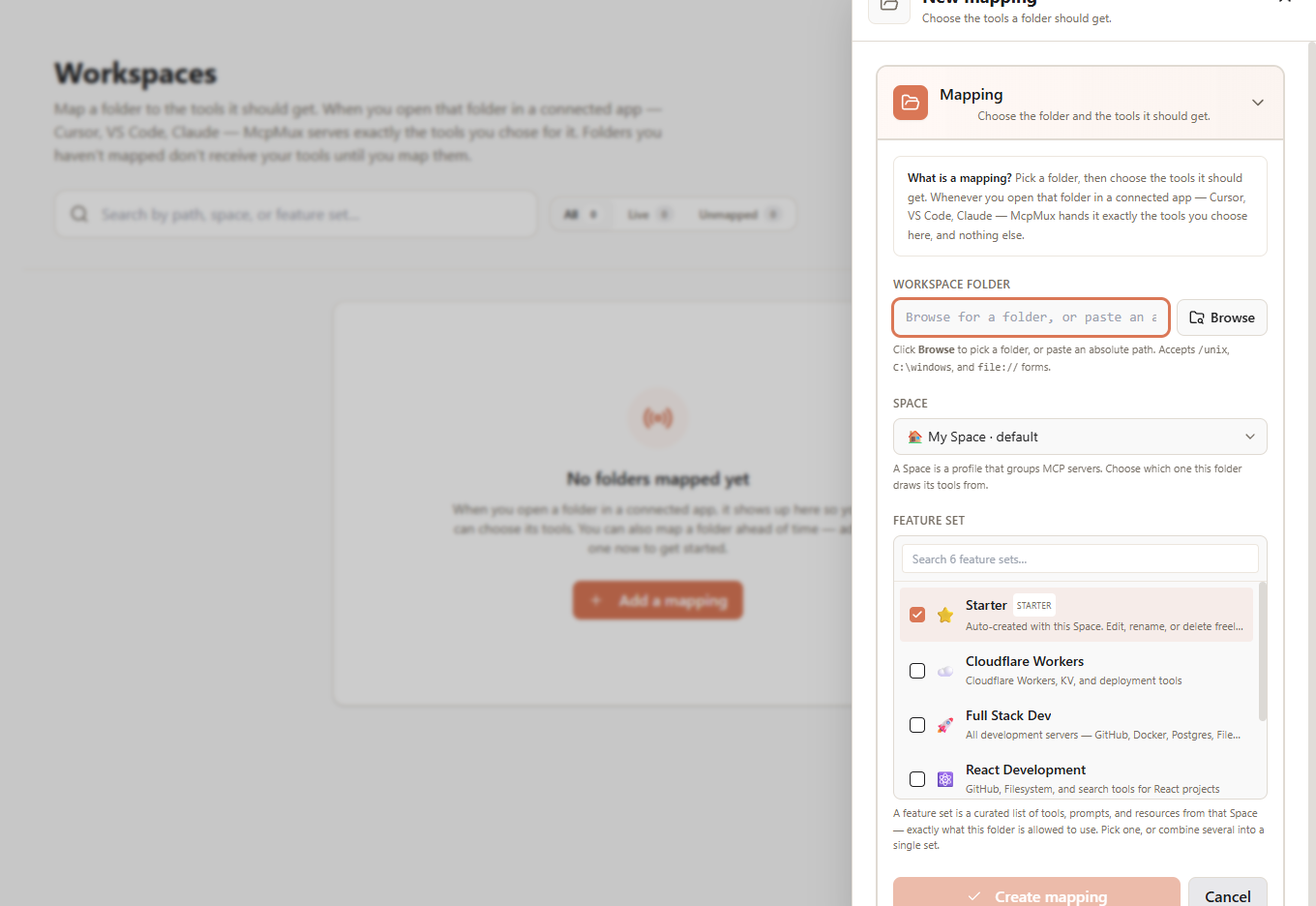
Herramientas diferentes para carpetas diferentes
Tu cliente de IA le indica a McpMux en qué carpeta está trabajando (su raíz MCP). McpMux usa esa información para enrutar cada espacio de trabajo a su propio conjunto de herramientas: abre tu repositorio de backend y la IA verá tus herramientas de base de datos y despliegue; abre una carpeta de documentos y solo verá búsqueda y sistema de archivos. Asigna una carpeta una vez en la pestaña Espacios de trabajo (o deja que la IA lo haga, ver más abajo) y cada sesión futura desde esa ruta exacta se resolverá automáticamente. La coincidencia es por carpeta y exacta, así que nada se filtra entre proyectos.
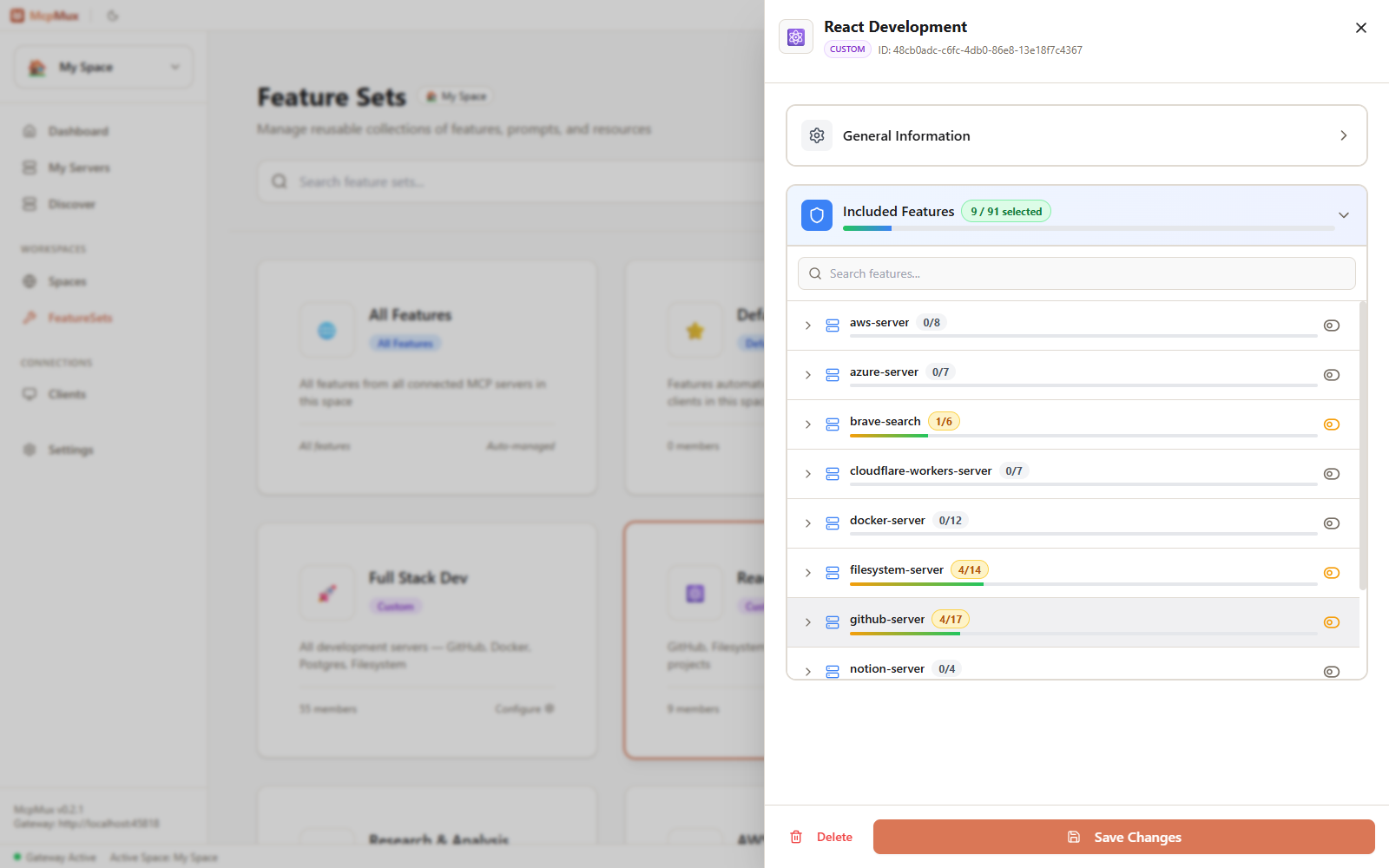
Controla lo que puede hacer cada cliente
No todos los clientes de IA deberían tener el mismo poder. Crea Conjuntos de funciones: paquetes seleccionados que controlan exactamente qué herramientas, prompts y recursos se exponen. Crea un conjunto "Solo lectura" para flujos de trabajo cautelosos, un conjunto "Desarrollo React" con solo GitHub y Filesystem, o un conjunto "Desarrollo Full Stack" con todo; luego enruta una carpeta a él mediante una asignación de Espacio de trabajo. Las funciones incluidas en un Conjunto de funciones son el conjunto de herramientas efectivo al que se resuelve una sesión.
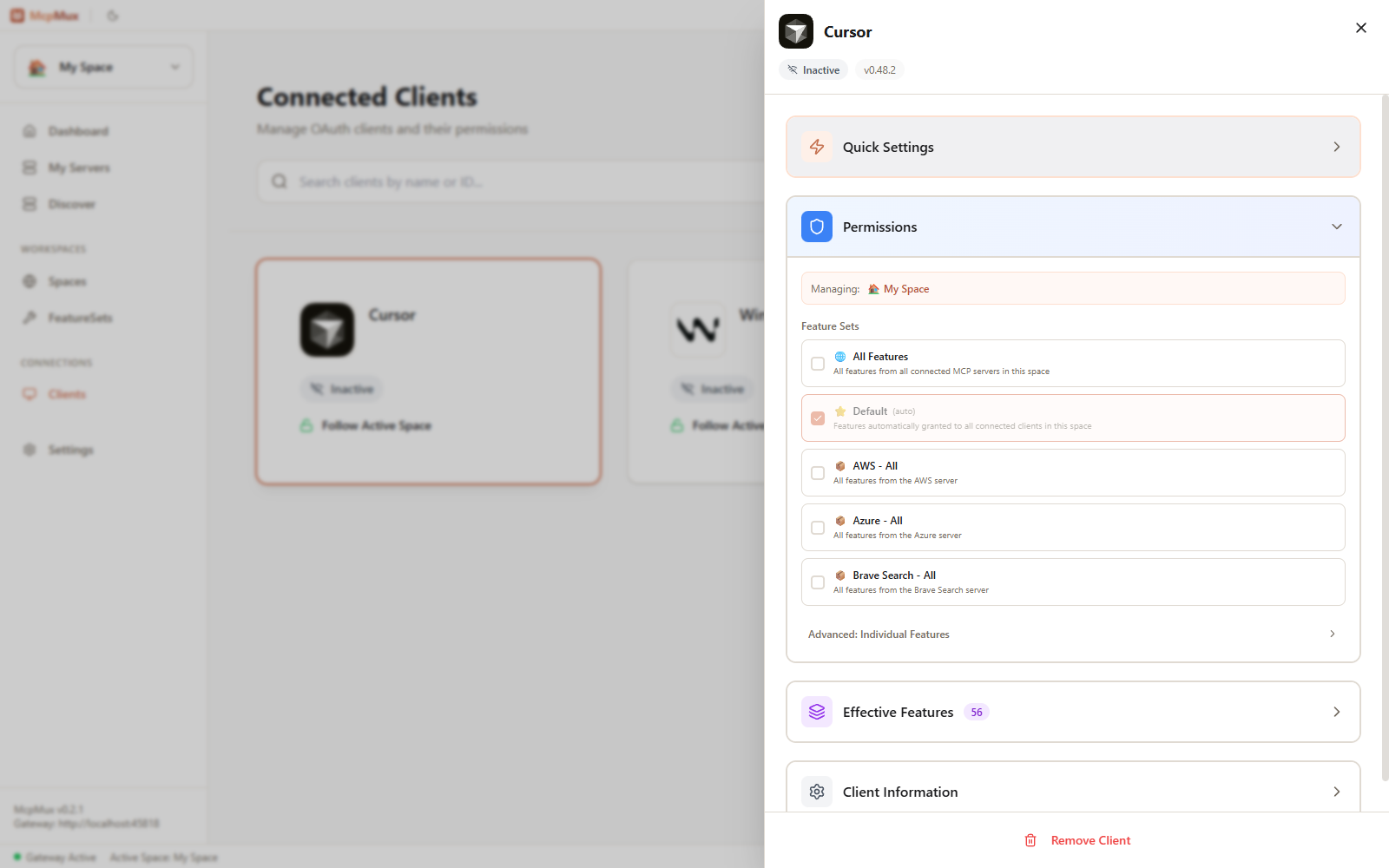
Ve y gestiona cada cliente conectado
Cursor, VS Code, Windsurf, Claude Code: ve cada aplicación de IA conectada a tu puerta de enlace en tiempo real, con estado en vivo. El enrutamiento está impulsado por espacios de trabajo: el conjunto de herramientas de cada aplicación se decide por la vinculación del Espacio de trabajo para la carpeta que informa, no se configura por aplicación. Abre cualquier aplicación para renombrarla, ver cómo está enrutada o revocar su conexión. Las nuevas aplicaciones se autentican mediante OAuth con un flujo de aprobación de un clic.
Deja que tu IA seleccione su propio conjunto de herramientas
Dale a un asistente cien herramientas y quemará tokens y elegirá la incorrecta. McpMux incluye una capacidad integrada de Optimización de herramientas para que la IA se mantenga eficiente: directamente desde el chat, sin archivos de configuración.
Comienza una solicitud con @mux y el asistente podrá:
- Descubrir lo que está disponible:
mcpmux_list_spaces,mcpmux_list_all_tools,mcpmux_search_tools - Componer un Conjunto de funciones enfocado solo con las herramientas que necesita:
mcpmux_manage_feature_set - Fijar la carpeta actual a ese conjunto para que se mantenga:
mcpmux_bind_current_workspace
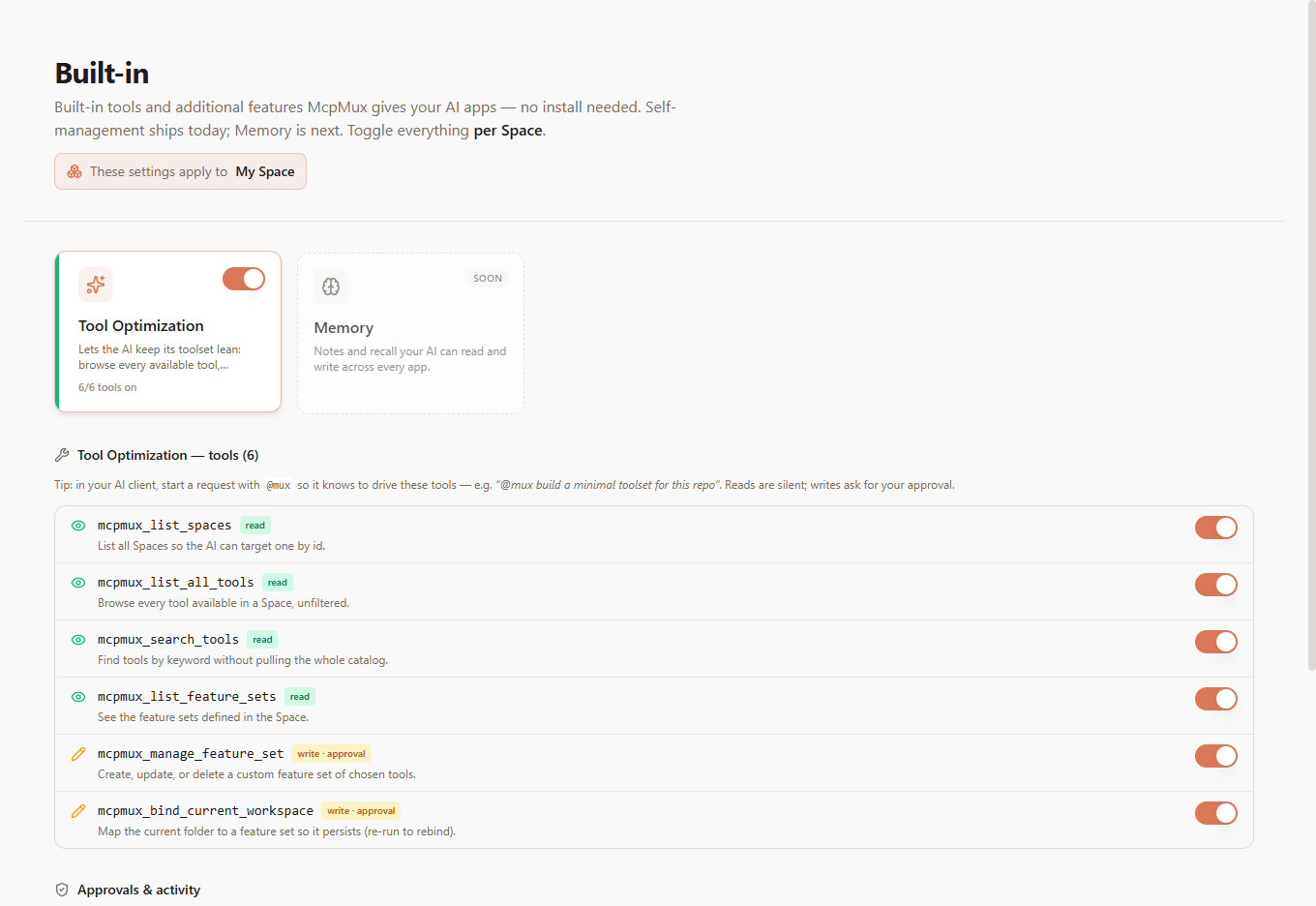
Las lecturas son silenciosas; cualquier cosa que cambie tu configuración muestra un diálogo de aprobación de un clic que nombra el Espacio exacto: la IA propone, tú decides. El disparador @mux mantiene estas solicitudes claramente separadas de tu trabajo real, y cada operación puede dirigirse a un Espacio específico por id.
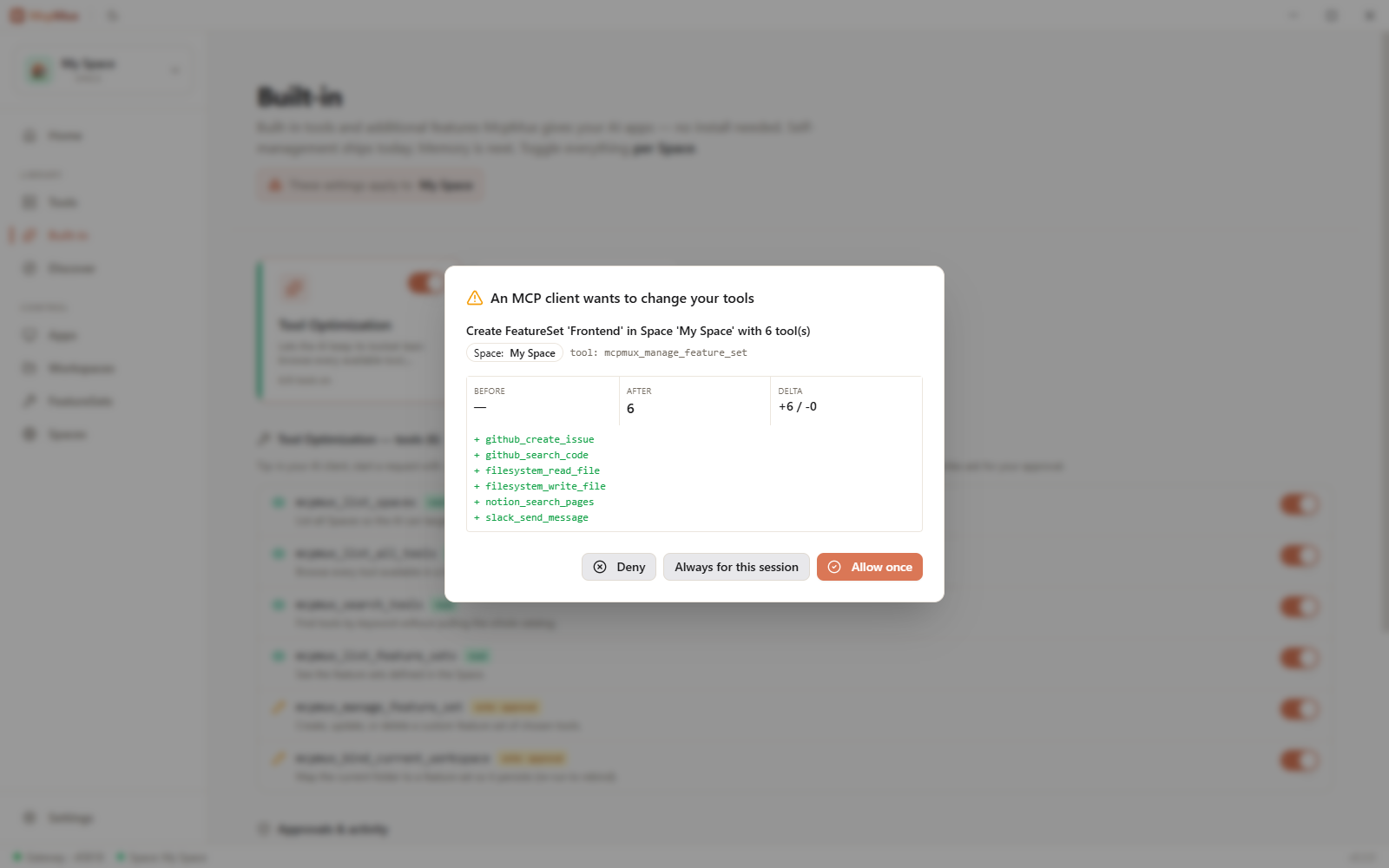
"@mux crea un conjunto de herramientas mínimo para este repositorio Next.js y fíjalo a esta carpeta."
Seguridad
MCP usa por defecto archivos de configuración de texto plano con claves de API sin cifrar. McpMux reemplaza eso con defensa en profundidad:
- Llavero del sistema operativo: secretos en almacenamiento seguro nativo de la plataforma (DPAPI en Windows, Keychain en macOS, libsecret en Linux), nunca en archivos de texto plano
- AES-256-GCM: cifrado a nivel de campo para todos los datos sensibles en la base de datos
- OAuth 2.1 + PKCE: flujo de autenticación estándar con actualización automática de tokens
- Puerta de enlace solo local: se vincula a
127.0.0.1, nada expuesto a la red - Claves de acceso por cliente: cada cliente de IA se autentica de forma independiente con permisos granulares
- Registros saneados: los tokens y secretos nunca aparecen en la salida de registros
- Ceroización de memoria: los secretos se borran de la memoria después de su uso mediante
zeroize
Todo el tráfico MCP permanece en tu máquina. La sincronización en la nube (opcional, próximamente) solo cubre metadatos de configuración, nunca credenciales ni cargas útiles.
Primeros pasos
1. Descarga McpMux — Windows, macOS, Linux
2. Añade servidores — usa la pestaña Descubrir para explorar más de 100 servidores, o explora servidores en mcpmux.com e instala con un clic
3. Pega la configuración — copia el fragmento del Panel en tus clientes de IA
Ese será el último archivo de configuración que tocarás.
Instalación rápida en Linux:
curl -fsSL https://install.mcpmux.com | bashmacOS mediante Homebrew:
brew install --cask mcpmux/tap/mcpmuxConsulta mcpmux.com/download para todas las plataformas y métodos de instalación.
Instalar en Linux
Instalación rápida (detecta tu distribución automáticamente):
curl -fsSL https://install.mcpmux.com | bash
Otros métodos de instalación
Debian / Ubuntu (repositorio APT para actualizaciones automáticas):
curl -fsSL https://install.mcpmux.com/apt | sudo bash
Fedora / RHEL (desde GitHub Releases):
# Download the latest .rpm
sudo dnf install https://github.com/mcpmux/mcp-mux/releases/latest/download/mcpmux-0.0.12-1.amd64.rpm
Arch Linux (AUR):
yay -S mcpmux-bin
AppImage (cualquier distribución):
curl -fsSL https://install.mcpmux.com | bash # auto-detects, falls back to AppImage
O descarga directamente desde GitHub Releases.
Desarrollo
pnpm setup    # First-time: install dependencies
pnpm dev      # Start development
pnpm build    # Production build
pnpm test     # Run all tests
Requisitos previos: Rust 1.75+, Node.js 18+, pnpm 9+. Linux también necesita gnome-keyring libsecret-1-dev librsvg2-dev pkg-config.
Creado con Tauri 2 (Rust + React 19), Axum para la puerta de enlace, ring para cifrado, rmcp para MCP.
Estructura del proyecto
mcp-mux/
├── apps/desktop/          # Tauri desktop app (React + Rust)
├── crates/
│   ├── mcpmux-core/       # Domain logic
│   ├── mcpmux-gateway/    # HTTP gateway, OAuth, routing
│   ├── mcpmux-storage/    # SQLite + encryption + OS keychain
│   └── mcpmux-mcp/        # MCP protocol
├── packages/ui/           # Shared UI components
└── tests/                 # Unit, integration, E2E tests
Enlaces
- Sitio web y descubrimiento de servidores — mcpmux.com
- Descargar — mcpmux.com/download
- Funciones — mcpmux.com/features
- Repositorio de definiciones de servidores — github.com/mcpmux/mcp-servers
- Chat de la comunidad — Discord
Contribuciones
Consulta CONTRIBUTING.md para las pautas.