elmah.io MCP
El servidor MCP de elmah.io permite a los asistentes de IA interactuar directamente con tus registros de errores, despliegues y estadísticas de organización. Depura problemas de producción más rápido que nunca.
Servidor MCP alojado
npx add-mcp 'https://mcp.elmah.io/mcp'Se instala en Claude Code, Codex, Cursor y más
Documentación
Visual Studio integra MCP a través de GitHub Copilot Agent Mode.
Abra la ventana GitHub Copilot Chat.
Seleccione Agent en lugar de Ask en el menú desplegable en la esquina inferior izquierda.
Haga clic en el botón Select tools (llaves en la esquina inferior derecha):
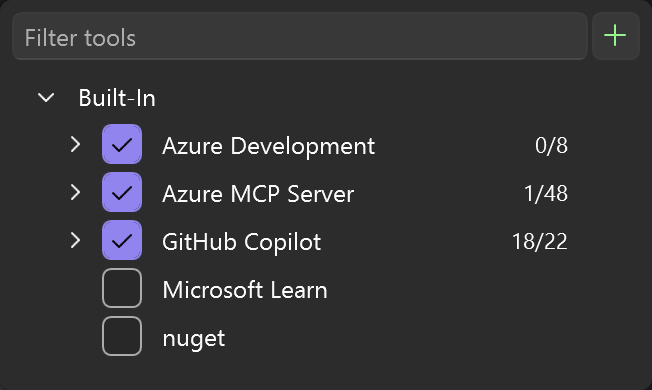
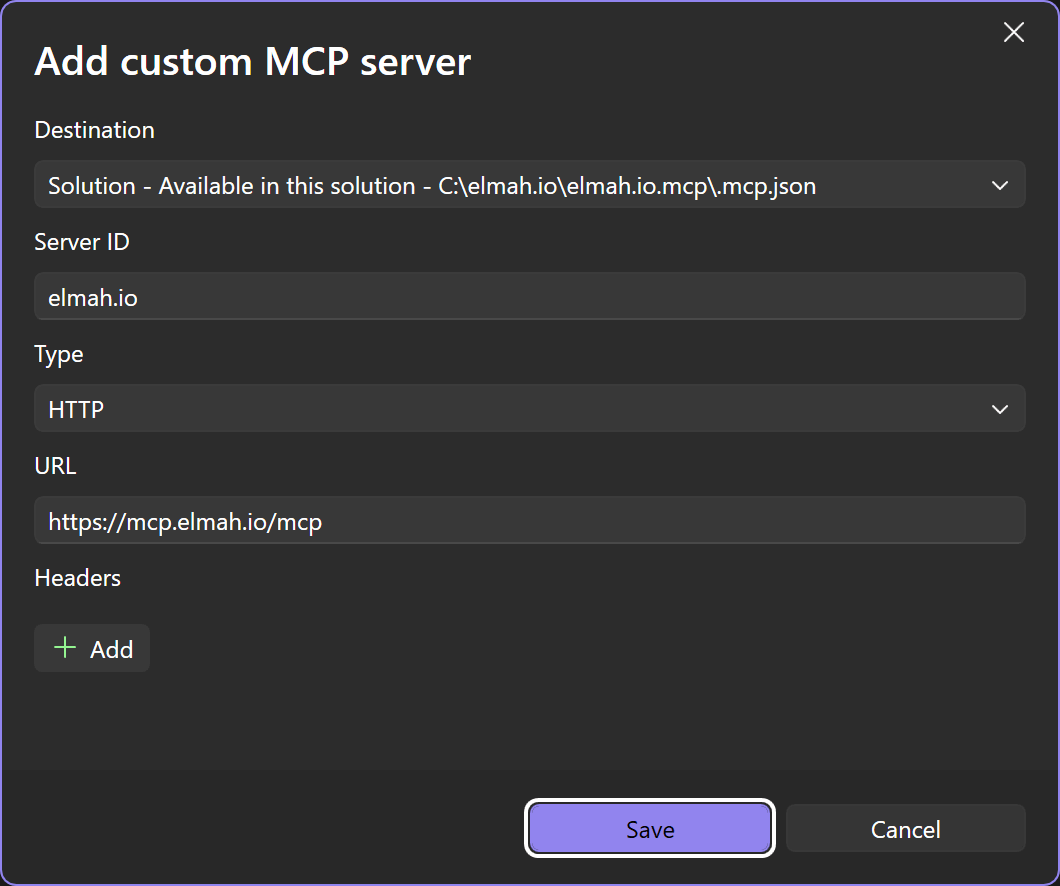
Haga clic en el botón verde Plus en la esquina superior derecha e ingrese los valores que se muestran aquí:
Una vez agregado, haga clic nuevamente en el botón Select tools. El servidor MCP elmah.io estará deshabilitado de forma predeterminada. Active la casilla de verificación a la izquierda del nombre.
Haga clic en el botón de tres puntos junto al servidor MCP y seleccione Configure.
En el diálogo de configuración, seleccione la pestaña Authentication. Desactive la casilla en Enable Dynamic Client Registration y asigne un nombre a su cliente:
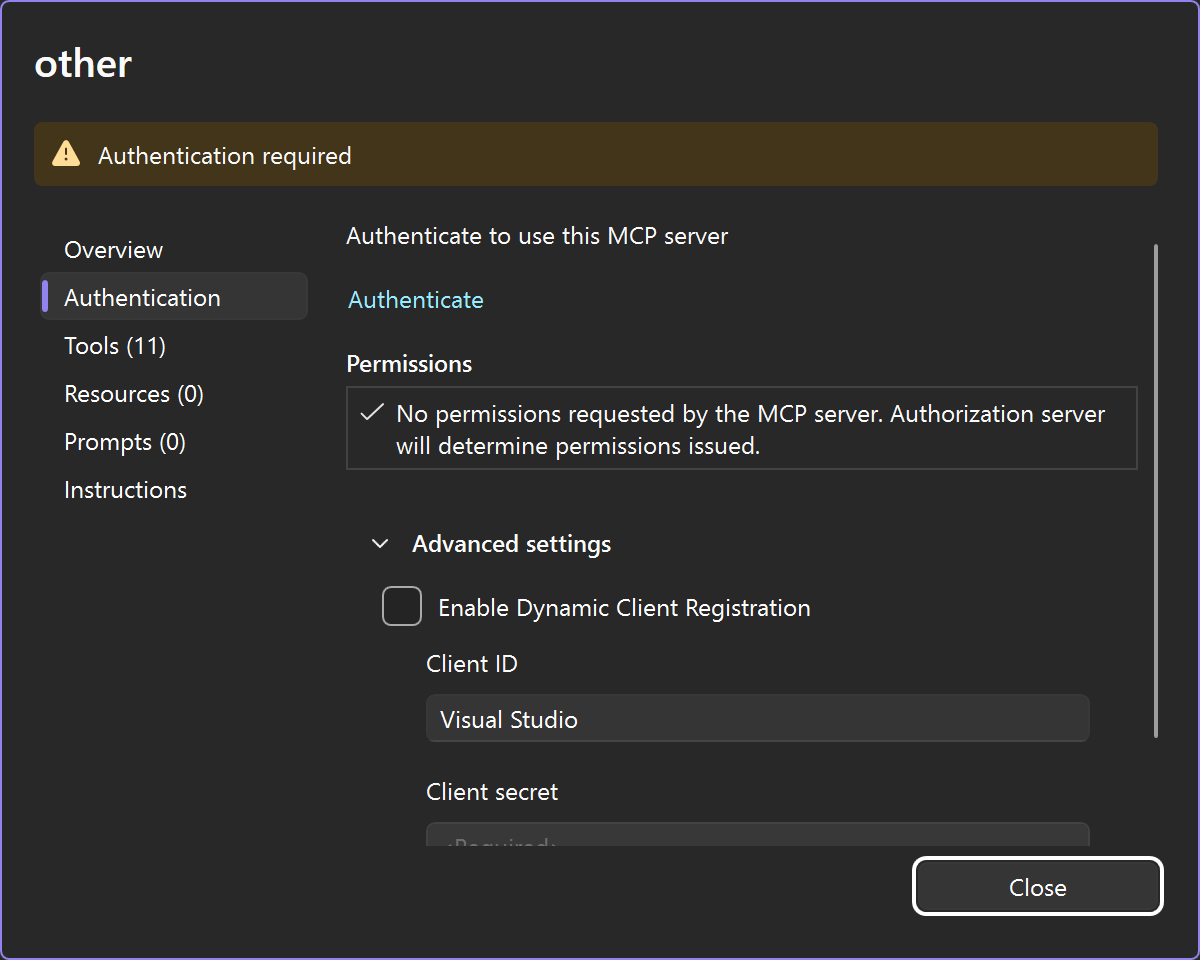
Haga clic en el enlace Authenticate y se abrirá una ventana del navegador pidiéndole que inicie sesión en elmah.io.
Después de iniciar sesión, verá una pantalla de Confirm access que muestra el destino al que será redirigido. Haga clic en Continue para continuar.
Cuando haya iniciado sesión, el diálogo de autenticación mostrará una marca de verificación verde junto al enlace Authenticated y el número de herramientas MCP descubiertas se mostrará a la izquierda:
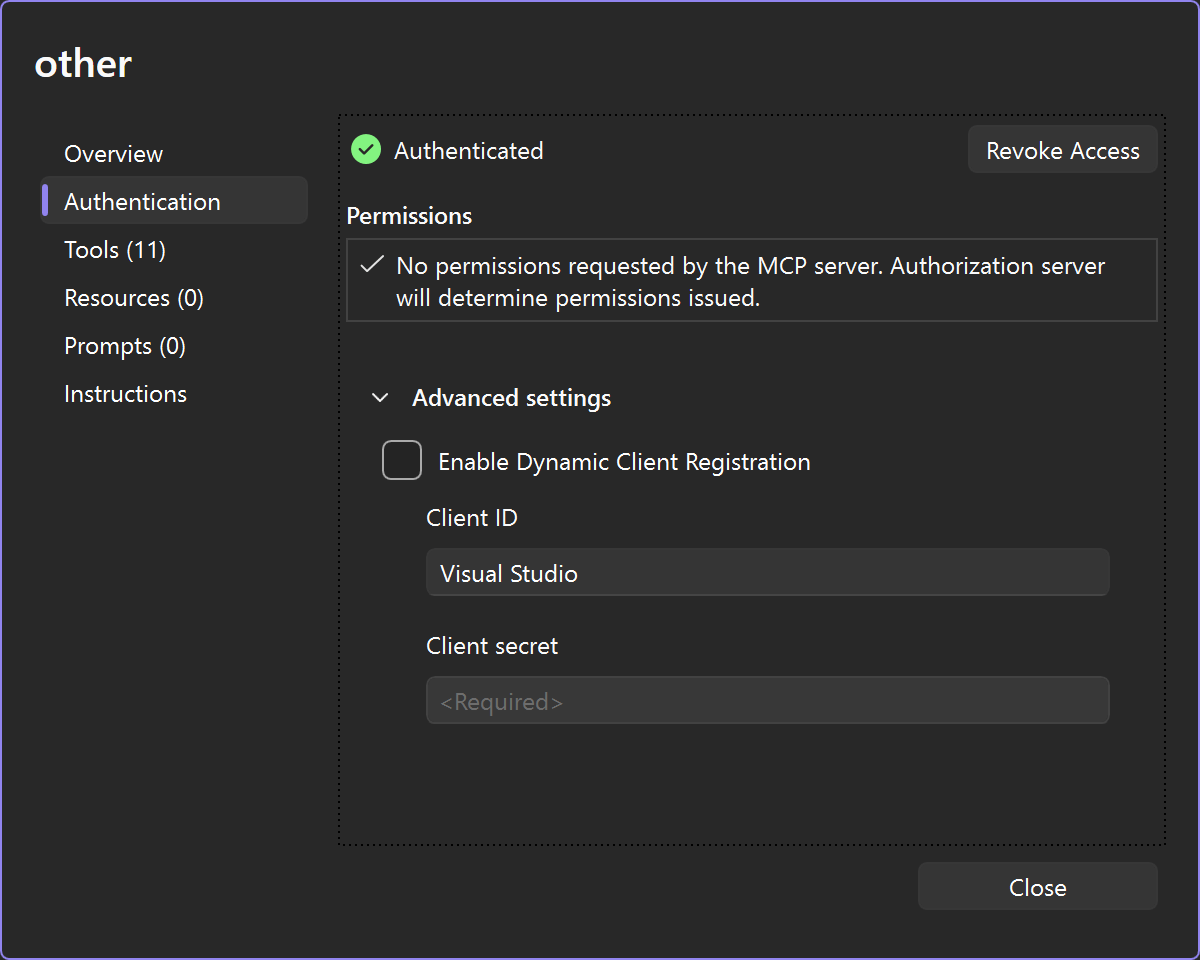
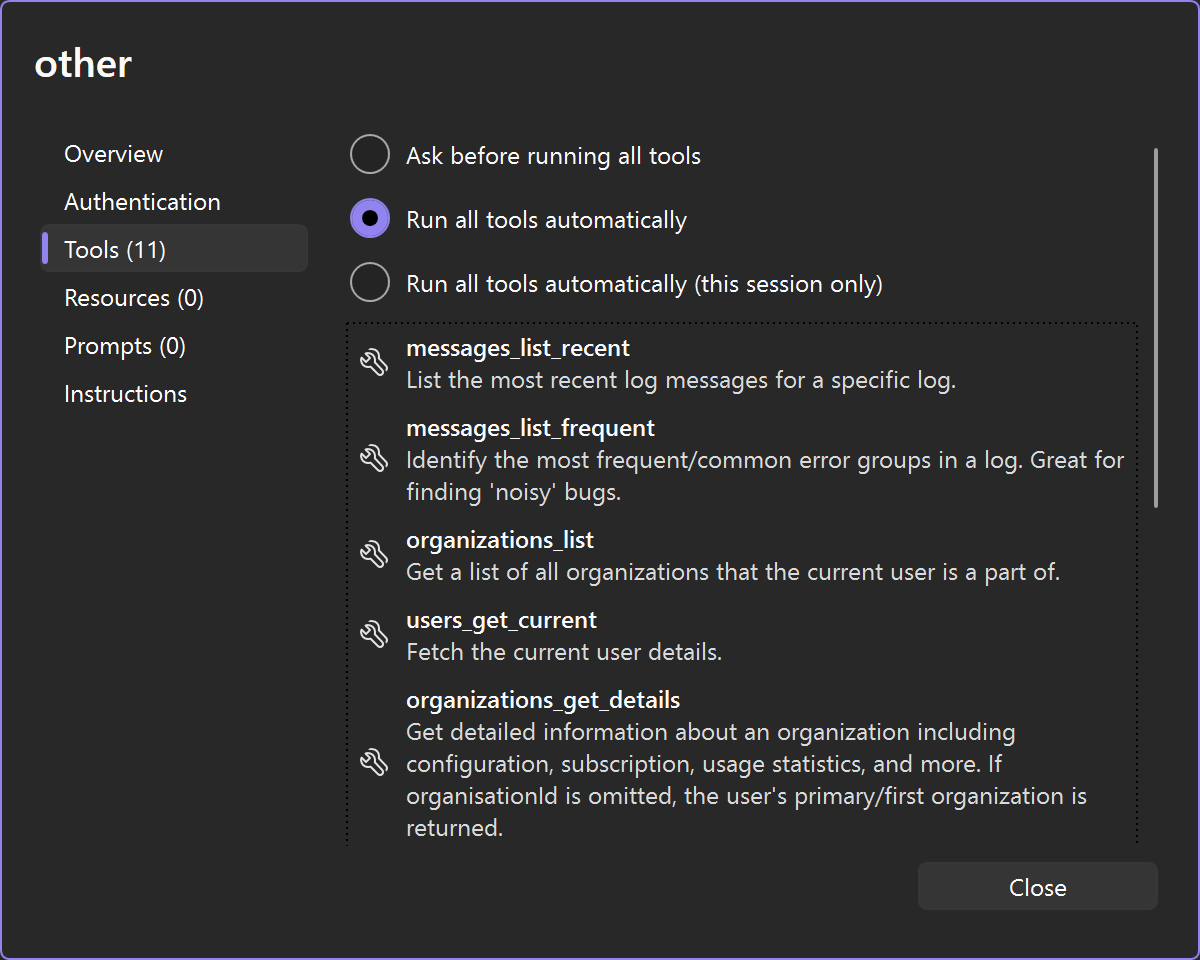
El servidor MCP de elmah.io ahora está listo para usar. Se le pedirá permiso cada vez que Copilot quiera llamar a una herramienta. Puede permitir todas las herramientas seleccionando Run all tools automatically en la pestaña Tools:
[!secondary] Secondary Leer más: Add MCP Server to Visual Studio
VS Code ofrece soporte MCP integrado. Aprenda cómo configurar el servidor MCP de elmah.io en los siguientes pasos.
Dentro de VS Code, presione CTRL + Shift + p para abrir la vista de búsqueda.
Busque 'mcp:' y haga clic en MCP: Add server....
Seleccione HTTP en el menú desplegable de tipo de servidor MCP:
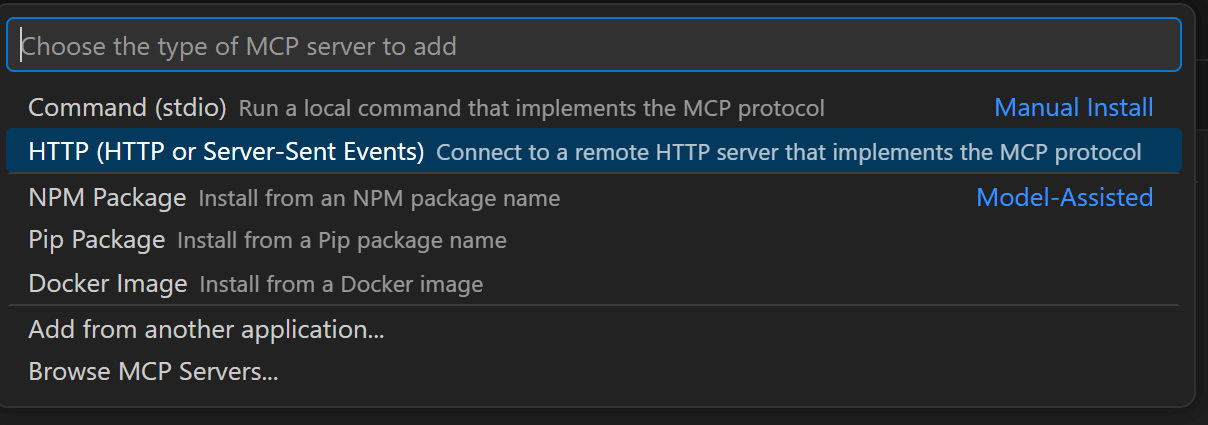
Ingrese la URL del servidor MCP de elmah.io en el campo Enter Server URL:

Ingrese un nombre para el servidor MCP:

Se agregará un nuevo archivo llamado mcp.json a la ventana de código. Si VS Code no le solicita autenticarse automáticamente, haga clic en el enlace Start sobre el nombre del servidor MCP:
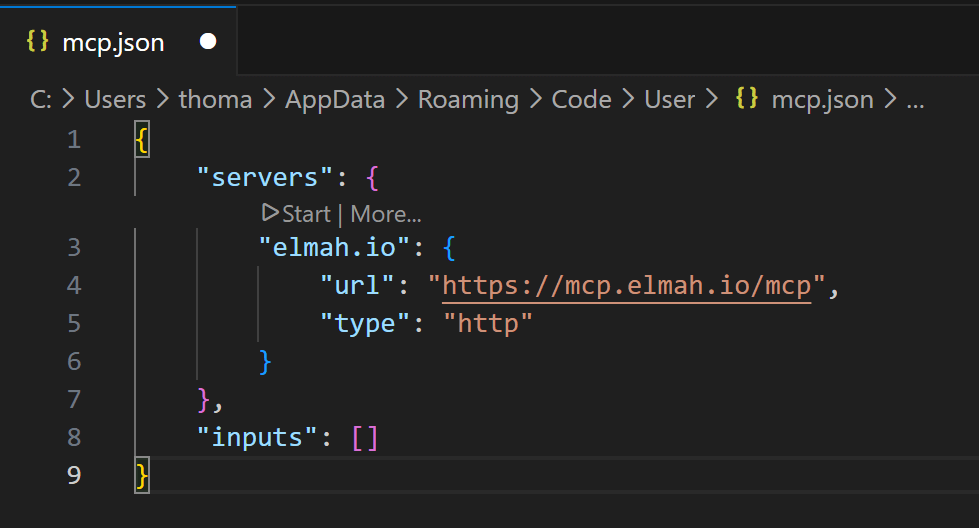
VS Code le pedirá que se autentique. Haga clic en el botón Allow.
VS Code le pedirá abrir un sitio web externo. Haga clic en el botón Open y se abrirá un navegador pidiéndole que inicie sesión en elmah.io.
Después de iniciar sesión, verá una pantalla de Confirm access que muestra el destino al que será redirigido. Haga clic en Continue para continuar.
Cuando haya iniciado sesión, VS Code mostrará las herramientas MCP descubiertas:
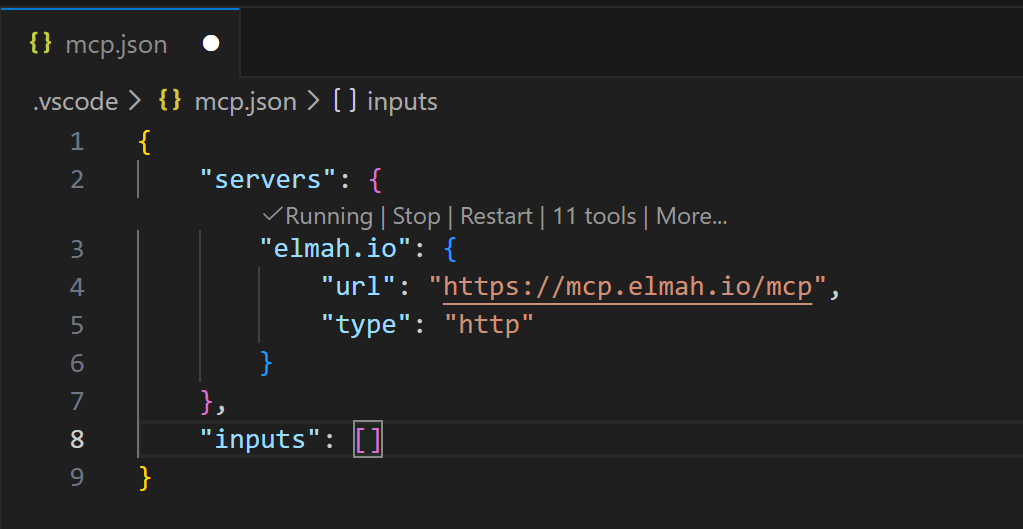
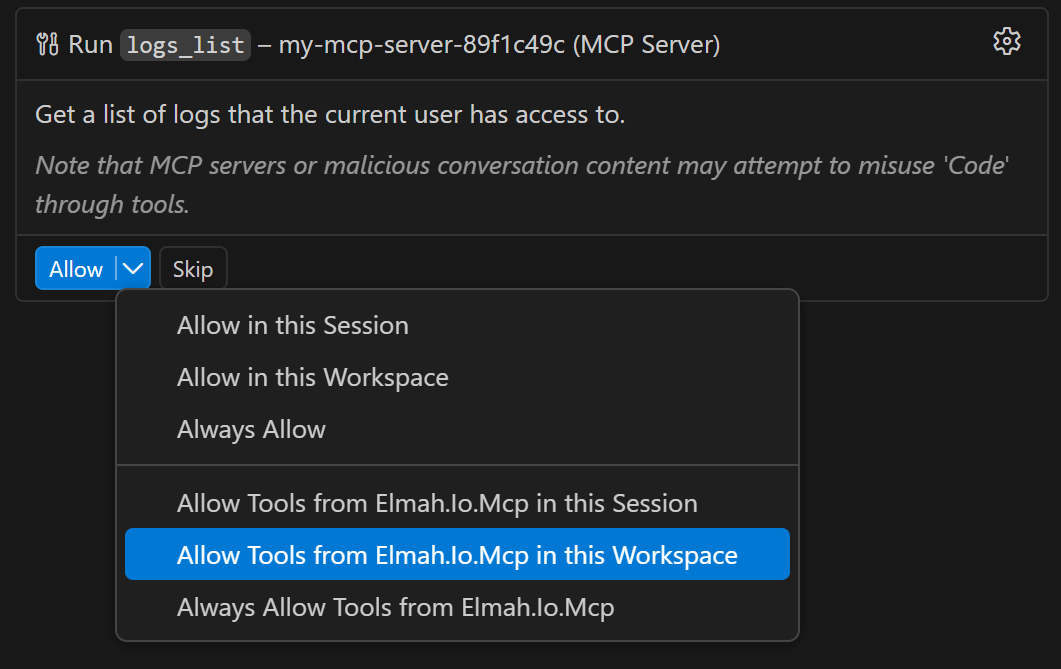
El servidor MCP de elmah.io ahora está listo para usar. Se le pedirá permiso cada vez que VS Code quiera llamar a una herramienta. Puede permitir todas las herramientas seleccionando Allow Tools from Elmah.Io.Mvc in this Workspace:
[!secondary] Secondary Leer más: Add MCP Server to VS Code
Para usar las herramientas de elmah.io en Claude Desktop, necesitará una suscripción de Claude con Custom Connectors disponibles.
Dentro de Claude Desktop, haga clic en File > Settings... para abrir la pantalla de Settings.
Debajo de Desktop app, haga clic en la pestaña Extensions:
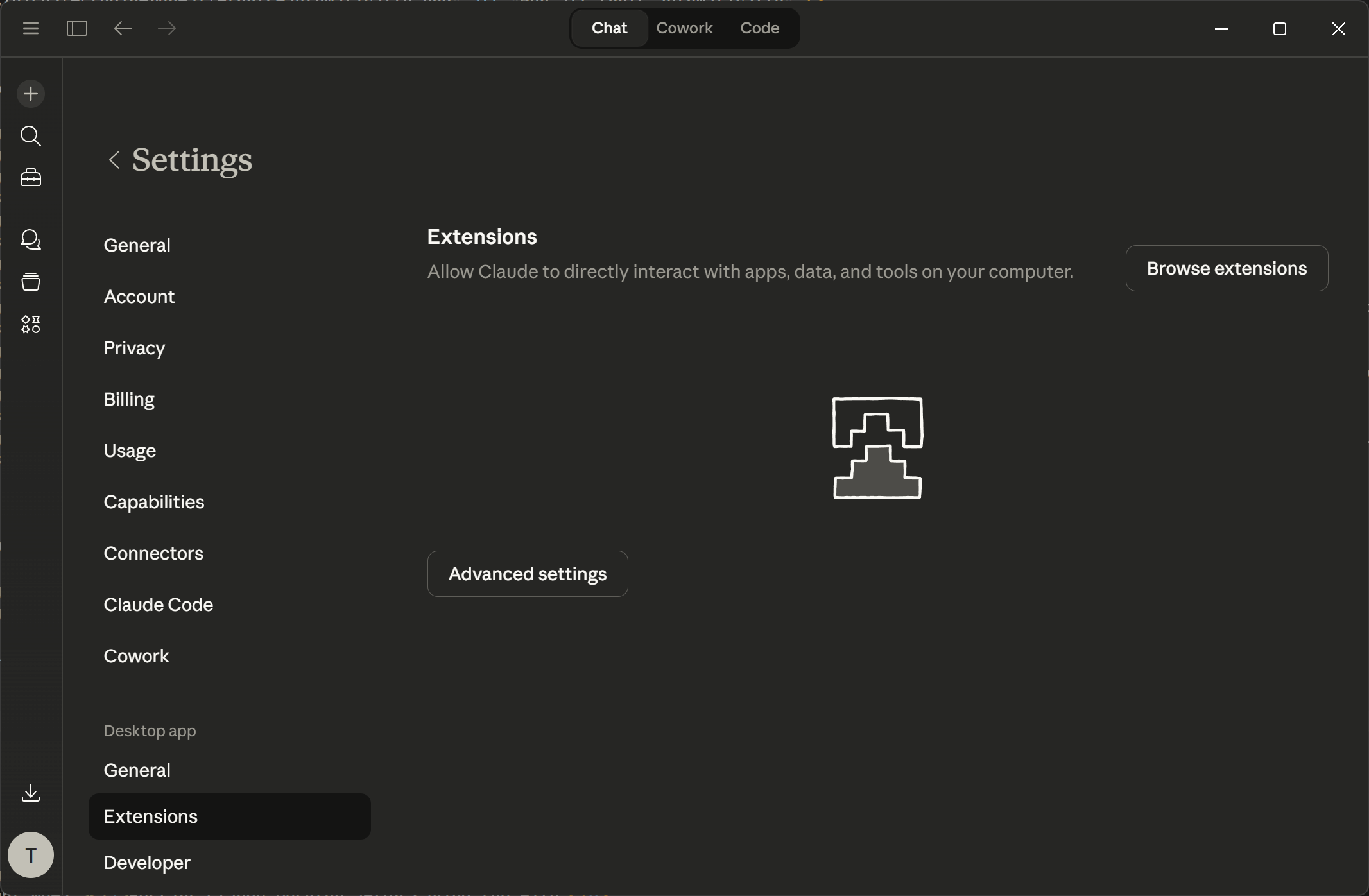
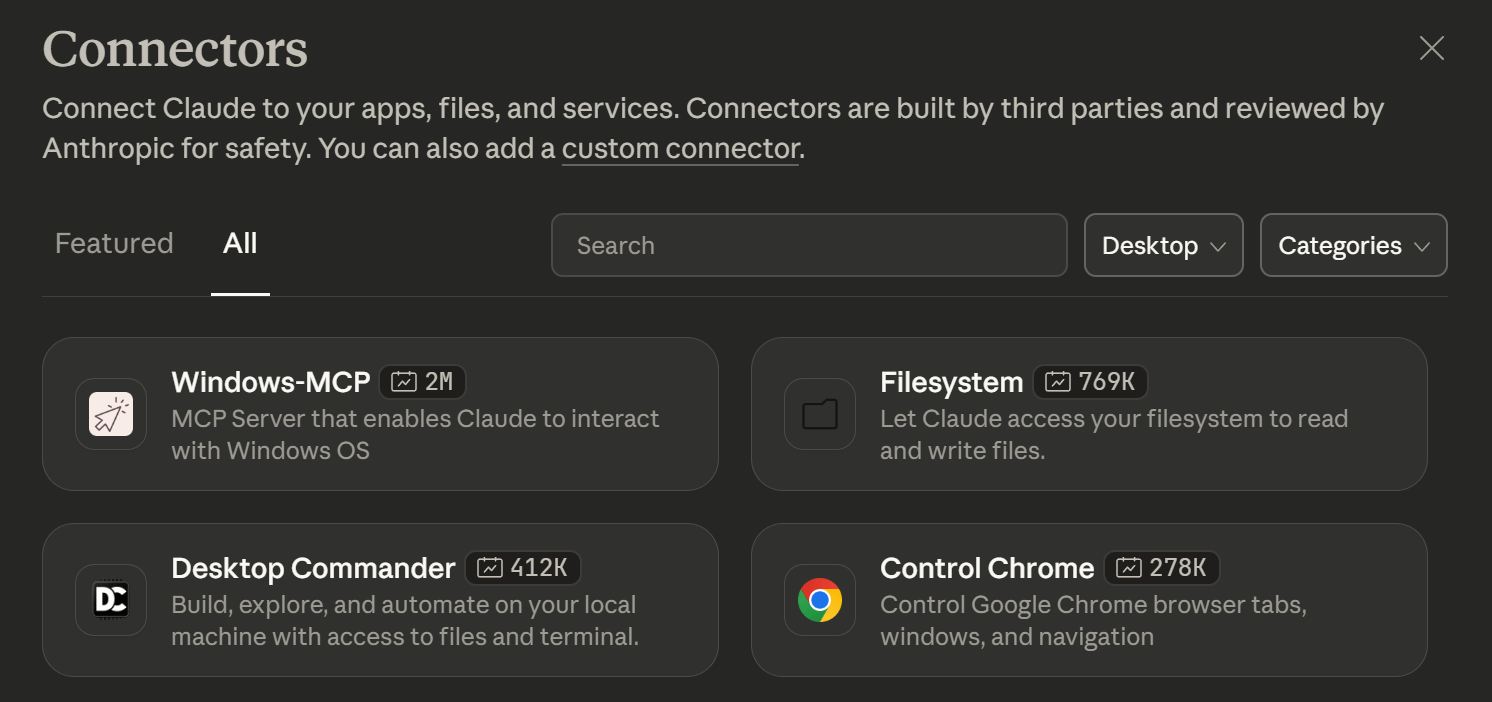
Haga clic en el botón Browse extensions y luego haga clic en el enlace custom connector en la parte superior:
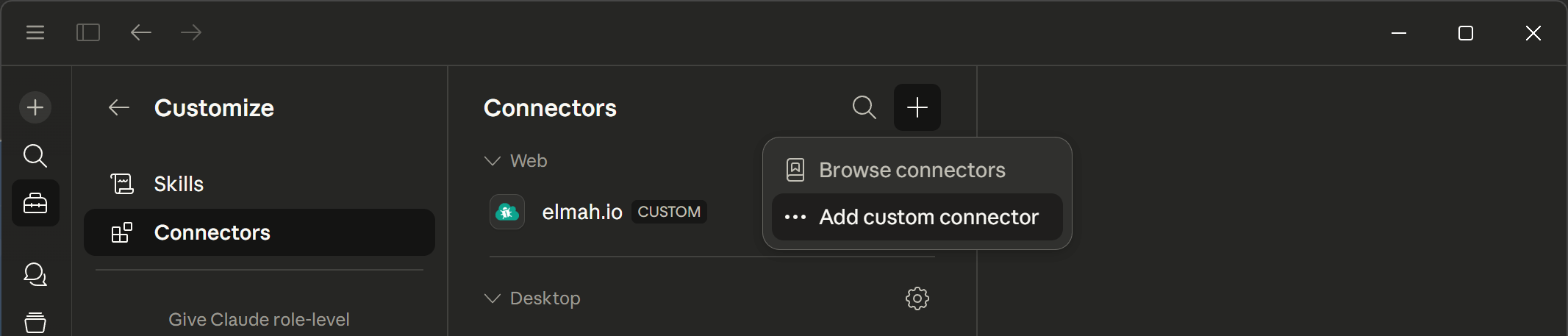
Haga clic en el ícono Plus y seleccione la opción Add custom connector:
En el diálogo Add custom connector, ingrese los valores para el servidor MCP de elmah.io como se muestra a continuación:
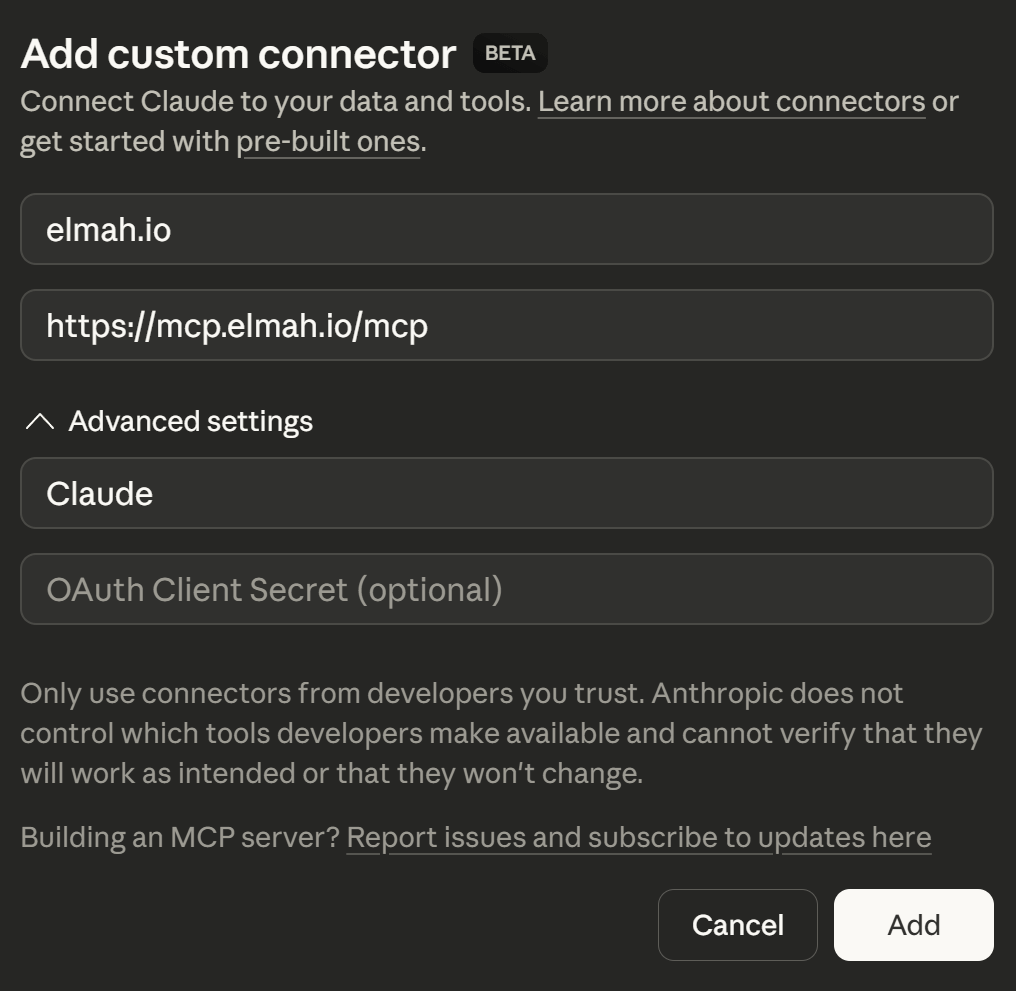
Haga clic en el botón Add y se abrirá una ventana del navegador pidiéndole que inicie sesión en elmah.io.
Después de iniciar sesión, verá una pantalla de Confirm access que muestra el destino al que será redirigido. Haga clic en Continue para continuar.
Cuando haya iniciado sesión, el conector de elmah.io se agregará a la lista de conectores Web y las herramientas disponibles se listarán al seleccionar el conector:
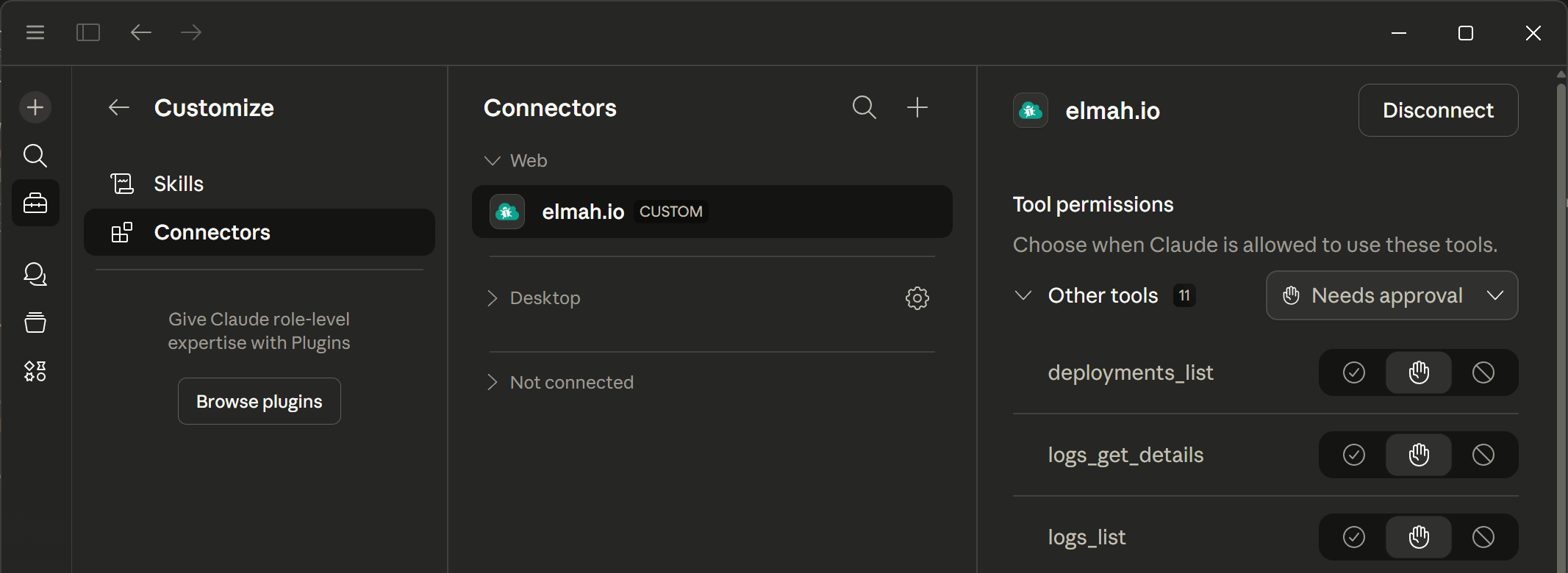
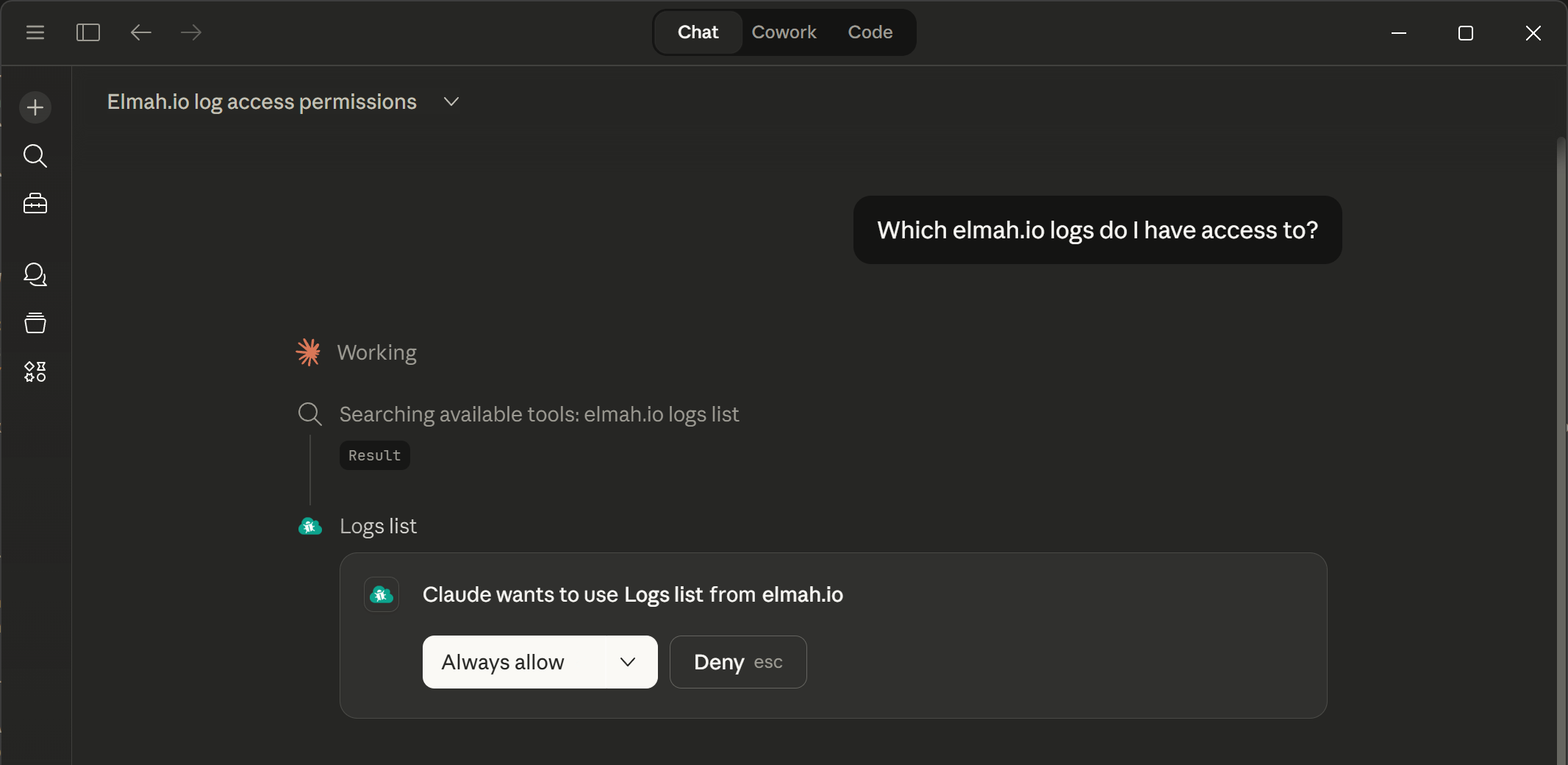
El servidor MCP de elmah.io ahora está listo para usar. Se le pedirá permiso cada vez que Claude Desktop quiera llamar a una herramienta. Puede seleccionar Always allow en todas o en herramientas individuales en la pantalla de configuración, o en el menú desplegable de la ventana de chat para permitir que Claude Desktop siempre llame a una herramienta cuando sea necesario:
[!secondary] Secondary Leer más: Add MCP Server to Claude Desktop
elmah.io se puede integrar en Claude Code usando la consola.
Abra una terminal y ejecute el siguiente comando para registrar el servidor MCP de elmah.io en su configuración local de Claude Code:
claude mcp add --transport http --client-id claudecode elmahio https://mcp.elmah.io/mcp
Inicie Claude Code y ejecute el siguiente comando:
/mcp
Localice elmahio en la lista y verifique que muestre Needs authentication.
Seleccione el servidor elmahio y haga clic en Authenticate.
Siga el flujo OAuth para iniciar sesión con su cuenta de elmah.io.
Después de iniciar sesión, verá una pantalla de Confirm access que muestra el destino al que será redirigido. Haga clic en Continue para continuar.
Ejecute lo siguiente para confirmar que el servidor está conectado:
claude mcp list
Debería ver elmahio listado con un estado de conectado.
[!secondary] Secondary Leer más: Add MCP Server to Claude Code
Cursor admite MCP de forma nativa. Siga estos pasos para integrar elmah.io.
Dentro de Cursor, haga clic en File > Preferences > Cursor Settings para abrir la pantalla de Cursor Settings.
En el menú izquierdo, haga clic en el elemento Tools & MCP.
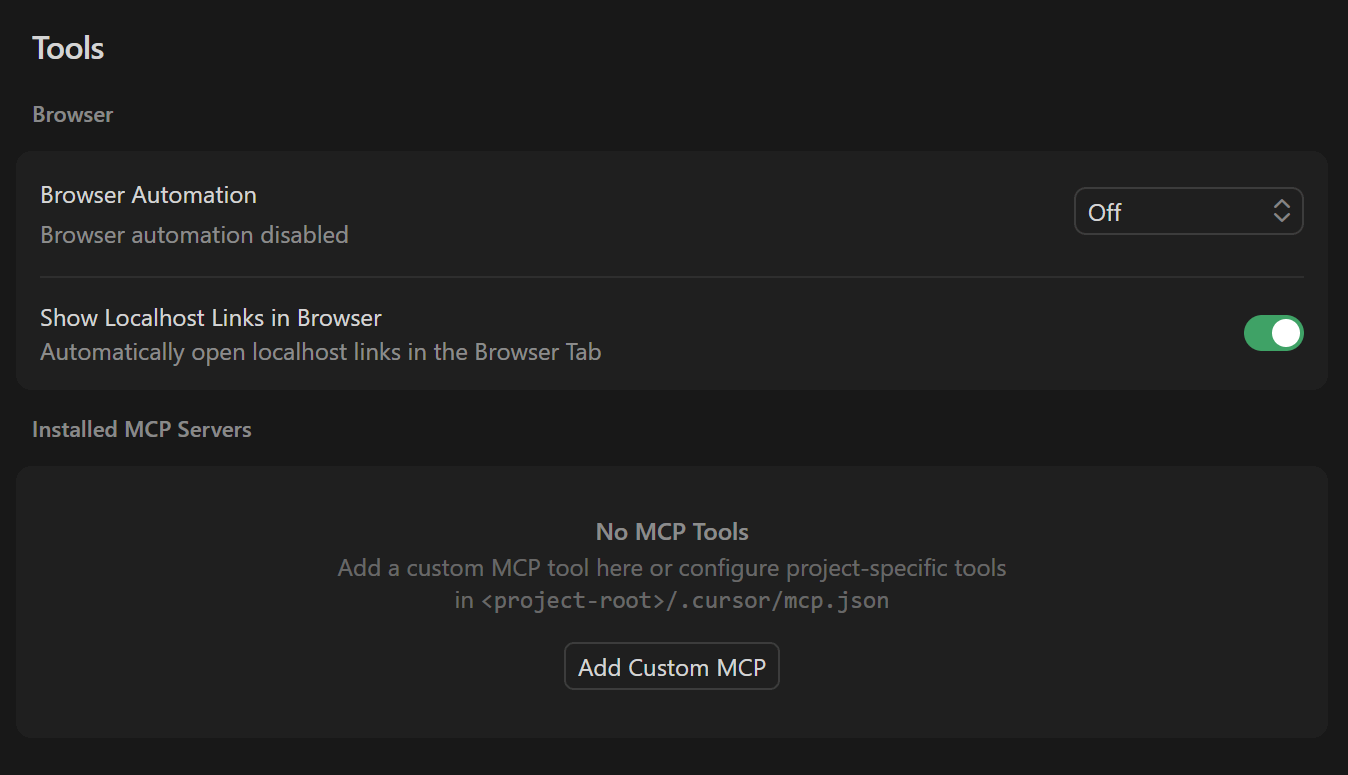
Haga clic en el elemento Add Custom MCP, lo que abrirá un editor de archivos en el archivo mcp.json.
Agregue la siguiente configuración MCP para incluir el servidor MCP de elmah.io:
{
  "mcpServers": {
    "elmah.io": {
      "url": "https://mcp.elmah.io/mcp",
      "auth": {
        "CLIENT_ID": "cursor"
      }
    }
  }
}
Vuelva a Cursor Settings y observe que el servidor MCP de elmah.io ahora está agregado y necesita autenticación:
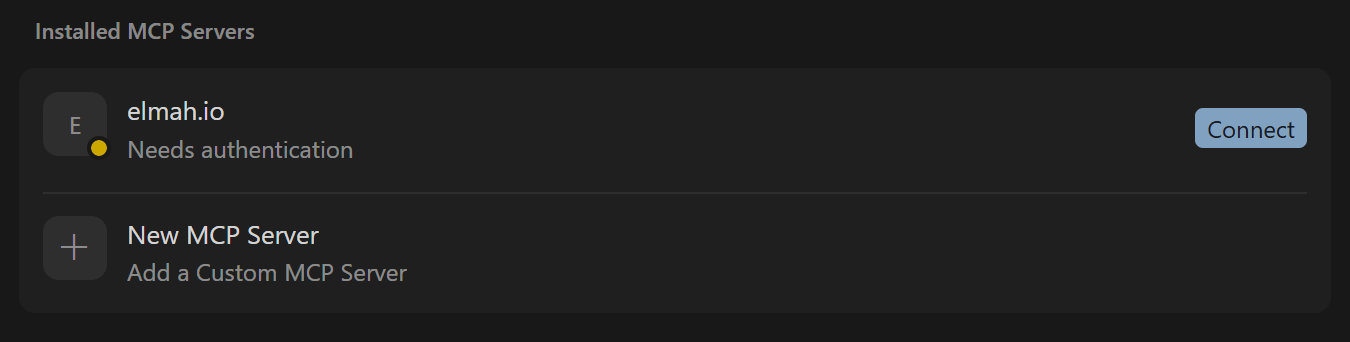
Haga clic en el botón Connect y permita que Cursor abra un sitio web externo. Se abrirá una ventana del navegador pidiéndole que inicie sesión en elmah.io.
Después de iniciar sesión, verá una pantalla de Confirm access que muestra el destino al que será redirigido. Haga clic en Continue para continuar.
Cuando haya iniciado sesión, el servidor MCP de elmah.io se agregará a la lista de servidores MCP instalados y las herramientas disponibles se listarán al expandir el servidor. El servidor MCP ahora está listo para usar.
[!secondary] Secondary Leer más: Add MCP Server to Cursor AI
ChatGPT admite agregar servidores MCP en modo desarrollador. Siga estos pasos para integrar elmah.io.
Dentro de ChatGPT, haga clic en su perfil en la esquina inferior izquierda y haga clic en Settings.
Haga clic en la pestaña Apps:
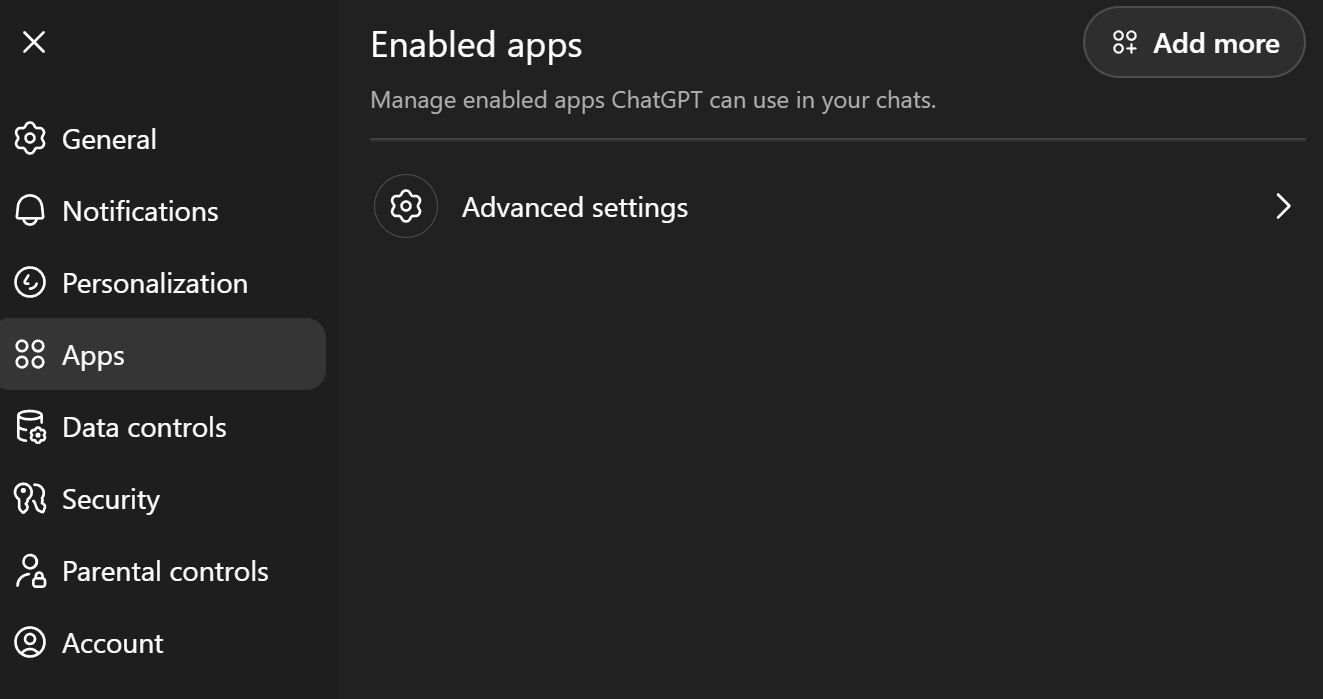
Haga clic en Advanced settings y active Developer mode:
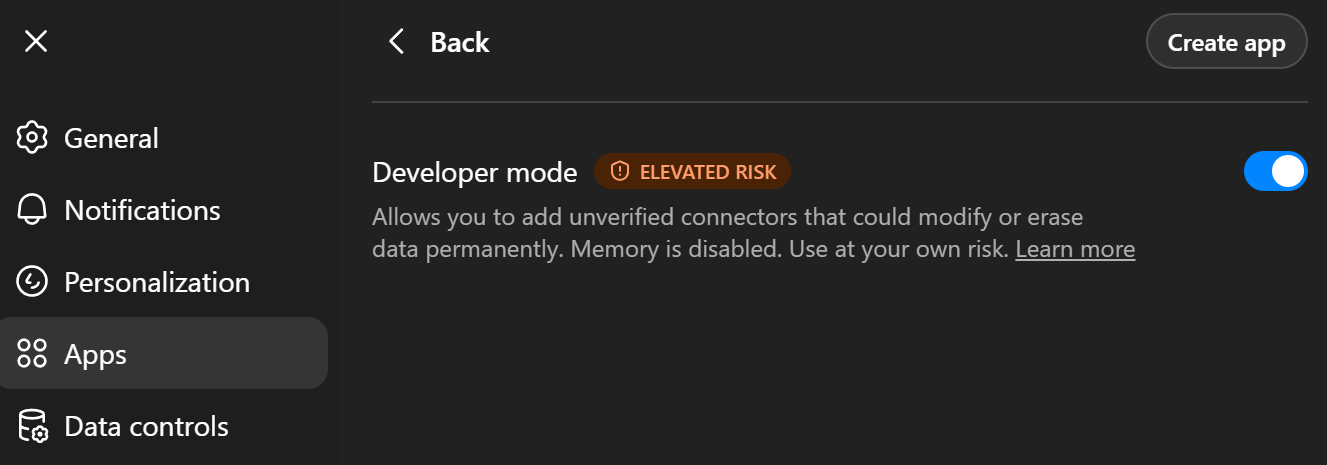
Haga clic en Back y luego en Create app. Complete los detalles del servidor MCP de elmah.io (ChatGPT completará automáticamente la URL de devolución de llamada):
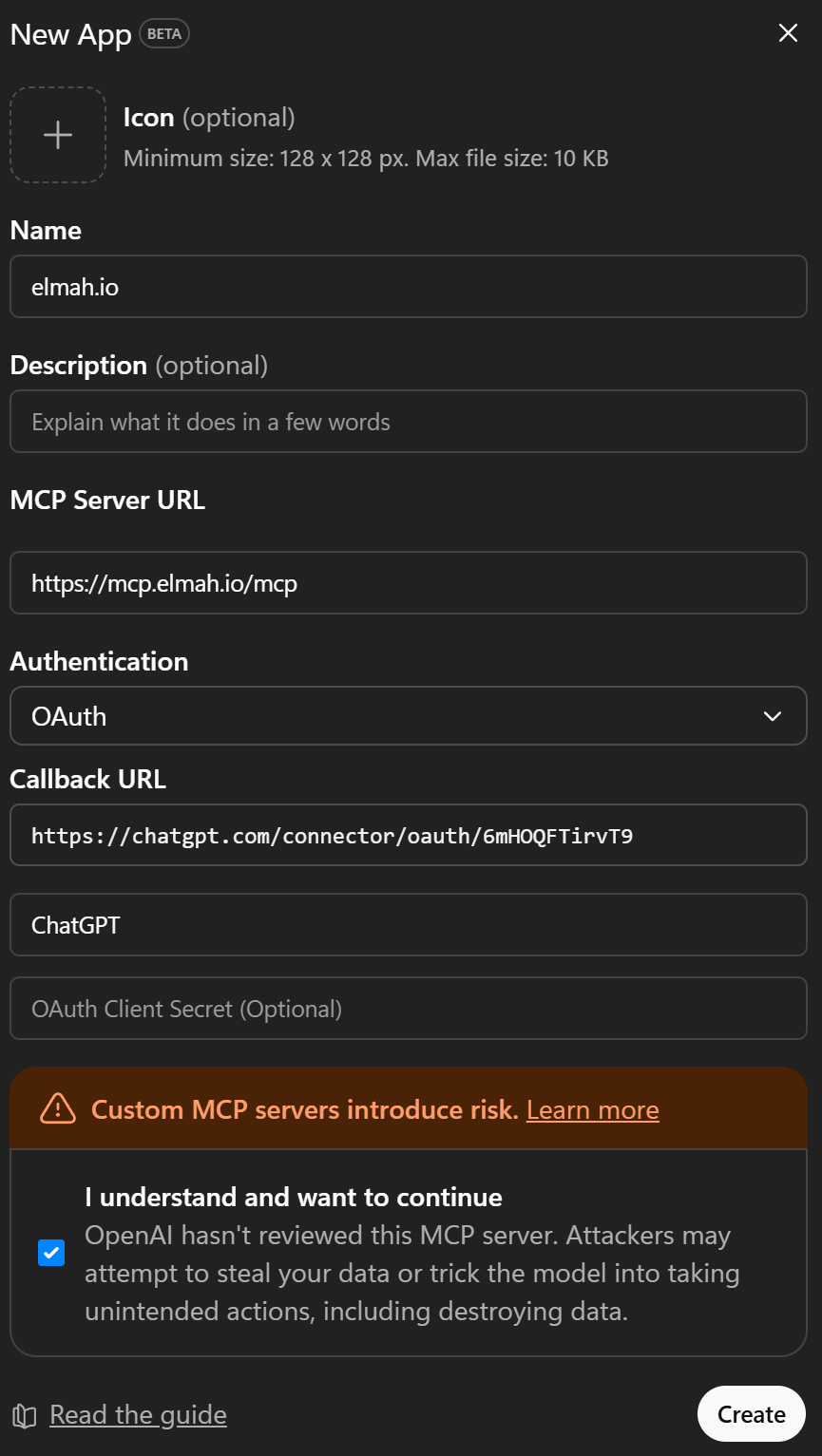
Haga clic en el botón Create y ChatGPT abrirá una ventana del navegador pidiéndole que inicie sesión en elmah.io.
Después de iniciar sesión, verá una pantalla de Confirm access que muestra el destino al que será redirigido. Haga clic en Continue para continuar.
Cuando haya iniciado sesión, el servidor MCP de elmah.io se agregará y estará listo para usar.
[!secondary] Secondary Leer más: Add MCP Server to ChatGPT
Pruebe estos mensajes
Muéstreme los 5 errores más recientes en mi log 'Production'.
¿Mi organización ha excedido su cuota de mensajes de log este mes?
¿Hay errores nuevos desde mi último despliegue?
Solución de problemas
¿Las herramientas devolvieron "Unauthorized"?
Por razones de seguridad, los tokens de acceso son válidos por 30 días. Si su asistente de IA (Claude, Cursor o Visual Studio) informa un error de conexión o un estado 401, es probable que su sesión haya expirado.
Para restaurar el acceso, simplemente visite el flujo de autorización nuevamente para generar un token nuevo para sus herramientas.