Canvas Assignment Assistant
Interactúa programáticamente con cursos y tareas de Canvas/Instructure.
Documentación
Servidor MCP de Canvas Assignment Assistant
Resumen
Este servidor de Protocolo de Contexto de Modelo (MCP) te permite interactuar con cursos y asignaciones de Canvas/Instructure, sin salir de tu LLM (por ejemplo, Claude Desktop).
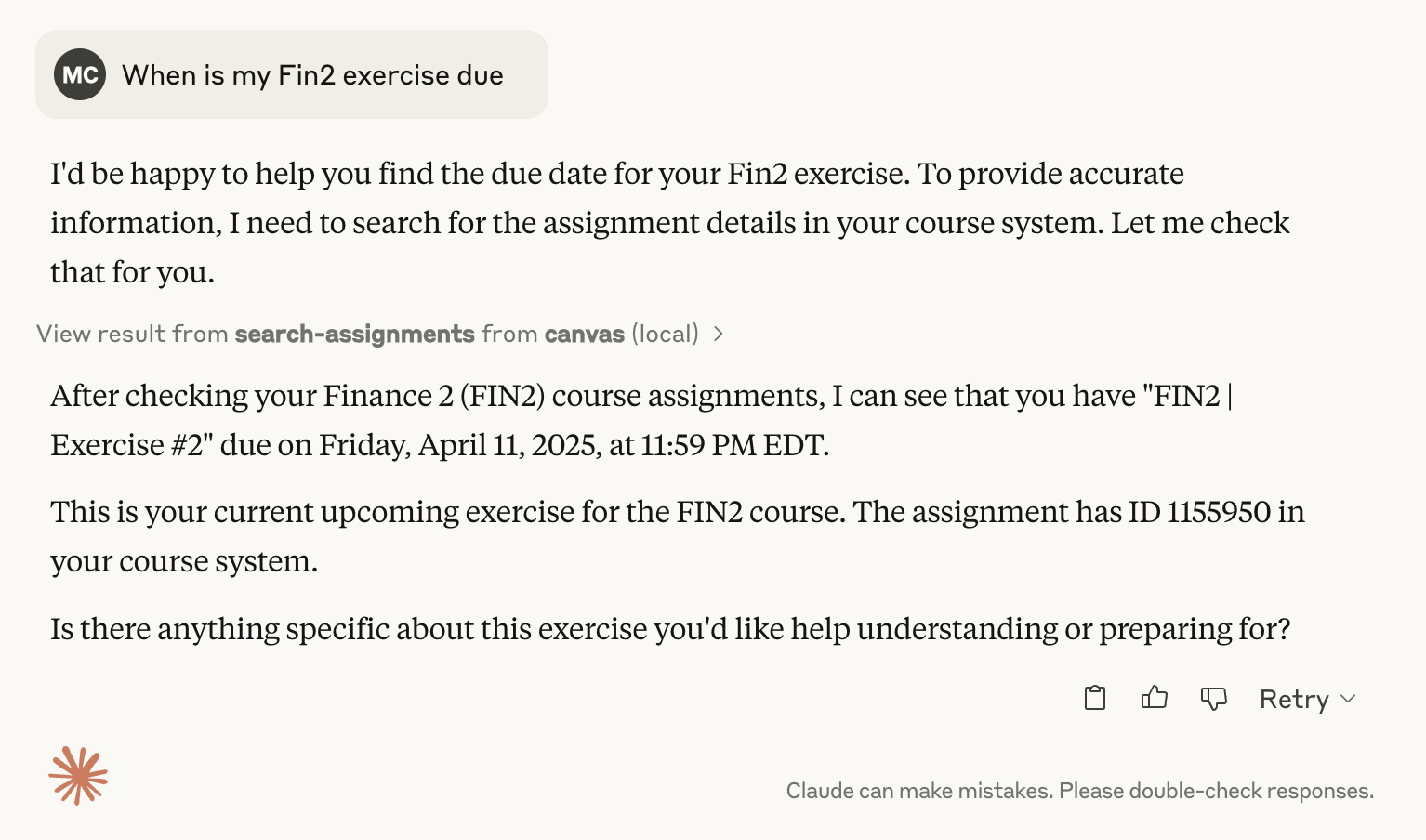
Te permite recuperar, buscar y resumir información de cursos y asignaciones de forma programática, por ejemplo, para verificar las fechas de entrega de las próximas asignaciones:
Características
Herramientas
-
Listar Cursos
- Recupera una lista de cursos
- Filtra por estado del curso (activo, completado o todos)
-
Buscar Asignaciones
- Busca en todos los cursos asignaciones
- Filtra por:
- Consulta de búsqueda
- Rango de fechas de entrega
- Curso específico
- Incluir/excluir cursos completados
-
Obtener Detalles de la Asignación
- Recupera información detallada sobre una asignación específica
- Múltiples formatos de salida (HTML completo, texto plano, markdown)
Recursos
- Contenido de la Asignación: Recupera los detalles completos de la asignación usando un formato de URI estandarizado
Requisitos previos
- Un cliente compatible con MCP (Claude Desktop, Cursor, etc.)
- Cuenta de Canvas LMS
- Token de API de Canvas
- Dominio de Canvas
Configuración
Cuando instales el paquete MCP, se te pedirá configurar:
- Token de API de Canvas: Tu token de acceso a la API de Canvas (consulta las instrucciones a continuación)
- Dominio de Canvas: El dominio de tu institución Canvas (por ejemplo,
canvas.youruniversity.edu)
Estos valores se almacenan de forma segura en tu cliente MCP y no se exponen en tus archivos de configuración.
Nota de seguridad
Mantén tu token de API de Canvas confidencial. El paquete marca el token como sensible, por lo que tu cliente MCP lo almacenará de forma segura.
Instalación
Este servidor MCP se distribuye como un paquete MCP (archivo .mcpb) para facilitar su instalación.
Opción 1: Instalar desde el archivo del paquete (Recomendado)
-
Descarga el paquete
Descarga el archivo
canvas-mcp.mcpbdesde la página de versiones o constrúyelo tú mismo (consulta la Opción 2). -
Instálalo en tu cliente MCP
Para Claude Desktop:
- Abre la configuración de Claude Desktop
- Navega a la sección de servidores MCP
- Haz clic en "Agregar servidor" o "Instalar desde paquete"
- Selecciona el archivo
canvas-mcp.mcpb - Cuando se te solicite, ingresa tu token de API de Canvas y tu dominio
Para Cursor:
- Abre la configuración de Cursor
- Navega a la configuración de MCP
- Instala el archivo del paquete
- Configura tu token de API de Canvas y tu dominio cuando se te solicite
-
Configura tus credenciales
Cuando instales el paquete por primera vez, se te pedirá ingresar:
- Token de API de Canvas: Tu token de acceso a la API de Canvas (consulta las instrucciones a continuación)
- Dominio de Canvas: El dominio de tu institución Canvas (por ejemplo,
canvas.youruniversity.edu)
Opción 2: Compilar desde el código fuente
Si deseas compilar el paquete tú mismo:
-
Clona el repositorio e instala las dependencias
git clone https://github.com/mbcrosiersamuel/canvas-mcp.git cd canvas-mcp npm install -
Compila el paquete
npm run packageEsto creará un archivo
canvas-mcp.mcpbque luego podrás instalar usando la Opción 1.
Cómo obtener tu token de API de Canvas
- Inicia sesión en Canvas
- Ve a Cuenta > Configuración
- Desplázate hasta la sección "Integraciones aprobadas"
- Haz clic en "Nuevo token de acceso"
- Copia el token generado
Para más detalles, consulta estas instrucciones de Canvas.
Herramientas MCP
list_courses: Muestra todos los cursos activos por defecto. Usa las banderas para mostrar cursos completados o todossearch_assignments: Busca títulos y descripciones de asignacionesget_assignment: Recupera los detalles completos de la asignación
Solución de problemas
Problemas comunes
-
Token no válido:
- Regenera tu token de API de Canvas
- Asegúrate de que el token tenga los permisos adecuados
-
Dominio incorrecto:
- Verifica el dominio de tu institución Canvas
- Asegúrate de que no haya errores tipográficos
Aviso legal
Este es un MCP de Canvas no oficial y no está afiliado con Canvas ni Instructure. Tampoco soy un ingeniero de software profesional, y este proyecto fue codificado con vibraciones usando Claude, así que úsalo bajo tu propio riesgo :)
¡Gracias!
- Gracias a Luke Harries por la inspiración y por parte del texto de este Readme.
- Gracias al equipo de Anthropic por las excelentes instrucciones sobre cómo usar LLMs para crear MCPs!