Lumae
Permite que un agente grabe, corte, haga zoom, añada subtítulos y exporte videos de demostración de software en Lumae, un grabador de pantalla gratuito para Mac.
Documentación

Lumae
Un grabador de pantalla y herramienta de capturas gratuito para Mac, diseñado para demostraciones de software pulidas,
con un servidor MCP integrado para que los agentes de IA también puedan grabar, editar y exportarlas.






Descargar para macOS · Sitio web · Guía de MCP · Registro de cambios · Comentarios
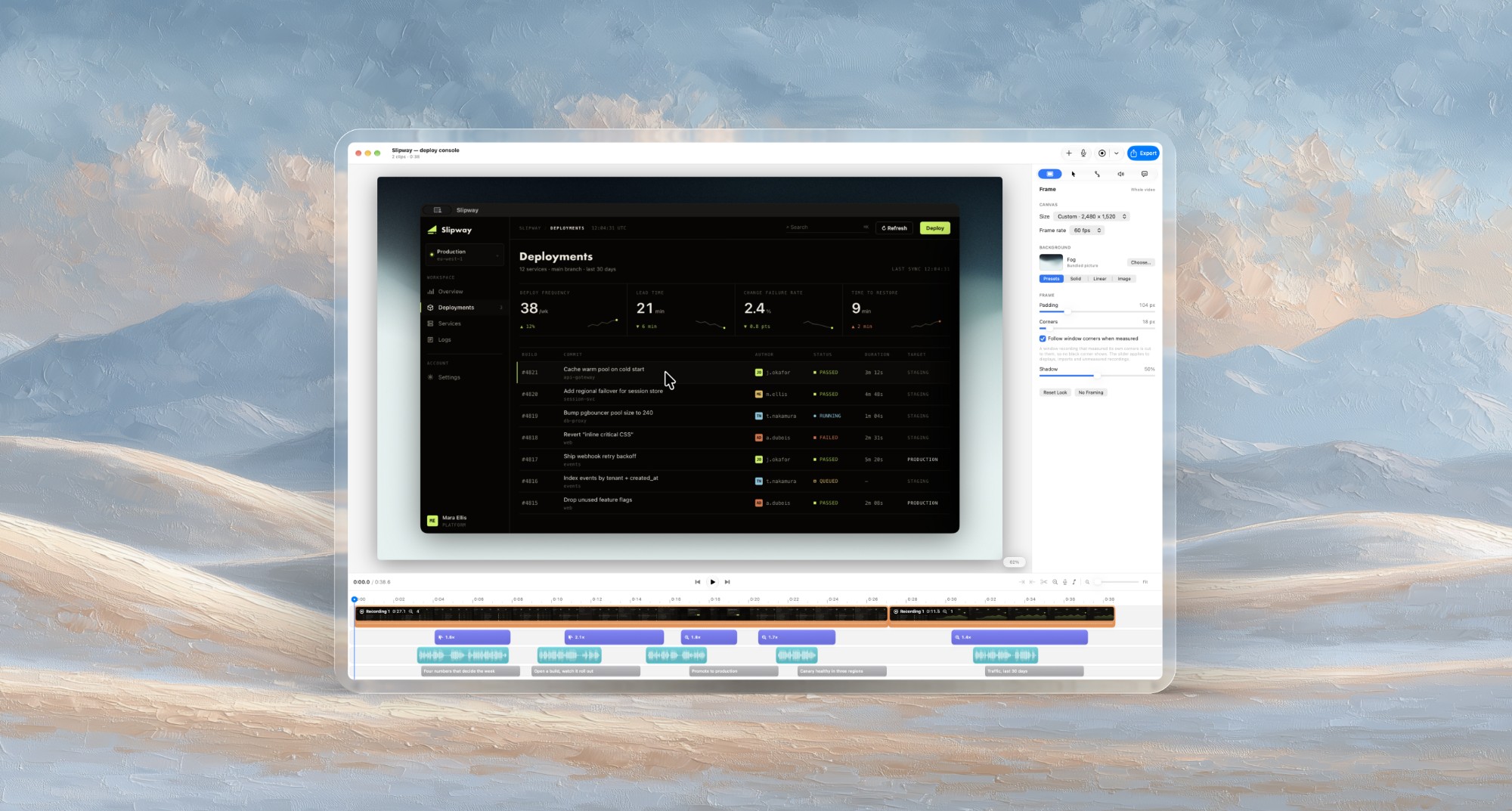
Lumae convierte una grabación de pantalla en bruto en una demostración de producto que parece editada a mano. Graba una pantalla, una ventana o un área de tu Mac; Lumae hace zoom donde hiciste clic, redibuja el cursor para que se deslice suavemente, enmarca el video sobre un fondo y transcribe tu voz en subtítulos. Añade tu cámara, una narración, música y tarjetas de título en una sola línea de tiempo, y luego exporta MP4, MOV, ProRes o GIF. Las capturas de pantalla reciben el mismo tratamiento: captura, anota, enmarca, copia.
Es nativo (SwiftUI, AppKit, ScreenCaptureKit, AVFoundation), todo se ejecuta en tu Mac, y es gratuito: sin cuenta, sin marca de agua, sin límites de exportación.
Y como Lumae también es un servidor Model Context Protocol, Claude Code, Claude Desktop, Codex, Cursor o cualquier cliente MCP pueden filmar una demo, cortarla, hacer zoom, subtitularla y exportarla por ti, trabajando en vivo en el mismo editor que usas.
Contenido
- Instalación
- Funciones
- Deja que un agente de IA grabe y edite tus demos (MCP)
- Privacidad
- Atajos de teclado
- Preguntas frecuentes
- Comentarios y soporte
Instalación
Imagen de disco. Descarga Lumae-<version>.dmg desde la
última versión, ábrela y arrastra
Lumae a Aplicaciones. Cada compilación está firmada con un Developer ID y notarizada por Apple.
Homebrew.
brew install --cask matlegault/lumae/lumae
Requisitos. macOS 26.0 o posterior, en Apple silicon o Intel (Lumae es una app universal).
En el primer inicio, Lumae pide una vez el permiso de Grabación de pantalla. El micrófono y la cámara se solicitan solo cuando los usas por primera vez.
Las actualizaciones llegan dentro de la app a través de Sparkle: Lumae comprueba una vez al día, descarga un pequeño delta firmado y lo instala cuando lo confirmas. Lumae › Buscar actualizaciones… comprueba de inmediato. Homebrew deja intacta la copia instalada, por lo que la app sigue siendo la única actualizadora.
Funciones
Grabación de pantalla
- Graba una pantalla, una ventana o un área con el selector propio de Lumae: arrastra un área, pulsa Espacio para elegir una ventana, o toma toda la pantalla. Inicia desde la barra de menú, la biblioteca o un atajo global en cualquier app.
- El audio del sistema y el micrófono son un interruptor cada uno, y eliges el micrófono.
- Filma tu cámara al mismo tiempo. Aterriza en su propia pista como una burbuja: círculo, squircle, cuadrado o pantalla ancha, en cualquier esquina, con un anillo, una sombra y espejo. Una vista previa flotante te muestra en pantalla mientras grabas y se desvanece cuando el puntero se acerca para que puedas ver en qué haces clic.
- Mantén los controles de grabación fuera del encuadre. Arrastra la píldora de grabación a cualquier lugar; la siguiente grabación se abre en el mismo lugar.
- Repite un clip sin tocar el resto del proyecto, o graba un clip nuevo al final.
Zoom automático, cursor suave, desenfoque de movimiento
- El zoom automático lee los clics de tu grabación y hace zoom sobre ellos. Los clics cercanos se convierten en un solo movimiento, con anticipación antes del primero y retención después del último. Cada zoom sigue siendo editable: muévelo, redimensiona, cambia su escala o añade el tuyo propio.
- Los zooms pueden seguir el cursor, desplazándose para mantener el puntero a la vista, o apuntarse a mano en un mapa de enfoque del encuadre. Establece la escala inicial de los nuevos zooms, cuánto duran y la forma de la transición (Suave, Estándar o Rápida) una vez para todo el video.
- Un cursor digno de verse. Lumae oculta el puntero real y lo redibuja desde el arte vectorial propio de macOS: una trayectoria suavizada, nítida a cualquier zoom, con una onda en cada clic. Elige por clip entre esa flecha, un círculo táctil para mostrar toques, el puntero tal como se grabó o ninguno.
- Desenfoque de movimiento en zooms y desplazamientos, muestreado a través de un obturador virtual como desenfoca una lente de cámara.
Edición en línea de tiempo
- Una sola línea de tiempo para todo: clips, zooms, tomas de cámara, narración, música y subtítulos. Cada pista se mueve, recorta, divide (⌘B) y ajusta con las mismas reglas.
- Corta, copia y pega cualquier cosa en la línea de tiempo, entre pistas y entre proyectos. Una grabación pegada conserva su cursor dibujado y sus clics.
- Tarjetas de título. Pulsa T para un título con su propia fuente (Predeterminada, Redondeada, Serif o Mono), peso, color y alineación, revelado de una vez o por línea, palabra o letra con Fundido, Deslizar, Elevar, Enfoque, Pop o Máquina de escribir, y una salida propia.
- Imágenes en la línea de tiempo para una tarjeta de apertura o cierre, enmarcadas, con zoom y fundido como cualquier clip.
- Fundidos entre clips, uno a la vez o en todos los cortes a la vez.
- Recorta un clip después de grabarlo (C): libre, al lienzo, la forma original, 16:9, 4:3 o cuadrado. Sus zooms siguen mirando lo mismo, y un clic aplica el mismo recorte a los demás clips de esa grabación.
- Velocidad de clip de 0.25× a 24× manteniendo el tono, para convertir una larga espera en unos segundos.
- No destructivo. Las ediciones nunca tocan tu material; nada se recodifica hasta que exportas, cada cambio es un paso en Deshacer y los proyectos se guardan mientras trabajas.
Fondos y encuadre
- Pon la grabación sobre un color, un degradado, una de más de cincuenta imágenes incluidas o una imagen propia. Lumae recuerda la última que usaste y conserva las imágenes que añades.
- Relleno, sombra y radio de esquinas, con esquinas que coinciden con las de la ventana grabada, para que el marco aterrice exactamente en sus bordes. Una grabación a pantalla completa llena el marco con esquinas cuadradas.
- Un aspecto por video o por clip. Cualquier clip puede apartarse del aspecto del video y volver a él con un clic.
- Tamaños de lienzo para cada destino: 1080p, 720p, 4K, cuadrado, vertical 1080 × 1920 para Shorts, Reels y TikTok, o un tamaño personalizado.
Narración, música y subtítulos
- Narra sobre la línea de tiempo mientras se reproduce. El sonido de los clips se atenúa bajo tu voz, y una toma se alinea con la imagen contra la que se grabó. Cada segmento de narración tiene su propio nivel y fundidos.
- Una pista de música con su propio nivel, fundidos y atenuación bajo la narración, para que la voz siga encima sin ajustar un deslizador.
- Subtítulos transcritos en tu Mac con el reconocimiento de voz en el dispositivo de Apple, divididos en líneas legibles, con cada palabra editable en línea. O escribe un subtítulo a mano en el cabezal de reproducción (⌥⌘T).
Capturas de pantalla y anotación
- Captura una pantalla, una ventana o un área desde un atajo global, la barra de menú o el menú Archivo. Añade ⌃ al atajo para enviar la imagen directamente al portapapeles.
- Anota con flechas, rectángulos, elipses, resaltados, desenfoque, texto y pasos numerados, y recorta. Nada se pinta sobre los píxeles, por lo que cada marca sigue siendo editable después.
- Enmarca una captura como un video, sobre los mismos fondos, con relleno, esquinas y sombra.
- Copiar imagen (⇧⌘C) o exportar un PNG (⌘E) a la densidad de píxeles propia de la imagen.
Exportación
- H.264 o HEVC en MP4 o MOV, con una calidad de Buena, Alta o Máxima que significa el mismo aspecto en 720p que en 4K.
- ProRes 422 LT, 422, 422 HQ y 4444 para entregar el video a un editor como Final Cut Pro o Premiere.
- GIF animado para README, documentación y chat, con su propia velocidad de fotogramas, paleta, tramado y bucle.
- La vista previa y la exportación comparten un mismo renderizador, por lo que lo que ves es lo que obtienes.
Deja que un agente de IA grabe y edite tus demos (MCP)
Lumae tiene un servidor MCP integrado en la app, por lo que un agente de codificación o asistente de IA puede trabajar en tus videos directamente. Todo lo que hace un agente pasa por el mismo motor de edición que tus propios clics: ocurre en vivo en la ventana del editor, es un paso en Edición › Deshacer y se guarda como cualquier otra cosa.
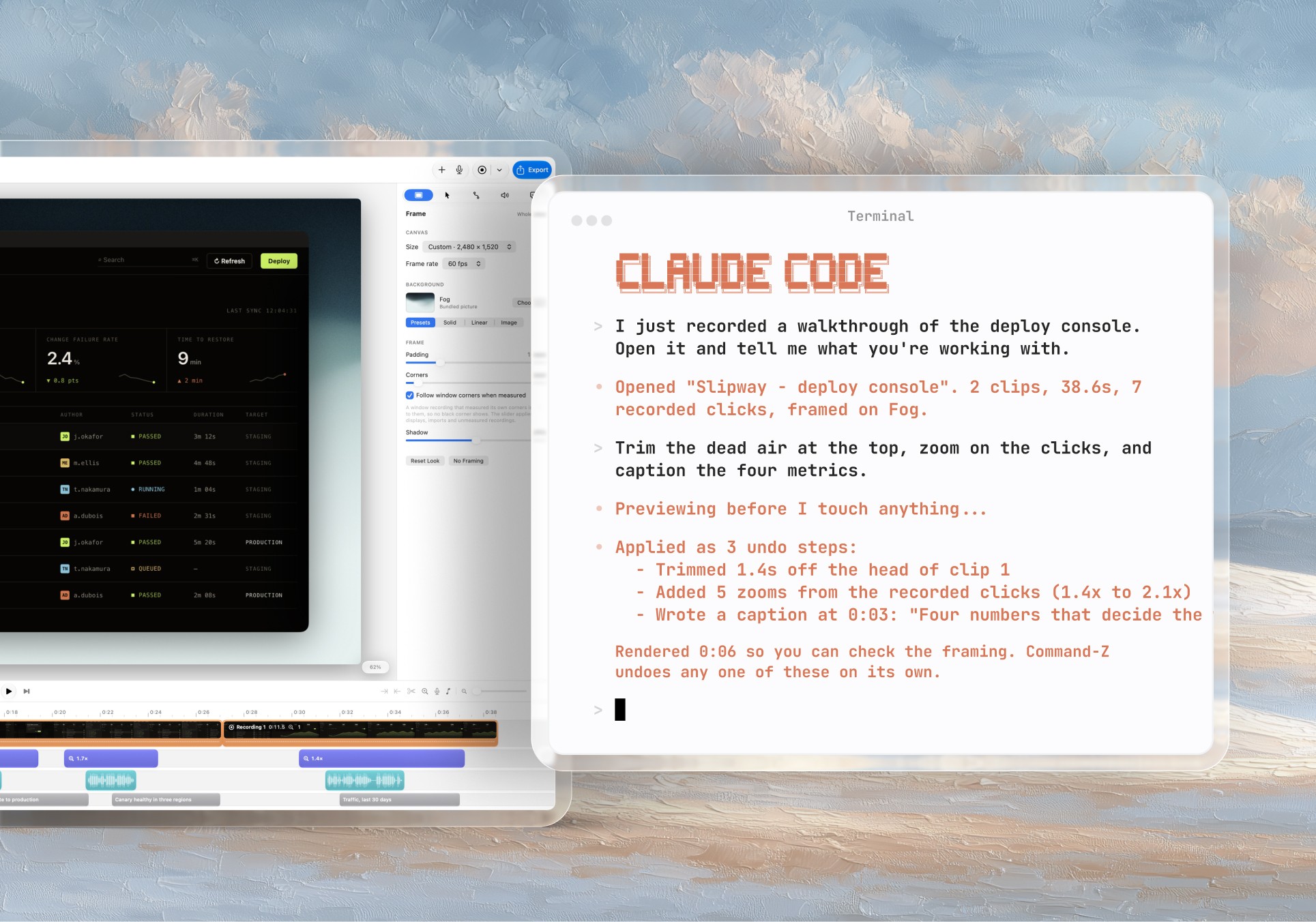
Cosas que puedes pedir:
"Graba la ventana de Safari mientras recorres nuestro flujo de registro, luego corta los tiempos muertos y haz zoom en cada clic."
"Transcribe mi narración, escribe los subtítulos y pon una tarjeta de título al inicio."
"Haz fundidos entre cada clip, pon el fondo con el degradado oscuro y exporta un MP4 en 1080p."
Conecta Claude Code en una línea:
claude mcp add lumae -- /Applications/Lumae.app/Contents/MacOS/lumae-mcp
Claude Desktop y Cursor usan la misma entrada en su configuración de MCP:
{
  "mcpServers": {
    "lumae": { "command": "/Applications/Lumae.app/Contents/MacOS/lumae-mcp" }
  }
}
Codex CLI, en ~/.codex/config.toml:
[mcp_servers.lumae]
command = "/Applications/Lumae.app/Contents/MacOS/lumae-mcp"
Configuración › Servidor MCP en la app imprime cada uno de estos con un botón Copiar, y Lumae no
necesita estar en ejecución primero: se inicia cuando un cliente se conecta. Lumae también está listado en el
Registro oficial de MCP como io.github.matlegault/lumae.
Lo que un agente puede hacer
| Herramientas | |
|---|---|
| Grabar | list_capture_targets, start_recording, recording_state, stop_recording (opcionalmente recortado a lo que ocurrió), perform_gesture (movimientos, clics, arrastres, desplazamientos y escritura con el ritmo de una persona, en cámara), mark_moment (etiqueta un momento mientras ocurre) |
| Editar | edit_project (cada edición que la app puede hacer, aplicada como un solo paso de deshacer), remove_range, split_at, move_item, trim_item, add_zoom_at, auto_zoom, copy_items, import_media, undo, redo |
| Ver | get_project (la línea de tiempo con cada clic y marca), render_frame, sample_frames, preview_edit (cómo se vería un cambio, antes de hacerlo) |
| Finalizar | transcribe (en el dispositivo, con tiempos de palabra), export_project (H.264, HEVC, ProRes o GIF) |
| Proyectos | list_projects, open_project, create_project |
| Guías | get_skill (dirección de demos, guías de grabación y edición escritas para agentes), describe_commands |
Diseñado para que mantengas el control
- Una grabación que inicia un agente muestra la misma cuenta atrás y controles flotantes que la tuya; nunca es invisible en el Mac donde se ejecuta.
perform_gesturefunciona solo mientras una grabación está en curso y se detiene con ella. Necesita el permiso de Accesibilidad, que solo tú puedes otorgar.- El micrófono y la cámara permanecen apagados en la grabación de un agente a menos que los solicite.
- Las exportaciones de un agente se escriben en
~/Moviesy reemplazan un archivo existente solo cuando se pide, una vez que el nuevo está completo. - Nada de tus proyectos sale de tu Mac a través de MCP excepto lo que tu cliente solicita y te muestra.
La guía completa, con cada herramienta, el bucle de grabación y la resolución de problemas, está en docs/MCP.md.
Privacidad
La grabación, el renderizado, los subtítulos y la transcripción se ejecutan en tu Mac; nada de tu trabajo se sube.
Lumae hace dos tipos de solicitudes de red: la comprobación diaria de actualizaciones, que lee un pequeño feed de este
repositorio, y estadísticas de uso anónimas (recuentos, duraciones y elecciones, nunca nombres, rutas,
texto o píxeles), que puedes desactivar en Configuración › Privacidad. Mientras un agente está conectado,
también registra qué herramientas llamó y la razón de una línea que dio para cada una; la
guía de MCP lista
exactamente qué.
Los proyectos viven en ~/Movies/Lumae como paquetes .lumae, y las capturas de pantalla como paquetes .lumaeshot en su carpeta Screenshots: tu material original más una pequeña descripción de las ediciones. Los proyectos más antiguos avanzan automáticamente a cada nueva versión; un proyecto abierto por una versión más reciente no puede abrirse con una más antigua.
Atajos de teclado
| Atajo | Función |
|---|---|
| ⌥⌘3 | Captura de pantalla de la pantalla |
| ⌥⌘4 | Captura de pantalla de un área o una ventana (Espacio selecciona una ventana) |
| ⌥⌘5 | Iniciar o detener una grabación |
| ⌥⌘6 | Grabar un área |
| ⌃ añadido a ⌥⌘3 o ⌥⌘4 | Copiar la captura de pantalla al portapapeles |
| T | Añadir una tarjeta de título |
| C | Recortar el clip seleccionado |
| ⌘B | Dividir en el cabezal de reproducción |
| ⌥⌘T | Añadir un subtítulo en el cabezal de reproducción |
Los atajos globales se pueden cambiar en Ajustes › Atajos, que también puede asignar los propios ⇧⌘3, ⇧⌘4 y ⇧⌘5 de macOS a Lumae.
Preguntas frecuentes
¿Lumae es gratuito? Sí. Sin cuenta, sin tarjeta, sin marca de agua y sin límites de exportación.
¿Es Lumae una alternativa a Screen Studio? Hace el mismo tipo de trabajo: grabaciones de pantalla con zoom automático, cursor suavizado, fondos y desenfoque de movimiento, para demostraciones de productos, tutoriales y vídeos de lanzamiento. También incluye subtítulos en el dispositivo, una pista de cámara, una pista de música, tarjetas de título, capturas de pantalla anotadas y un servidor MCP para agentes de IA, y es gratuito. lumae.app lo compara función por función con Screen Studio, Screen Charm y Tight Studio.
¿En qué Macs funciona? Cualquier Mac con macOS 26.0 o posterior, Apple silicon o Intel.
¿Puede un agente de IA grabar realmente una demo por sí mismo? Puede controlar la grabación, manejando la aplicación en cámara con el ritmo de una persona, y luego editar y exportar el resultado. Qué demostrar sigue siendo decisión tuya, y los permisos siguen siendo tuyos para otorgarlos. Consulta la sección de MCP.
¿Es Lumae de código abierto? No. Este repositorio contiene las versiones firmadas de Lumae, su canal de actualizaciones y su guía de MCP; el código fuente es privado.
Comentarios y soporte
Informa de un error, haz una pregunta o sugiere una función en lumae.app/feedback, o abre un problema aquí. Tus versiones de Lumae y macOS, y lo que esperabas que ocurriera, hacen que la mayoría de los errores se solucionen rápidamente.
Sigue los nuevos lanzamientos con el canal de lanzamientos, o vigila este repositorio para ver los lanzamientos.
Este repositorio contiene las imágenes de disco, los archivos de actualización y deltas de Sparkle, el
appcast.xml y el paquete MCP .mcpb adjunto a cada
lanzamiento.