MCP Manager
Una herramienta CLI interactiva para gestionar configuraciones de servidores MCP en el directorio actual.
Documentación
MCP Manager
Interfaz web moderna y herramienta CLI para gestionar configuraciones de servidores MCP (Model Context Protocol).
🌐 Vista previa de la interfaz web
Diseño moderno
La interfaz web presenta un diseño moderno y elegante con la fuente JetBrains Mono, proporcionando un aspecto limpio y profesional:
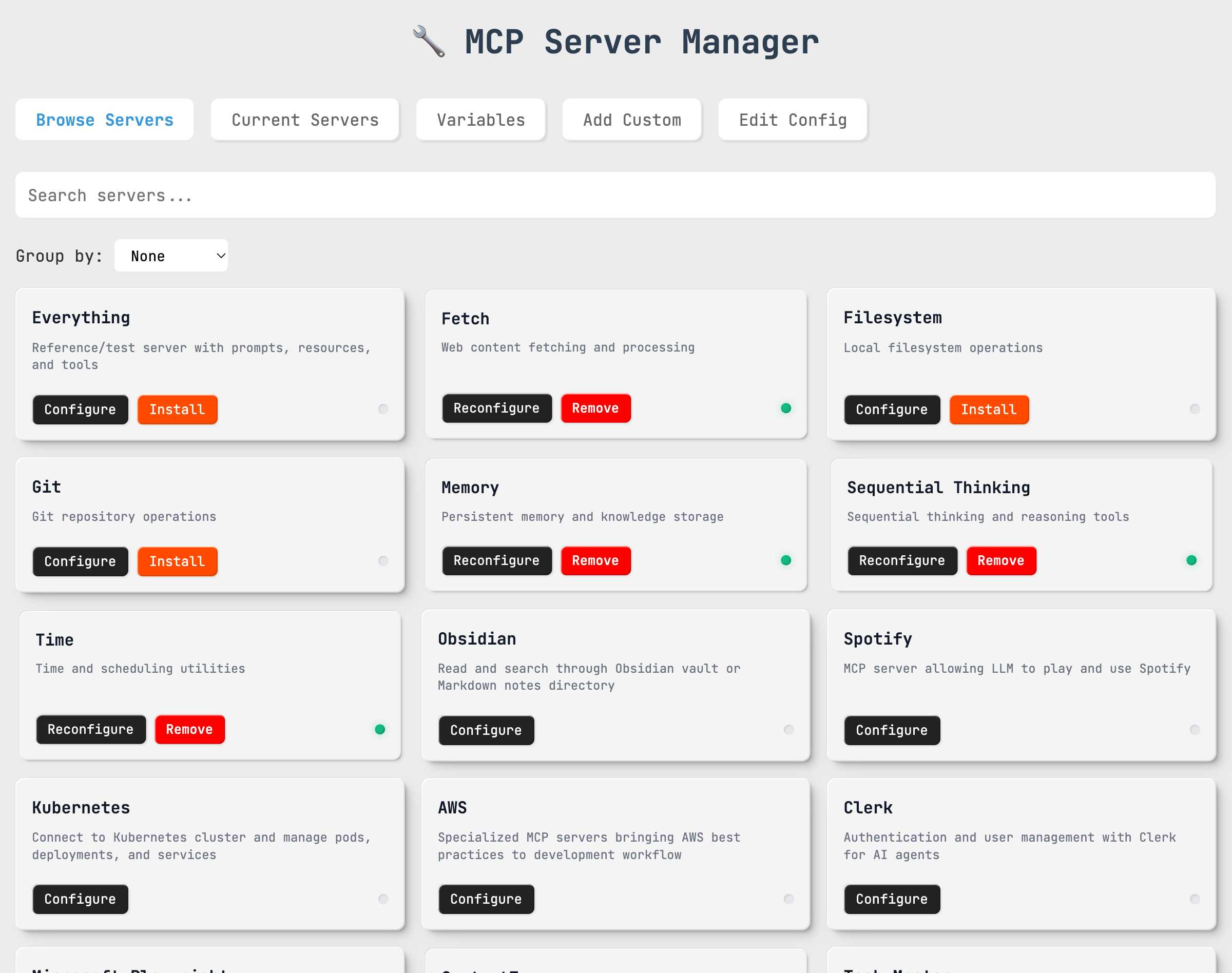
📦 Explorador de servidores - Vista principal
Explora e instala desde más de 35 servidores MCP preconfigurados con categorización inteligente e indicadores visuales de estado:
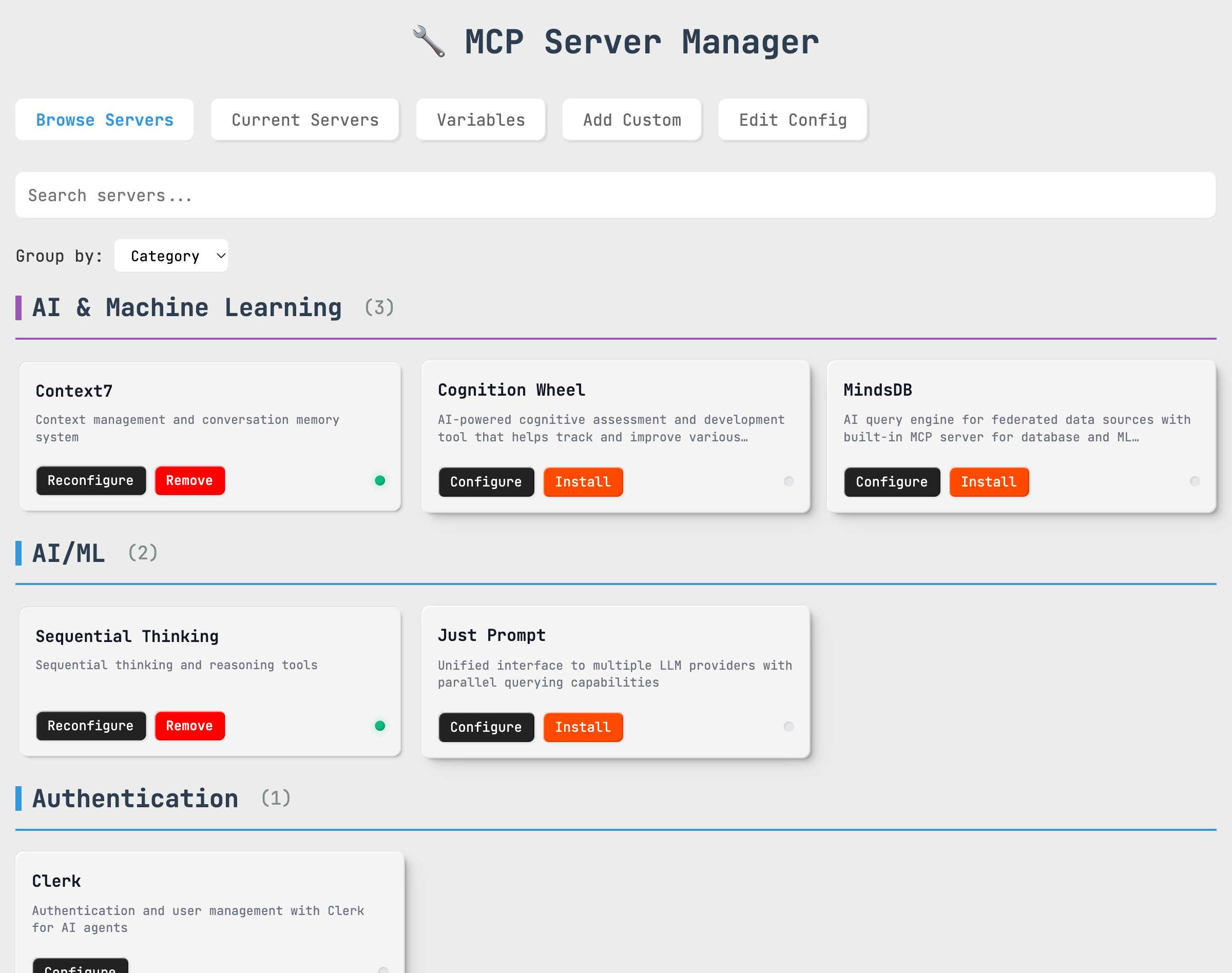
🏷️ Organización por categorías
Organiza los servidores por funcionalidad para facilitar la navegación y el descubrimiento:
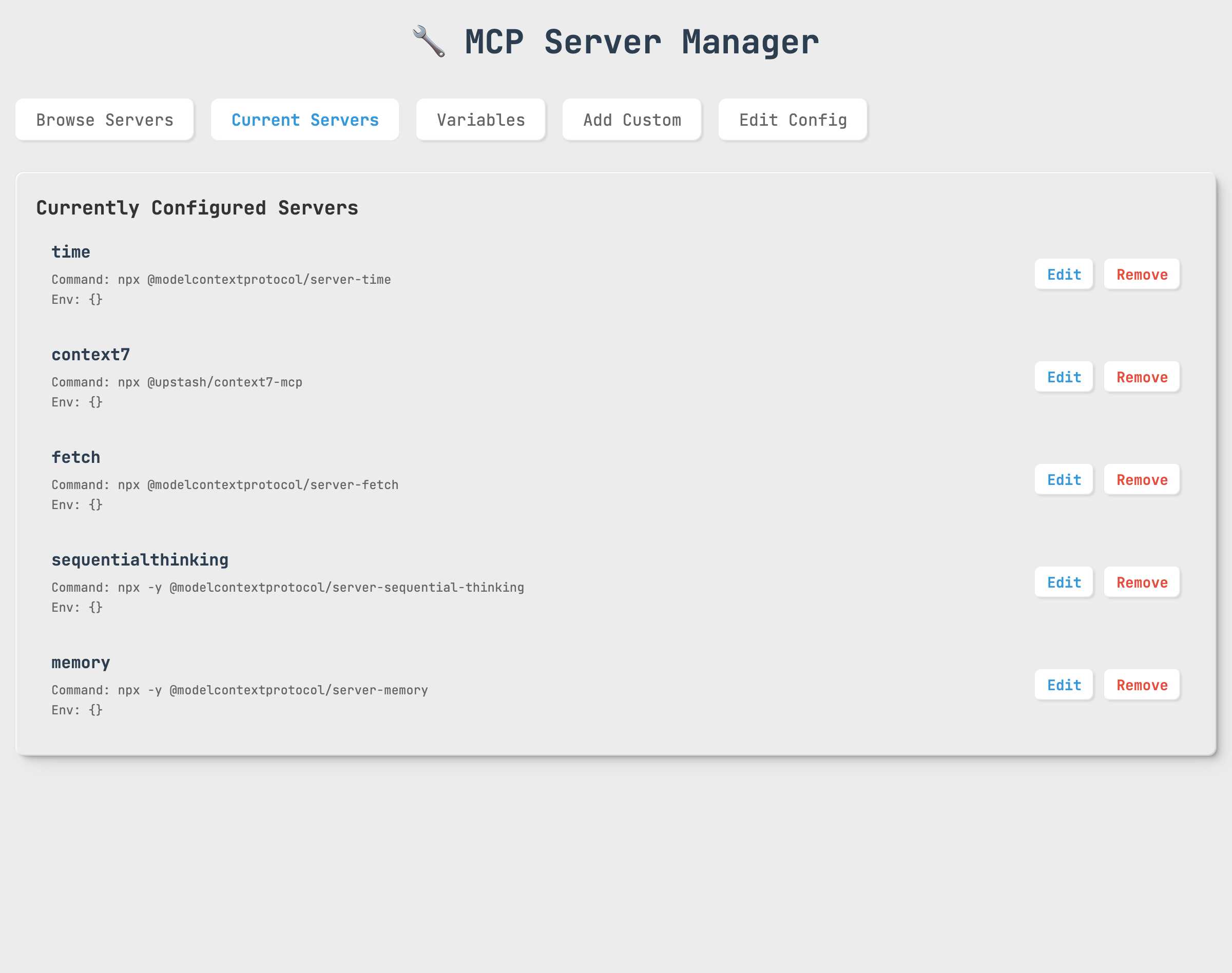
⚙️ Gestión de servidores
Gestiona tus servidores instalados con información detallada de configuración:
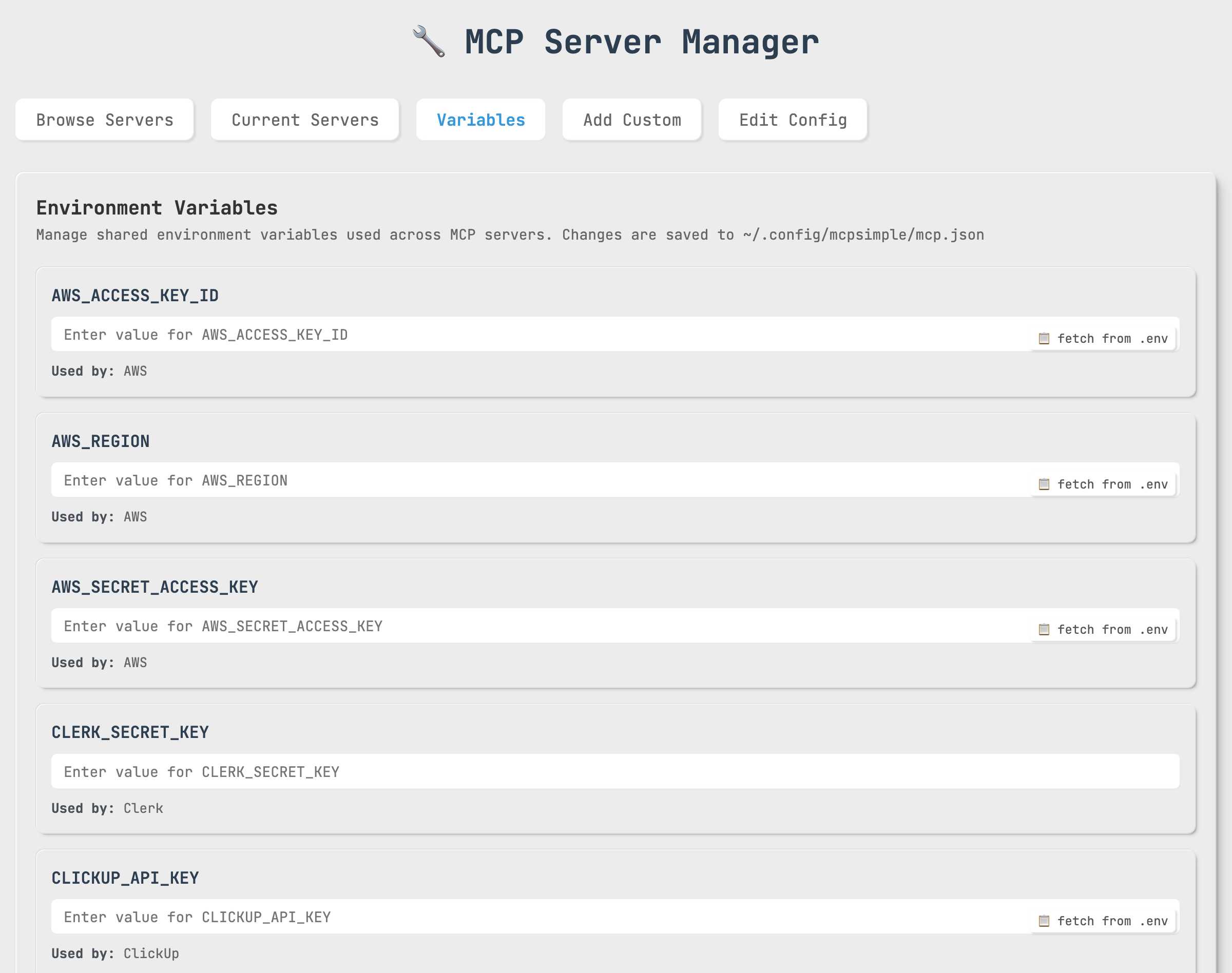
🔧 Variables de entorno
Gestión centralizada de variables de entorno con integración de archivos .env:
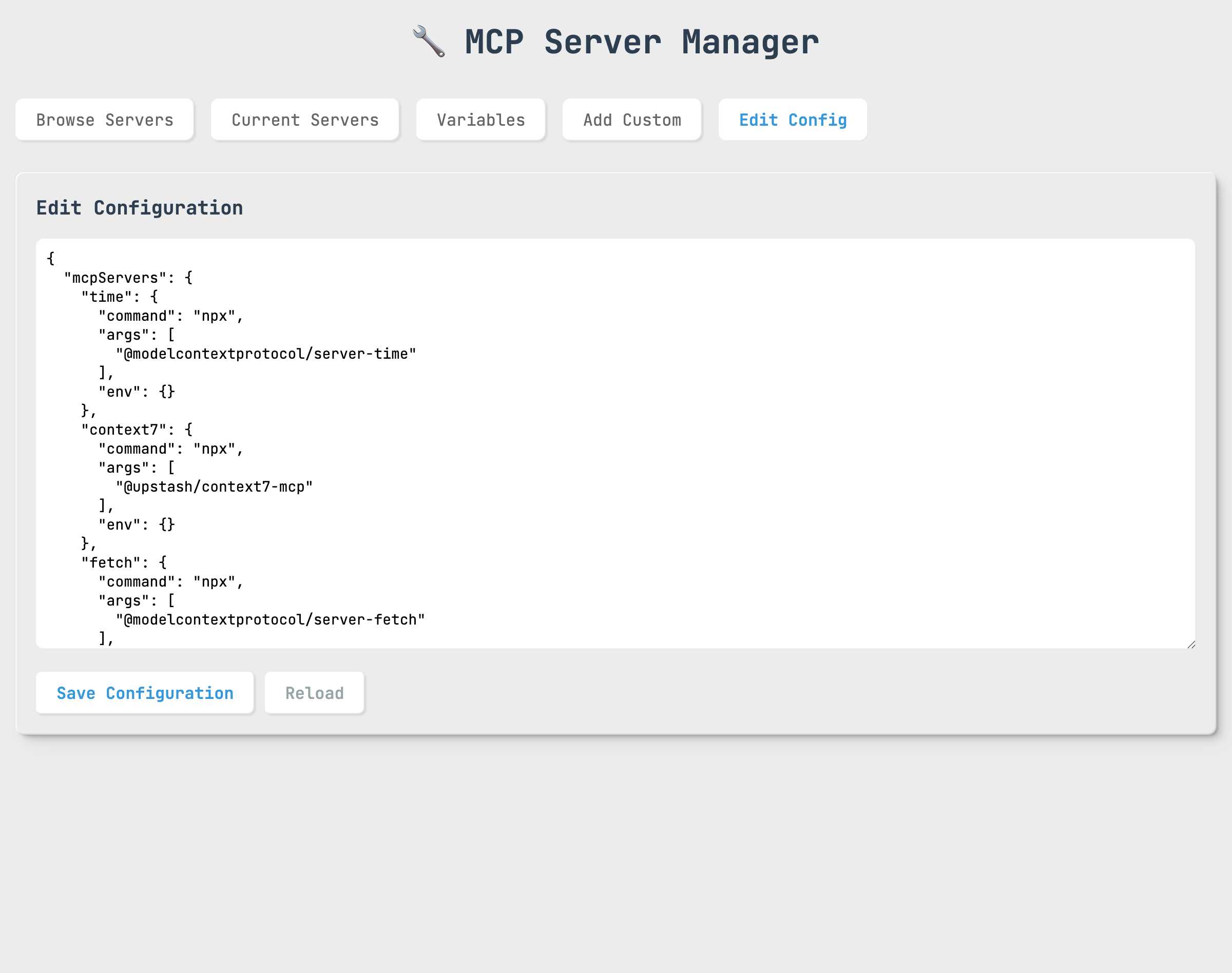
📝 Editor de configuración en vivo
Edita archivos .mcp.json directamente en el navegador con resaltado de sintaxis:
Funciones interactivas
📦 Explorador de servidores
- Instalación con un clic: Simplemente haz clic en cualquier tarjeta de servidor para instalarlo al instante
- Organización por categorías: Servidores agrupados por funcionalidad (IA/ML, Bases de datos, Servicios en la nube, etc.)
- Búsqueda inteligente: Filtrado en tiempo real por nombre, descripción o categoría
- Indicadores de estado: Puntos visuales que muestran el estado de instalación (verde = instalado, gris = no instalado)
⚡ Instalación Supafast
Los servidores especiales "S1-S14" se instalan con cero configuración:
- S1-S7: Utilidades principales (Everything, Fetch, Filesystem, Git, Memory, Sequential Thinking, Time)
- S8-S11: Herramientas de desarrollo (Playwright, Context7, Task Master, Xcode Build)
- S12-S14: Herramientas especializadas (NixOS, shadcn/ui, Just Prompt)
🔧 Gestión de configuración
- Editor de configuración visual: Edita
.mcp.jsondirectamente en el navegador con resaltado de sintaxis - Variables de entorno: Gestiona variables con integración de archivos .env y botones "Fetch"
- Servidores actuales: Ve, edita y elimina servidores instalados con controles intuitivos
🚀 Sistema de actualización automática
- Actualizaciones obligatorias: Verificación automática de versiones con actualizaciones forzadas
- Seguimiento de progreso: Retroalimentación visual durante el proceso de actualización
- Experiencia fluida: Recarga automática después de actualizaciones exitosas
Prueba la demo en vivo
# Install globally
npm install -g @oglabs/mcp

# Launch web interface
@oglabs/mcp --web
La interfaz se abre automáticamente en http://localhost:3333 con funcionalidad completa.
Instalación
Instalación global (recomendada)
npm install -g @oglabs/mcp
Instalación local
npm install @oglabs/mcp
Uso
🚀 Modo servidor MCP (¡NUEVO!)
Detección de stack tecnológico y recomendaciones de servidores MCP
Transforma tu paquete en un servidor MCP inteligente que detecta automáticamente los stacks tecnológicos del proyecto y recomienda los mejores servidores MCP para tu proyecto:
@oglabs/mcp --server
🔧 Herramientas disponibles del servidor MCP
El servidor MCP proporciona 4 potentes herramientas para agentes de IA:
recommend-mcp-servers- Sugiere servidores MCP óptimos según el stack tecnológico proporcionadosearch-mcp-servers- Busca entre más de 52 servidores MCP disponiblesget-mcp-server-info- Obtén información detallada sobre servidores específicosinstall-mcp-server- Instala servidores MCP directamente en .mcp.json con flujo de confirmación
📝 Prompts inteligentes disponibles
El servidor MCP también proporciona prompts inteligentes para análisis guiado del stack tecnológico:
analyze-tech-stack- Análisis integral del proyecto con profundidad personalizablediscover-mcp-servers- Descubrimiento de servidores MCP específicos por tecnologíasetup-project-mcp- Asistente de configuración de proyectos con consideraciones de equipoquick-tech-assessment- Evaluación rápida del stack tecnológico a partir de información mínimaconfirm-installation- Flujo de confirmación interactivo para la instalación de servidores MCP
🧪 Pruebas con MCP Inspector
# Start server with MCP Inspector for interactive testing
npm run debug-mcp

# Opens browser at http://localhost:6274
# Provides visual interface to test all MCP tools
📦 Añadir a Claude Desktop
Añade esta configuración a tu mcp.json de Claude Desktop:
{
  "mcpServers": {
    "tech-stack-recommender": {
      "command": "npx",
      "args": ["-y", "@oglabs/mcp", "--server"],
      "env": {}
    }
  }
}
🎯 Casos de uso del servidor MCP
- Análisis de stack tecnológico guiado por prompts: Usa prompts inteligentes para un análisis integral del proyecto
- Recomendaciones MCP inteligentes: Obtén sugerencias personalizadas de servidores basadas en palabras clave extraídas por LLM
- Descubrimiento de servidores: Busca y explora servidores MCP disponibles por tecnología
- Instalación interactiva: Confirma e instala servidores uno por uno con validación de entorno
- Configuración de proyectos: Identifica rápidamente qué servidores MCP serían más útiles para cualquier proyecto
🌐 Modo interfaz web (recomendado)
Lanza la interfaz web moderna para la mejor experiencia:
@oglabs/mcp --web
O si está instalado localmente:
npx @oglabs/mcp --web
La interfaz web se abre automáticamente en tu navegador predeterminado en http://localhost:3333 y proporciona:
🖥️ Modo CLI interactivo
Para uso tradicional desde línea de comandos:
@oglabs/mcp
O si está instalado localmente:
npx @oglabs/mcp
🚀 Características principales:
- ⚡ Instalación Supafast: 14 servidores (S1-S14) se pueden instalar al instante sin configuración
- 🖱️ Instalación con un clic: Haz clic directamente en las tarjetas de servidor para instalar servidores sin configuración requerida
- 📦 Explorador de servidores: Busca y navega por más de 26 servidores MCP preconfigurados por categoría
- ⚙️ Servidores actuales: Ve, edita y gestiona tus servidores configurados
- ➕ Servidores personalizados: Añade configuraciones de servidores MCP personalizadas con formularios guiados
- 📝 Edición directa de configuración: Edita archivos
.mcp.jsondirectamente en el navegador - 🔍 Búsqueda avanzada: Filtra servidores por nombre, categoría o descripción
- 📱 Diseño responsivo: Funciona en escritorio, tabletas y dispositivos móviles
- 🎨 UI moderna: Diseño limpio con fuente JetBrains Mono en toda la interfaz
🎯 Servidores Supafast (sin configuración necesaria):
- S1-S7: Herramientas principales (Everything, Fetch, Filesystem, Git, Memory, Sequential Thinking, Time)
- S8-S11: Herramientas de desarrollo (Playwright, Context7, Task Master, Xcode Build)
- S12-S14: Herramientas especializadas (NixOS, shadcn/ui, Just Prompt)
🌐 Endpoints de API:
GET /api/config- Recupera la configuración MCP actualPOST /api/config- Guarda la configuración MCPGET /api/servers- Obtiene la base de datos de servidores preconfiguradosGET /api/variables- Obtiene las variables de entorno guardadasPOST /api/variables- Guarda las variables de entornoGET /api/env-variables- Obtiene las variables del archivo .envGET /api/version-check- Comprueba si hay actualizaciones disponiblesPOST /api/auto-update- Realiza la actualización automática
🎮 Experiencia web interactiva:
1. Flujo de instalación de servidores:
Browse Servers → Click Card → Instant Install → Status Updates → Ready to Use
2. Flujo de trabajo de configuración:
Current Servers Tab → Edit Server → Update Config → Auto-Save → Live Reload
3. Configuración del entorno:
Variables Tab → Add Variables → Fetch from .env → Auto-Fill → Save
4. Proceso de actualización automática:
Version Check → Update Available → Mandatory Modal → Progress Bar → Auto-Reload
Características
🚀 Modo servidor MCP (¡NUEVO!)
- 🧠 Análisis guiado por prompts: Usa prompts inteligentes para un análisis integral del stack tecnológico
- 🎯 Recomendaciones inteligentes: Sugerencias de servidores MCP impulsadas por IA basadas en palabras clave extraídas por LLM
- 🔍 Descubrimiento de servidores: Busca entre más de 52 servidores MCP disponibles por tecnología
- 📋 Instalación interactiva: Confirma e instala servidores uno por uno con validación
- 🔧 4 herramientas MCP: recommend-mcp-servers, search-mcp-servers, get-mcp-server-info, install-mcp-server
- 📝 5 prompts inteligentes: Análisis guiado, descubrimiento, configuración, evaluación y confirmación de instalación
- 🧪 Soporte de MCP Inspector: Pruebas interactivas con interfaz visual
- 📦 Listo para Claude Desktop: Integración fácil con la configuración MCP de Claude Desktop
- 🚀 Flujo de trabajo impulsado por LLM: Primero prompts, luego herramientas para recomendaciones óptimas
🌐 Modo web (recomendado)
- 🎨 Diseño moderno: UI basada en profundidad con sombras suaves y fuente JetBrains Mono
- 📱 Totalmente responsivo: Optimizado para escritorio, tabletas y dispositivos móviles
- 🖱️ Tarjetas de servidor interactivas: Haz clic en cualquier tarjeta para instalar, pasa el cursor para animaciones
- ⚡ Instalación instantánea: Los servidores Supafast (S1-S14) se instalan con cero configuración
- 🎯 Indicadores de estado inteligentes: Puntos con código de colores que muestran el estado de instalación
- 🔍 Búsqueda en tiempo real: Filtra más de 26 servidores por nombre, categoría o descripción
- 📊 Panel visual: Gestiona servidores instalados con controles intuitivos
- 📝 Editor de configuración en vivo: Edita
.mcp.jsondirectamente con resaltado de sintaxis - 🔗 Integración de entorno: Soporte de archivos .env con botones de obtención convenientes
- 🚀 Sistema de actualización automática: Actualizaciones obligatorias con seguimiento de progreso
- 🎨 Animaciones suaves: Interacciones de tarjetas con transiciones y transformaciones CSS
🖥️ Modo CLI
- 📋 Interfaz interactiva basada en menús
- ⚡ Instalación Supafast (servidores S1-S14 con cero configuración)
- 🔧 Más de 35 servidores MCP preconfigurados
- ➕ Añadir servidores MCP personalizados
- ✏️ Editar servidores existentes
- ❌ Eliminar servidores
- 📄 Ver configuración actual
- 🔍 Buscar servidores MCP
- 🎯 Gestión automática de archivos
.mcp.json
Servidores preconfigurados
MCP Manager incluye más de 35 servidores MCP preconfigurados y verificados, incluyendo:
- 🗄️ Bases de datos: Supabase, PostgreSQL, Redis, SQLite
- 🛠️ Herramientas de desarrollo: Git, Playwright, Xcode Build, PR Reviewer, NixOS
- ☁️ Servicios en la nube: AWS, Google Drive Enhanced, SharePoint
- 📁 Sistemas de archivos: Filesystem, Memory, Fetch
- 🤖 IA/ML: Everything, Sequential Thinking, Context7, Just Prompt, GPT Researcher
- 🎯 Productividad: Task Master, ClickUp, shadcn/ui
- 🎵 Entretenimiento: Spotify
- 🔐 Autenticación: Clerk
- 🚀 Automatización: Skyvern
- 📚 Conocimiento: Obsidian
Configuración
MCP Manager gestiona archivos .mcp.json en tu directorio de trabajo actual. El formato de configuración es:
{
  "mcpServers": {
    "serverName": {
      "command": "npx",
      "args": ["-y", "@package/name"],
      "env": {"KEY": "value"}
    }
  }
}
Ejemplos
🌐 Ejemplos de interfaz web
Instalación de un servidor Supafast (configuración cero)
- Lanza la interfaz web:
@oglabs/mcp --web - Pestaña Explorar servidores → Encuentra cualquier servidor marcado como S1-S14
- Un clic en la tarjeta del servidor → Instalación instantánea ⚡
- Punto de estado verde aparece → Servidor listo para usar
Instalación de un servidor regular (con configuración)
- Pestaña Explorar servidores → Encuentra el servidor deseado (por ejemplo, "Supabase")
- Haz clic en el botón Configurar → Se abre el modal de configuración
- Completa las variables de entorno requeridas (DATABASE_URL, API_KEY, etc.)
- Haz clic en Instalar → El servidor se instala con tu configuración
- Pestaña Servidores actuales → Gestiona tu nuevo servidor
Gestión de variables de entorno
- Pestaña Variables → Ve todas las variables guardadas
- Botón Obtener de .env → Autocompleta desde el archivo .env local
- Añadir/Editar variables → Configura claves de API, URLs, tokens
- Guardar → Las variables están disponibles en todas las configuraciones de servidores
Edición de configuración en vivo
- Pestaña Servidores actuales → Ve todos los servidores instalados
- Botón Editar → Modifica la configuración del servidor en el navegador
- Pestaña Configuración en bruto → Edición directa de
.mcp.jsoncon resaltado de sintaxis - Guardar → Los cambios se aplican inmediatamente
Experiencia de actualización automática
- Verificación automática al cargar la aplicación → Comparación de versiones con npm
- Modal de actualización obligatoria → No se puede cerrar si se requiere actualización
- Botón "Actualizar ahora" → La barra de progreso muestra el estado de la actualización
- Recarga automática → La última versión se carga automáticamente
🚀 Ejemplos del modo servidor MCP
Uso con Claude Desktop
- Añade a la configuración de Claude Desktop (
~/.config/claude-desktop/mcp.json):
{
  "mcpServers": {
    "tech-stack-recommender": {
      "command": "npx",
      "args": ["-y", "@oglabs/mcp", "--server"],
      "env": {}
    }
  }
}
-
Reinicia Claude Desktop para cargar el nuevo servidor
-
Ejemplos de interacciones en Claude:
User: "Analyze my current project and recommend MCP servers"
Claude: [uses analyze-tech-stack prompt to guide user analysis] → [user provides tech stack] → [uses recommend-mcp-servers tool with LLM-extracted keywords]
Result: Personalized recommendations based on prompt-guided analysis

User: "I have a React, TypeScript, PostgreSQL project. What MCP servers should I use?"
Claude: [uses recommend-mcp-servers with keywords: languages=["TypeScript"], frameworks=["React"], databases=["PostgreSQL"]]
Result: Curated recommendations for React/TypeScript/PostgreSQL development

User: "Find MCP servers for working with databases"
Claude: [uses search-mcp-servers with query "database"]
Result: List of database-related MCP servers (PostgreSQL, MongoDB, SQLite, etc.)

User: "What does the postgres MCP server do?"
Claude: [uses get-mcp-server-info with serverKey "postgres"]
Result: Detailed information about PostgreSQL MCP server

User: "Install the recommended servers for me"
Claude: [uses confirm-installation prompt with recommended servers] → [guides through confirmation]
User: "Yes, install the filesystem and git servers"
Claude: [uses install-mcp-server tool with confirmed: true for each server]
Result: Servers installed to .mcp.json with success confirmation

**Recommended Workflow (Prompt-First Approach):**
1. Start with analyze-tech-stack prompt for guided analysis
2. LLM extracts keywords from user's project description
3. Use recommend-mcp-servers tool with extracted keywords
4. Use confirm-installation prompt for user approval
5. Install servers one-by-one with install-mcp-server tool

User: "Help me analyze my React project thoroughly"
Claude: [uses analyze-tech-stack prompt with comprehensive depth]
Result: Structured tech stack analysis with MCP recommendations

User: "I need MCP servers for Python development"
Claude: [uses discover-mcp-servers prompt with technology "Python"]
Result: Curated list of Python-specific MCP servers with setup instructions
Pruebas con MCP Inspector
- Inicia el inspector:
npm run debug-mcp
-
Abre el navegador en
http://localhost:6274 -
Prueba herramientas y prompts interactivamente:
Herramientas:
- recommend-mcp-servers: Proporciona datos del stack tecnológico y obtén recomendaciones de servidores
- search-mcp-servers: Prueba consultas como "ai", "database", "github"
- get-mcp-server-info: Explora detalles de servidores específicos
- install-mcp-server: Prueba el flujo de instalación con pasos de confirmación Prompts:
- analyze-tech-stack: Obtén prompts estructurados para un análisis integral del proyecto
- discover-mcp-servers: Encuentra prompts para descubrimiento de servidores específicos por tecnología
- setup-project-mcp: Obtén prompts guiados de configuración del proyecto con consideraciones del equipo
- quick-tech-assessment: Prompts de evaluación rápida para información mínima del proyecto
- confirm-installation: Flujo de trabajo interactivo de confirmación para instalación de servidores
Uso Directo del Servidor MCP
# Start server (connects via stdio)
@oglabs/mcp --server

# Alternative: Use npm script
npm run mcp-server
Ejemplo de Salida de Recomendación del Servidor MCP
{
  "providedTechStack": {
    "languages": ["JavaScript", "TypeScript"],
    "frameworks": ["React", "Express.js"],
    "databases": ["PostgreSQL"],
    "tools": ["Git", "Docker"],
    "deployment": ["Docker"]
  },
  "recommendations": [
    {
      "name": "PostgreSQL MCP Server",
      "key": "postgres",
      "description": "Connect to PostgreSQL databases",
      "reason": "Recommended for PostgreSQL",
      "confidence": 0.9,
      "package": "@modelcontextprotocol/server-postgres",
      "installCommand": "npx -y @modelcontextprotocol/server-postgres"
    },
    {
      "name": "GitHub MCP Server",
      "key": "github",
      "description": "Interact with GitHub repositories",
      "reason": "Recommended for Git",
      "confidence": 0.8,
      "package": "@modelcontextprotocol/server-github",
      "installCommand": "npx -y @modelcontextprotocol/server-github"
    }
  ]
}
Ejemplo de Uso de Prompts
1. Análisis Integral del Stack Tecnológico:
Prompt: analyze-tech-stack
Parameters: {
  "projectPath": ".",
  "analysisDepth": "comprehensive",
  "includeRecommendations": true
}
Result: Detailed structured analysis with MCP server recommendations
2. Descubrimiento Específico por Tecnología:
Prompt: discover-mcp-servers
Parameters: {
  "technology": "React",
  "projectType": "web",
  "includeSetup": true
}
Result: Curated React-specific MCP servers with setup instructions
3. Guía de Configuración del Proyecto:
Prompt: setup-project-mcp
Parameters: {
  "projectDescription": "E-commerce platform with React frontend and Node.js backend",
  "teamSize": "small",
  "experience": "intermediate",
  "priorities": ["productivity", "testing", "deployment"]
}
Result: Phased MCP server implementation plan with team considerations
4. Evaluación Rápida:
Prompt: quick-tech-assessment
Parameters: {
  "indicators": "package.json, Dockerfile, .github/workflows, cypress.json",
  "purpose": "mcp-recommendations"
}
Result: Rapid tech stack inference with immediate MCP opportunities
🖥️ Ejemplos de Modo CLI
Agregar un Servidor Preconfigurado
- Ejecuta
@oglabs/mcp - Selecciona "Agregar un servidor MCP preconfigurado"
- Elige de la lista (por ejemplo, "PostgreSQL")
- Sigue los prompts para cualquier configuración requerida
Agregar un Servidor Personalizado
- Ejecuta
@oglabs/mcp - Selecciona "Agregar un servidor MCP personalizado"
- Ingresa el nombre del servidor, el comando y los argumentos
- Opcionalmente, agrega variables de entorno
Eliminar un Servidor
- Ejecuta
@oglabs/mcp - Selecciona "Eliminar un servidor MCP"
- Elige el servidor a eliminar
🖥️ Interfaz CLI
Para usuarios que prefieren interfaces de línea de comandos, MCP Manager ofrece una experiencia CLI integral:
El CLI ofrece:
- Menú Interactivo: Navega por las opciones con el teclado
- Gestión de Servidores: Agrega, elimina y configura servidores
- Funcionalidad de Búsqueda: Encuentra servidores por nombre o categoría
- Edición de Configuración: Modifica ajustes mediante prompts
- Multiplataforma: Funciona en Windows, macOS y Linux
Scripts Disponibles
📦 Scripts del Paquete
# MCP Server Mode
npm run mcp-server          # Start MCP server directly
npm run debug-mcp           # Start MCP server with inspector

# Star Data Management
npm run fetch-stars         # Fetch GitHub stars for all servers
npm run update-stale-stars  # Update servers with stale star data
npm run update-stars-7d     # Update stars older than 7 days
npm run update-stars-14d    # Update stars older than 14 days
🚀 Comandos de Inicio Rápido
# Install globally and use
npm install -g @oglabs/mcp

# Different modes
@oglabs/mcp                 # CLI mode
@oglabs/mcp --web           # Web interface
@oglabs/mcp --server        # MCP server mode

# Local development
npx @oglabs/mcp --server    # Local MCP server
npx @oglabs/mcp --web       # Local web interface
Desarrollo
# Clone the repository
git clone https://github.com/kmhari/mcp-simple.git
cd mcp-simple

# Install dependencies
npm install

# Available development commands
node mcp-manager.js         # CLI mode
node mcp-manager.js --web   # Web mode
node mcp-manager.js --server # MCP server mode
npm run debug-mcp           # MCP server with inspector
🧪 Pruebas de Desarrollo del Servidor MCP
# Start MCP Inspector for development
npm run debug-mcp

# In another terminal, test specific tools
echo '{"tool": "detect-tech-stack", "projectPath": "."}' | node mcp-server.js
Licencia
MIT
Contribuciones
¡Las contribuciones son bienvenidas! No dudes en enviar un Pull Request.
Autor
Hari (@kmhari)