KoralPaper - Design studio where AI draws, charts and animates
Servidor MCP para KoralPaper, un estudio de diseño gratuito sin conexión. Los agentes dibujan visuales editables a mano alzada, crean gráficos, reestilizan imágenes y animan sus propias ediciones.
Documentación
KoralPaper
Dibuja tu pensamiento. Un estudio de bocetos gratuito y sin conexión donde Claude dibuja contigo: diagramas hechos a mano, tableros de notas adhesivas, carruseles para LinkedIn, gráficos a partir de datos pegados y animaciones de stop-motion con lapso de tiempo. Funciona en cualquier navegador desde un único archivo HTML. Sin cuenta, sin servidor, sin instalación; tu trabajo nunca sale de tu máquina.
▶ Abrir la aplicación · funciona sin conexión y se instala como aplicación después de la primera visita.
Capturas de pantalla · Empezar a dibujar · Ejecutarlo localmente · Añadir Claude · Biblioteca de indicaciones · Todas las funciones · Archivos · Licencia
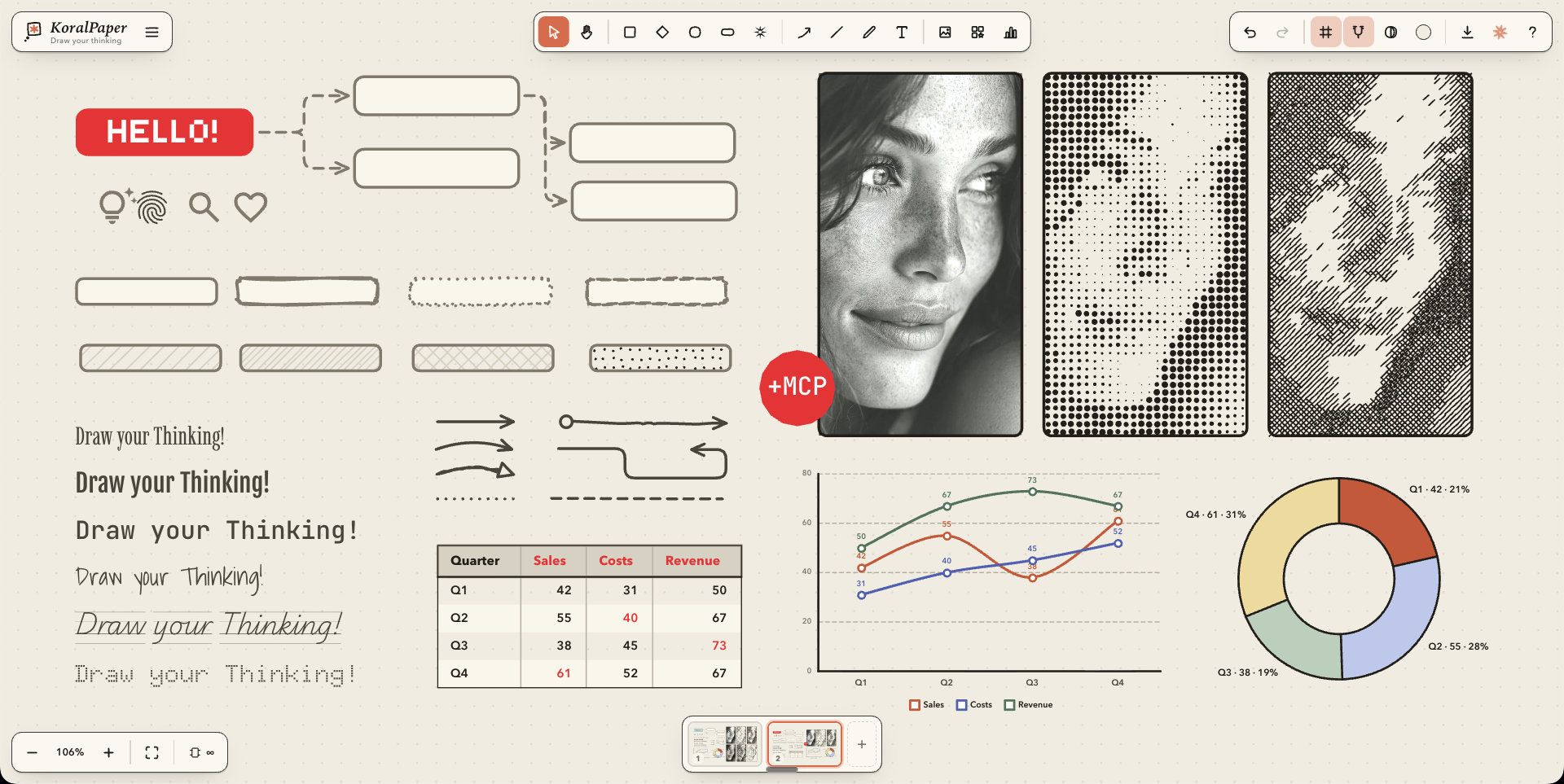
Un estudio local de diagramas vectoriales y bocetos sin conexión: papel crema cálido, cuadrícula tenue, formas dibujadas a mano con trazo tembloroso, notas adhesivas, etiquetas, flechas curvas y en ángulo, titulares serif y el asterisco coral de KoralPaper. Diseñado para pensar en voz alta: diagramas que parecen esbozados por una mano segura, no generados por una herramienta.
Cero dependencias. Sin servidor, sin compilación, sin npm, sin base de datos, sin cuenta. Un archivo HTML, una hoja de estilos, tres archivos JavaScript. Tu trabajo nunca sale de tu máquina. Durante arrastres y desplazamientos solo se redibujan los elementos en movimiento (todo lo demás se sirve desde un mapa de bits fuera de pantalla), por lo que incluso documentos con cientos de elementos se mantienen perfectamente fluidos.
Nuevo: la Biblioteca de indicaciones, 99 indicaciones de copiar y pegar para Claude Desktop + KoralPaper, buscables y filtrables por categoría: diagramas, carruseles, gráficos, lienzos de negocio, talleres y una sección Divertido y Salvaje que incluye criticar tu propio diagrama.
Cómo se ve
| Claude dibuja en tu papel(MCP) Descríbelo en Claude Desktop, edítalo aquí 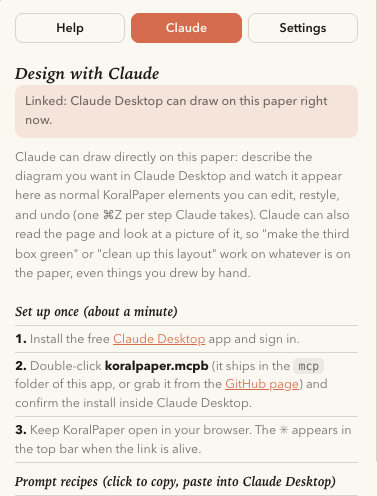 | Réplica: imagen → página editable Adjunta un póster, recíbelo de vuelta como elementos  | Gráficos desde un pegado de hoja de cálculo 8 tipos, Esbozado o Limpio 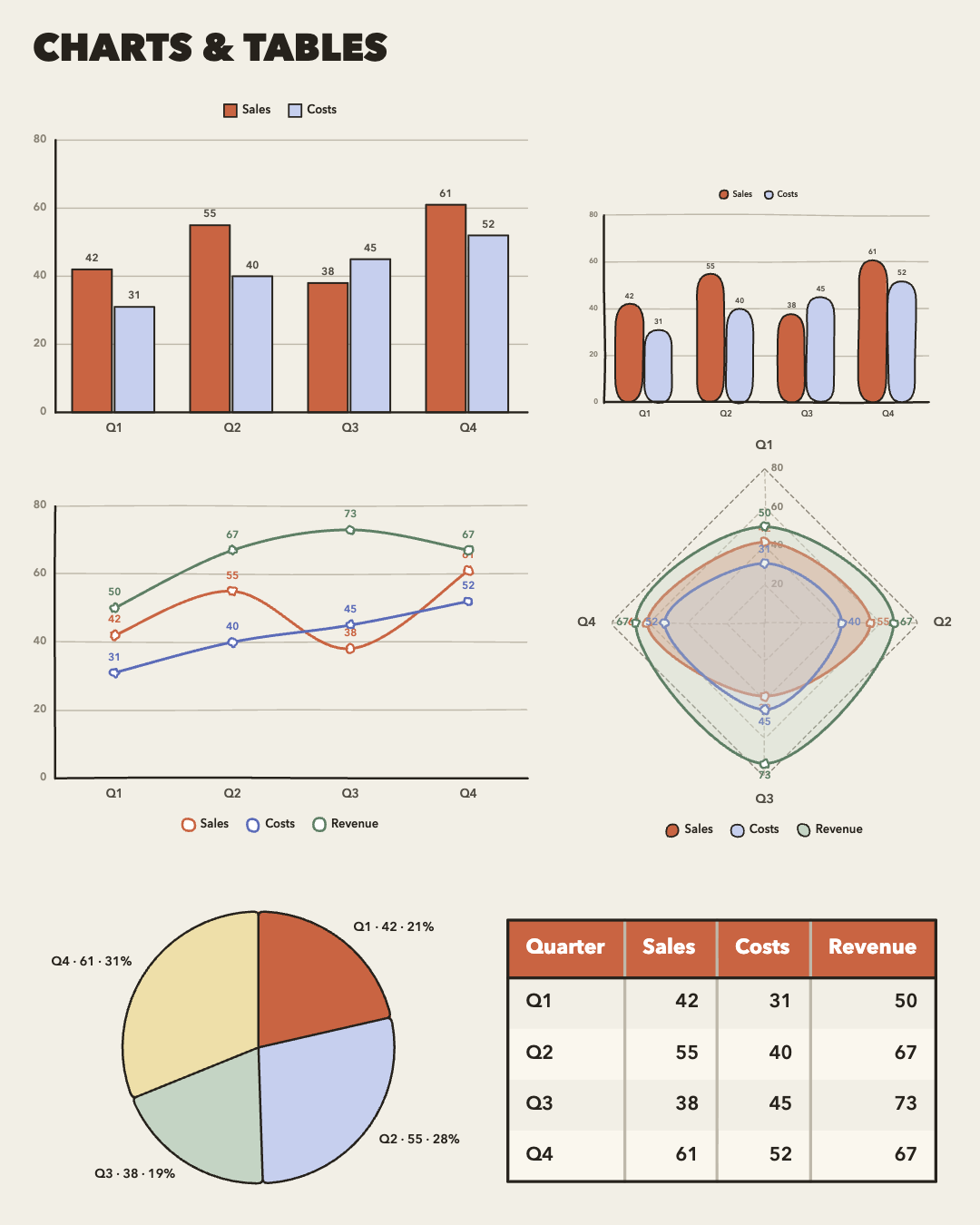 |
| Kit de marca Tus colores y fuentes, en todas partes, también Claude 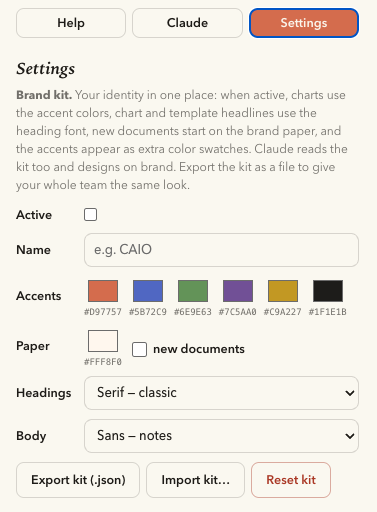 | Toda Google Fonts Buscar, cargar, 9 pesos, colores de letra 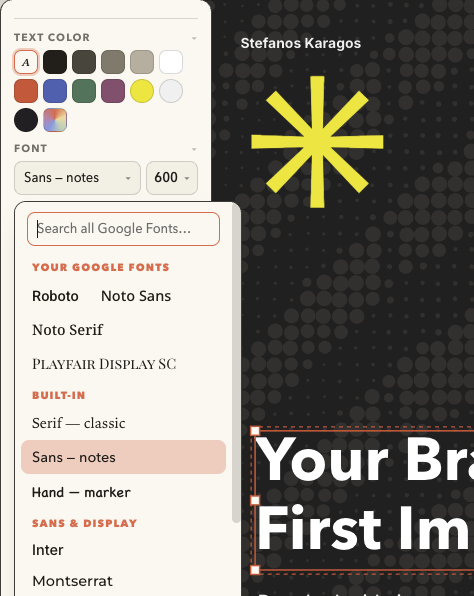 | Plantillas por categorías Integradas más tus propios guardados 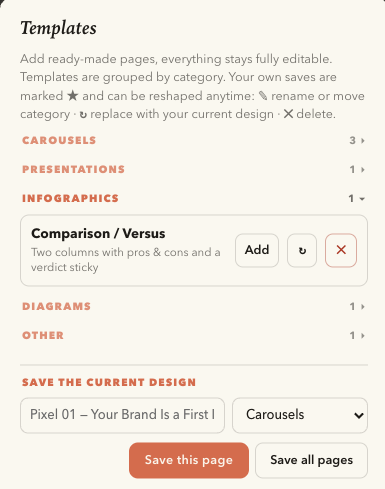 |
| Plegado de mapas mentales Contraer y expandir ramas en vivo 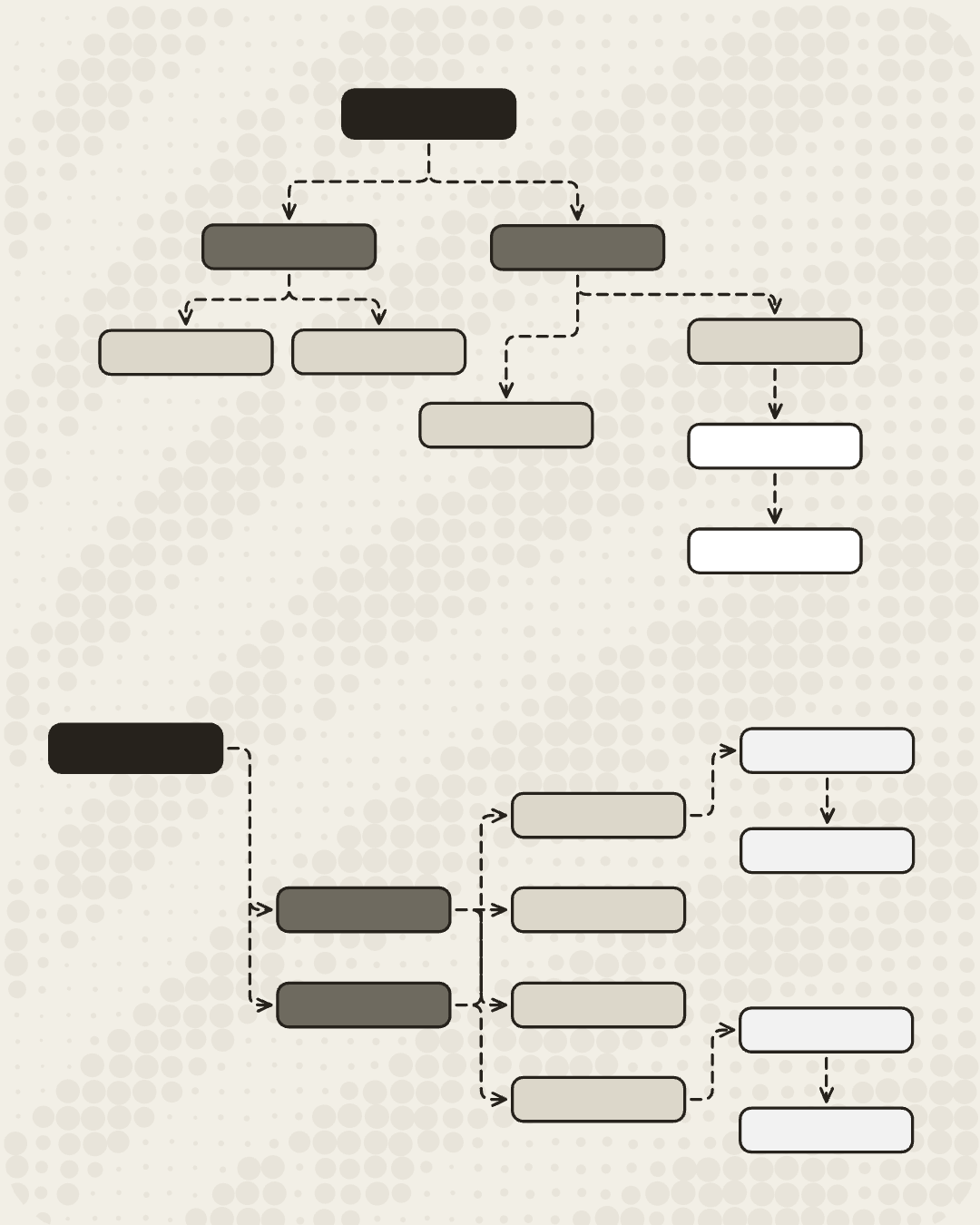 | Presentar y reproducir Lápiz láser, reproducción dibujada, exportación .webm  | Las fotos se vuelven arte 13 estilos algorítmicos, logotipos SVG teñibles 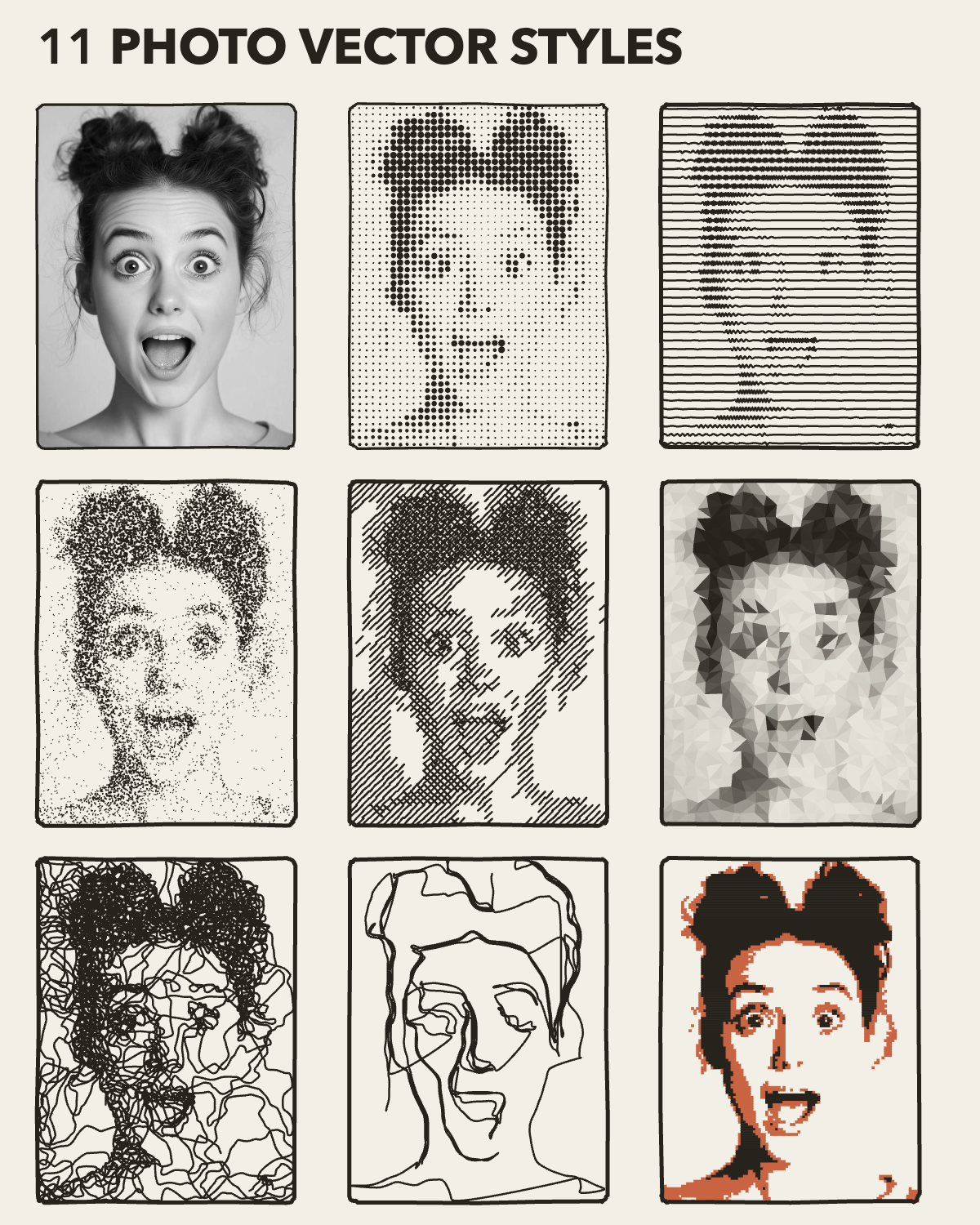 |
| Mesas de trabajo de tamaño social LinkedIn, IG, colores de papel por página 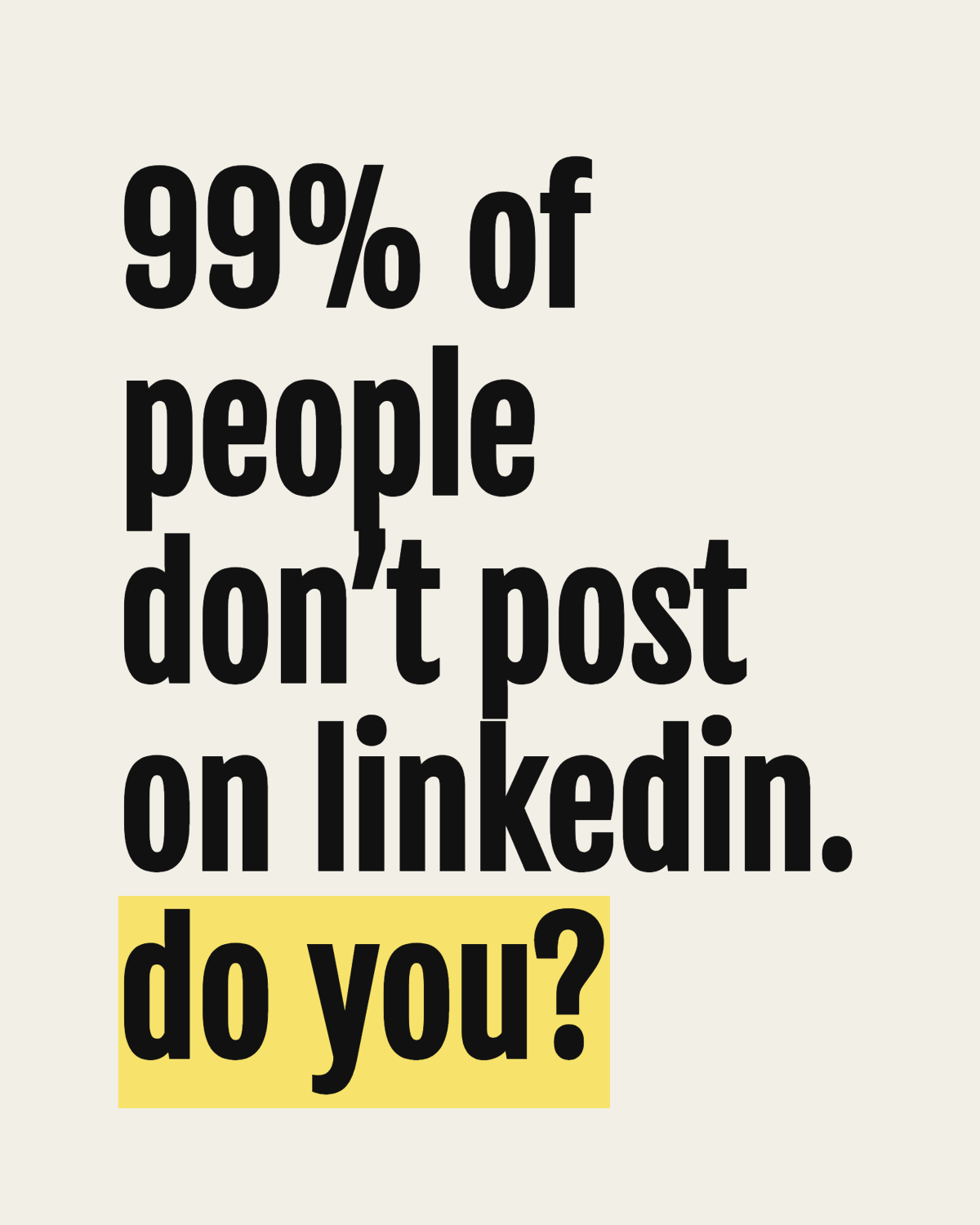 | Herramientas de fusión y orden Textos en párrafos, textos en formas 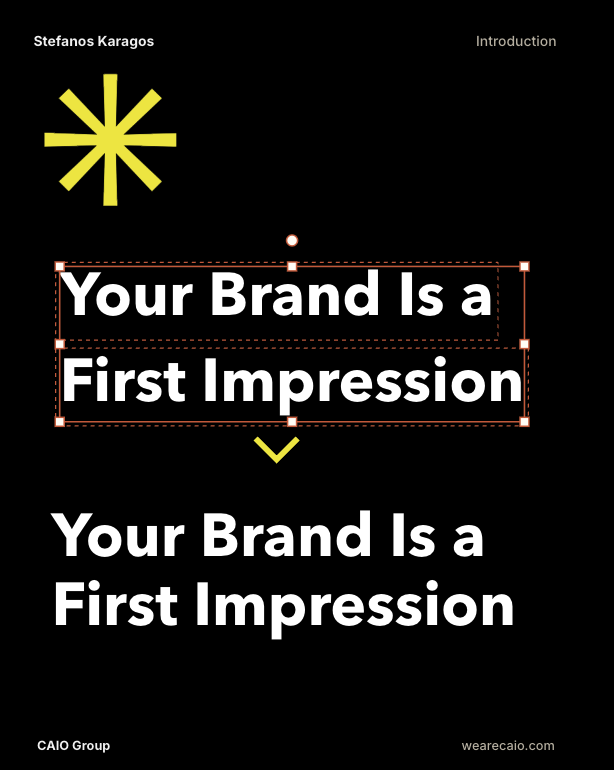 | Instantáneas y uso compartido Puntos de control con nombre, uso compartido en un solo archivo HTML 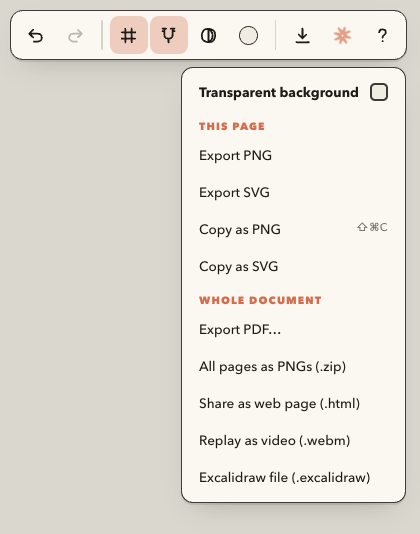 |







-D97757?logo=anthropic&logoColor=white)









Empezar a dibujar (nada que instalar)
→ koralpaper en la web: abre el enlace y dibuja. Funciona en Mac, Windows, Linux, ChromeOS e iPad, en cualquier navegador moderno.
Aún mejor, instálalo como aplicación: la página es una PWA, así que después de la primera visita funciona completamente sin conexión.
- Mac / Windows (Chrome o Edge): haz clic en el icono de instalar en la barra de direcciones (o menú → "Instalar KoralPaper").
- iPad / iPhone (Safari): botón Compartir → Añadir a pantalla de inicio.
- Tu trabajo se guarda automáticamente en el navegador y permanece en tu dispositivo; la "aplicación" nunca habla con un servidor.
O ejecútalo desde una carpeta
¿Prefieres una copia local? Descarga el ZIP más reciente de la
página de versiones
(o clona el repositorio), descomprime y haz doble clic en index.html; se ejecuta
directamente desde el archivo, sin conexión, en cualquier navegador moderno. Para actualizar más tarde,
descarga el nuevo ZIP y reemplaza la carpeta; tu trabajo vive en el
almacenamiento del navegador, no en la carpeta.
Añadir Claude (opcional, un minuto)
Para permitir que Claude dibuje en tu papel: instala la aplicación gratuita
Claude Desktop (Mac o Windows), luego
haz doble clic en koralpaper.mcpb desde la carpeta mcp/ (también adjunta a
cada versión) y confirma la instalación dentro de Claude Desktop. Todos los detalles en
la aplicación bajo ? → Claude.
Primera ejecución
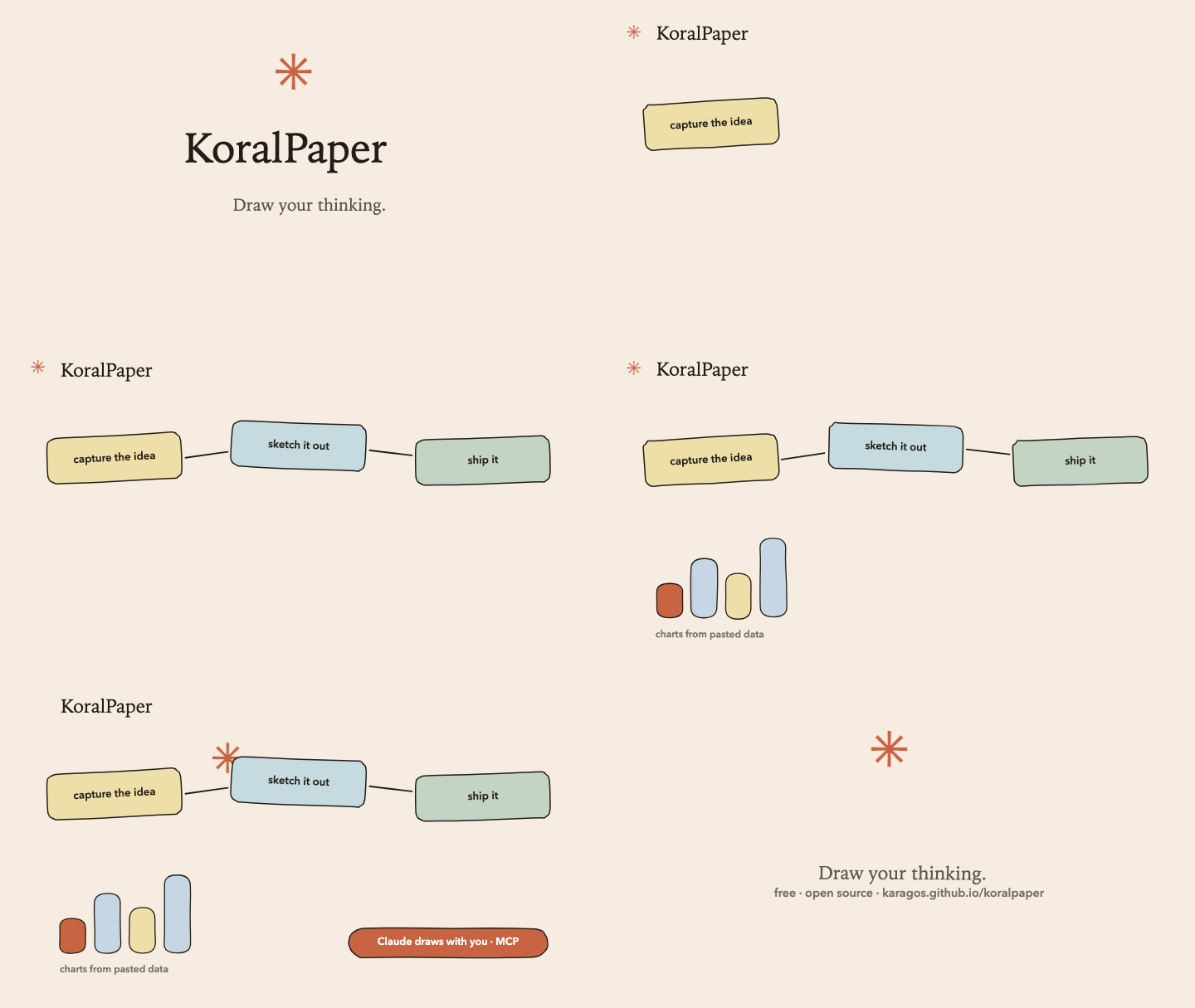
Una tarjeta de bienvenida ofrece el recorrido de 60 segundos o una página en blanco (el recorrido sigue disponible vía ☰ → "Cargar el recorrido de KoralPaper", y la tarjeta se reproduce desde ? → Configuración). Un lienzo en blanco muestra sugerencias iniciales suaves hasta que tu primer elemento aterriza. Pulsa ? dentro de la aplicación para accesos rápidos, la configuración de Claude y la Configuración.
Qué hace
- Herramientas: seleccionar (V), mano/panorámica (H), rectángulo adhesivo (R), diamante (D), elipse (O), etiqueta (C), sellos de iconos (S), flecha (A), línea (L), dibujo libre (P), texto (T)
- Biblioteca de iconos (S): el asterisco de 6 radios de KoralPaper, las tres marcas de la marca (asterisco sobre papel, papel y trazo, papel pensamiento), espiral, nube, estrella, corazón, rayo, bocadillo de diálogo, exclamación, signo de interrogación, marca de verificación, todo dibujado a mano; haz clic en el botón ✳ de la barra de herramientas para elegir. Además, iconos de Google Material: busca 3,000 símbolos de Material directamente en el menú de iconos (fijados ★, usados recientemente y los nueve populares encabezan la cuadrícula, haz clic derecho en cualquier icono para fijarlo) y colócalos como vectores escalables. Se obtienen de Google una vez por icono, se almacenan en caché y se incrustan en tu documento; los bocetos guardados permanecen totalmente sin conexión
- Texto en todas partes: haz doble clic en cualquier forma para escribir dentro (el texto se ajusta y la forma crece); elementos de texto independientes; las flechas y líneas aceptan etiquetas que viajan en su punto medio y siguen cada movimiento y curvatura
- Controles de tipografía: interlineado por elemento (×0.5–2.5), espaciado de párrafo (espacio extra en cada Enter, las líneas con ajuste suave dentro de las formas mantienen el interlineado), espaciado entre letras (seguimiento de −7 a +15px) y alineación vertical dentro de las formas (superior / medio / inferior), todo en el panel de estilo y todo incluido en copiar/pegar estilo y exportaciones SVG/PNG/PDF
- Interoperabilidad con Excalidraw: ☰ → Exportar página a Excalidraw; abrir un archivo .excalidraw lo importa en una nueva página (las etiquetas vinculadas, grupos, imágenes y colores sobreviven al viaje de ida y vuelta)
- Fuentes: 3 conjuntos integrados (serif/sans/mano) más un selector agrupado de Google Fonts con 32 familias, Sans y display (Inter, Montserrat, Roboto Condensed, Bebas Neue, Fjalla One, Oswald, Imbue, DM Sans, Space Grotesk), Serif (Playfair Display, PT Serif, Lora), Mono (JetBrains Mono, IBM Plex Mono, Share Tech Mono), Mano y script (Caveat, Patrick Hand, Kalam, Architects Daughter, Shadows Into Light, Lobster Two, Playwrite NZ Guides, Unkempt, Kaushan Script), y Pixel y punto (Bitcount ×3, Tiny5, Doto), necesitan internet una vez; respaldos del sistema sin conexión
- Diseña con Claude (MCP): instala la extensión koralpaper.mcpb de un clic
(en la carpeta
mcp/) en la aplicación gratuita Claude Desktop, mantén KoralPaper abierto, y solo habla: "dibuja un diagrama de flujo de incorporación de clientes en un tablero 1920×1080", Claude lo dibuja en vivo en tu papel como elementos dibujados a mano ordinarios que puedes editar, reestilizar y deshacer (un ⌘Z por paso de Claude). Claude también puede leer la página y ver una imagen renderizada de ella, así que "ordena este diseño" o "haz que la tercera caja sea verde" funcionan en lo que sea que esté en el papel, incluido lo que dibujaste a mano. El ✳ en la barra superior brilla mientras el enlace está activo; la pestaña de Claude en el panel ? tiene la configuración de un minuto. Sin clave de API, sin facturación adicional, nada sale de tu máquina excepto tu conversación con Claude. Sin Claude Desktop hay un respaldo: la misma pestaña copia un prompt de diseño que puedes pegar en cualquier Claude, el .json que responde se abre directamente en la aplicación - Kit de marca (Configuración): tu identidad en un solo archivo pequeño: nombre, seis colores de acento, papel, fuentes de encabezado y cuerpo (cualquier fuente de Google). Cuando está activo, los gráficos se colorean con tus acentos, los titulares de gráficos y plantillas usan tu fuente de encabezado, los documentos nuevos comienzan en tu papel, los acentos se unen a las muestras de color, y Claude lee el kit para que todo lo que diseñe vuelva con la marca. Exporta el kit como .json y todo tu equipo dibuja con el mismo aspecto.
- Gráficos y tablas (B): pega números directamente desde una hoja de cálculo y obtén barras dibujadas a mano (verticales o laterales, multi-serie, negativos bienvenidos), gráficos de líneas, de araña, circulares, de dona, mapas de calor o una tabla elegante a rayas, con título, etiquetas de ejes, leyenda, etiquetas de valores, una leyenda móvil y una vista previa en vivo, en dos estilos: dibujado a mano Sketchy o profesional nítido Clean. Todo aterriza como elementos normales de boceto en un grupo: recolorea cualquier barra o porción con los controles habituales, y haz clic derecho en el gráfico para editar sus datos y reconstruirlo en su lugar.
- Grabadora de lapso de tiempo (☰): presiona F para capturar la página como un fotograma, o activa la grabación automática y cada cambio que hagas se convierte en un fotograma. Cada fotograma tiene un tiempo de espera y un tiempo de movimiento: durante el movimiento, los elementos viajan al siguiente fotograma en pasos temblorosos de stop-motion, los trazos se redibujan en cada paso como una animación filmada a mano (el predeterminado), o se deslizan suavemente con easing Smooth, Snappy, Overshoot o Linear. Los elementos que aparecen cortan bruscamente, o se desvanecen si marcas Fade. Los fotogramas clave de cámara hacen zoom y paneo entre fotogramas, la piel de cebolla fantasma el fotograma anterior mientras construyes el siguiente, y una vista previa en vivo con un control deslizante reproduce toda la animación antes de exportarla como un GIF en bucle o un video .webm. Las grabaciones se guardan con el documento.
- Exportación de GIF animado (⬇): las páginas se convierten en fotogramas, cada una con su propia duración en pantalla, tamaño y controles de bucle. Un carrusel se convierte en una animación en bucle sin herramientas adicionales.
- Instantáneas (☰): puntos de control nombrados de todo el documento, guardados localmente; restaura cualquiera en cualquier momento, un deshacer trae la versión actual de vuelta.
- Recetas de prompts (pestaña de Claude): copias de un clic de los movimientos de Claude que funcionan: ordena esta página, reconstruye limpio, convierte en mapa mental, haz un carrusel, resume el documento.
- Plegado de mapas mentales: haz clic derecho en una forma → "Marcar como raíz de mapa mental" y las ramas se vuelven plegables, las insignias − pliegan, las insignias coral +N despliegan y muestran cuántos nodos están ocultos. Los enlaces cruzados se comportan correctamente (un hijo compartido permanece mientras cualquier ruta abierta lo alcance), los pliegues se pueden deshacer, se guardan con el documento, respetan las exportaciones y pueden alternarse en vivo durante una presentación tocando la insignia, revela tu estructura rama por rama mientras hablas
- Flujos de creación con Tab: selecciona una forma y presiona Tab, un gemelo conectado aparece a la derecha (⇧Tab: abajo), mismo estilo, flecha pegada, editor de texto ya abierto. Funciona también mientras escribes, así que "escribe, Tab, escribe, Tab" construye un diagrama de flujo en segundos. Ordenar (el botón Organizar o clic derecho → "Ordenar el flujo") luego organiza todo lo conectado por flechas pegadas en columnas ordenadas de izquierda a derecha
- Flechas pegadas: dibuja una flecha de una forma a otra, se une a ambos bordes y sigue cuando las formas se mueven, redimensionan o rotan. Apunta a los cuatro puntos laterales (N/E/S/O) para fijar la flecha a un lado específico; suelta en el medio para apuntado automático inteligente. Selecciona una flecha y arrastra su manija central para doblar la curva (arrastra de vuelta a la línea para enderezar). La fila de curvatura de flecha también ofrece flechas de codo, rutas en ángulo recto con esquinas redondeadas que salen perpendiculares al lado pegado, rodean otras formas automáticamente y muestran una manija de arrastre en cada segmento para control manual completo (clic derecho → "Re-ruta de codo" para volver a automático)
- Cuadrícula: tres estados, líneas / puntos / apagado, más un tamaño de cuadrícula ajustable (10–60px): haz clic en el botón de cuadrícula para el popover; G cicla estados; el ajuste sigue el tamaño elegido
- Color de papel: la muestra redonda en la parte superior derecha abre un popover con 8 papeles preestablecidos (blanco, gris claro, azul claro, verde suave, amarillo suave, malva suave, lino cálido + el crema del tema), una rueda de colores y un campo hex; las exportaciones usan el papel elegido también. La muestra del tema (o menú ☰ → "Restablecer color de papel") restaura el predeterminado
- Tamaños de lienzo / mesas de trabajo: el botón de mesa de trabajo (abajo a la izquierda, su etiqueta muestra las dimensiones del preestablecido activo, o ∞) ofrece preestablecidos: IG Story/Reel, IG post y retrato, LinkedIn, X, YouTube; fondos de escritorio e iPhone; proporciones 1:1, 16:9, 9:16, 4:3, 3:2, o lienzo ilimitado. Con una mesa de trabajo activa, las exportaciones PNG/SVG son exactamente ese tamaño de píxel e incluyen la cuadrícula (líneas o puntos) a menos que exportes transparente
- Agrupación: ⌘G / ⇧⌘G o los botones Agrupar/Desagrupar en el panel; hacer clic en cualquier miembro selecciona todo el grupo
- Organizar: alinear izquierda/centro/derecha/superior/medio/inferior, distribuir horizontal/verticalmente y igualar ancho/alto a la primera forma seleccionada (2+ formas; los grupos se mueven como uno; las flechas se re-pegan automáticamente y se excluyen)
- Copiar/pegar estilo: ⌥⌘C / ⌥⌘V (o clic derecho) lleva trazo, relleno y estilo de texto de un elemento a muchos
- Menú de clic derecho: editar texto, duplicar, copiar, eliminar, agrupar/desagrupar y orden de capas en cualquier elemento; pegar/seleccionar todo/ajustar zoom en lienzo vacío
- Plantillas: ☰ → Plantillas…, conjuntos de páginas integrados (carrusel de LinkedIn con diapositivas de encabezado/pie/título/foto/CTA en una mesa de trabajo 1080×1350, Carrusel negro, un conjunto de diseño negro + amarillo eléctrico nítido que también recolorea el papel, Kit de diagramas de flujo, Comparación/Versus, Tarjeta de cita). Guarda esta página o todo el documento multipágina como tu propia plantilla , con tamaño de lienzo y color de papel incluidos, luego renombra (✎), actualiza (↻), o elimina (✕) cualquier plantilla, incluidas las integradas: reemplaza una integrada con tu propio diseño, elimínala de la lista, y "Restaurar integradas" trae los originales de vuelta en cualquier momento. Las plantillas aplicadas llegan como páginas frescas, totalmente editables
- Documentos multipágina: tira de páginas en la parte inferior, haz clic para cambiar, arrastra una miniatura para reordenar páginas (una marca coral muestra dónde aterrizará), + para agregar, clic derecho en una pestaña para renombrar/duplicar/mover/eliminar. Deshacer abarca páginas
- Modo presentación + lápiz láser: ⇧⌘P (o ☰ → Presentar) oculta todos los controles, ajusta la página (o mesa de trabajo) a la pantalla y va a pantalla completa. Las teclas de flecha, espacio o un clic cambian las páginas; arrastrar dibuja un trazo láser coral brillante cuya cola se evapora en un segundo, señala cosas en vivo sin marcar el documento. Una barra de página mínima aparece al mover el mouse; Esc termina la presentación y devuelve todo exactamente como estaba
- Reproducción de dibujo + exportación animada: ☰ → "Reproducir el dibujo" reproduce la página actual como si una mano la estuviera dibujando, los trazos de mano libre se revelan punto por punto, las flechas se extienden desde su inicio, las formas y el texto se entintan uno tras otro (limitado a ~20 segundos). "Exportar reproducción como video (.webm)" graba la misma animación en un archivo de video, perfecto para una publicación de LinkedIn de tu diagrama dibujándose solo. Cualquier clic o tecla detiene la presentación
- Exportación PDF: ☰ o ⬇ → Exportar PDF. Los documentos multipágina abren un selector de páginas; con una mesa de trabajo cada página se exporta al tamaño preestablecido exacto con la cuadrícula incluida. Cero dependencias, funciona totalmente sin conexión
- Exportación de carrusel: ☰ o ⬇ → "Exportar todas las páginas como PNGs (.zip)" renderiza cada página como un PNG numerado (píxeles exactos de mesa de trabajo cuando se establece uno) y los empaqueta en un solo .zip, todo el carrusel de LinkedIn/Instagram en un clic. El ZIP se escribe a mano en ~50 líneas; aún cero dependencias
- Compartir como página web: ☰ o ⬇ → "Compartir como página web (.html)" escribe un archivo HTML autocontenido, cada página como un SVG vectorial en línea más un visor pequeño con tema oscuro con navegación de páginas y flechas de teclado. Envíalo a cualquiera: se abre en cualquier navegador sin aplicación, sin servidor, sin cuenta, funciona sin conexión, y las imágenes viajan dentro del archivo
- Copiar como PNG / SVG: ⇧⌘C (o los menús) pone la selección, o la página completa cuando no hay nada seleccionado, en el portapapeles como una imagen PNG real, lista para pegar en Slack, Notion, Keynote o un chat. "Copiar como SVG" copia marcado vectorial que se pega directamente en Figma o un editor de código
- Tu galería: una biblioteca en la barra de herramientas para logotipos SVG reutilizables (vector puro, nítido en cualquier zoom, vector en exportaciones) y marcas PNG transparentes, haz clic para colocar, clic derecho para eliminar, persistente en el navegador
- Marcos: cualquier imagen puede llevar un borde dibujado a mano (Marco → Activado) que sigue el color de contorno, grosor y estilo de línea, y sobrevive a cada estilo artístico, así las fotos pálidas mantienen su lugar en la página
- Imágenes: arrastra y suelta o pega PNG/JPEG (botón 🖼 de la barra de herramientas,
I, o ☰ → Importar imagen); actúan como cualquier elemento, redimensiona, rota, pega flechas hacia ellos. Recortar desde el panel o el menú contextual: arrastra sobre la región que deseas conservar; Desrecortar restaura la imagen completa; los recortes se combinan con Artify en cualquier orden - Artify (arte algorítmico): selecciona una imagen y elige un estilo de arte: Puntos, Líneas, Punteado, Tramado, Cubista (facetas de color), Cubista monocromo (facetas en tu color de trazo), Flujo (trazos de tinta que siguen los contornos de la foto), Garabato (una pluma inquieta construye tono enroscándose densamente en las sombras), Una línea (una sola línea continua que conecta los contornos salientes de la foto, basado en Edge-Drawing), Cuerda (arte de hilo alrededor de clavijas), Tipo (retrato con glifos de máquina de escribir) o Duotono (póster de dos tintas, trazo + colores de relleno), en tres niveles de detalle. Con semilla y no destructivo (vuelve a Foto en cualquier momento); las exportaciones SVG de imágenes artificadas son vectoriales puras
- Ajustes de foto: controles deslizantes de Brillo / Contraste / Gamma / Enfocar en cada imagen, dan forma tanto a la foto como a los estilos de arte, para que puedas ajustar la fuente hasta que el semitono/punteado/líneas resalten
- Información sobre herramientas en todas partes: pasa el cursor sobre cualquier botón, herramienta, alternancia de barra de herramientas, control de estilo, barra de zoom, y una información rápida y legible lo nombra y muestra su atajo de teclado como una tecla; muévete a lo largo de una fila y la siguiente sugerencia aparece al instante
- Táctil y iPad: pellizca para hacer zoom, desplázate con dos dedos (un segundo dedo cancela de forma segura lo que el primer dedo comenzó), y los mangos de selección agrandan sus áreas de contacto bajo un dedo. También funciona con Apple Pencil, dibuja como un ratón
- Ajuste: ajuste a cuadrícula (G alterna la cuadrícula) + guías de alineación inteligentes contra los bordes y centros de otros elementos (⇧G alterna)
- Selección: clic, clic con mayúsculas, marco, ⌘A, mover, redimensionar con 8 mangos, mango de rotación, mover con teclas de flecha, agrupar con ⌘G / desagrupar con ⇧⌘G
- Edición: deshacer/rehacer (⌘Z / ⇧⌘Z) con pasos del tamaño de la intención, una serie de movimientos con teclas de flecha o ajustes de control deslizante se deshace como uno solo, copiar/pegar/cortar, ⌘D duplicar, duplicar con ⌥-arrastrar, orden de capas (adelante/atrás/adelante/atrás), opacidad
- Estilo: paleta Anthropic (tinta, coral, pervinca, salvia, terracota, mantequilla…) más una rampa neutra de negro→grises→blanco que abre tanto trazo como relleno, un color de texto independiente (Auto sigue el trazo y cambia a claro en rellenos oscuros; o elige cualquier color de paleta/personalizado solo para el texto), un selector de color personalizado (muestra de arcoíris) con un campo hexadecimal, una opción sin trazo (formas solo de relleno), seis estilos de relleno (sólido, tramado, líneas densas, tramado cruzado, puntos, ondas, también funcionan en iconos), 3 anchos de trazo, estilos de línea prolijos/bosquejados/garabateados más punteados y discontinuos, esquinas redondeadas/afiladas, curvatura de flecha y estilos de punta de flecha por extremo (flecha / triángulo hueco / anillo circular / ninguno)
- Temas: papel claro (crema) y oscuro (tinta), los colores de paleta se almacenan como tokens y se re-resuelven por tema; los colores hexadecimales personalizados permanecen fijos
- Panel de configuración: el botón ? abre un panel lateral de Ayuda / Configuración: Configuración contiene controles deslizantes para los tres ajustes preestablecidos de ancho de línea, los cuatro tamaños de texto S/M/L/XL y los valores predeterminados de espaciado de texto (líneas, párrafo, letras, usados por textos nuevos y el botón Restablecer espaciado), con restablecimientos por sección y exportación/importación de configuración (un .json que lleva cada ajuste preestablecido más iconos fijados, recargable en cualquier momento o en otra máquina), aplicado en vivo y persistido en el navegador
- Archivos: Nuevo documento (⌥⌘N, con advertencia de guardar primero, deshacible),
Guardar/Abrir
.jsonbocetos, Guardar pide un nombre de archivo y lo recuerda, Abrir reemplaza todo el documento y adopta el nombre del archivo, exportar PNG (2×) o SVG, cada uno con fondo o transparente, autoguardado en localStorage - Presiona ? en la aplicación para atajos, consejos y Configuración. El menú ☰ contiene el documento (Nuevo/Abrir/Guardar/Importar/Plantillas) y la presentación (Presentar/Reproducir/Recorrido); el botón ⬇ (arriba a la derecha) es el menú de exportación, agrupado en "Esta página" y "Documento completo", con una alternancia de Fondo transparente que controla las exportaciones PNG y SVG.
Archivos
| Archivo | Función |
|---|---|
index.html | Interfaz de usuario (barra de herramientas, panel de estilos, menús, diálogos) |
css/style.css | Tema de interfaz "isla" crema, claro y oscuro |
js/core.js | Motor: modelo de elementos, geometría, renderizador dibujado a mano con semilla, enrutado de flechas, exportaciones |
js/app.js | Interacciones: selección, ajuste, historial, edición de texto, plantillas, guardado automático |
js/material-icons.js | Catálogo generado de nombres de iconos de Google Material + etiquetas de búsqueda |
mcp/ | Extensión de Claude Desktop: koralpaper.mcpb (instalación con un clic) + el puente sin dependencias |
examples/ | Documentos listos para abrir (el recorrido por KoralPaper) |
docs/ | Recursos del README |
Privacidad
KoralPaper no recopila nada. Sin cuenta, sin análisis, sin servidor: tu trabajo vive en el almacenamiento de tu navegador y en los archivos que guardas tú mismo. El puente MCP se ejecuta solo en 127.0.0.1 y no conserva datos. Política completa: privacy.html.
Licencia y créditos
MIT: libre de usar, modificar y compartir.
KoralPaper es una creación de Stefanos Karagos, CAIO Group. wearecaio.com. © 2026 Stefanos Karagos. El historial de versiones está en CHANGELOG.md; la versión en ejecución se muestra al final del menú ☰ y se escribe en cada .json guardado.
Creado con Claude en 2026. Libre de editar sin restricciones: sin módulos nativos, sin archivos de datos.