Jompter
Servidor MCP local en la app Jompter para Mac: los agentes de codificación leen tus indicaciones de voz y capturas de pantalla y dibujan diagramas en tus tableros.
Documentación
Servidor MCP de Jompter
Un servidor MCP local que permite a Claude Code, Cursor, Codex, OpenCode o Claude Desktop leer tus prompts y dibujar en tus pizarras: configuración, herramientas y seguridad.
Jompter ejecuta un pequeño servidor MCP solo en este Mac. Conecta un agente de IA y el agente puede hacer dos cosas por ti:
- Dibujar — crear pizarras, bosquejar diagramas y wireframes, y comprobar su propio diseño. Dibujar con agentes →
- Trabajar con un prompt — leer lo que dictaste, abrir tus capturas de pantalla y grabaciones, proponer tareas pendientes e informar de cada una a medida que se completa. Cómo se ve en la app →
Los agentes lo ven como un único servidor llamado jompter. Está desactivado por defecto, nada está expuesto a tu red, y todo lo siguiente ocurre en el panel MCP: haz clic en MCP en la esquina superior derecha de la ventana de Jompter, en cualquier página.
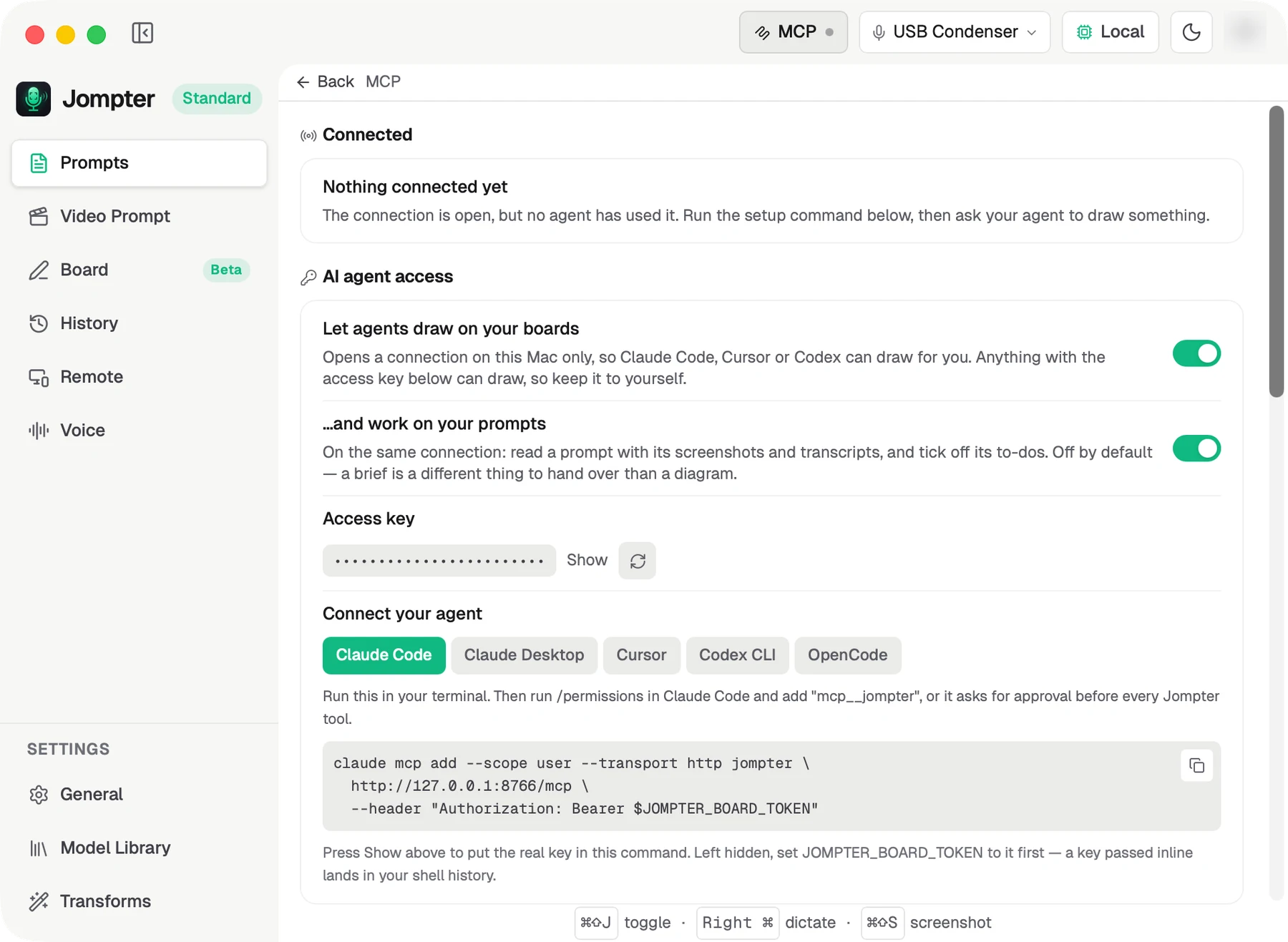
El panel MCP. Activa el acceso y luego copia el fragmento para tu agente.
Qué puede controlar un agente
| Área | Qué puede hacer | Interruptor |
|---|---|---|
| Pizarras | Listar, crear, renombrar y eliminar pizarras | Permitir que los agentes dibujen en tus pizarras |
| Dibujo | Añadir formas, texto, flechas e imágenes; editar, cambiar estilo, agrupar, alinear, bloquear | Permitir que los agentes dibujen en tus pizarras |
| Biblioteca | Colocar cualquiera de los ~200 componentes listos y ~2,000 iconos | Permitir que los agentes dibujen en tus pizarras |
| Comprobar su trabajo | Renderizar la pizarra como imagen o leerla de vuelta como texto | Permitir que los agentes dibujen en tus pizarras |
| Historial | Guardar instantáneas con nombre y revertir una pizarra | Permitir que los agentes dibujen en tus pizarras |
| Archivos | Importar y exportar .excalidraw, exportar PNG, convertir Mermaid en formas | Permitir que los agentes dibujen en tus pizarras |
| Prompts | Listar tus prompts, leer uno completo con sus capturas y grabaciones | …y trabajar en tus prompts |
| Tareas pendientes | Proponer tareas, informar del progreso, hacerte preguntas | …y trabajar en tus prompts |
No puede tocar nada más: ni tu historial de dictado, ni grabaciones fuera de un prompt, ni ajustes, ni cuenta, ni Remote.
Configuración
1. Activa el acceso
Permitir que los agentes dibujen en tus pizarras es el interruptor principal. …y trabajar en tus prompts es un segundo interruptor, desactivado por defecto, que solo puede estar activado mientras el primero lo esté. Entregar un brief es algo distinto de entregar un diagrama, por eso están separados. Mientras esté desactivado, ni siquiera se informa a los agentes de que las herramientas de prompts existen. Ambos interruptores también están en Ajustes → General → Conexiones.
2. Copia el fragmento para tu agente
El panel genera un fragmento para tu instalación, porque el puerto y la clave de acceso difieren en cada Mac. Elige tu cliente en las pestañas:
| Cliente | Dónde va el fragmento |
|---|---|
| Claude Code | un comando que ejecutas en una terminal |
| Cursor | ~/.cursor/mcp.json |
| Codex CLI | ~/.codex/config.toml |
| OpenCode | ~/.config/opencode/opencode.json |
| Claude Desktop | su archivo de configuración, conectado a través de mcp-remote |
3. Dos cosas que de otro modo te costarán una hora
4. Detén las solicitudes de aprobación
Claude Code pregunta antes de cada herramienta que no ha visto, y hay 37. Una regla en ~/.claude/settings.json cubre todo el servidor:
{ "permissions": { "allow": ["mcp__jompter"] } }
/permissions dentro de la sesión hace lo mismo. Si te conectaste antes de que el servidor se renombrara, tu configuración todavía lo llama jompter-board — eso sigue funcionando, y la regla entonces es mcp__jompter-board.
5. Instala las habilidades
Las herramientas por sí solas no producen buen trabajo. Un agente sin guía dibuja una forma por llamada y nunca mira el resultado — y, al recibir un prompt, escribe tareas sin abrir las capturas. Habilidades del agente en el panel tiene una fila por agente con dos botones:
- Instalar Pizarra — la habilidad
jompter-board: diseñar un diagrama y comprobar su propio trabajo. - Instalar Prompts — la habilidad
jompter-prompts: leer un brief, abrir sus capturas, proponer tareas para tu aprobación y mantenerlas honestas.
| Fila | Directorio |
|---|---|
| Claude Code | ~/.claude/skills/ |
| Cursor | ~/.cursor/skills/ |
| Codex | ~/.agents/skills/ |
Nada se instala ni se actualiza solo. Si un directorio con ese nombre ya existe y Jompter no lo creó, el botón muestra omitido y lo deja en paz. Actualizar Pizarra o Actualizar Prompts aparece cuando una habilidad instalada está desactualizada. Qué hace cada habilidad y qué decirle →
Entregar un prompt a un agente
Este es el bucle para el que están hechas las herramientas de prompts. Tú dictas y tomas capturas; el agente hace el trabajo; tú sigues al mando de lo que se hace.
- Copia el id del prompt. Abre el prompt y haz clic en el chip del id en su cabecera. Copia una línea sobre la que el agente puede actuar: "Jompter prompt id: … (llama a get_prompt con él)". Pégala en tu agente con lo que quieras, por ejemplo "planifica esto y empieza".
- El agente lee el brief.
get_promptdevuelve tu texto, cada captura como un archivo que abre, los fotogramas y la transcripción de cualquier grabación de pantalla, y la lista actual de tareas. - Propone tareas. Todo lo que un agente añade llega como Propuesto. No puede empezar ni terminar una hasta que la apruebes — Jompter rechaza la escritura, no solo los modales del agente.
- Tú apruebas. En la pestaña Tareas del prompt: Aprobar, Aprobar todas, o Cambios con una nota que diga qué corregir. Una tarea que escribes tú ya está aprobada.
- Él las trabaja. Cada tarea pasa a en curso y luego a hecha — con qué cambió, cómo lo comprobó (Verificado, Solo pruebas o No verificado) y, cuando el problema real era distinto de lo que describiste, la causa. Bloqueada lleva una pregunta para ti; fallida dice qué la detuvo.
Si el agente reescribe el texto de una tarea aprobada, vuelve a ti para revisión. Marcar pasos completados nunca lo hace. Una tarea que ha estado en silencio durante 20 minutos se marca en la app.
Referencia de herramientas
Los agentes las eligen ellos mismos; tú nunca las llamas. La lista está aquí para que sepas exactamente qué estás permitiendo.
Prompts y tareas
Solo se ofrecen mientras …y trabajar en tus prompts esté activado.
| Herramienta | Qué hace |
|---|---|
list_prompts | Tus prompts, del más reciente al más antiguo, con cuántas tareas están pendientes. |
get_prompt | Un prompt completo: texto, capturas, grabaciones con fotogramas y transcripción, y la lista de tareas. |
update_task | Añadir, reescribir o eliminar tareas, establecer su estado, marcar pasos y registrar el resultado, la comprobación y la causa. |
Pizarras
| Herramienta | Qué hace |
|---|---|
list_boards | Cada pizarra con su id, título y tamaño. |
create_board / rename_board | Crear una pizarra o cambiar su título. |
delete_board | Mover una pizarra a Eliminadas recientemente, donde puedes restaurarla. |
get_board | Los datos exactos de las formas elegidas. |
query_elements | Encontrar formas por tipo o por el texto que contienen. |
describe_scene | Un listado en texto de la pizarra: formas, su texto y qué conecta con qué. |
Dibujo y organización
| Herramienta | Qué hace |
|---|---|
add_elements | Añadir rectángulos, elipses, rombos, texto, líneas y flechas, de pocas en pocas para que veas cómo se construye. |
create_image | Poner una imagen en la pizarra. |
create_from_mermaid | Convertir un diagrama de flujo o de secuencia de Mermaid en formas editables. |
update_elements / delete_elements | Cambiar posición, tamaño, ángulo o texto, o eliminar formas. |
move_elements / duplicate_elements | Desplazar formas o copiarlas. |
set_style | Color, relleno, trazo, esbozo, opacidad. |
group_elements / lock_elements | Mantener formas juntas o evitar que se muevan por accidente. |
align_elements / distribute_elements | Alinear formas o espaciarlas uniformemente. |
bind_arrow | Adjuntar una flecha a formas para que las siga. |
clear_board | Eliminar todo de una pizarra. |
Biblioteca
| Herramienta | Qué hace |
|---|---|
search_library | Buscar ~200 componentes — controles de formulario, secciones de página, 32 tipos de gráficos — y ~2,000 iconos. |
place_item | Colocar uno de ellos en la pizarra. |
Comprobar su propio trabajo
| Herramienta | Qué hace |
|---|---|
get_board_preview | Renderizar la pizarra, o una región de ella a tamaño completo, como imagen. |
set_viewport | Encuadrar formas, ajustar la pizarra o establecer el zoom y el desplazamiento. |
read_diagram_guide | Las reglas de diseño de Jompter: espaciado, paleta, enrutado de flechas, errores comunes. |
Historial
| Herramienta | Qué hace |
|---|---|
list_checkpoints / restore_checkpoint | Revertir una pizarra a un punto de control automático. Este es el deshacer del agente. |
save_snapshot / list_snapshots / restore_snapshot | Guardar un estado con nombre que nunca caduca y volver a él. |
Archivos
| Herramienta | Qué hace |
|---|---|
export_to_image | Escribir la pizarra como PNG en tu carpeta de Jompter. |
export_scene / import_scene | Escribir o cargar un archivo .excalidraw en tu carpeta de Jompter. |
Los archivos solo entran y salen de tu carpeta de Jompter — un agente no puede usar estas herramientas para leer o escribir en ningún otro lugar de tu Mac.
Cómo funciona la conexión
Vale la pena entenderlo, porque la mayoría de lo que parece un error es una de estas cosas.
Es un servidor HTTP local, no un servicio en la nube. Jompter escucha en 127.0.0.1 — las versiones de lanzamiento en el puerto 8765, las versiones de desarrollo en 8766, subiendo hasta diez puertos si uno está ocupado. El panel siempre muestra el puerto al que realmente se vinculó. Ningún tráfico sale de la máquina.
La clave de acceso es el consentimiento. No hay aprobación por llamada en Jompter: la clave llegó a tu agente porque pegaste el fragmento propio de Jompter en él, así que conectarse es el permiso. La excepción son las tareas, que apruebas una a una.
Las sesiones son de corta duración, y eso es normal. Jompter cierra una sesión después de 30 minutos de inactividad, y cada sesión cuando la app se reinicia. Un cliente bien comportado abre una nueva por sí solo. Si un agente en cambio empieza a fallar en cada llamada, reinicia el agente.
Dos agentes pueden trabajar a la vez. Añadir formas siempre añade al final, así que el trabajo paralelo nunca choca. Las ediciones tienen control de versión: una escritura sobre algo que cambió por debajo del agente se rechaza, con un mensaje que le dice que vuelva a leer y reintente. Las listas de tareas funcionan igual.
Hay un límite de velocidad. Aproximadamente una ráfaga de 30 llamadas, luego unas 3 llamadas por segundo. A un agente que lo alcanza se le dice que agrupe su trabajo en menos llamadas.
Quién está conectado y cómo bloquear a uno
Conectados lista una fila por conversación de agente, por antigüedad ("activo ahora", "hace 3 min"). Una conversación desaparece después de 30 minutos de inactividad. Cada fila puede bloquearse por nombre; Bloqueados lo deshace. Actividad reciente es una lista de auditoría de cada llamada de herramienta que los agentes han hecho y si se permitió.
Qué significa esto para la seguridad
Cuando no funciona
Recorre esta lista; cada paso descarta el anterior.
- ¿Está activado el acceso de agentes? MCP → Permitir que los agentes dibujen en tus pizarras — y, para prompts, …y trabajar en tus prompts, luego reconecta el agente.
- ¿Está el servidor en marcha?
curl http://127.0.0.1:8765/health— usa el puerto que muestra el panel. Sin respuesta significa que Jompter no está escuchando. - ¿Está la clave actualizada? Nueva clave invalida la anterior en todas partes; cada configuración de agente necesita el nuevo valor.
- Pregunta al agente. En Claude Code,
claude mcp list, luego/mcpen una sesión.
| Respuesta | Significado |
|---|---|
| 401 | La clave en la configuración de tu agente no coincide con la de Jompter. Copia el fragmento de nuevo. |
| 404 | Tu sesión expiró o Jompter se reinició. El agente debería reconectarse solo; reinícialo si no lo hace. |
| 503 | El acceso de agentes está desactivado. |
| Conexión rechazada | Puerto incorrecto, o localhost en lugar de 127.0.0.1. |
| Nada en absoluto | localhost resolviendo a IPv6. Usa 127.0.0.1. |
| El agente no tiene herramientas de prompts | El interruptor de prompts está desactivado, o se activó después de que el agente se conectara — reconecta. |
| "…está propuesta — el usuario no la ha aprobado" | Funciona como se espera: aprueba la tarea en la pestaña Tareas del prompt. |
Función relacionada
Prompts y tareas de MCP
Tu agente lee el prompt completo por sí mismo y mantiene una lista de tareas que tú apruebas.
[
Agentes de IA en tu tablero
Permite que Claude Code, Cursor, Codex, OpenCode o Claude Desktop dibujen diagramas y wireframes en un tablero de Jompter.
](https://jompter.com/docs/desktop/board-ai-agents)[
Habilidades del agente
Las habilidades jompter-board y jompter-prompts — qué enseñan a tu agente, cómo instalarlas y qué decir para usarlas.