QGIS
conecta QGIS Desktop con Claude AI a través de MCP. Esta integración permite la creación de proyectos asistida por indicaciones, carga de capas, ejecución de código y más.
Documentación
QGISMCP - Integración de QGIS con el Model Context Protocol
QGISMCP conecta QGIS con Claude AI a través del Model Context Protocol (MCP), permitiendo a Claude interactuar directamente con QGIS y controlarlo. Esta integración permite la creación de proyectos asistida por indicaciones, la carga de capas, la ejecución de código y más.
Este proyecto se basa en gran medida en el proyecto BlenderMCP de Siddharth Ahuja
Características
- Comunicación bidireccional: Conecta Claude AI a QGIS a través de un servidor basado en sockets.
- Manipulación de proyectos: Crea, carga y guarda proyectos en QGIS.
- Manipulación de capas: Añade y elimina capas vectoriales o ráster a un proyecto.
- Ejecutar procesamiento: Ejecuta algoritmos de procesamiento (Caja de herramientas de procesamiento).
- Ejecución de código: Ejecuta código Python arbitrario en QGIS desde Claude. Muy potente, pero también hay que tener mucha precaución al usar esta herramienta.
Componentes
El sistema consta de dos componentes principales:
- Complemento de QGIS: Un complemento de QGIS que crea un servidor de sockets dentro de QGIS para recibir y ejecutar comandos.
- Servidor MCP: Un servidor Python que implementa el Model Context Protocol y se conecta al complemento de QGIS.
Instalación
Requisitos previos
- QGIS 3.X (solo probado en 3.22)
- Claude desktop
- Python 3.10 o superior
- Administrador de paquetes uv:
Si estás en Mac, instala uv de la siguiente manera
brew install uv
En Windows Powershell
powershell -ExecutionPolicy ByPass -c "irm https://astral.sh/uv/install.ps1 | iex"
De lo contrario, las instrucciones de instalación están en su sitio web: Instalar uv
⚠️ No continúes antes de instalar UV
Descargar el código
Descarga este repositorio a tu computadora. Puedes clonarlo con:
git clone git@github.com:jjsantos01/qgis_mcp.git
Complemento de QGIS
Debes copiar la carpeta qgis_mcp_plugin y su contenido en la carpeta de complementos de tu perfil de QGIS.
Puedes obtener la carpeta de tu perfil en QGIS yendo al menú Settings -> User profiles -> Open active profile folder. Luego, ve a Python/plugins y pega la carpeta qgis_mcp_plugin.
En una máquina Windows, la carpeta de complementos suele estar ubicada en:
C:\Users\USER\AppData\Roaming\QGIS\QGIS3\profiles\default\python\plugins
y en MacOS: ~/Library/Application\ Support/QGIS/QGIS3/profiles/default/python/plugins
Luego cierra QGIS y ábrelo de nuevo. Ve a la opción de menú Plugins > Installing and Managing Plugins, selecciona la pestaña All y busca "QGIS MCP", luego marca la casilla de verificación de QGIS MCP.
Integración con Claude for Desktop
Ve a Claude > Settings > Developer > Edit Config > claude_desktop_config.json para incluir lo siguiente:
Si no puedes encontrar la "pestaña de desarrolladores" o el
claude_desktop_config.json, consulta esta documentación.
{
    "mcpServers": {
        "qgis": {
            "command": "uv",
            "args": [
                "--directory",
                "/ABSOLUTE/PATH/TO/PARENT/REPO/FOLDER/qgis_mcp/src/qgis_mcp",
                "run",
                "qgis_mcp_server.py"
            ]
        }

    }
}
Uso
Iniciando la conexión
- En QGIS, ve a
plugins>QGIS MCP>QGIS MCP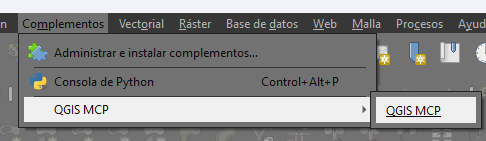
- Haz clic en "Iniciar servidor"
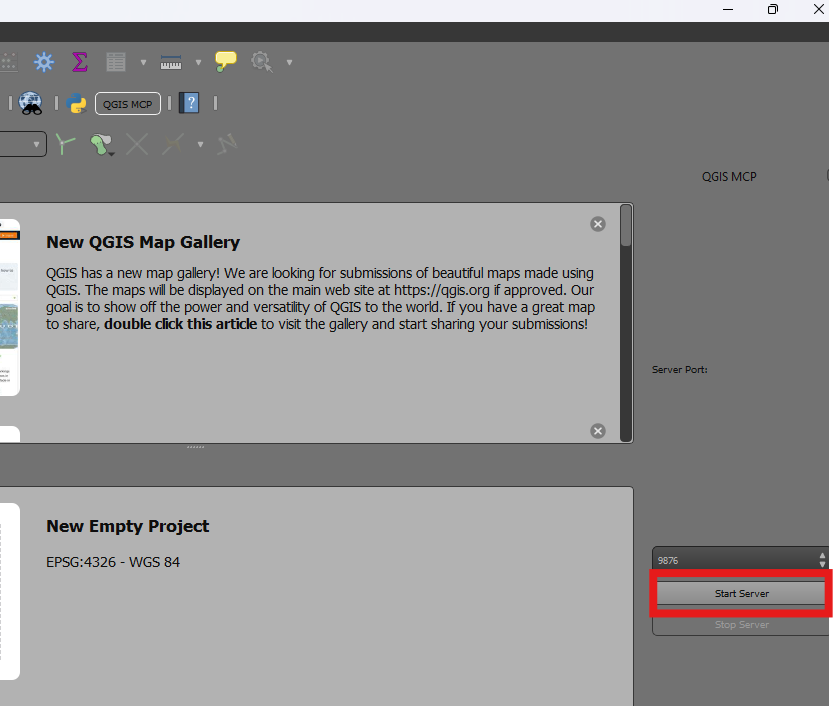
Uso con Claude
Una vez que el archivo de configuración se haya establecido en Claude y el servidor esté ejecutándose en QGIS, verás un icono de martillo con herramientas para el QGIS MCP.

Herramientas
ping- Comando ping simple para comprobar la conectividad del servidorget_qgis_info- Obtener información de QGIS sobre la instalación actualload_project- Cargar un proyecto de QGIS desde la ruta especificadacreate_new_project- Crear un nuevo proyecto y guardarloget_project_info- Obtener información del proyecto actualadd_vector_layer- Añadir una capa vectorial al proyectoadd_raster_layer- Añadir una capa ráster al proyectoget_layers- Recuperar todas las capas del proyecto actualremove_layer- Eliminar una capa del proyecto por su IDzoom_to_layer- Acercar a la extensión de una capa especificadaget_layer_features- Recuperar entidades de una capa vectorial con un límite opcionalexecute_processing- Ejecutar un algoritmo de procesamiento con los parámetros dadossave_project- Guardar el proyecto actual en la ruta dadarender_map- Renderizar la vista del mapa actual a un archivo de imagenexecute_code- Ejecutar código PyQGIS arbitrario proporcionado como cadena
Comandos de ejemplo
Este es el ejemplo que usé para la demo:
You have access to the tools to work with QGIS. You will do the following:
	1. Ping to check the connection. If it works, continue with the following steps.
	2. Create a new project and save it at: "C:/Users/USER/GitHub/qgis_mcp/data/cdmx.qgz"
	3. Load the vector layer: ""C:/Users/USER/GitHub/qgis_mcp/data/cdmx/mgpc_2019.shp" and name it "Colonias".
	4. Load the raster layer: "C:/Users/USER/GitHub/qgis_mcp/data/09014.tif" and name it "BJ"
	5. Zoom to the "BJ" layer.
	6. Execute the centroid algorithm on the "Colonias" layer. Skip the geometry check. Save the output to "colonias_centroids.geojson".
	7. Execute code to create a choropleth map using the "POB2010" field in the "Colonias" layer. Use the quantile classification method with 5 classes and the Spectral color ramp.
	8. Render the map to "C:/Users/USER/GitHub/qgis_mcp/data/cdmx.png"
	9. Save the project.