Trandence Trading Journal
Operaciones, estadísticas, playbooks y notas de tu diario de trading de Trandence. Solo lectura por defecto.
Documentación
Conector de Asistente de IA
Trandence habla MCP (Protocolo de Contexto de Modelo), el estándar abierto que los asistentes de IA utilizan para acceder a datos externos. Conéctalo una vez y tu asistente podrá leer tus operaciones, estadísticas, configuraciones, playbooks y diario directamente — sin exportar archivos CSV, sin pegar capturas de pantalla, sin copiar números manualmente.
Pregunta "¿cómo operé en febrero?" y el asistente lee las cifras reales de tu diario en lugar de adivinar a partir de lo que le contaste.
Antes de conectarte
Necesitas una cuenta de Trandence con tus operaciones importadas — el conector lee tu diario, así que uno vacío no tiene nada que decir.
No necesitas haber iniciado sesión primero. Si no lo has hecho, la conexión te lleva a través del inicio de sesión y te devuelve directamente al paso de aprobación.
Conectando Claude
Funciona en todos los planes, incluido el gratuito — aunque una cuenta gratuita está limitada a un solo conector en total. Los pasos son los mismos en el navegador y en la aplicación de escritorio.
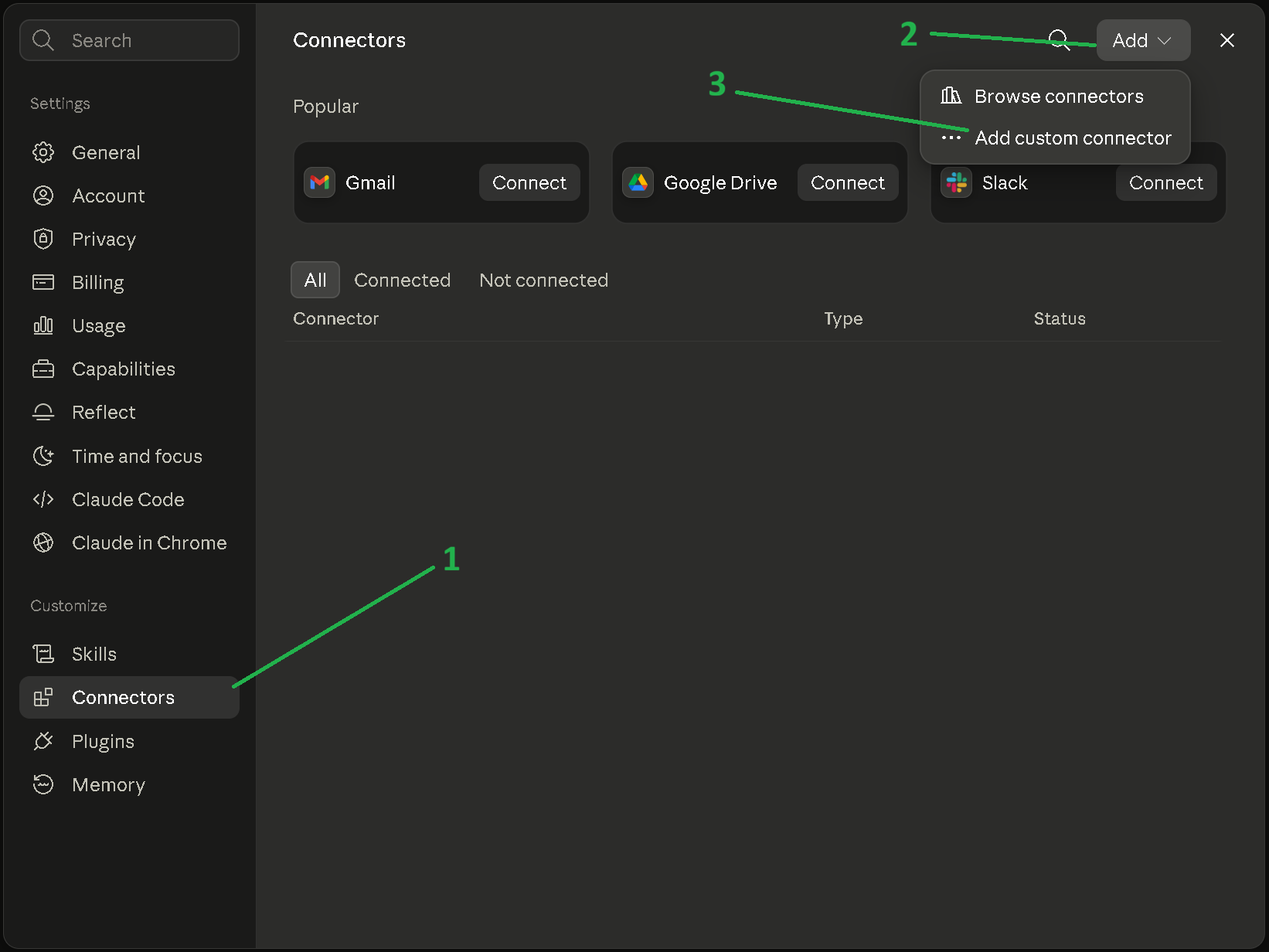
- En Claude, abre Personalizar > Conectores, haz clic en Agregar y elige Agregar conector personalizado.
- Dale un Nombre — Trandence — y pega la URL del servidor MCP remoto:
https://api.trandence.com/api/mcp - Deja la Configuración avanzada en paz. El ID de cliente OAuth y el secreto son opcionales y no los necesitas: Claude se identifica automáticamente. Completarlos romperá la conexión.
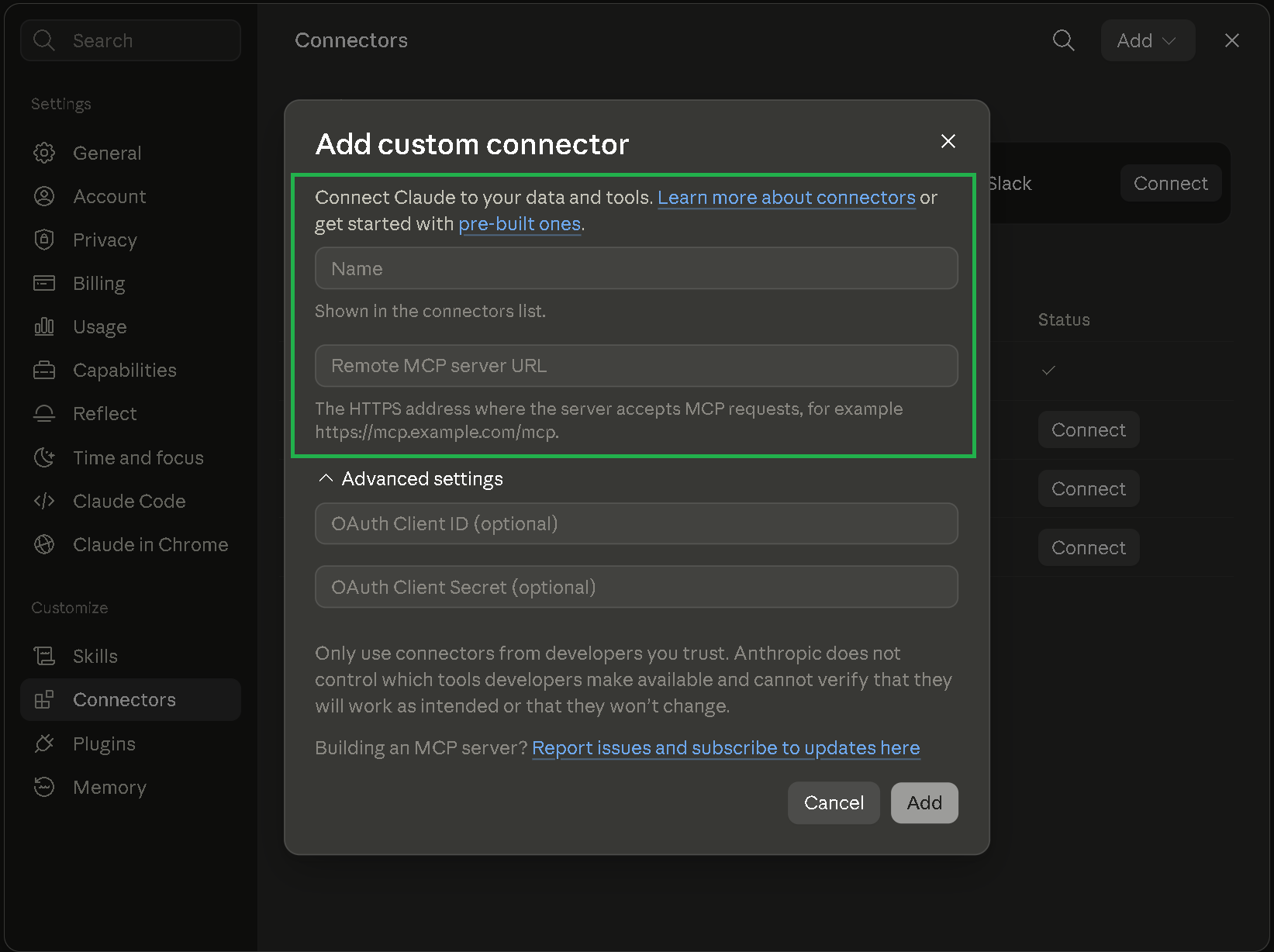
- Haz clic en Agregar.
Claude abre una página de Trandence pidiéndote que autorices el acceso. Nombra la aplicación, muestra qué cuenta leerá y enumera exactamente lo que puede hacer. Haz clic en Permitir.
Eso es toda la configuración. Claude mostrará las herramientas disponibles una vez conectado.
Conectando ChatGPT
ChatGPT admite conectores MCP personalizados en los planes Pro, Max y Enterprise, detrás de una configuración de desarrollador.
- Abre Configuración > Aplicaciones > Configuración avanzada y activa el Modo desarrollador. En espacios de trabajo de Business y Enterprise, un administrador debe permitirlo primero, en Configuración del espacio de trabajo > Permisos y roles > Datos conectados.
- Ve a Configuración > Conectores y haz clic en Crear.
- Dale un nombre — Trandence — e ingresa la URL del servidor:
https://api.trandence.com/api/mcp - Elige OAuth como método de autenticación. Deja las credenciales de cliente vacías.
- Guarda y luego autoriza. Aterrizarás en la misma página de aprobación de Trandence descrita anteriormente.
Mantén el conector limitado a Individual a menos que realmente quieras que colegas lean tu diario — un conector de Organización es compartido.
Lo que el asistente puede y no puede hacer
El acceso es de solo lectura a menos que indiques lo contrario, y la lectura es el valor predeterminado en todas partes: la casilla de aprobación está desmarcada, y también la del diálogo clave. Haz clic directamente y el asistente podrá mirar pero no tocar.
No existe ninguna versión de esta conexión que pueda colocar una operación, cambiar un precio, eliminar algo o tocar tu configuración. Tus etiquetas, configuraciones, playbooks y cada puntuación permanecen intocables también — esos son lo que las analíticas miden, y un asistente completándolos significaría que los números están midiendo parcialmente al asistente.
Lo único que puedes permitir es escribir en tu diario, y solo en tres lugares: tu plan para un día, tu reflexión sobre un día y tu reflexión sobre un símbolo que operaste. Marca la casilla y el asistente podrá anotar lo que le digas allí. Nada más sobre una operación cambia.
Tres reglas se mantienen siempre que lo haga:
- Escribe tus palabras, no su interpretación de tus operaciones. Si no has dicho lo que estabas pensando, debe preguntar en lugar de componer algo que suene correcto.
- No puede reemplazar silenciosamente lo que escribiste. Donde ya tienes texto, la escritura se rechaza y el asistente debe mostrarte lo que hay y preguntar. Solo si aceptas puede continuar.
- Siempre puedes revertirlo. Cada entrada que escribe está marcada en Trandence como su trabajo, y el texto que reemplazó se conserva — un clic lo devuelve al editor, y guardar lo mantiene.
¿Cambiaste de opinión?
Lo que permites se fija en el momento en que apruebas la conexión, así que cambiarlo significa aprobar de nuevo.
- Claude, ChatGPT y otros asistentes en los que iniciaste sesión: elimina el conector de Trandence en la configuración del asistente, agrégalo de nuevo con la misma dirección de servidor y elige de nuevo en la pantalla de aprobación. Elimínalo primero — mientras el asistente aún tenga una conexión activa, simplemente seguirá usándola con los permisos que ya tenía.
- Claves API: los permisos de una clave no se pueden editar. Crea una nueva clave con la casilla marcada o desmarcada, colócala en tu configuración y revoca la anterior.
Funciona de la misma manera en la otra dirección, si permitiste la escritura y quieres que la conexión vuelva a ser de solo lectura.
Por qué existe la opción: la razón por la que los diarios se abandonan no es que los traders no tengan nada que decir, es que nadie quiere llenar un formulario a las 16:05. Hablarlo y que aterrice en el diario elimina eso.
Lee solo tus propios datos. Nada sobre otros traders es accesible a través del conector.
Lo que puede leer:
- Resúmenes de rendimiento — P&L, tasa de acierto, factor de beneficio, comisiones, en cualquier rango de fechas
- Desgloses día a día y por ticker
- Cómo se desempeña realmente cada playbook — para que "planeo operar esta configuración" pueda verificarse contra su historial
- Resultados por calificación de configuración, junto con la matriz de riesgo que dice cuánto puede arriesgar cada calificación
- Operaciones individuales, incluidos los llenados y tus notas de playbook
- Métricas de disciplina, con el tamaño de muestra en el que se basa cada puntuación
- Tu diario diario y una búsqueda en él
- Tus propias configuraciones y playbooks
Esos dos del medio son los que hacen que la conexión valga la pena. El asistente califica tus operaciones según tus reglas, no según consejos genéricos de trading — y puede decirte si las calificaciones en las que te basas son las que realmente pagan.
También dependen completamente de ti: una operación sin playbook adjunto y sin calificación de configuración no puede medirse de esa manera. Si la mayoría de tus operaciones no están etiquetadas, empieza ahí — es la diferencia entre un asistente que reporta números y uno que puede juzgar tu proceso.
Cosas que vale la pena preguntar
Empieza aquí — estas usan bien el conector:
- "Analiza mi trading del mes pasado."
- "¿Qué tickers sobreopero y cuánto me cuesta?"
- "¿Fui disciplinado la semana pasada? Sé honesto."
- "Califica mis últimas diez operaciones contra mis propias configuraciones."
- "¿Cuál es mi error recurrente más frecuente? Busca en todo el diario."
- "¿Cuánto de mi P&L se va en comisiones?"
- "Encuentra cada día que escribí sobre trading de venganza y muéstrame qué pasó esos días."
Dos hábitos que hacen que las respuestas sean mucho mejores:
Pide un período específico. "Febrero" o "las últimas dos semanas" supera a "recientemente" — el asistente obtiene cifras exactas para un rango de fechas.
Pídele que verifique tus reglas, no solo tus resultados. Un día verde con un proceso roto sigue siendo un mal día, y el conector le da al asistente todo lo que necesita para decirlo.
Números en los que puedes confiar
Cada cifra viene precalculada desde Trandence mismo. El asistente no está sumando operaciones ni haciendo aritmética — recibe el mismo P&L, tasa de acierto y múltiplos R que la aplicación te muestra, así que los dos nunca pueden discrepar.
Donde faltan datos, el conector lo dice explícitamente en lugar de llenar el vacío. Si no registraste qué reglas seguiste, la disciplina se muestra como sin datos — no como una puntuación de cero. Un mes sin operaciones devuelve "nada registrado", no un número de apariencia neutral que se lea como un hallazgo.
Gestión del acceso
Ambos tipos de acceso se gestionan en Configuración > Integraciones en Trandence.
Claude, ChatGPT y otros asistentes en los que iniciaste sesión se enumeran bajo Asistentes conectados, con la fecha en que cada uno se conectó y si puede escribir en tu diario. Desconectar uno tiene efecto en su siguiente solicitud; para usarlo de nuevo, agrega el conector e inicia sesión una vez más. Eliminar el conector de Trandence en la configuración del propio asistente también detiene que ese asistente llame, pero solo Trandence puede garantizar que el acceso se retire.
Las claves API se enumeran bajo Tus claves. Revocar una clave allí tiene efecto en la siguiente solicitud.
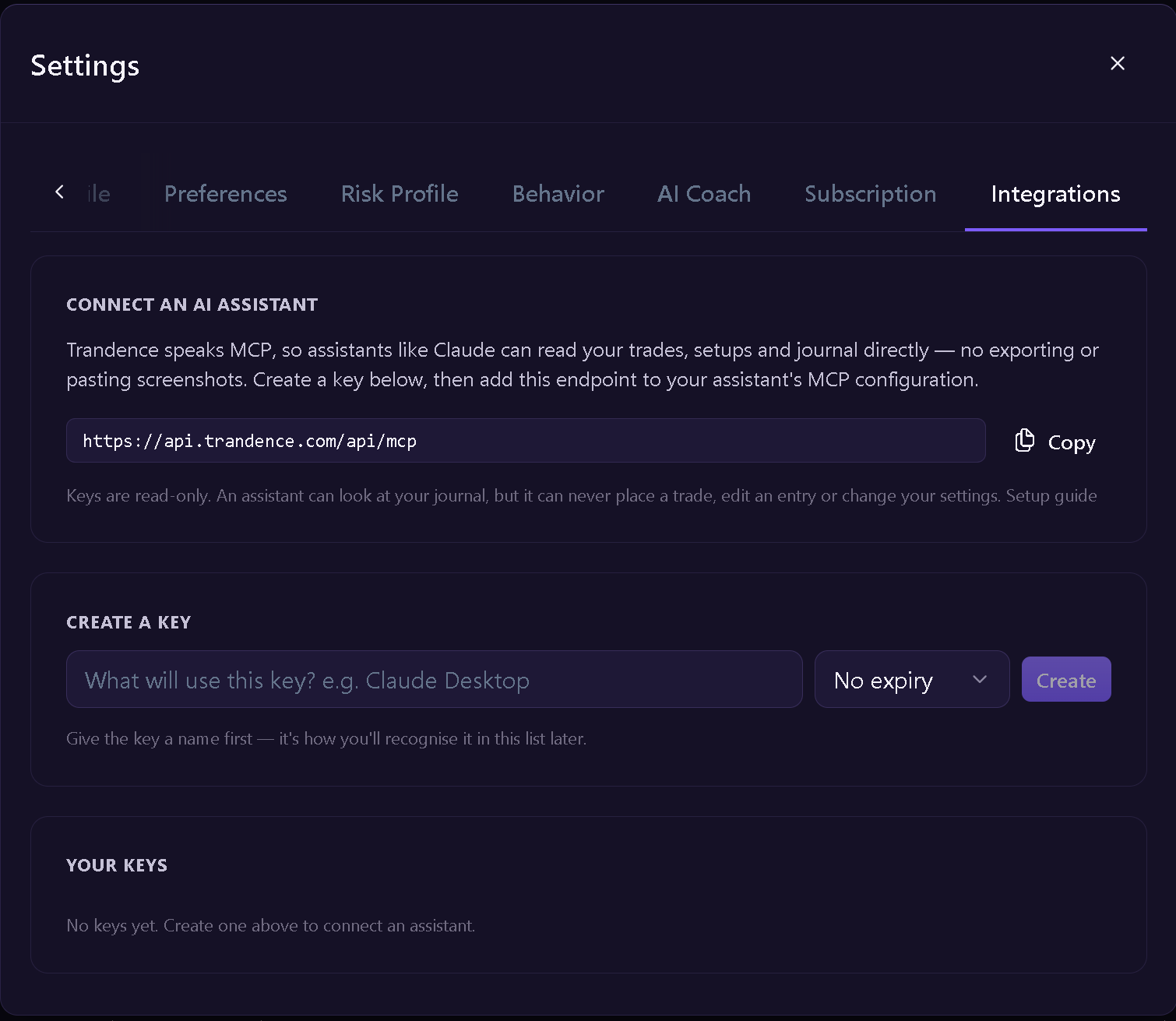
La misma pantalla emite claves API para herramientas que se conectan con un token en lugar de un inicio de sesión en el navegador — asistentes de línea de comandos e integraciones de IDE, típicamente. Una clave es de solo lectura a menos que marques la casilla de escritura en el diario al crearla; las claves que la llevan están etiquetadas en la lista, y cada clave se muestra una vez al crearse.
Otros asistentes
El conector es un servidor MCP remoto ordinario, no algo construido para un solo proveedor. Cualquier cosa que hable el estándar puede usar la misma URL: se sirve a través de HTTPS con transporte HTTP Streamable y OAuth, que es la combinación que los asistentes piden.
Los asistentes de línea de comandos y de IDE generalmente quieren un archivo de configuración en lugar de un inicio de sesión en el navegador. Esos toman una clave API de Configuración > Integraciones en su lugar, enviada como token de portador:
{
  "mcpServers": {
    "trandence": {
      "type": "http",
      "url": "https://api.trandence.com/api/mcp",
      "headers": { "Authorization": "Bearer YOUR_KEY" }
    }
  }
}
Trata ese archivo como tratarías una contraseña: la clave que contiene otorga acceso a tu diario — de solo lectura, o también de escritura en el diario si marcaste esa casilla — hasta que la revoques, y no pertenece a un repositorio de git.
El soporte para MCP difiere entre productos y se mueve rápido. Si los pasos anteriores ya no coinciden con lo que ves, busca "conector personalizado", "servidor MCP remoto" o "modo desarrollador" en la configuración de tu asistente — la dirección del servidor es lo único que necesita de nosotros.
El conector también está listado en Smithery:
¿Necesitas ayuda?
¿Preguntas sobre el Conector de Asistente de IA? Respondemos dentro de un día hábil.