SocialPilot MCP
Conecta a Claude o cualquier asistente de IA con SocialPilot y permite que programe, publique, gestione aprobaciones y supervise la entrega en todas las cuentas, desde una sola conversación.
Documentación
SocialPilot MCP Server te permite conectar Claude con tu cuenta de SocialPilot para que puedas gestionar flujos de trabajo de redes sociales mediante indicaciones.
En lugar de crear contenido en IA y completar manualmente el resto en SocialPilot, puedes crear publicaciones, programar contenido, revisar borradores y gestionar la publicación en un flujo de trabajo continuo.
Ambos métodos siguientes conectan SocialPilot a Claude. La única diferencia es cómo se maneja la autenticación.
Mira este Video de Demostración para aprender cómo conectar SocialPilot con Claude usando el MCP Server:
¿Cómo Configurar MCP en la App de Claude Iniciando Sesión en SocialPilot? (Recomendado)
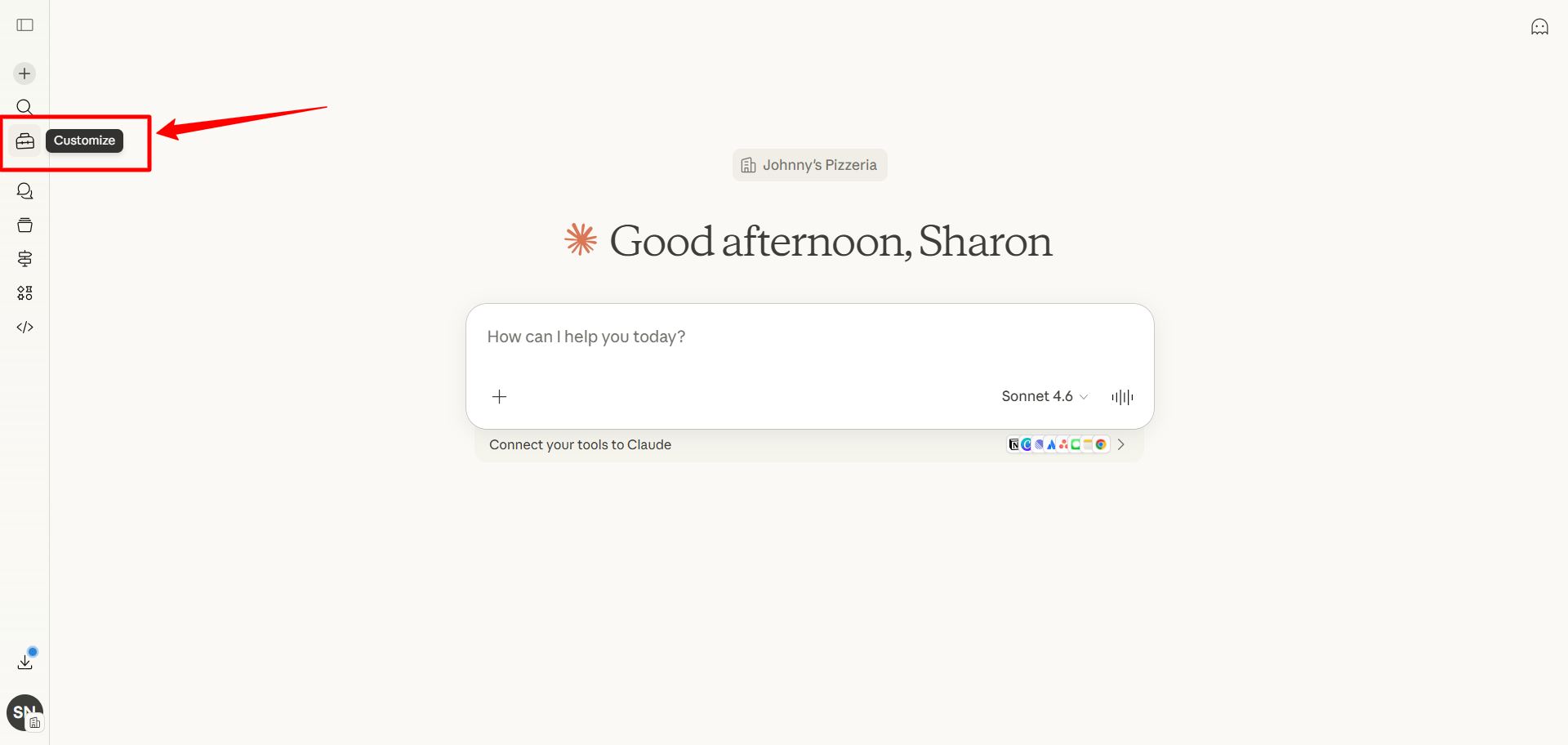
- Abre Claude y haz clic en Personalizar desde la barra lateral izquierda.
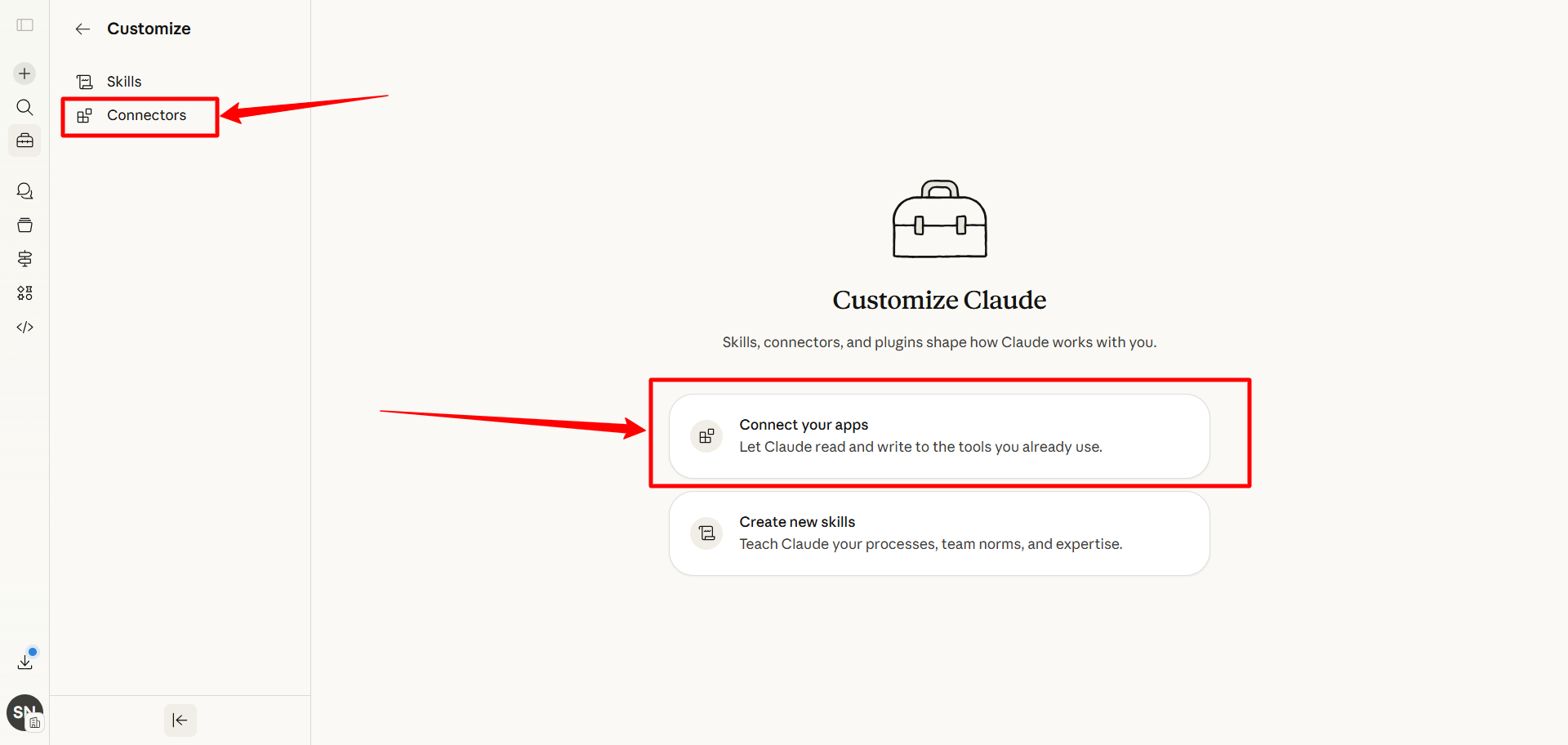
- Ve a Conectores.
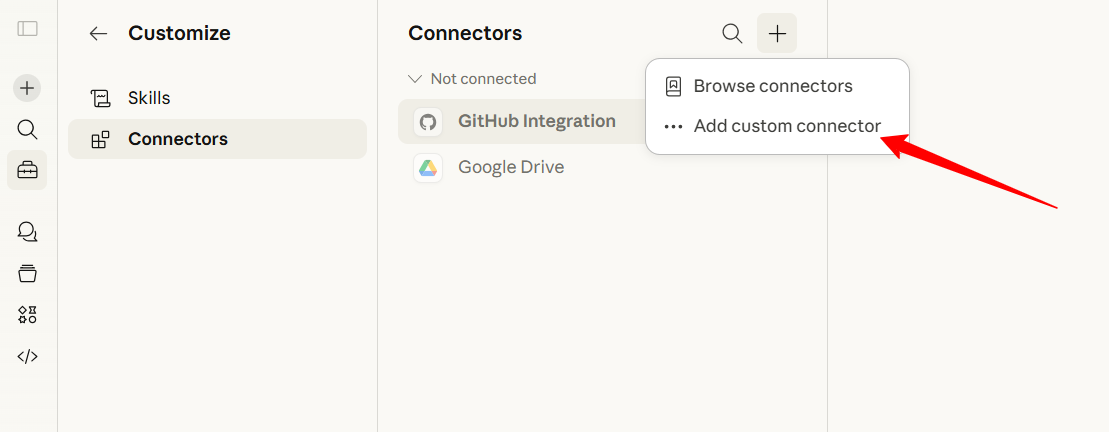
- Haz clic en el ícono + (más) y selecciona Agregar conector personalizado.
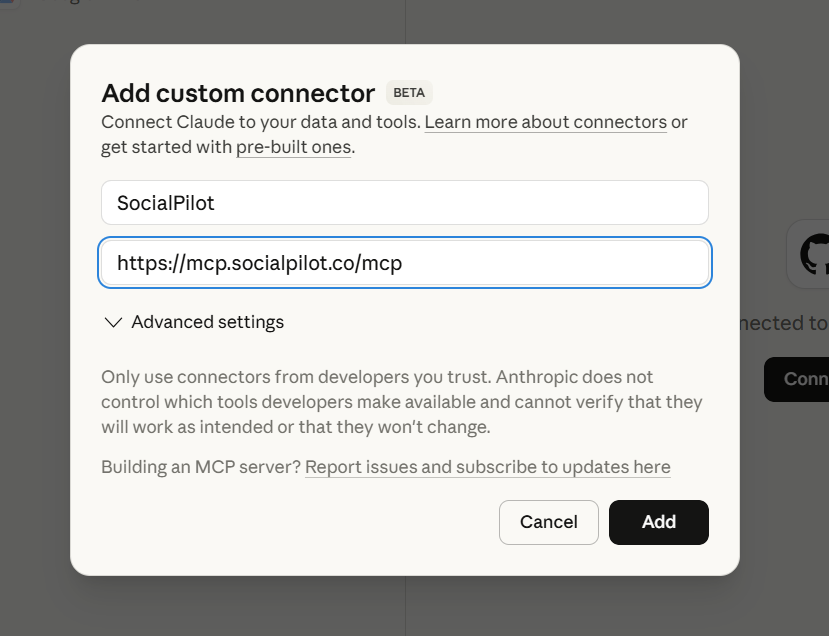
- Ingresa un nombre para tu conector.
- Pega la siguiente URL y haz clic en Agregar:
https://mcp.socialpilot.co/mcp
Después de agregar el conector:
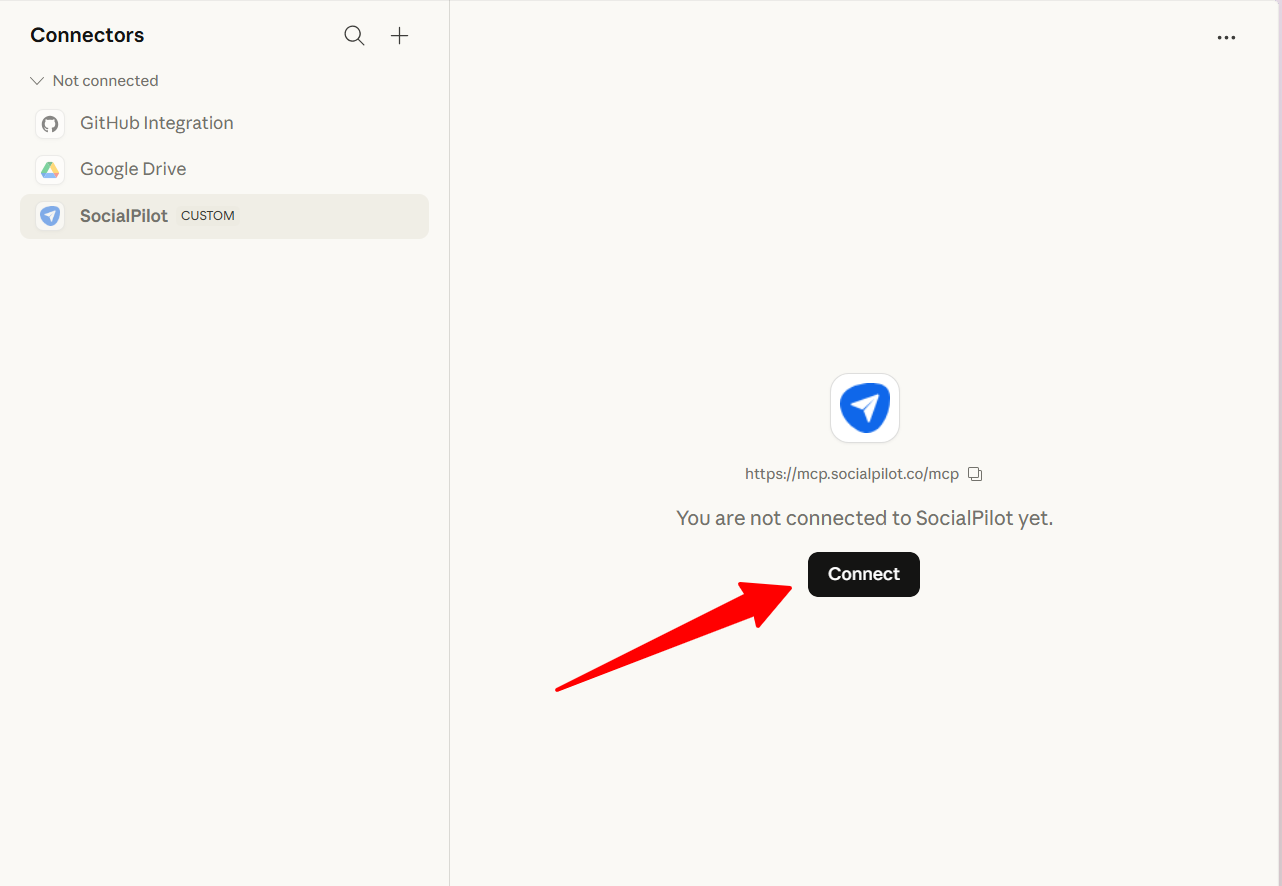
- Selecciona el conector de SocialPilot de la lista y haz clic en Conectar.
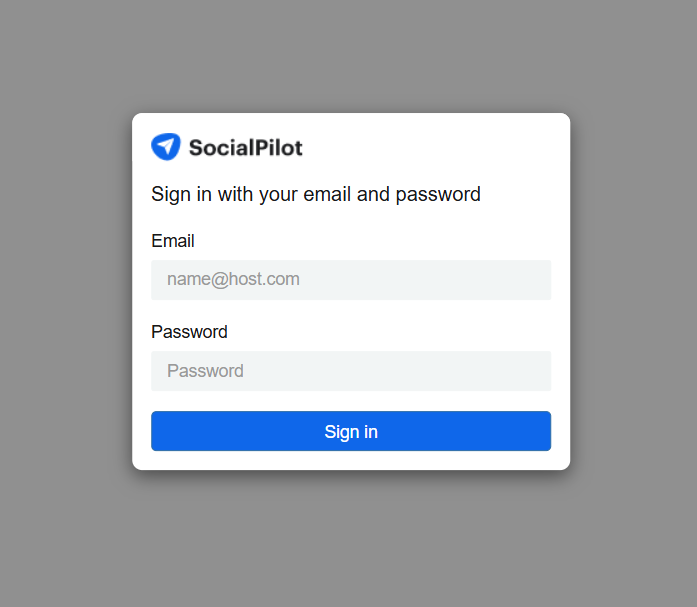
- Inicia sesión usando tu correo electrónico y contraseña de SocialPilot.
Una vez conectado, tu cuenta de SocialPilot estará disponible dentro de Claude para su ejecución.
¿Cómo Configurar MCP en la App de Claude Usando tu Clave API de SocialPilot? (Avanzado)
Paso 1: Copia tu Clave API desde SocialPilot
- Inicia sesión en tu cuenta de SocialPilot.
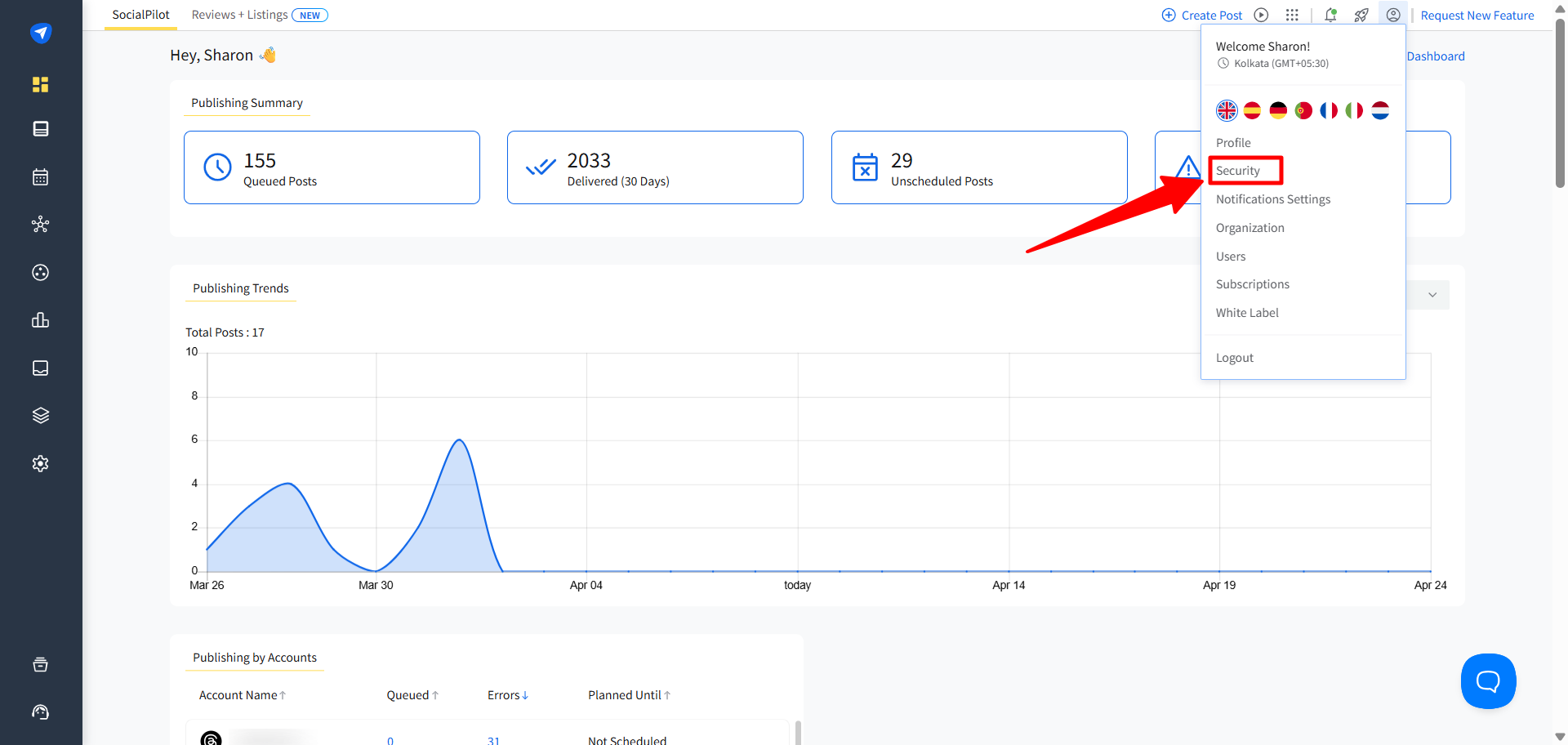
- Haz clic en el ícono de tu perfil en la esquina superior derecha.
- Ve a Seguridad.
- Desplázate hasta la sección Clave API.
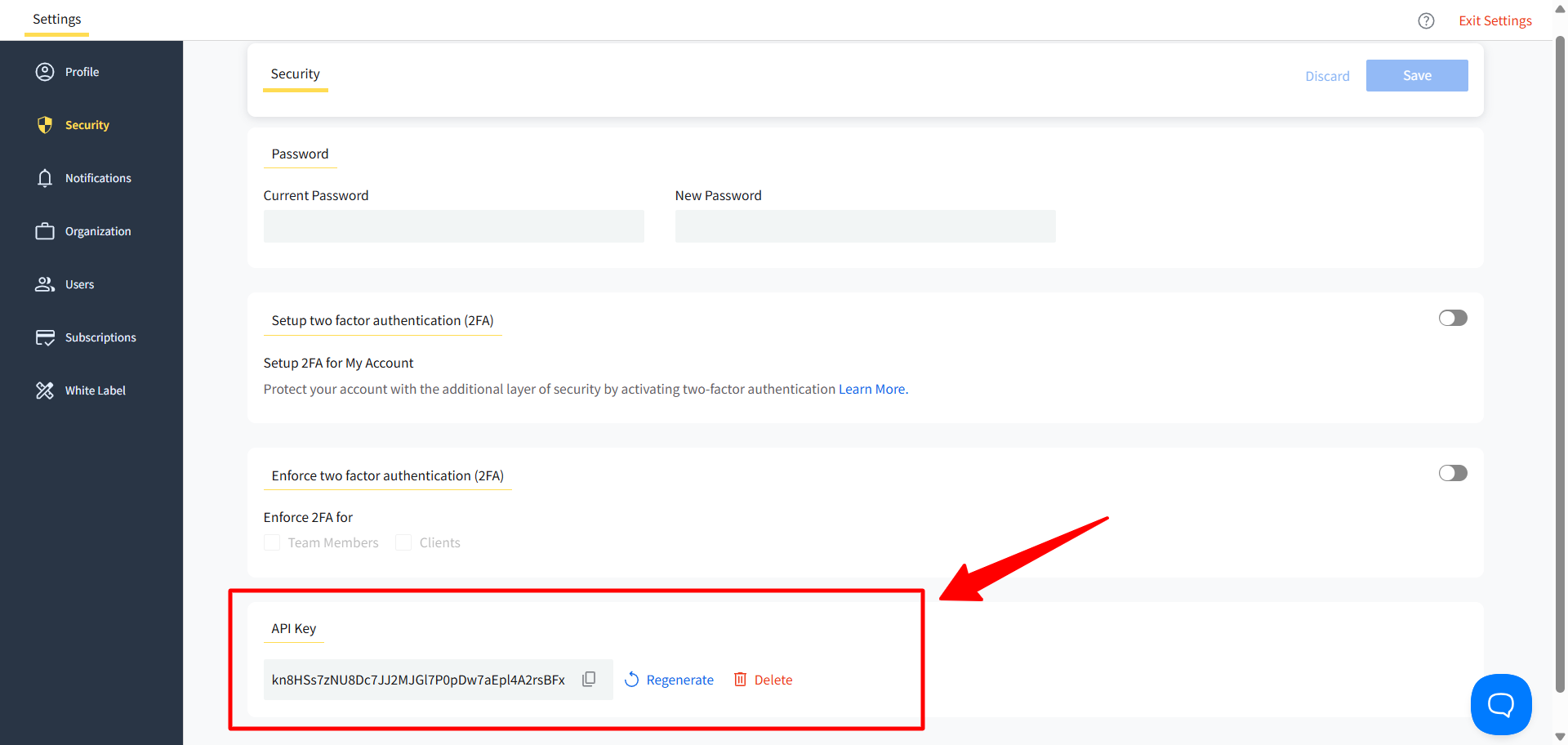
- Copia tu clave API.
Paso 2: Agrega tu clave API a la conexión MCP en Claude
- Abre Claude y haz clic en Personalizar desde la barra lateral izquierda.
- Ve a Conectores.
- Haz clic en el ícono + (más) y selecciona Agregar conector personalizado.
- Ingresa un nombre para tu conector.
- En el campo de URL del conector, pega el siguiente formato:
https://mcp.socialpilot.co/{{API_KEY}}/mcp
(Reemplaza
{{API_KEY}}con la clave API que copiaste anteriormente.) - Haz clic en Agregar.
Después de agregar el conector:
- Selecciona el conector de SocialPilot.
- Haz clic en Conectar.
Esta URL usa tu clave API para autenticar la conexión en lugar de un inicio de sesión.
Nota:
La autenticación con clave API es opcional y se usa principalmente para flujos de trabajo personalizados o configuraciones de desarrollo. Para la mayoría de los usuarios, iniciar sesión directamente es la opción más sencilla.
¿Cómo Configurar MCP en Claude Code Iniciando Sesión en SocialPilot?
Puedes conectar el servidor MCP de SocialPilot a Claude Code usando tu inicio de sesión de SocialPilot. Este método abre un flujo de inicio de sesión en el navegador y conecta tu cuenta de forma segura sin necesidad de usar una clave API manualmente.
Esta es una buena opción si prefieres una configuración más sencilla y deseas autenticarte directamente con tu cuenta de SocialPilot.
Antes de Comenzar, Asegúrate de Tener:
- Claude Code instalado y en ejecución.
- Acceso a tus credenciales de inicio de sesión de la cuenta de SocialPilot.
Paso 1: Agrega el Servidor MCP en Claude Code
Ejecuta el siguiente comando en tu terminal:
claude mcp add socialpilot https://mcp.socialpilot.co/mcp --transport http --callback-port 3118
Este comando agrega el servidor MCP de SocialPilot a Claude Code y prepara el flujo de inicio de sesión basado en el navegador.
Paso 2: Inicia Sesión a Través de tu Navegador
Después de ejecutar el comando, se abrirá automáticamente una ventana del navegador.
Inicia sesión usando tu correo electrónico y contraseña de SocialPilot, luego completa el flujo de autorización.
Paso 3: Reinicia Claude Code
Una vez que el inicio de sesión esté completo, reinicia Claude Code para que la nueva conexión se cargue correctamente.
Paso 4: Verifica la Conexión
Ejecuta el siguiente comando:
claude mcp list
Deberías ver SocialPilot listado con el estado Conectado.
¿Cómo Configurar MCP en Claude Code Usando tu Clave API de SocialPilot?
Puedes conectar el servidor MCP de SocialPilot a Claude Code usando tu clave API de SocialPilot. Este método configura una conexión autenticada directa y es ideal si prefieres una configuración más rápida o estás trabajando en un entorno de desarrollo local.
Esta es una buena opción para usuarios que desean conectar Claude Code sin pasar por un flujo de inicio de sesión en el navegador.
Antes de comenzar, asegúrate de tener:
- Claude Code instalado y configurado.
-
Acceso a tu cuenta de SocialPilot o clave API.
Paso 1: Agrega el Servidor MCP en Claude Code
Ejecuta el siguiente comando en tu terminal:
claude mcp add socialpilot https://mcp.socialpilot.co/YOUR_API_KEY/mcp --transport http
Reemplaza YOUR_API_KEY con tu clave API real.
Paso 2: Reinicia Claude Code
Después de ejecutar el comando, reinicia Claude Code para aplicar los cambios.
Paso 3: Inicia Sesión Nuevamente
Una vez que Claude Code se reinicie, ejecuta:
/login
Completa el proceso de inicio de sesión.
Paso 4: Aprueba los Permisos
Cuando se te solicite, aprueba los permisos requeridos para continuar.
Paso 5: Verifica la Conexión
Ejecuta el siguiente comando:
claude mcp list
Deberías ver SocialPilot listado con el estado Conectado.
Notas:
- Solo necesitas conectarte una vez para comenzar a usar MCP.
- Todas las acciones siguen los permisos existentes de tu cuenta en SocialPilot.
- La autenticación con clave API sigue siendo compatible para casos de uso avanzados.
Artículos Relacionados:
- Servidor MCP de SocialPilot e Integraciones Compatibles
- ¿Cómo Conectar SocialPilot con ChatGPT Usando el Servidor MCP?
- ¿Cómo Conectar SocialPilot con Windsurf Usando el Servidor MCP?
- ¿Cómo Conectar SocialPilot con Cursor Usando el Servidor MCP?
- ¿Cómo Conectar SocialPilot con Zapier Usando el Servidor MCP?