MCP Toolbox for Databases
oficialServidor MCP de código abierto especializado en herramientas fáciles, rápidas y seguras para bases de datos.
¿Qué puedes hacer con Toolbox For Databases MCP?
- Explora esquemas de bases de datos — Pídele a tu asistente que liste las tablas disponibles y comprenda la estructura de tu base de datos usando
list_tables. - Ejecuta consultas SQL en inglés sencillo — Haz que tu asistente traduzca preguntas en lenguaje natural a SQL y las ejecute mediante
execute_sql. - Crea herramientas de base de datos personalizadas — Define sentencias SQL parametrizadas en
tools.yamlpara crear herramientas seguras y reutilizables para tus agentes. - Conéctate a cualquier cliente MCP — Configura el servidor en
mcp.jsonoclaude_desktop_config.jsonpara usarlo con Claude Code, Gemini CLI u otros IDEs. - Carga herramientas en frameworks de IA — Integra las herramientas de Toolbox en aplicaciones LangChain, LlamaIndex o ADK usando los SDK proporcionados.
Documentación
MCP Toolbox for Databases








MCP Toolbox for Databases es un servidor de Protocolo de Contexto de Modelo (MCP) de código abierto que conecta tus agentes de IA, IDE y aplicaciones directamente a tus bases de datos empresariales.
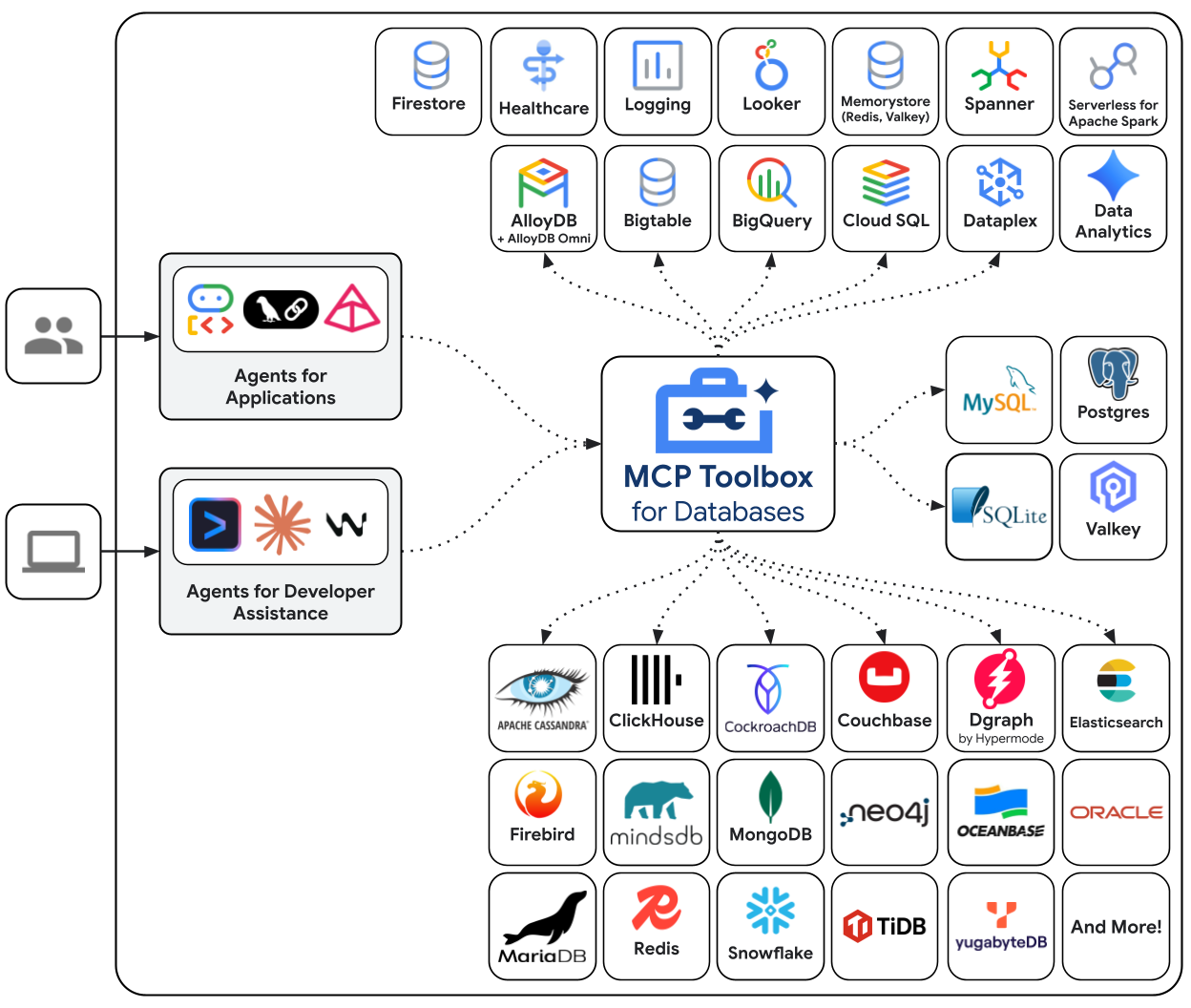
Tiene un doble propósito:
- Servidor MCP listo para usar (en tiempo de compilación): Conecta instantáneamente Gemini CLI, Google Antigravity, Claude Code, Codex u otros clientes MCP a tus bases de datos usando nuestras herramientas genéricas precompiladas. Habla con tus datos, explora esquemas y genera código sin escribir código repetitivo.
- Marco de herramientas personalizadas (en tiempo de ejecución): Un marco robusto para construir herramientas de IA especializadas y altamente seguras para tus agentes de producción. Define consultas estructuradas, búsqueda semántica y capacidades NL2SQL de manera segura y sencilla.
Este README proporciona una descripción general breve. Para obtener detalles completos, consulta la documentación completa.
[!IMPORTANTE]
Actualización del nombre del repositorio: El repositoriogenai-toolboxha sido renombrado oficialmente amcp-toolbox. Para asegurarte de que tu entorno local refleje el nuevo nombre, puedes actualizar tu remoto:git remote set-url origin https://github.com/googleapis/mcp-toolbox.git
[!NOTA] Esta solución se llamaba originalmente "Gen AI Toolbox for Databases" (github.com/googleapis/genai-toolbox) porque su desarrollo inicial fue anterior a MCP, pero se renombró para alinearse con la compatibilidad con MCP.
Tabla de contenidos
- ¿Por qué MCP Toolbox?
- Inicio rápido: Herramientas precompiladas
- Inicio rápido: Herramientas personalizadas
- Instalar y ejecutar el servidor Toolbox
- Conectarse a Toolbox
- Características adicionales
- Versionado
- Contribuciones
- Comunidad
¿Por qué MCP Toolbox?
- Acceso a bases de datos listo para usar: Herramientas genéricas precompiladas para exploración instantánea de datos (p. ej.,
list_tables,execute_sql) directamente desde tu IDE o CLI. - Marco de herramientas personalizadas: Construye herramientas listas para producción con tu propia lógica predefinida, garantizando seguridad mediante Acceso Restringido, Consultas Estructuradas y Búsqueda Semántica.
- Desarrollo simplificado: Integra herramientas en tu Kit de Desarrollo de Agentes (ADK), LangChain, LlamaIndex o agentes personalizados en menos de 10 líneas de código.
- Mejor rendimiento: Gestiona la agrupación de conexiones, la autenticación integrada (IAM) y la observabilidad de extremo a extremo (OpenTelemetry) de forma predeterminada.
- Seguridad mejorada: Autenticación integrada para un acceso más seguro a tus datos.
- Observabilidad de extremo a extremo: Métricas y trazado listos para usar con soporte integrado para OpenTelemetry.
Inicio rápido: Herramientas precompiladas
Deja de cambiar de contexto y permite que tu asistente de IA se convierta en un verdadero co-desarrollador. Al conectar tu IDE a tus bases de datos con MCP Toolbox, puedes consultar tus datos en lenguaje natural, automatizar el descubrimiento y la gestión de esquemas, y generar código consciente de la base de datos.
Puedes usar Toolbox en cualquier IDE o cliente compatible con MCP (p. ej., Gemini CLI, Google Antigravity, Claude Code, Codex, etc.) configurando el servidor MCP.
Las herramientas precompiladas también están disponibles convenientemente a través de Google Antigravity MCP Store con una experiencia simple de clic para instalar.
-
Agrega lo siguiente al archivo de configuración MCP de tu cliente (generalmente
mcp.jsonoclaude_desktop_config.json):{ "mcpServers": { "toolbox-postgres": { "command": "npx", "args": [ "-y", "@toolbox-sdk/server", "--prebuilt=postgres", "--stdio" ] } } } -
Establece las variables de entorno apropiadas para conectarte; consulta la Referencia de herramientas precompiladas.
Cuando ejecutas Toolbox con una bandera --prebuilt=<database>, obtienes acceso instantáneo a herramientas estándar para interactuar con esa base de datos. También puedes especificar un conjunto de herramientas específico usando la sintaxis --prebuilt=<database>/<toolset> (p. ej., --prebuilt=postgres/data para cargar solo herramientas SQL).
Las bases de datos compatibles actualmente incluyen:
- Google Cloud: AlloyDB, BigQuery, Cloud SQL (PostgreSQL, MySQL, SQL Server), Spanner, Firestore, Knowledge Catalog (anteriormente conocido como Dataplex).
- Otras bases de datos: PostgreSQL, MySQL, MariaDB, SQL Server, Oracle, MongoDB, Redis, Elasticsearch, CockroachDB, ClickHouse, Couchbase, Neo4j, Snowflake, Trino y más.
Para obtener una lista completa de las herramientas disponibles y sus capacidades en todas las bases de datos compatibles, consulta la Referencia de herramientas precompiladas.
Consulta la sección Instalar y ejecutar el servidor Toolbox para conocer diferentes métodos de ejecución como Docker o binarios.
[!SUGERENCIA] Para los usuarios que buscan una solución gestionada, Google Cloud MCP Servers proporcionan una experiencia MCP gestionada con herramientas precompiladas; puedes obtener más información sobre las diferencias aquí.
Inicio rápido: Herramientas personalizadas
Toolbox también se puede usar como un marco para herramientas personalizadas.
La forma principal de configurar Toolbox es a través del archivo tools.yaml. Si tienes
varios archivos, puedes indicarle a Toolbox cuál cargar con la bandera --config tools.yaml.
Puedes encontrar documentación de referencia más detallada para todos los tipos de recursos en Recursos.
Fuentes
La sección sources de tu tools.yaml define a qué fuentes de datos debe
tener acceso tu Toolbox. La mayoría de las herramientas tendrán al menos una fuente contra la cual
ejecutarse.
kind: source
name: my-pg-source
type: postgres
host: 127.0.0.1
port: 5432
database: toolbox_db
user: toolbox_user
password: my-password
Para obtener más detalles sobre cómo configurar diferentes tipos de fuentes, consulta Fuentes.
Herramientas
La sección tools de un tools.yaml define las acciones que un agente puede realizar: qué
tipo de herramienta es, qué fuente(s) afecta, qué parámetros usa, etc.
kind: tool
name: search-hotels-by-name
type: postgres-sql
source: my-pg-source
description: Search for hotels based on name.
parameters:
  - name: name
    type: string
    description: The name of the hotel.
statement: SELECT * FROM hotels WHERE name ILIKE '%' || $1 || '%';
Para obtener más detalles sobre cómo configurar diferentes tipos de herramientas, consulta Herramientas.
Conjuntos de herramientas
La sección toolsets de tu tools.yaml te permite definir grupos de herramientas
que deseas poder cargar juntos. Esto puede ser útil para definir
diferentes grupos según el agente o la aplicación.
kind: toolset
name: my_first_toolset
tools:
    - my_first_tool
    - my_second_tool
---
kind: toolset
name: my_second_toolset
tools:
    - my_second_tool
    - my_third_tool
Prompts
La sección prompts de un tools.yaml define prompts que se pueden usar para
interacciones con LLM.
kind: prompt
name: code_review
description: "Asks the LLM to analyze code quality and suggest improvements."
messages:
  - content: >
         Please review the following code for quality, correctness,
         and potential improvements: \n\n{{.code}}
arguments:
  - name: "code"
    description: "The code to review"
Para obtener más detalles sobre cómo configurar prompts, consulta Prompts.
Recursos
Las secciones resources y resourceTemplates de tu tools.yaml definen contenido de solo lectura,
archivos o árboles de directorios parametrizados que los clientes MCP pueden descubrir y recuperar:
kind: resource
name: database_schema_ddl
type: text
description: "Core table definitions and constraints."
mimeType: text/x-sql
text: |
  CREATE TABLE customers (
    id SERIAL PRIMARY KEY,
    name VARCHAR(255) NOT NULL,
    email VARCHAR(255) UNIQUE NOT NULL
  );
---
kind: resource
name: database_schema
type: file
description: "PostgreSQL schema definition."
path: "./schema.sql"
---
kind: resourceTemplate
name: server_logs
type: file
description: "Application log files."
uriTemplate: "file:///var/log/{path}"
allowedPaths:
  - "/var/log"
Para obtener más detalles sobre cómo configurar recursos y plantillas de recursos, consulta Recursos.
Instalar y ejecutar el servidor Toolbox
Puedes ejecutar Toolbox directamente con un archivo de configuración:
npx @toolbox-sdk/server --config tools.yaml
Esto ejecuta la última versión del servidor Toolbox con tu archivo de configuración.
[!NOTA] Este método está optimizado para la conveniencia más que para el rendimiento. Para una instalación más estándar y confiable, usa el binario o la imagen de contenedor como se describe en Instalar y ejecutar el servidor Toolbox.
Instalar Toolbox
Para la última versión, consulta la página de versiones y usa las siguientes instrucciones para tu sistema operativo y arquitectura de CPU.
Binario
Para instalar Toolbox como binario:
Linux (AMD64)
Para instalar Toolbox como binario en Linux (AMD64):
# consulta la página de versiones para otras versiones
export VERSION=1.13.1
curl -L -o toolbox https://storage.googleapis.com/mcp-toolbox-for-databases/v$VERSION/linux/amd64/toolbox
chmod +x toolbox
macOS (Apple Silicon)
Para instalar Toolbox como binario en macOS (Apple Silicon):
# consulta la página de versiones para otras versiones
export VERSION=1.13.1
curl -L -o toolbox https://storage.googleapis.com/mcp-toolbox-for-databases/v$VERSION/darwin/arm64/toolbox
chmod +x toolbox
macOS (Intel)
Para instalar Toolbox como binario en macOS (Intel):
# consulta la página de versiones para otras versiones
export VERSION=1.13.1
curl -L -o toolbox https://storage.googleapis.com/mcp-toolbox-for-databases/v$VERSION/darwin/amd64/toolbox
chmod +x toolbox
Windows (Símbolo del sistema)
Para instalar Toolbox como binario en Windows (Símbolo del sistema):
:: consulta la página de versiones para otras versiones
set VERSION=1.13.1
curl -o toolbox.exe "https://storage.googleapis.com/mcp-toolbox-for-databases/v%VERSION%/windows/amd64/toolbox.exe"
Windows (PowerShell)
Para instalar Toolbox como binario en Windows (PowerShell):
# consulta la página de versiones para otras versiones
$VERSION = "1.13.1"
curl.exe -o toolbox.exe "https://storage.googleapis.com/mcp-toolbox-for-databases/v$VERSION/windows/amd64/toolbox.exe"
Windows ARM64 (Símbolo del sistema)
Para instalar Toolbox como binario en Windows ARM64 (Símbolo del sistema):
:: consulta la página de versiones para otras versiones
set VERSION=1.13.1
curl -o toolbox.exe "https://storage.googleapis.com/mcp-toolbox-for-databases/v%VERSION%/windows/arm64/toolbox.exe"
Windows ARM64 (PowerShell)
Para instalar Toolbox como binario en Windows ARM64 (PowerShell):
# consulta la página de versiones para otras versiones
$VERSION = "1.13.1"
curl.exe -o toolbox.exe "https://storage.googleapis.com/mcp-toolbox-for-databases/v$VERSION/windows/arm64/toolbox.exe"
Imagen de contenedor
También puedes instalar Toolbox como contenedor:# see releases page for other versions
export VERSION=1.13.1
docker pull us-central1-docker.pkg.dev/database-toolbox/toolbox/toolbox:$VERSION
Homebrew
Para instalar Toolbox usando Homebrew en macOS o Linux:
brew install mcp-toolbox
Compilar desde el código fuente
Para instalar desde el código fuente, asegúrate de tener la última versión de Go instalado y luego ejecuta el siguiente comando:
go install github.com/googleapis/mcp-toolbox@v1.13.1
Gemini CLI
Consulta las [extensiones de Gemini CLI](https://geminicli.com/extensions/) para instalar herramientas precompiladas para bases de datos específicas como AlloyDB, BigQuery y Cloud SQL directamente en Gemini CLI.# Install Gemini CLI
npm install -g @google/gemini-cli
# Install the extension
gemini extensions install https://github.com/gemini-cli-extensions/cloud-sql-postgres
# Run Gemini CLI
gemini
Interactúa con tus herramientas personalizadas usando lenguaje natural a través de Gemini CLI.
# Install the extension
gemini extensions install https://github.com/gemini-cli-extensions/mcp-toolbox
Ejecutar Toolbox
Configura un tools.yaml para definir tus herramientas y luego
ejecuta toolbox para iniciar el servidor:
Binario
Para ejecutar Toolbox desde el binario:
./toolbox --config "tools.yaml"
ⓘ Nota
Toolbox habilita la recarga dinámica de forma predeterminada. Para deshabilitarla, usa la bandera--disable-reload.
Imagen de contenedor
Para ejecutar el servidor después de extraer la imagen de contenedor:
export VERSION=0.24.0 # Use the version you pulled
docker run -p 5000:5000 \
-v $(pwd)/tools.yaml:/app/tools.yaml \
us-central1-docker.pkg.dev/database-toolbox/toolbox/toolbox:$VERSION \
--config "/app/tools.yaml"
ⓘ Nota
La bandera-vmonta tutools.yamllocal en el contenedor, y-pasigna el puerto5000del contenedor al puerto5000de tu host.
Código fuente
Para ejecutar el servidor directamente desde el código fuente, navega al directorio raíz del proyecto y ejecuta:
go run .
ⓘ Nota
Este comando ejecuta el proyecto desde el código fuente y es más adecuado para desarrollo y pruebas. No compila un binario en tu$GOPATH. Si deseas compilar un binario en su lugar, consulta la Documentación para desarrolladores.
Homebrew
Si instalaste Toolbox usando Homebrew, el binario toolbox
está disponible en tu ruta del sistema. Puedes iniciar el servidor con el mismo
comando:
toolbox --config "tools.yaml"
NPM
Para ejecutar Toolbox directamente sin descargar manualmente el binario (requiere Node.js):
npx @toolbox-sdk/server --config tools.yaml
Gemini CLI
Después de instalar una [extensión de Gemini CLI](https://geminicli.com/extensions/), las herramientas precompiladas estarán disponibles durante su uso.# Run Gemini CLI
gemini
# List extensions
/extensions list
# List MCP servers
/mcp list
Puedes usar toolbox help para obtener una lista completa de banderas. Para detener el servidor, envía una
señal de terminación (ctrl+c en la mayoría de las plataformas).
Para documentación más detallada sobre el despliegue en diferentes entornos, consulta los recursos en la https://mcp-toolbox.dev/documentation/deploy-to/
Conectar a Toolbox
Una vez que tu servidor Toolbox esté en funcionamiento, puedes cargar herramientas en tu cliente o aplicación compatible con MCP.
Cliente MCP
Agrega la siguiente configuración a la configuración de tu cliente MCP:
{
  "mcpServers": {
    "toolbox": {
      "type": "http",
      "url": "http://127.0.0.1:5000/mcp",
    }
  }
}
Si deseas conectarte a un conjunto de herramientas específico, reemplaza url con "http://127.0.0.1:5000/mcp/{toolset_name}".
SDKs de Toolbox: Integra con tu aplicación
Los SDKs de cliente de Toolbox proporcionan bloques de construcción fáciles de usar y funciones avanzadas para conectar tus aplicaciones personalizadas al servidor MCP Toolbox. Consulta la siguiente lista de SDKs de cliente para usar varios frameworks:
Python (Github)
Core
Instala Toolbox Core SDK:
pip install toolbox-coreCarga herramientas:
from toolbox_core import ToolboxClient

# update the url to point to your server
async with ToolboxClient("http://127.0.0.1:5000") as client:

    # these tools can be passed to your application!
    tools = await client.load_toolset("toolset_name")
Para instrucciones más detalladas sobre el uso del Toolbox Core SDK, consulta el README del proyecto.
LangChain / LangGraph
Instala Toolbox LangChain SDK:
pip install toolbox-langchainCarga herramientas:
from toolbox_langchain import ToolboxClient

# update the url to point to your server
async with ToolboxClient("http://127.0.0.1:5000") as client:

    # these tools can be passed to your application!
    tools = client.load_toolset()
Para instrucciones más detalladas sobre el uso del Toolbox LangChain SDK, consulta el README del proyecto.
LlamaIndex
Instala Toolbox Llamaindex SDK:
pip install toolbox-llamaindexCarga herramientas:
from toolbox_llamaindex import ToolboxClient

# update the url to point to your server
async with ToolboxClient("http://127.0.0.1:5000") as client:

    # these tools can be passed to your application!
    tools = client.load_toolset()
Para instrucciones más detalladas sobre el uso del Toolbox Llamaindex SDK, consulta el README del proyecto.
Javascript/Typescript (Github)
Core
Instala Toolbox Core SDK:
npm install @toolbox-sdk/coreCarga herramientas:
import { ToolboxClient } from '@toolbox-sdk/core';

// update the url to point to your server
const URL = 'http://127.0.0.1:5000';
let client = new ToolboxClient(URL);

// these tools can be passed to your application!
const tools = await client.loadToolset('toolsetName');
Para instrucciones más detalladas sobre el uso del Toolbox Core SDK, consulta el README del proyecto.
LangChain / LangGraph
Instala Toolbox Core SDK:
npm install @toolbox-sdk/coreCarga herramientas:
import { ToolboxClient } from '@toolbox-sdk/core';

// update the url to point to your server
const URL = 'http://127.0.0.1:5000';
let client = new ToolboxClient(URL);

// these tools can be passed to your application!
const toolboxTools = await client.loadToolset('toolsetName');

// Define the basics of the tool: name, description, schema and core logic
const getTool = (toolboxTool) => tool(currTool, {
    name: toolboxTool.getName(),
    description: toolboxTool.getDescription(),
    schema: toolboxTool.getParamSchema()
});

// Use these tools in your Langchain/Langraph applications
const tools = toolboxTools.map(getTool);
Genkit
Instala Toolbox Core SDK:
npm install @toolbox-sdk/coreCarga herramientas:
import { ToolboxClient } from '@toolbox-sdk/core';
import { genkit } from 'genkit';

// Initialise genkit
const ai = genkit({
    plugins: [
        googleAI({
            apiKey: process.env.GEMINI_API_KEY || process.env.GOOGLE_API_KEY
        })
    ],
    model: googleAI.model('gemini-2.0-flash'),
});

// update the url to point to your server
const URL = 'http://127.0.0.1:5000';
let client = new ToolboxClient(URL);

// these tools can be passed to your application!
const toolboxTools = await client.loadToolset('toolsetName');

// Define the basics of the tool: name, description, schema and core logic
const getTool = (toolboxTool) => ai.defineTool({
    name: toolboxTool.getName(),
    description: toolboxTool.getDescription(),
    schema: toolboxTool.getParamSchema()
}, toolboxTool)

// Use these tools in your Genkit applications
const tools = toolboxTools.map(getTool);
ADK
Instala Toolbox ADK SDK:
npm install @toolbox-sdk/adkCarga herramientas:
import { ToolboxClient } from '@toolbox-sdk/adk';

// update the url to point to your server
const URL = 'http://127.0.0.1:5000';
let client = new ToolboxClient(URL);

// these tools can be passed to your application!
const tools = await client.loadToolset('toolsetName');
Para instrucciones más detalladas sobre el uso del Toolbox ADK SDK, consulta el README del proyecto.
Go (Github)
Core
Instala Toolbox Go SDK:
go get github.com/googleapis/mcp-toolbox-sdk-goCarga herramientas:
package main

import (
  "github.com/googleapis/mcp-toolbox-sdk-go/core"
  "context"
)

func main() {
  // Make sure to add the error checks
  // update the url to point to your server
  URL := "http://127.0.0.1:5000";
  ctx := context.Background()

  client, err := core.NewToolboxClient(URL)

  // Framework agnostic tools
  tools, err := client.LoadToolset("toolsetName", ctx)
}
Para instrucciones más detalladas sobre el uso del Toolbox Go SDK, consulta el README del proyecto.
LangChain Go
Instala Toolbox Go SDK:
go get github.com/googleapis/mcp-toolbox-sdk-goCarga herramientas:
package main import ( "context" "encoding/json" "github.com/googleapis/mcp-toolbox-sdk-go/core" "github.com/tmc/langchaingo/llms" ) func main() { // Make sure to add the error checks // update the url to point to your server URL := "http://127.0.0.1:5000" ctx := context.Background() client, err := core.NewToolboxClient(URL) // Framework agnostic tool tool, err := client.LoadTool("toolName", ctx) // Fetch the tool's input schema inputschema, err := tool.InputSchema() var paramsSchema map[string]any _ = json.Unmarshal(inputschema, ¶msSchema) // Use this tool with LangChainGo langChainTool := llms.Tool{ Type: "function", Function: &llms.FunctionDefinition{ Name: tool.Name(), Description: tool.Description(), Parameters: paramsSchema, }, } }Genkit
Instala Toolbox Go SDK:
go get github.com/googleapis/mcp-toolbox-sdk-goCarga herramientas:
package main
import (
  "context"
  "log"

  "github.com/firebase/genkit/go/genkit"
  "github.com/googleapis/mcp-toolbox-sdk-go/core"
  "github.com/googleapis/mcp-toolbox-sdk-go/tbgenkit"
)

func main() {
  // Make sure to add the error checks
  // Update the url to point to your server
  URL := "http://127.0.0.1:5000"
  ctx := context.Background()
  g := genkit.Init(ctx)

  client, err := core.NewToolboxClient(URL)

  // Framework agnostic tool
  tool, err := client.LoadTool("toolName", ctx)

  // Convert the tool using the tbgenkit package
  // Use this tool with Genkit Go
  genkitTool, err := tbgenkit.ToGenkitTool(tool, g)
  if err != nil {
    log.Fatalf("Failed to convert tool: %v\n", err)
  }
  log.Printf("Successfully converted tool: %s", genkitTool.Name())
}
Go GenAI
Instala Toolbox Go SDK:
go get github.com/googleapis/mcp-toolbox-sdk-goCarga herramientas:
package main

import (
  "context"
  "encoding/json"

  "github.com/googleapis/mcp-toolbox-sdk-go/core"
  "google.golang.org/genai"
)

func main() {
  // Make sure to add the error checks
  // Update the url to point to your server
  URL := "http://127.0.0.1:5000"
  ctx := context.Background()

  client, err := core.NewToolboxClient(URL)

  // Framework agnostic tool
  tool, err := client.LoadTool("toolName", ctx)

  // Fetch the tool's input schema
  inputschema, err := tool.InputSchema()

  var schema *genai.Schema
  _ = json.Unmarshal(inputschema, &schema)

  funcDeclaration := &genai.FunctionDeclaration{
    Name:        tool.Name(),
    Description: tool.Description(),
    Parameters:  schema,
  }

  // Use this tool with Go GenAI
  genAITool := &genai.Tool{
    FunctionDeclarations: []*genai.FunctionDeclaration{funcDeclaration},
  }
}
OpenAI Go
Instala Toolbox Go SDK:
go get github.com/googleapis/mcp-toolbox-sdk-goCarga herramientas:
package main import ( "context" "encoding/json" "github.com/googleapis/mcp-toolbox-sdk-go/core" openai "github.com/openai/openai-go" ) func main() { // Make sure to add the error checks // Update the url to point to your server URL := "http://127.0.0.1:5000" ctx := context.Background() client, err := core.NewToolboxClient(URL) // Framework agnostic tool tool, err := client.LoadTool("toolName", ctx) // Fetch the tool's input schema inputschema, err := tool.InputSchema() var paramsSchema openai.FunctionParameters _ = json.Unmarshal(inputschema, ¶msSchema) // Use this tool with OpenAI Go openAITool := openai.ChatCompletionToolParam{ Function: openai.FunctionDefinitionParam{ Name: tool.Name(), Description: openai.String(tool.Description()), Parameters: paramsSchema, }, } }ADK Go
Instala Toolbox Go SDK:
go get github.com/googleapis/mcp-toolbox-sdk-goCarga herramientas:
package main

import (
  "github.com/googleapis/mcp-toolbox-sdk-go/tbadk"
  "context"
)

func main() {
  // Make sure to add the error checks
  // Update the url to point to your server
  URL := "http://127.0.0.1:5000"
  ctx := context.Background()
  client, err := tbadk.NewToolboxClient(URL)
  if err != nil {
    return fmt.Sprintln("Could not start Toolbox Client", err)
  }

  // Use this tool with ADK Go
  tool, err := client.LoadTool("toolName", ctx)
  if err != nil {
    return fmt.Sprintln("Could not load Toolbox Tool", err)
  }
}
Para instrucciones más detalladas sobre el uso del Toolbox Go SDK, consulta el README del proyecto.
Funciones adicionales
Prueba herramientas con la interfaz de Toolbox
Para iniciar la interfaz interactiva de Toolbox, usa la bandera --ui. Esto te permite probar
herramientas y conjuntos de herramientas con funciones como parámetros autorizados. Para obtener más información,
visita Toolbox UI.
./toolbox --ui
Telemetría
Toolbox emite trazas y métricas a través de OpenTelemetry. Usa --telemetry-otlp=<endpoint>
para exportar a cualquier backend compatible con OTLP como Google Cloud Monitoring, Agnost AI u
otros. Consulta la documentación de telemetría para más detalles.
Generar habilidades de agente
El comando skills-generate te permite convertir un conjunto de herramientas en una habilidad de agente compatible con la especificación de habilidades de agente. Esto es útil para distribuir herramientas como paquetes de habilidades portátiles.
toolbox --config tools.yaml skills-generate \
  --name "my-skill" \
  --toolset "my_toolset" \
  --description "A skill containing multiple tools"
Una vez generada, puedes instalar la habilidad en Gemini CLI:
gemini skills install ./skills/my-skill
Para más detalles, consulta la guía de generación de habilidades de agente.
El repositorio también incluye habilidades de agente listas para usar (por ejemplo, flujos de trabajo de mantenedores). Consulta skills/ para el catálogo e instrucciones de instalación.
Versionado
MCP Toolbox for Databases sigue Versionado Semántico.
La API pública incluye el servidor Toolbox (CLI, manifiestos de configuración y conjuntos de herramientas precompilados) y los SDKs de cliente.
- Versiones principales se incrementan para cambios incompatibles, como cambios incompatibles en CLI o manifiestos.
- Versiones menores se incrementan para nuevas funciones, incluidas modificaciones a conjuntos de herramientas precompilados o funciones beta.
- Versiones de parche se incrementan para correcciones de errores compatibles con versiones anteriores.
Para más detalles, consulta nuestra Política de versionado completa.
Contribuciones
Las contribuciones son bienvenidas. Consulta la guía CONTRIBUTING para comenzar.
Para detalles técnicos sobre cómo configurar un entorno para desarrollar en Toolbox, consulta la guía DEVELOPER.
Ten en cuenta que este proyecto se publica con un Código de conducta para contribuyentes. Al participar en este proyecto, aceptas cumplir con sus términos. Consulta Código de conducta para contribuyentes para más información.
Comunidad
¡Únete a nuestra comunidad de Discord para conectarte con nuestros desarrolladores!