GitKraken
oficialA CLI for interacting with GitKraken APIs. Includes an MCP server via `gk mcp` that not only wraps GitKraken APIs, but also Jira, GitHub, GitLab, and more.
¿Qué puedes hacer con GitKraken MCP?
- Crear y gestionar elementos de trabajo en múltiples repositorios — Usa
gk work createygk work addpara agrupar cambios de varios repositorios bajo un mismo elemento de trabajo. - Generar mensajes de commit impulsados por IA — Ejecuta
gk work commit --aipara producir un mensaje de commit basado en tus cambios preparados. - Crear solicitudes de extracción con asistencia de IA — Ejecuta
gk work pr create --aipara generar una solicitud de extracción a partir del elemento de trabajo actual. - Pasar cualquier comando nativo de git — Invoca comandos como
gk statuso directamente a través del paso directo de git de la CLI. - Gestionar incidencias desde la línea de comandos — Úsalo para interactuar con incidencias de proveedores conectados como GitHub o Jira.
Documentación
🚀 GitKraken CLI
gk es GitKraken en la línea de comandos. La funcionalidad principal se centra en los "Elementos de trabajo", que pueden considerarse como la funcionalidad o incidencia que intentas abordar. Esto te permite trabajar con varios repositorios a la vez y obtener la misma experiencia de usuario que si estuvieras en un monorepo. También proporcionamos mensajes de commit y generación de Pull Requests robustos impulsados por IA. También ofrece un servidor MCP que agiliza el trabajo con git y tus proveedores de incidencias y alojamiento git.
GitKraken CLI está disponible en macOS, Windows y sistemas Unix.

Tabla de Contenidos
- Servidor MCP
- Documentación
- Flujos de trabajo
- Paso de comandos
git - Instalación
- Solución de problemas
- Soporte
Servidor MCP
El servidor MCP de GitKraken es un servidor MCP local potente y fácil de usar. Envuelve acciones MCP de git, GitHub, Jira, además de proporcionar herramientas a los LLM que funcionan con las API y funcionalidades de GitKraken. Puedes encontrar instrucciones de instalación específicas según tu aplicación de IA elegida en el Centro de Ayuda.
Si quieres leer más sobre el servidor MCP, puedes consultar la publicación de blog de introducción
Documentación
gk help será tu mejor fuente para explorar la CLI. Pero también consulta los flujos de trabajo a continuación.
Welcome to GitKraken CLI, a premium CLI experience for managing multiple repositories with familiar GIT CLI commands

Usage:
  gk [flags]
  gk [command]

AUTHENTICATING
  auth         Authenticate with the GitKraken platform
  provider     Add or remove provider tokens

CORE COMMANDS
  graph        Display commit graph in current repository
  issue        Manage your issues
  organization Manage your Gitkraken organizations
  work         Interact with your work.
  workspace    Interact with your workspaces. Alias: 'ws'

Additional Commands:
  help         Help about any command
  setup        Display information about your current system configuration
  version      Print the version number of GK CLI

Flags:
  -h, --help   help for gk

Use "gk [command] --help" for more information about a command.
Flujos de trabajo
Comienza con un solo repositorio. Puedes añadir más más tarde.
En general, tu proceso se verá así:
# Authenticate
gk auth login

# Navigate to a git repo directory on your filesystem
cd ./path/to/repo

# Then create a Work Item and the current directory
# will be automatically added to the Work Item
gk work create "My new work item"

# Edit files...
# ...

# Commit your changes using AI
gk work commit --ai

# Push your changes
gk work push

# Create a Pull Request
gk work pr create --ai
Una vez que te hayas familiarizado con el uso de un solo repositorio, prueba a crear elementos de trabajo y generar commits y PRs para múltiples repositorios a la vez simplemente añadiendo varios repositorios a un nuevo Elemento de trabajo.
# Add a repo to the current work item
gk work add ./path/to/repo # path could be as simple as "." if you are in the directory already
Paso de comandos git
También puedes usar gk para pasar cualquier comando git. ej:
gk status
gk remote -v
# etc
Instalación
macOS
gk está disponible desde Homebrew con el siguiente comando:
Homebrew:
brew install gitkraken-cli
O descárgalo desde la página de lanzamientos y añádelo a tu carpeta de binarios:
mv ~/Downloads/gk /usr/local/bin/gk
Unix / Ubuntu

gk está disponible como un binario descargable desde la página de lanzamientos. Una vez que lo tengas, añádelo a tu carpeta de binarios:
mv ~/Downloads/gk /usr/local/bin/gk
O crea un nuevo directorio, mueve el binario y añádelo a $PATH:
mkdir "$HOME/cli"
mv ~/Downloads/gk "$HOME/cli"
export PATH="$HOME/gk:$PATH"
También puedes [descargar][página de lanzamientos] tu paquete correspondiente (.deb, .rpm) e instalarlo con:
sudo apt install ./gk.deb
o
sudo rpm -i ./gk.rpm
Windows
gk está disponible desde [Winget][winget] con el siguiente comando:
winget install gitkraken.cli
⚙️ Configuración
Nerd Fonts
GitKraken CLI soporta Nerd Fonts para mostrar iconos en algunos comandos. Para asegurar una correcta representación de los iconos, obtén e instala una Nerd Font disponible en https://www.nerdfonts.com/. Después de la instalación, establece la Nerd Font seleccionada como la fuente predeterminada para tu terminal.
Solución de problemas
gk login se congela después de autenticarse en el navegador
Este problema se debe al navegador. Actualmente sabemos que Safari y Brave no permiten responder a localhost a través del puerto 1314. Para solucionarlo, cambia tu navegador predeterminado o copia la URL antes de la redirección y ábrela en otro navegador.
gk de Oh-My-Zsh
Oh-My-Zsh tiene gitk con el alias gk y eso puede crear algunos problemas. Para solucionarlo, escribe en tu terminal:
unalias gk
Instalación manual en macOS
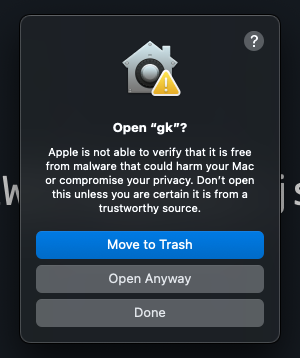
Si instalas la CLI manualmente desde la página de lanzamientos en macOS, es probable que encuentres un error de seguridad similar a este:
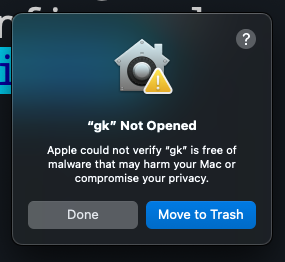
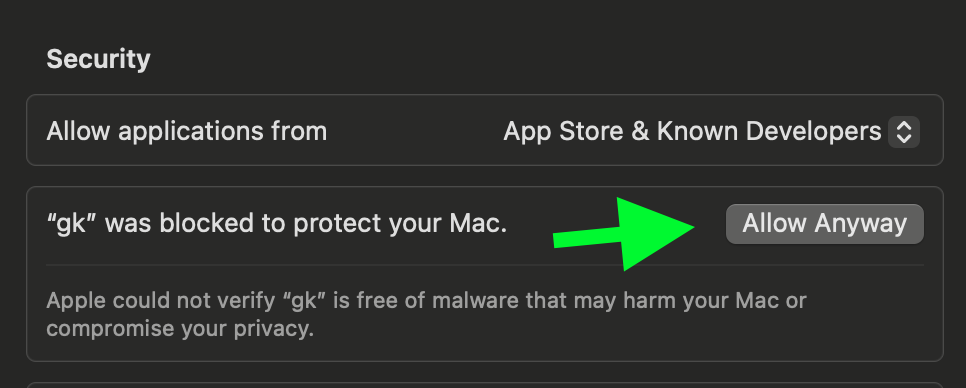
Para solucionarlo, ve a Configuración > Seguridad y Privacidad > General y haz clic en "Permitir de todos modos".
Intenta ejecutar gk setup de nuevo y luego haz clic en "Abrir de todos modos" para continuar.