OpenScreen
Graba la pantalla, edita la toma con zooms, recortes, subtítulos y anotaciones, inspecciona fotogramas y exporta en MP4 o GIF, a través de la aplicación de escritorio OpenScreen.
Documentación
OpenScreen
Crea un video demo con una sola frase en tu agente de IA:
Install the OpenScreen demo skill with `npx skills add getopenscreen/openscreen --skill openscreen-demo -y`, then follow it to make a demo video of this feature.
Una aplicación de escritorio gratuita y de código abierto para grabar tu pantalla y convertir el resultado en demos de productos y tutoriales pulidos.







[!NOTE] Este es OpenScreen, continuación. Siddharth Vaddem creó el proyecto y archivó el repositorio original después de la v1.5.0. El desarrollo se trasladó aquí con su aprobación, bajo el mismo nombre y la misma licencia MIT.
Una captura en bruto entra y sale lista para publicar — en X, Reddit, YouTube, una página de documentación o una página de aterrizaje. Esa es la categoría que definió Screen Studio; OpenScreen es la entrada de código abierto en ella, y no un clon.
100% gratuito para uso personal y comercial, sin nada oculto detrás de un muro de pago.
Estado del proyecto. OpenScreen está en desarrollo activo — espera bordes ásperos y cambios disruptivos ocasionales, incluidos al .openscreen formato de proyecto y la CLI. Los informes de errores son bienvenidos: abre un issue.
Características principales
- Graba una ventana específica o toda tu pantalla.
- Graba micrófono y audio del sistema.
- Superposición de cámara web con imagen en imagen, ocho posiciones de ajuste, redondez ajustable, espejo y opciones de forma.
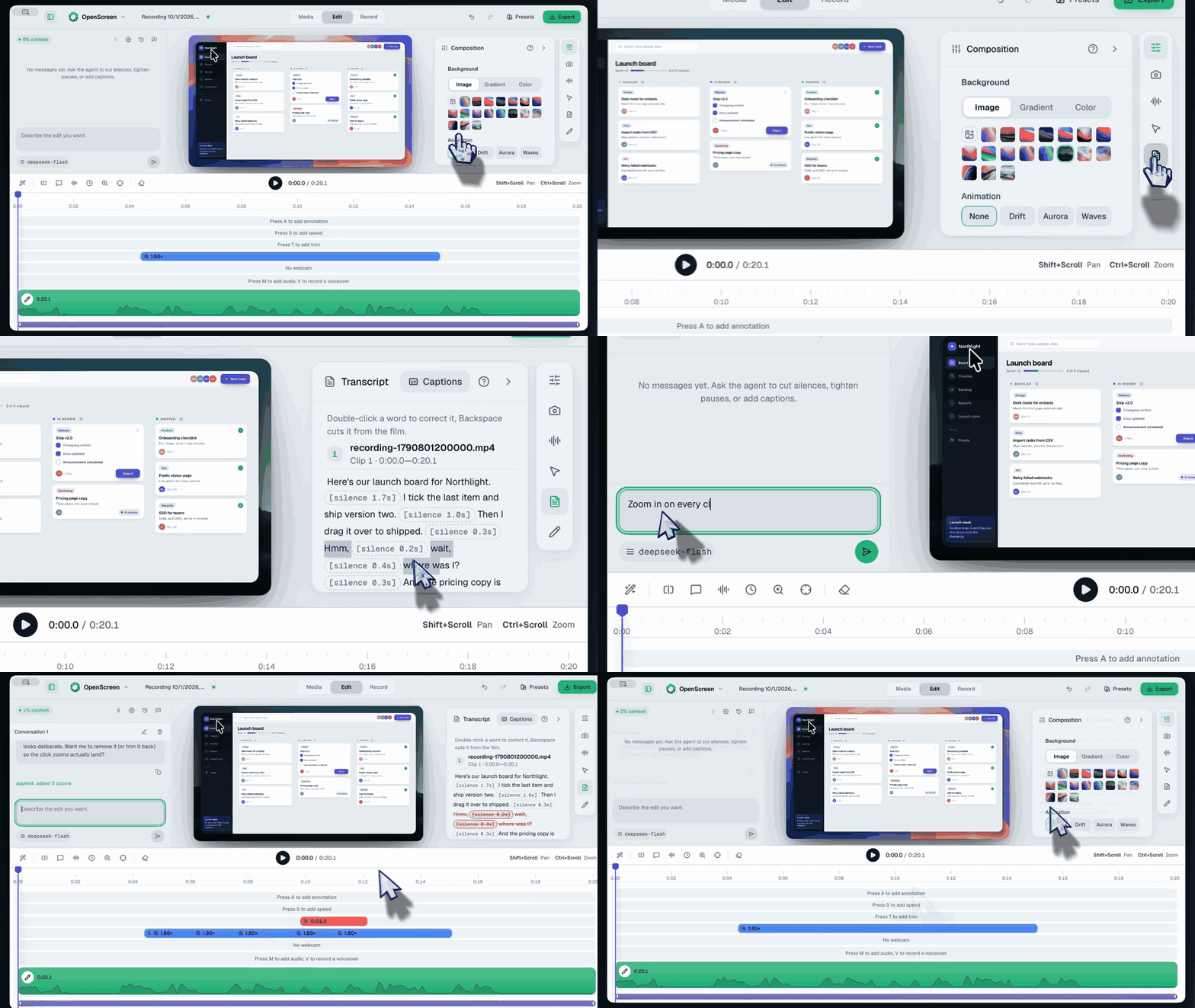
- Zooms automáticos o manuales con profundidad, duración, easing y posición de precisión de píxel ajustables; el zoom automático sigue tu cursor mientras trabajas.
- Tamaño de cursor personalizado, suavizado y efectos de clic, con suavizado de trayectoria posterior a la grabación.
- Subtítulos automáticos para voces en off, transcritos en el dispositivo sin carga (funciona sin conexión), con una transcripción editable que puedes recortar y traducción opcional de subtítulos.
- Asistente de edición con IA: describe la edición que quieres en el chat y se aplica a la línea de tiempo — cortes, zooms, rampas de velocidad, anotaciones, encuadre de cámara. Trae tu propia clave (Claude, OpenAI, Gemini, Mistral, OpenRouter, MiniMax o cualquier endpoint compatible con OpenAI); nada está habilitado por defecto.
- Fondos de pantalla, colores sólidos, degradados o tu propia imagen de fondo.
- Desenfoque de movimiento.
- Recorte, ajuste y control de velocidad por segmento en la línea de tiempo.
- Anotaciones de texto, flechas e imágenes, con ajustes preestablecidos de animación de texto.
- Guías de ajuste en la línea de tiempo y una forma de onda de audio para facilitar el recorte.
- Atajos de teclado personalizables.
- Exportación a MP4 o GIF en múltiples relaciones de aspecto y resoluciones, renderizado y codificado en la GPU (Metal en macOS, D3D11 en Windows, Vulkan en Linux) con una alternativa automática por CPU.
- Idiomas compatibles: árabe, checo, inglés, español, francés, alemán, italiano, japonés, coreano, portugués (Brasil), ruso, turco, vietnamita, chino simplificado y chino tradicional.
Interfaz de línea de comandos (sin cabeza)
OpenScreen incluye una CLI para scripts, CI y agentes de codificación con IA: graba la pantalla
sin cabeza, edita el .openscreen JSON del proyecto programáticamente (zooms,
anotaciones, recortes) y renderiza MP4/GIF con el pipeline de exportación completo — sin
ventanas visibles, salida NDJSON con --json.
openscreen record --duration 20 --project demo.openscreen --json
openscreen export demo.openscreen -o demo.mp4 --json
Consulta la referencia de la CLI.
Deja que tu agente de IA entregue la función con su video
Pega esto en tu agente de IA (Claude Code, Codex, Cursor…):
Install the OpenScreen demo skill with `npx skills add getopenscreen/openscreen --skill openscreen-demo -y`, then follow it to add a video of this change to the PR.
La habilidad lo configura todo: instala OpenScreen si falta (una vez que
aceptas), conecta su servidor MCP, y luego te pide que abras una nueva sesión y digas
"continúa la demo de OpenScreen", el único paso que un agente no puede hacer por sí mismo.
A mano, en Claude Code, son estos dos comandos, donde <executable> es el ejecutable de la aplicación
en tu sistema (dónde encontrarlo):
claude mcp add openscreen -- "<executable>" mcp
npx skills add getopenscreen/openscreen --skill openscreen-demo
A partir de ahí, pregunta: "Añade un video de este cambio al PR." El agente planifica el storyboard, graba la aplicación, edita la toma con las herramientas de edición propias de OpenScreen, exporta el MP4, lo revisa fotograma a fotograma y lo adjunta a la solicitud de extracción, donde los revisores lo ven en su lugar. Pide una demo de lanzamiento en su lugar y redacta un post para X, que publica solo cuando dices que sí. Codex y los otros clientes están en edición con IA.
Instalación
Cada plataforma tiene una ruta recomendada a continuación. En Windows es la Microsoft Store; en todos los demás es el instalador de la página de GitHub Releases.
Requisitos del sistema
- Windows: versión 1903+ (compilación 18362) con Intel 8.ª generación / AMD Ryzen serie 2000 o más nuevo como mínimo; Windows 11 con Intel 12.ª generación / Ryzen serie 4000 o más nuevo recomendado
- macOS: 13 (Ventura) o posterior — requerido por ScreenCaptureKit para la captura
- Linux:
xdg-desktop-portaly PipeWire para captura nativa y audio del sistema; la grabación sigue funcionando sin ellos mediante la alternativa de captura del navegador, con menos capacidades (consulta Diferencias de plataforma) - RAM: 8 GB mínimo, 16 GB recomendado
Tabla completa y notas sobre gráficos integrados antiguos: requisitos del sistema.
macOS
Descarga el instalador .dmg directamente desde la página de Releases y arrastra OpenScreen a tu carpeta de Aplicaciones. Las compilaciones desde la 1.9.0 en adelante están firmadas con un certificado de Developer ID y notarizadas por Apple, por lo que Gatekeeper no las bloquea y no se necesita ningún paso de terminal.
En el primer lanzamiento, abre Configuración del Sistema > Privacidad y Seguridad y concede los dos permisos que OpenScreen necesita: Grabación de Pantalla y Accesibilidad. La grabación no puede comenzar hasta que ambos estén concedidos.
[!NOTE] macOS 15 y posteriores vuelven a pedir el permiso de grabación de pantalla periódicamente. Ese aviso proviene del propio macOS y se aplica a todos los grabadores de pantalla de terceros — no es una señal de que algo esté mal con tu instalación o de que una actualización haya roto algo. Concede el permiso de nuevo cuando se te pida.
[!NOTE] ¿Actualizando desde una versión anterior a la 1.9.0? Esas compilaciones no estaban firmadas con un certificado de Developer ID, y macOS vincula los permisos de Grabación de Pantalla y Accesibilidad a la firma de una aplicación — por lo que no puede saber que la nueva compilación es la misma aplicación, y los permisos que concediste a la anterior no se transfieren. Si la nueva versión no graba incluso después de concederlos, elimina las entradas existentes de OpenScreen en Configuración del Sistema > Privacidad y Seguridad (tanto Grabación de Pantalla como Accesibilidad), luego iníciala de nuevo y concédelos cuando se te pida.
[!NOTE] ¿OpenScreen se cierra tan pronto como eliges qué grabar, o cuando comienza la cuenta atrás? Lo más probable es que sea una utilidad que cierra aplicaciones una vez que su última ventana se cierra, como la opción Cerrar al cerrar de Vorssaint. No cuenta la barra de grabación de OpenScreen, que flota sobre otras ventanas, por lo que cierra OpenScreen cada vez que la barra se oculta o una ventana de origen se cierra. Añade OpenScreen a las excepciones de esa utilidad, o desactiva la opción. El FAQ muestra cómo comprobar qué aplicación pidió a OpenScreen que se cerrara.
Windows
Recomendado — Microsoft Store
Obtén OpenScreen desde la Microsoft Store, o desde una terminal:
winget install --source msstore OpenScreen
Microsoft firma el paquete de la Store durante la certificación, por lo que se instala sin advertencia de seguridad y se actualiza solo.
Alternativa — instalador independiente
Descarga el .exe desde la página de Releases. Se proporcionan instaladores tanto para x64 (Openscreen.Setup.<version>-x64.exe) como para ARM64 (Openscreen.Setup.<version>-arm64.exe) — en un dispositivo ARM64 la compilación x64 se ejecuta bajo emulación y graba mal, así que toma la de ARM64. Úsalo si no puedes acceder a la Store — Windows LTSC, una máquina de trabajo bloqueada, una instalación sin conexión, o si quieres una versión anterior específica.
[!NOTE] El
.exeno está firmado con código, por lo que Windows SmartScreen muestra "Windows protegió tu PC" e informa de un editor desconocido. Elige Más información → Ejecutar de todos modos para continuar.Esto no es una señal de que algo esté mal con la descarga: un instalador sin firmar gana la confianza de SmartScreen por archivo, por lo que una compilación nueva siempre comienza sin confianza sin importar cuántas personas instalaron la anterior. Verificar la firma no es una opción aquí — no hay nada que verificar. Si quieres la ruta verificada, usa la compilación de la Store anterior. Si usas el
.exe, descárgalo solo desde la página de Releases enlazada aquí.
[!NOTE] ¿La barra de grabación no se puede hacer clic en OpenScreen 2.0.0 en Windows 10? Ejecuta
setx OPENSCREEN_DISABLE_CONTENT_PROTECTION 1, cierra OpenScreen desde su icono de bandeja y luego inícialo de nuevo. La barra puede entonces aparecer en tus grabaciones. El FAQ explica cómo deshacerlo una vez que se publique la corrección.
Linux
Se publican cuatro paquetes en la página de Releases para cada versión. Elige el que coincida con tu distribución:
Debian / Ubuntu / Pop!_OS (.deb)
sudo apt install ./Openscreen-Linux-*.deb
Fedora / RHEL / CentOS (.rpm)
sudo dnf install ./Openscreen-Linux-*.rpm
Arch / Manjaro (.pacman)
sudo pacman -U Openscreen-Linux-*.pacman
Cualquier distribución (.AppImage)
chmod +x Openscreen-Linux-*.AppImage
./Openscreen-Linux-*.AppImage
NixOS / Nix (flake)
Prueba sin instalar:
nix run github:getopenscreen/openscreen
Instala en tu perfil de usuario:
nix profile install github:getopenscreen/openscreen
Para una configuración de sistema NixOS (flake):
{
  inputs.openscreen.url = "github:getopenscreen/openscreen";

  outputs = { nixpkgs, openscreen, ... }: {
    nixosConfigurations.<host> = nixpkgs.lib.nixosSystem {
      modules = [
        openscreen.nixosModules.default
        { programs.openscreen.enable = true; }
      ];
    };
  };
}
Para Home Manager, usa openscreen.homeManagerModules.default con el mismo programs.openscreen.enable = true;.
Puede que necesites conceder permisos de grabación de pantalla dependiendo de tu entorno de escritorio.
Error de sandbox: Si el AppImage falla al iniciar con un error de "sandbox", ejecútalo con --no-sandbox:
./Openscreen-Linux-*.AppImage --no-sandbox
Diferencias de plataforma
Todo en el editor y la exportación es igual en macOS, Windows y Linux: zooms, fondos, desenfoque de movimiento, recorte/ajuste/velocidad, regiones de desenfoque, anotaciones, subtítulos automáticos, edición con IA, proyectos, exportación y todos los idiomas. Los tres ahora graban a través de un pipeline de captura nativo; las diferencias restantes son más limitadas de lo que solían ser:
- Grabación nativa: macOS (ScreenCaptureKit), Windows (Windows Graphics Capture) y Linux (PipeWire a través del portal ScreenCast) todos graban a través de un pipeline nativo para mayor calidad y captura limpia a nivel de ventana. En Linux, el pipeline del navegador permanece como alternativa automática si el asistente no está disponible.
- Cursores personalizados: en macOS y Windows se captura el cursor real con forma, tipo y clics. Linux captura la posición y la forma del cursor a través del portal, por lo que la superposición de cursor editable también funciona allí. Los efectos de clic también funcionan en Linux, pero no a través del portal — Wayland no expone ningún portal para botones del ratón, por lo que el asistente de captura lee el botón izquierdo de evdev, lo que necesita acceso de lectura a tu ratón: una regla udev para dispositivos señaladores (recomendado) o el grupo
input, configurado como muestra Clics de ratón en Wayland. Sin eso, la grabación no se ve afectada y cada muestra de cursor es simplemente un movimiento. - Cámara web: cada plataforma guarda la cámara web como un archivo separado junto a la grabación de pantalla. Windows la captura de forma nativa en el asistente de grabación; macOS y Linux la graban en la aplicación. Funciona como superposición de imagen en imagen en las tres.
- Audio del sistema el soporte varía según el sistema operativo:
- macOS: funciona en todas las versiones compatibles. En macOS 14.2+ se te pedirá que concedas permiso de captura de audio.
- Windows: funciona de fábrica.
- Linux: necesita PipeWire (predeterminado en Ubuntu 22.04+, Fedora 34+). Las configuraciones más antiguas solo con PulseAudio pueden no capturar el audio del sistema (el micrófono debería seguir funcionando).
Enlaces oficiales
Este repositorio es la continuación mantenida por la comunidad de OpenScreen.
Enlaces oficiales / de confianza:
- Repositorio original archivado: https://github.com/siddharthvaddem/openscreen
- Continuación comunitaria: https://github.com/getopenscreen/openscreen
- Sitio web oficial: https://getopenscreen.com
Por seguridad, descarga OpenScreen únicamente desde los lanzamientos oficiales de GitHub enlazados desde este repositorio. Los sitios web de terceros que usan el nombre OpenScreen no están afiliados con esta continuación salvo que se indique explícitamente aquí.
Comunidad
OpenScreen está impulsado por la comunidad. Si necesitas ayuda, quieres reportar un error o simplemente quieres conversar con otros usuarios y colaboradores:
- 💬 Discord — Únete al Discord de OpenScreen para ayuda en tiempo real, exhibición y discusión
- 🐞 Problemas de GitHub — reportes de errores y solicitudes de funciones
- 🗺️ Hoja de ruta — mira qué estamos construyendo a continuación
- ❤️ Apoya el proyecto — Patrocinadores de GitHub o Ko-fi
Licencia
Este proyecto está licenciado bajo la Licencia MIT. Al usar este software, aceptas que los autores no son responsables por cualquier problema, daño o reclamo que surja de su uso.