ManyMeet
Inteligencia de seminarios web para seminarios basados en Zoom Meeting: consulta embudos, registros, transcripciones y participación por correo electrónico con 16 herramientas mediante OAuth 2.1
Documentación
Recorrido visual: Conecta asistentes de IA a ManyMeet
Esta página muestra la configuración paso a paso para cada asistente de IA. Para instrucciones generales, URL de conexión y solución de problemas, consulta la guía de conexión principal.
Todos los asistentes se conectan al mismo servidor MCP:
https://app.getmanymeet.com/mcp/
ManyMeet admite OAuth 2.0 con descubrimiento dinámico — la mayoría de las aplicaciones detectan el método de autenticación automáticamente. Inicias sesión con tu correo electrónico habitual de ManyMeet, sin necesidad de contraseñas ni claves API.
¿Aún no tienes cuenta de ManyMeet? Si realizas seminarios web en Zoom Meetings, crea una cuenta gratuita y observa tu próximo seminario web — luego vuelve aquí para ver tus datos en vivo en cualquier asistente de IA.
¿Quieres ver qué es posible primero? Lee un informe completo de ejemplo en profundidad que un socio generó para la serie de seminarios web de un anfitrión a través de esta conexión MCP.
Ir a: Claude Desktop · ChatGPT · Gemini · Microsoft Copilot · GitHub Copilot
Claude Desktop
Funciona con Claude Desktop (modos Chat y Cowork). Requiere un plan Claude Pro, Team o Enterprise.
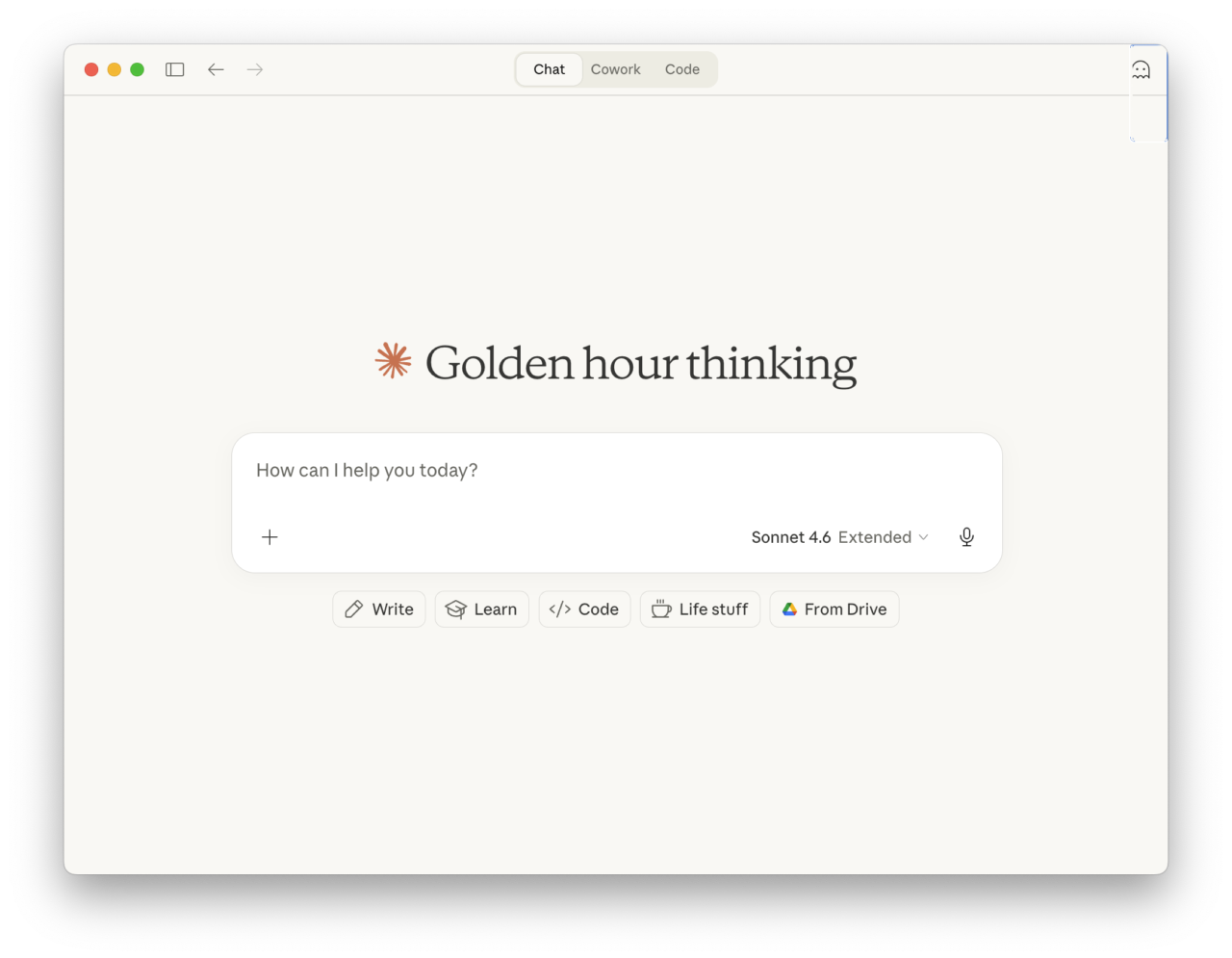
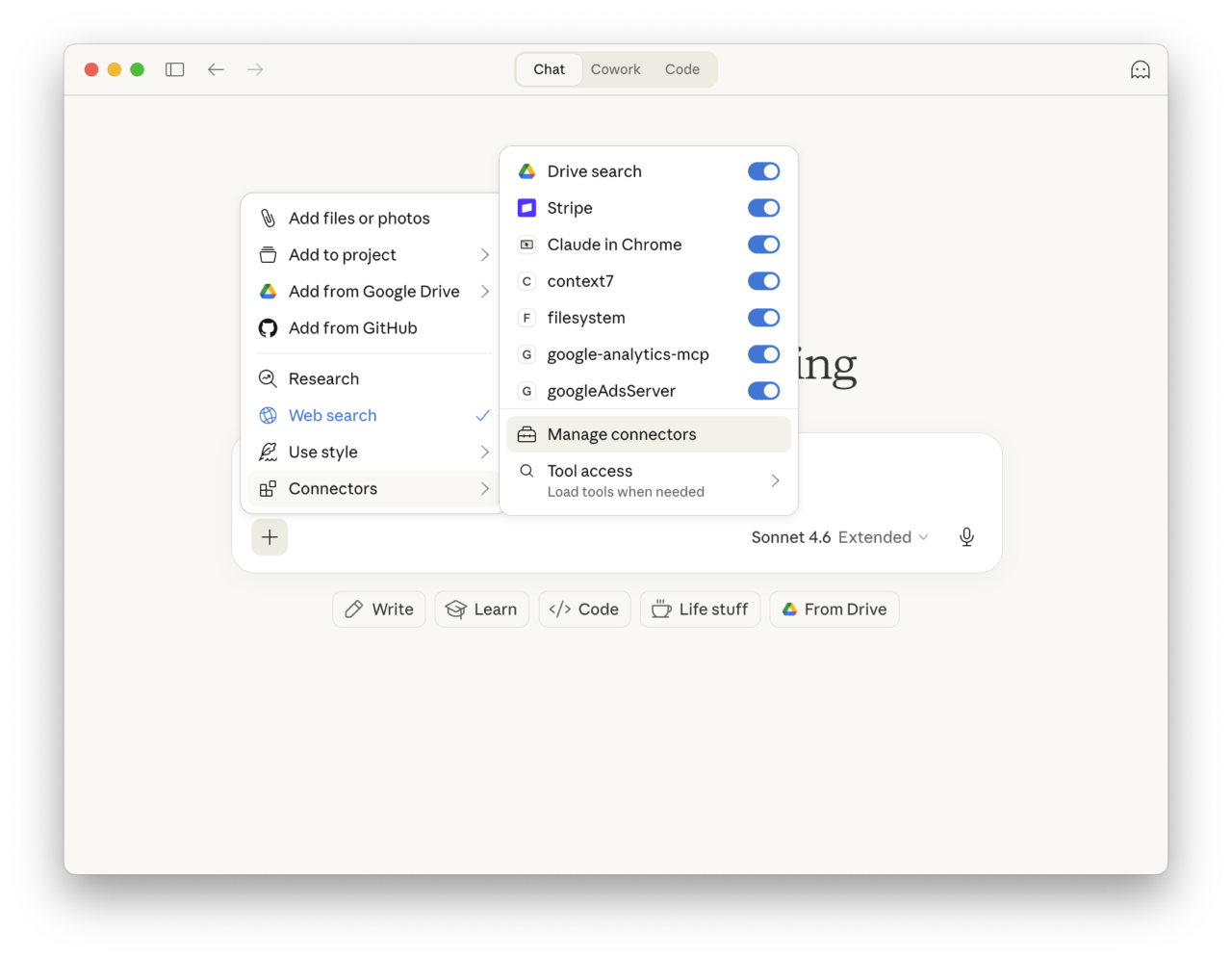
Paso 1 — Abre el menú de conectores
Haz clic en el botón + en el compositor de mensajes y luego ve a Conectores > Administrar conectores.
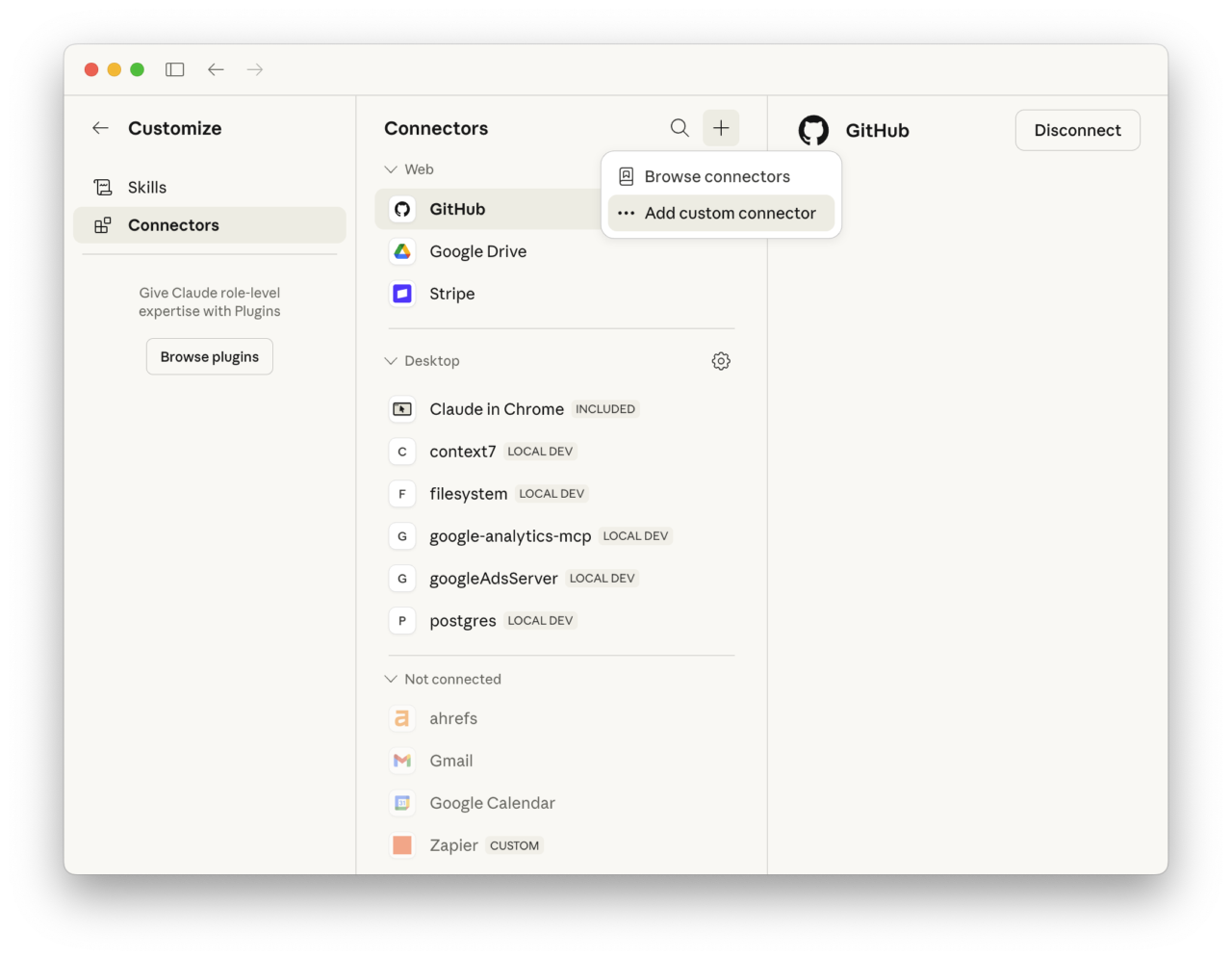
Paso 2 — Agrega un conector personalizado
Haz clic en el botón + en la parte superior del panel de Conectores y luego elige Agregar conector personalizado.
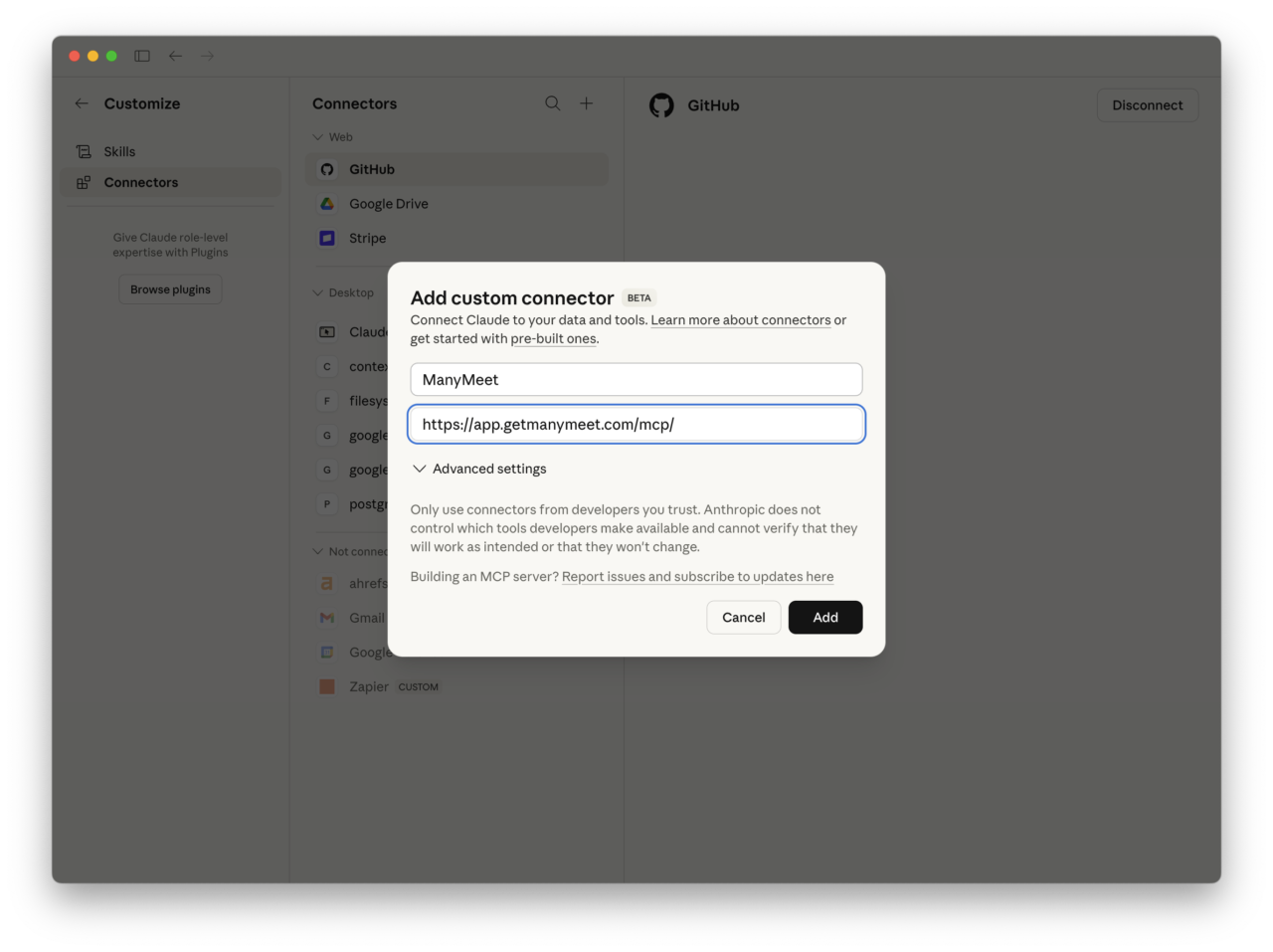
Paso 3 — Ingresa los detalles de ManyMeet
Ingresa ManyMeet como nombre y https://app.getmanymeet.com/mcp/ como URL. Haz clic en Agregar.
Paso 4 — Conectar
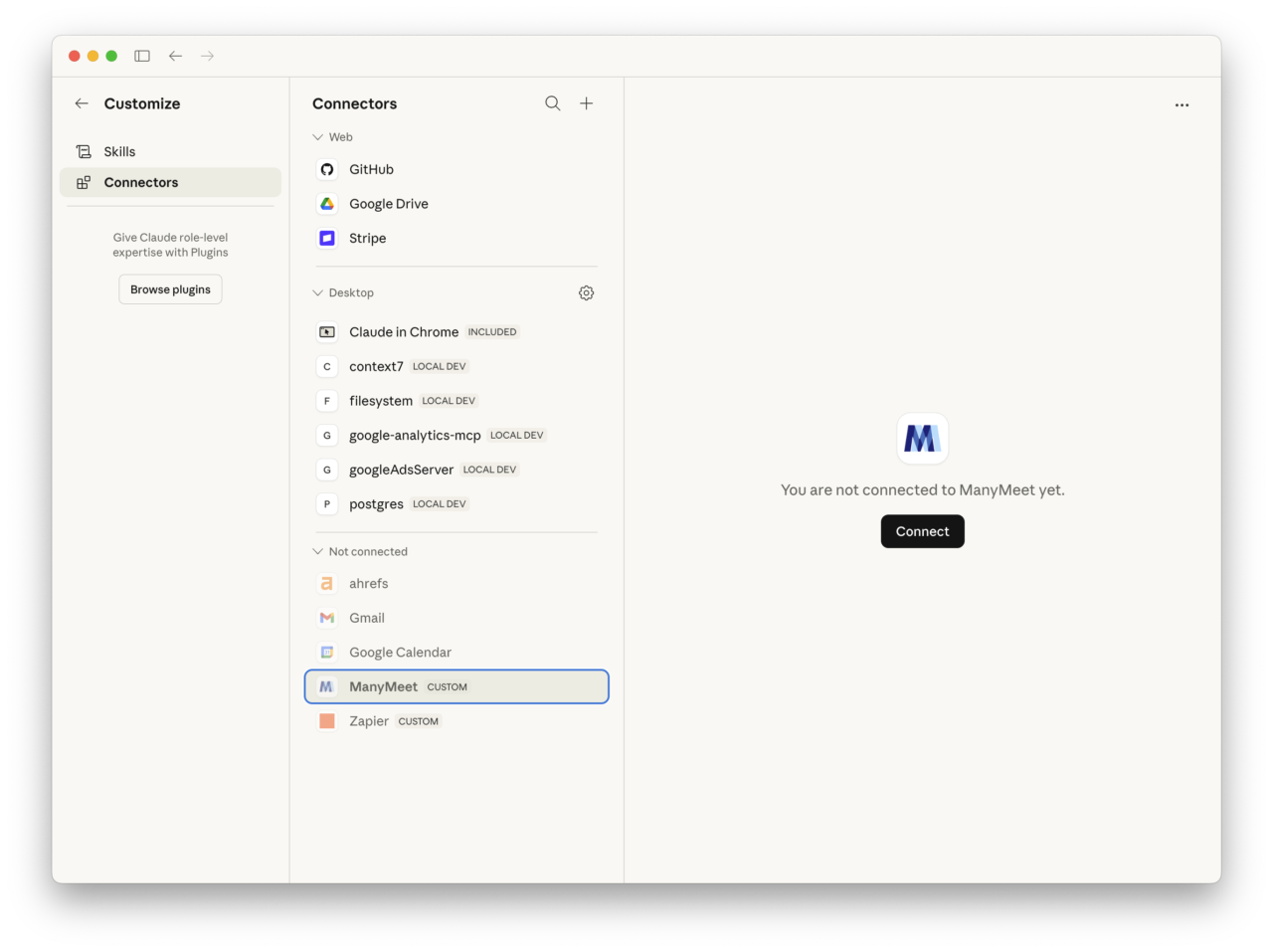
ManyMeet aparece en No conectado. Haz clic en Conectar. Tu navegador se abre con la página de inicio de sesión de ManyMeet — ingresa tu correo electrónico y haz clic en el enlace de inicio de sesión que llega a tu bandeja de entrada.
En acción
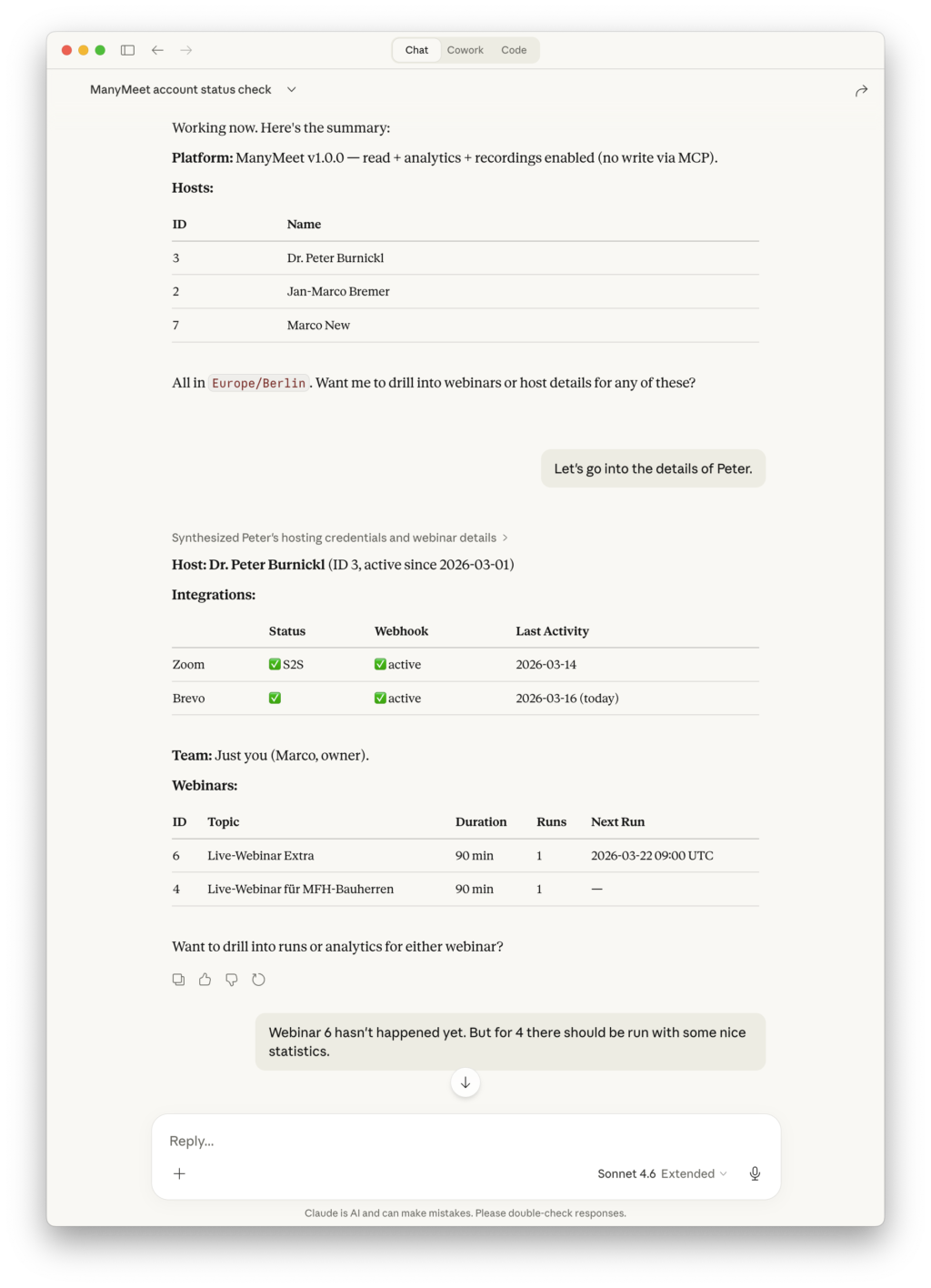
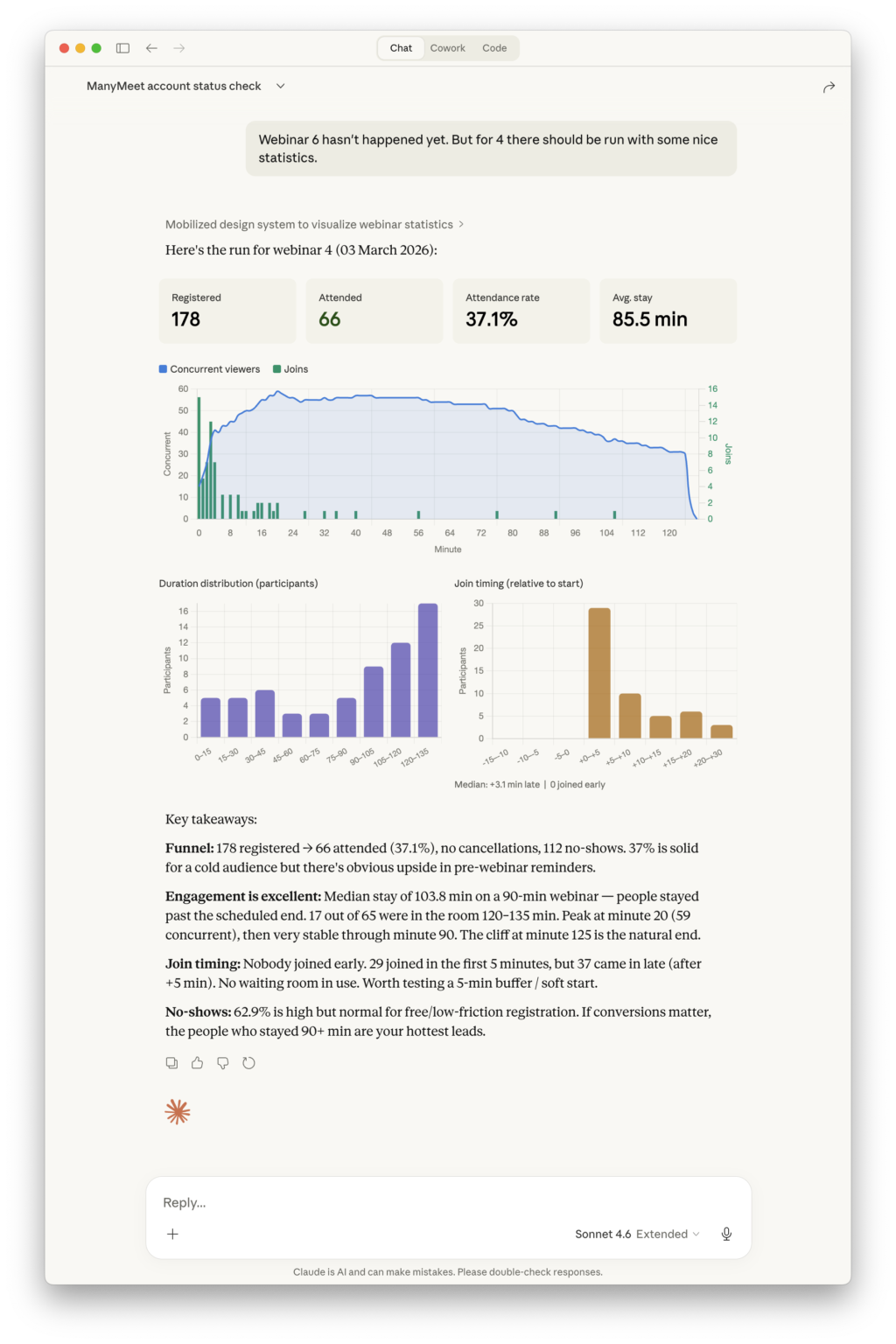
Una vez conectado, Claude puede explorar tus anfitriones, seminarios web y ejecuciones — y generar gráficos a partir de tus datos de análisis:
Guía oficial: Anthropic — Conecta a integraciones MCP remotas
ChatGPT
Funciona con ChatGPT en web y escritorio. Requiere un plan Plus, Pro, Team, Enterprise o Education.
Paso 1 — Habilita el modo desarrollador
Ve a Configuración > Aplicaciones y conectores > Configuración avanzada y activa Modo desarrollador.
Paso 2 — Crea una aplicación
Haz clic en Crear aplicación junto a Configuración avanzada. Ingresa:
- Nombre del conector: ManyMeet
- URL del conector:
https://app.getmanymeet.com/mcp/
Marca la casilla de confianza y haz clic en Agregar. ChatGPT descubrirá automáticamente la configuración de OAuth y te pedirá que inicies sesión a través de tu navegador.
Paso 3 — Usar en una conversación
En un nuevo chat, haz clic en el botón + cerca del compositor de mensajes, selecciona Más y habilita el conector de ManyMeet. Luego haz tu pregunta.
Guía oficial: OpenAI — Modo desarrollador y aplicaciones MCP en ChatGPT
Gemini
Gemini CLI admite servidores MCP remotos con descubrimiento automático de OAuth. El soporte de Gemini web/aplicación para servidores MCP personalizados aún se está implementando.
Gemini CLI
Edita tu archivo de configuración de Gemini (~/.gemini/settings.json) y agrega:
{
  "mcpServers": {
    "manymeet": {
      "uri": "https://app.getmanymeet.com/mcp/"
    }
  }
}
Cuando ejecutas una consulta que usa ManyMeet, Gemini CLI detecta automáticamente el requisito de OAuth, abre tu navegador para iniciar sesión y gestiona el manejo de tokens desde allí.
Guía oficial: Google — Servidores MCP con Gemini CLI
Microsoft Copilot Studio
Microsoft Copilot Studio es la plataforma de Microsoft para crear agentes de IA y automatizaciones. Admite la conexión a servidores MCP remotos con OAuth. Esto es diferente del Copilot de Windows para consumidores o del Copilot en Edge, que no admiten servidores MCP personalizados.
Paso 1 — Agrega una nueva herramienta
En Copilot Studio, ve a Herramientas > Agregar herramienta > Nueva herramienta > MCP.
Paso 2 — Configura el servidor
Ingresa los detalles de conexión:
- Nombre del servidor: ManyMeet
- Descripción del servidor: Inteligencia de seminarios web — registros, asistencia, análisis, grabaciones
- URL del servidor:
https://app.getmanymeet.com/mcp/
Para la autenticación, selecciona OAuth 2.0. Copilot Studio descubrirá automáticamente los endpoints de OAuth desde la URL del servidor.
Paso 3 — Autenticar
Completa el flujo de OAuth — tu navegador se abre con la página de inicio de sesión de ManyMeet. Después de iniciar sesión, las herramientas MCP estarán disponibles para tu agente de Copilot Studio.
Guía oficial: Microsoft — Conecta tu agente a un servidor MCP
GitHub Copilot (VS Code)
Funciona con GitHub Copilot Chat en VS Code 1.101 o posterior. También es compatible con JetBrains, Eclipse y Xcode.
Opción A — Archivo de configuración MCP
Agrega a tu .vscode/mcp.json (a nivel de proyecto) o configuración de usuario:
{
  "servers": {
    "manymeet": {
      "type": "http",
      "url": "https://app.getmanymeet.com/mcp/",
      "authentication": {
        "type": "oauth",
        "oauth_type": "dynamic_discovery"
      }
    }
  }
}
Cuando VS Code carga la configuración, muestra un CodeLens Auth sobre la entrada del servidor. Haz clic en él para abrir el flujo de OAuth en tu navegador.
Opción B — Paleta de comandos
- Abre la Paleta de comandos (
Cmd+Shift+P/Ctrl+Shift+P) - Ejecuta MCP: Agregar servidor
- Elige HTTP como tipo de transporte
- Ingresa la URL:
https://app.getmanymeet.com/mcp/ - Selecciona OAuth 2.0 como autenticación, luego Descubrimiento dinámico
Una vez conectado, usa las herramientas de ManyMeet en Copilot Chat haciendo preguntas sobre tus datos de seminarios web.
Guía oficial: VS Code — Agregar y administrar servidores MCP
Próximos pasos
- Guía de conexión principal — qué datos están disponibles, solución de problemas y desconexión
- Conectar con una clave API — para automatizaciones y CI/CD