Unity Biome MCP
Controla el Editor de Unity desde clientes MCP o desde el chat dentro de Unity: más de 70 herramientas para escenas, GameObjects, componentes, assets, Shader Graph, DSL de PlayTest, capturas de pantalla con comparación visual, operaciones por lotes y protocolo eficiente en tokens. Más de 11 700 pruebas, CI multiplataforma, Asistente de configuración para 10 clientes.
Documentación
Unity Biome MCP
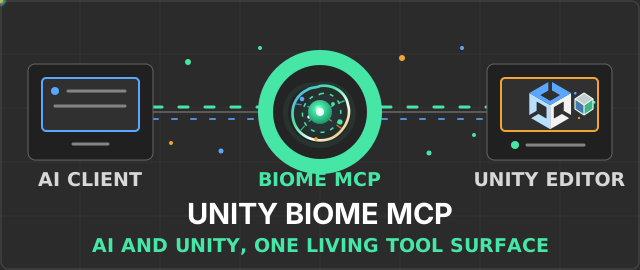
Controla el Editor de Unity desde clientes de IA compatibles con MCP o desde el chat dentro de Unity.
Inspecciona escenas, edita GameObjects, ejecuta playtests y captura resultados mediante herramientas estructuradas.





Inicio rápido · Documentación · Comparación · Registro de cambios
Inicio rápido
Requisitos: Unity 6 (6000.0 o más reciente), Git 2.14+ en PATH, y
uv. El servidor MCP no necesita una instalación separada de Python
cuando se ejecuta a través de uvx; la sincronización opcional de habilidades de Codex
requiere Python 3.14 o más reciente en PATH. Consulta los
requisitos previos completos de Getting Started.
1. Instalar uv
macOS y Linux:
curl -LsSf https://astral.sh/uv/install.sh | sh
Windows:
winget install astral-sh.uv
2. Agregar el paquete de Unity
- En Unity, abre Window > Package Manager.
- Selecciona + > Add package from git URL.
- Ingresa:
https://github.com/german-krasnikov/unity-biome-mcp.git?path=unity-plugin
3. Configurar tu cliente
Abre MCP > Setup Wizard, elige un cliente y sigue el resultado que muestre el asistente.
La configuración depende del cliente. El asistente puede escribir una configuración de proyecto, ejecutar el helper de configuración, copiar un fragmento específico del cliente o diferir la configuración hasta que se inicie el chat dentro de Unity. Reinicia el cliente seleccionado cuando se te indique. El asistente configura la integración; no realiza una prueba de conexión de extremo a extremo.
Guías de configuración manual del cliente
Usa la guía correspondiente:
Claude Code | Claude Desktop | Codex | Cursor | Junie | Kimi | OpenCode | Rider AI Assistant | VS Code | Windsurf
Para la configuración externa de OpenCode, no uses el JSON estándar del portapapeles del asistente: OpenCode tiene una forma de configuración diferente. Sigue la guía de OpenCode.
4. Verificar la primera conexión
Para un cliente MCP externo, mantén abierto el proyecto de Unity, reinicia el cliente si el asistente te lo pidió, y envía:
Lee la jerarquía de la escena activa de Unity a profundidad 2 y resume sus objetos raíz.
El cliente debería llamar a:
get_hierarchy(depth=2)
Una respuesta exitosa contiene la jerarquía de la escena activa. Si la llamada falla, abre MCP > Status > Diagnose en Unity. Para la verificación solo con chat, usa la verificación rápida de Chat. Para diagnósticos desde la línea de comandos, ejecuta:
uvx --from git+https://github.com/german-krasnikov/unity-biome-mcp.git#subdirectory=server unity-biome-mcp doctor
Consulta Getting Started para pasos de recuperación y detalles de plataforma.
Instalación de desarrollo local
Requisitos para un checkout de fuente: Git y Python 3.14 o más reciente.
Actualización desde Python más antiguo: Instala Python 3.14 mediante
brew install python@3.14(macOS), el gestor de paquetes de tu sistema (Linux) o python.org (Windows). Luego ejecutapython install.py updatepara recrear el entorno virtual.
git clone https://github.com/german-krasnikov/unity-biome-mcp.git
cd unity-biome-mcp
python install.py setup
python install.py configure --tool claude-code
python install.py doctor
El helper de configuración admite claude-code, claude-desktop, cursor,
windsurf, vscode, codex, kimi, junie y opencode.
Documentación
| Objetivo | Guía |
|---|---|
| Instalar y conectar | Getting Started |
| Elegir y configurar un cliente MCP | Guías de clientes |
| Instalar guía de IA específica del proyecto | AI Skills and Agents |
| Encontrar una herramienta para una tarea | Tool Guide |
| Usar lotes de forma segura | Batch Operations |
| Crear flujos de trabajo de Play Mode | PlayTest DSL |
| Configurar el chat dentro de Unity | Chat Backends |
| Extender Unity Biome MCP | Plugin Quick Start |
| Diagnosticar fallos | Diagnostics |
Lo que puedes hacer
- Edición de escenas y objetos: inspecciona y modifica GameObjects, componentes, assets, materiales, shaders y UI.
- Playtesting y verificación: ejecuta flujos de trabajo de PlayTest DSL, comprobaciones de compilación, comprobaciones de consola, diagnósticos en tiempo de ejecución y comparaciones visuales.
- Animación y VFX: trabaja con clips, controladores de Animator, Timeline, partículas, materiales, shaders y Shader Graph.
- Uso eficiente de herramientas: agrupa operaciones compatibles con
batch, solicita esquemas diferidos y habilita categorías de capacidades solo cuando sea necesario. - Extensibilidad: agrega herramientas de servidor específicas del proyecto, comandos de Unity, chips de contexto de Chat y hooks de plugins.
Ejemplos de prompts y lotes
Ejemplos de prompts:
Crea un objeto de jugador, agrega un Rigidbody y colócalo en el origen de la escena.
Encuentra enemigos sin colliders y agrega un BoxCollider a cada uno.
Ejecuta un playtest que mueva al jugador hasta la puerta y verifique que la puntuación aumente.
Captura la Game View y compárala con la línea base guardada.
Resume los cambios de la escena desde el último checkpoint.
Ejemplo de lote
Usa batch para dos o más operaciones compatibles:
batch(commands="""
create_object name=Enemy
set_property path=Enemy component=Transform prop=position value=0,1,0
manage_component path=Enemy type=Rigidbody action=add
set_property path=Enemy component=Rigidbody prop=mass value=2
""")
Algunas herramientas tipadas son solo de acceso directo y no se pueden colocar en un lote. Consulta la guía de Batch para validación, reversión respaldada por Undo y manejo de errores.
Formas de trabajar
Cliente MCP externo
Un cliente MCP inicia el servidor Python a través de stdio. El servidor descubre el proyecto de Unity activo y envía comandos enmarcados al plugin del editor a través de TCP en localhost.
Chat dentro de Unity
Abre MCP > Chat para trabajar dentro del editor. Selecciona un backend CLI compatible y usa el modo Ask o Agent. La autenticación la maneja el CLI seleccionado. Los chips de contexto pueden adjuntar objetos de escena, scripts y assets a un turno, mientras que cada turno de IA completado se agrupa para el undo de Unity.
Consulta Chat backends para configuración y comportamiento.
Arquitectura
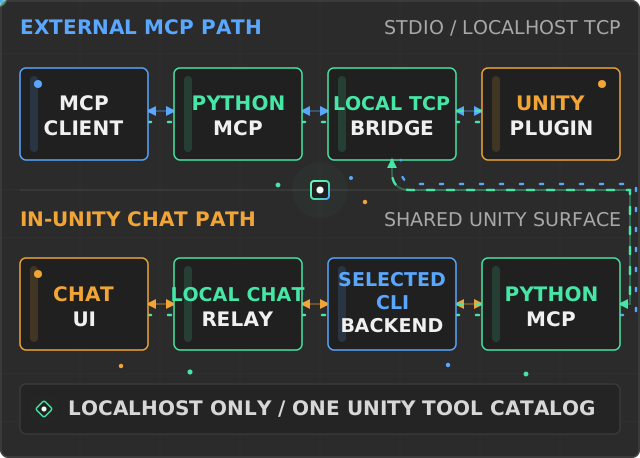
La ruta externa es MCP client -> Python MCP server -> localhost TCP -> Unity Editor plugin. El chat dentro de Unity invoca el CLI seleccionado a través del relay de chat local; ese CLI se conecta al mismo servidor Python MCP y se reincorpora a la ruta compartida TCP-hacia-plugin.
AI Skills
El paquete de Unity incluye 12 habilidades de dominio reutilizables y 4 agentes enfocados para Claude Code y Codex. Cubren selección eficiente de herramientas MCP, agrupación en lotes, autoría de Unity, playtesting, diagnósticos y verificación basada en evidencia.
Abre MCP > Install AI Skills para instalarlas en el proyecto actual. Los archivos existentes y generados se verifican por propiedad antes de reemplazarlos. Consulta AI Skills and Agents para rutas, actualizaciones seguras y sincronización de Codex.
Inventario del proyecto
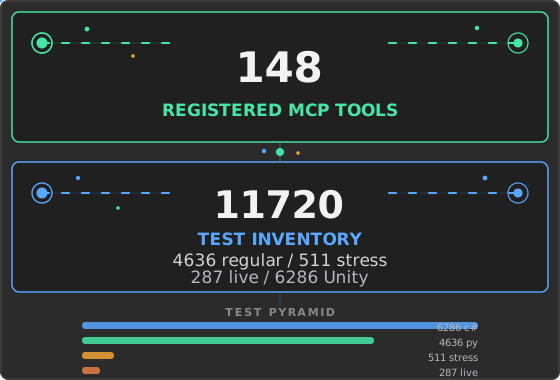
Los valores a continuación se generan a partir de registros, recopilación de pytest, descubrimiento de pruebas de Unity o escaneo de fuentes, y metadatos de paquetes. Son conteos de descubrimiento, no una afirmación de que cada prueba se ejecutó en el checkout actual.
Comparación de productos Unity MCP
Verificado el 16 de agosto de 2026:
- Unity Biome MCP: 160 herramientas registradas, PlayTest DSL determinista y flujos de trabajo de línea base/diff visual.
- Unity MCP Server 2.17: puente local de primera parte, aprobación de conexión y soporte para múltiples clientes.
- MCP for Unity 10.1.2: compatibilidad con Unity 2021.3, 47 puntos de entrada de herramientas y alojamiento remoto autenticado.
- AI Game Developer 0.87.0: runtime de jugador compilado más implementación local, HTTP, en la nube y Docker.
- MCP Unity: 33 herramientas listadas, reversión opcional con Undo para lotes y un panel de MCP App.
La matriz detallada cita commits exactos de fuente o documentación oficial versionada y registra tanto limitaciones como fortalezas.
Abre la comparación completa respaldada por fuentes
Cambios recientes
Versión actual: v2.1.0 (2026-09-25). Lee el registro de cambios completo.
Contribuciones
Lee CONTRIBUTING.md antes de abrir un pull request. Los nuevos colaboradores pueden comenzar con good first issues.
Reporta problemas de seguridad a través de SECURITY.md.